
Самый маленький шрифт в Ворде
Если вам когда-нибудь приходилось столкнуться с необходимостью использовать очень мелкий шрифт в программе Microsoft Word, то вы знаете, что это может быть вызовом. Но что же такое самый маленький шрифт в Ворде? На самом деле, самый маленький шрифт, который можно выбрать в Microsoft Word, зависит от версии программы и используемого шрифта.
В некоторых версиях Word можно установить шрифт размером 1 пункт, который является наименьшим доступным размером шрифта. Однако, необходимо помнить, что использование слишком маленького шрифта может затруднить чтение текста, особенно для людей с плохим зрением. Поэтому перед выбором самого маленького шрифта в Ворде, стоит учитывать комфортность чтения для всех пользователей.
Решение проблемы маленького шрифта в Microsoft Word
1. Откройте документ в Microsoft Word: Запустите программу Microsoft Word и откройте документ, в котором вы хотите изменить размер шрифта.
2. Выделите текст: Выделите текст, который вы хотите изменить. Для этого просто кликните и удерживайте левую кнопку мыши, затем выделите нужный участок текста.
3. Измените размер шрифта: Посмотрите на панели инструментов вверху экрана и найдите раздел Шрифт. В этом разделе вы увидите поле с текущим размером шрифта. Нажмите на стрелочку возле этого поля, чтобы открыть меню с другими размерами шрифта. Выберите нужный размер.
4. Примените изменения: После выбора нового размера шрифта кликните на кнопку Применить или просто нажмите клавишу Enter, чтобы изменения вступили в силу.
5. Просмотрите результат: Посмотрите на текст в документе, чтобы убедиться, что размер шрифта изменился. Если нужно, повторите процесс для других участков текста.
6. Сохраните документ: Не забудьте сохранить изменения, чтобы они сохранились. Нажмите на кнопку Сохранить или используйте комбинацию клавиш Ctrl + S.
Следуя этим шагам, вы сможете легко изменить размер шрифта в Microsoft Word и решить проблему маленького шрифта. Не забывайте сохранять документы после внесения изменений!
Размер шрифта в программе Word
В программе Word пользователь может выбрать размер шрифта для своего документа в широком диапазоне — от мельчайших значений до очень крупных. Размер шрифта измеряется в пунктах, где 1 пунк равен примерно 0,35 мм или 1/72 дюйма.
Иногда возникает необходимость использовать очень маленький шрифт для определенных целей, например, при создании мелких сносок или уменьшении размера текста в ограниченном пространстве. В Word можно установить размер шрифта вплоть до 1 пункта, что соответствует очень мелкой надписи, но при этом текст остается читаемым при достаточном увеличении.
Выбор размера шрифта зависит от целей и требований документа, поэтому важно внимательно подходить к этой задаче и учитывать читаемость текста для аудитории. При необходимости использования самого маленького шрифта в Word, следует убедиться, что он остается читаемым и не вызывает затруднений при восприятии.
Важно помнить, что при выборе минимального размера шрифта необходимо учитывать требования к оформлению документа, его целевую аудиторию и соблюдать правила типографики для обеспечения удобства чтения и восприятия текста.
Как выбрать самый маленький шрифт в Word
| Шаг 1: | Откройте документ в Word. |
| Шаг 2: | Выделите текст, который хотите уменьшить. |
| Шаг 3: | Нажмите на кнопку Размер шрифта во вкладке Главная в верхней части экрана. |
| Шаг 4: | Выберите опцию Уменьшить размер шрифта или введите желаемый размер шрифта вручную. |
| Шаг 5: | Для более точной настройки размера шрифта, вы можете открыть диалоговое окно Шрифт и ввести значение в пункте Размер. |
Этими простыми шагами вы сможете выбрать самый маленький шрифт в Word. Не забывайте о читаемости текста для удобства чтения!
Оптимальный размер для чтения: почему важно выбирать правильный шрифт и размер
Выбор правильного размера шрифта важен для комфортного чтения текста. Небольшой размер шрифта может привести к усталости глаз и затруднить восприятие информации. Поэтому оптимальный размер шрифта для чтения на экране составляет от 10 до 12 пунктов.
Когда шрифт слишком маленький, человеку приходится напрягать глаза, что может привести к усталости и даже к головной боли. Неудобно читать текст, когда он мельчает до нечитаемого размера. Поэтому важно выбирать шрифт правильного размера, который будет удобен для чтения.
Инверсия принципов также играет важную роль в выб оре оптимального размера шрифта. Если размер шрифта слишком маленький, читатель может отказаться от чтения текста из-за неудобства. Напротив, правильно подобранный размер шрифта помогает создать приятный и удобный для чтения текст.
Таким образом, выбор оптимального размера шрифта для чтения — это важный аспект, который влияет на комфортность и эффективность восприятия информации. Следует учитывать рекомендации по размеру шрифта и придерживаться оптимальных параметров для создания качественного текста, который будет удобен для чтения и улучшит восприятие информации.
## Влияние маленького шрифта на зрение
Маленький шрифт в Ворде или любом другом текстовом редакторе может оказывать негативное влияние на зрение пользователя. Когда текст слишком мелкий, человеку приходится напрягать глаза, чтобы различать буквы и слова, что может привести к усталости глаз и даже к проблемам с зрением.
Поэтому важно выбирать достаточно крупный и удобочитаемый шрифт для написания текста, особенно если вы планируете его печатать или читать на экране длительное время. Рекомендуется использовать шрифт размером не менее 12 пунктов для обеспечения комфортного чтения.
Избегайте использования слишком мелкого шрифта, чтобы не наносить вред зрению и сохранить здоровье глаз на долгие годы.
Советы по использованию маленького шрифта
Использование маленького шрифта в документах может быть эффективным способом сэкономить место и улучшить визуальное оформление. Однако, следует помнить о некоторых важных моментах при работе с маленькими текстами.
- Избегайте излишнего использования маленького шрифта: Не стоит уменьшать размер шрифта до критически маленьких значений, так как это может затруднить чтение и создать неудобства для пользователей.
- Обратите внимание на контрастность: Убедитесь, что текст, написанный маленьким шрифтом, имеет достаточно контрастности с фоном, чтобы был читаемым.
- Тщательно проверьте текст перед публикацией: Перед печатью или публикацией документа убедитесь, что все элементы, включая тексты маленьким шрифтом, отображаются корректно.
Соблюдение этих рекомендаций поможет вам использовать маленький шрифт эффективно и без проблем. Помните, что читаемость и понимаемость текста всегда должны быть на первом месте, даже при использовании небольших размеров шрифта.
Какой самый маленький шрифт в Word
Шрифт — это важный элемент при создании документов в программе Microsoft Word. Он определяет внешний вид текста, задает его размер и стиль. Существует огромное количество шрифтов, среди которых можно найти как крупные и яркие, так и мелкие и незаметные шрифты.
Но какой же является самым маленьким шрифтом в Word?
Ответом на этот вопрос является шрифт «Times New Roman» размером 1 пункт. При использовании этого шрифта, текст становится почти неразличимым, так как размер символов становится крайне маленьким. Не рекомендуется использовать такой маленький размер шрифта, так как это затрудняет чтение и может вызывать утомление глаз.
Оптимальным вариантом для чтения текста в Word является использование шрифта размером от 10 до 12 пунктов, что обеспечивает наибольшую читабельность. Но, конечно, выбор шрифта и его размера зависит от ваших предпочтений и особенностей документа, который вы создаете.
Какой шрифт можно выбрать в Word, чтобы тексты были максимально мелкими?
В программах Microsoft Office Word у вас есть возможность выбирать из множества шрифтов и размеров текста для создания документов. Однако, хотя шрифт можно уменьшать до очень малых размеров, важно помнить, что некоторые шрифты становятся менее читаемыми на экране или при печати в таких маленьких размерах.
Если вы все же хотите использовать самый мелкий шрифт, чтобы сохранить пространство или привлечь внимание к деталям, вот некоторые варианты, которые можно попробовать:
- Arial Narrow: Этот шрифт имеет тонкие горизонтальные черты и матовую текстуру, что делает его подходящим для использования в маленьких размерах.
- Verdana: Verdana широко известен своей читаемостью на экране, даже в маленьких размерах.
- Calibri: Calibri — это один из стандартных шрифтов Microsoft Office, который имеет гармоничные пропорции и может быть использован в маленьких размерах.
Кроме выбора самого шрифта, важно учитывать Выбор размера шрифта. Как минимум, Word позволяет установить размер шрифта 1, но имейте в виду, что текст может стать очень трудночитаемым на экране или при печати при таком маленьком размере. Рекомендуется использовать размер шрифта от 8 до 10 пунктов для обеспечения читаемости текста.
Важно также помнить, что мелкий шрифт может быть проблематичным для людей с плохим зрением. Поэтому, если вы пишете документ, который будет читаться другими людьми, убедитесь, что шрифт и размер текста выбраны с учетом читаемости для всех пользователей.
Почему выбор шрифта важен для размера текста?
Шрифт — важный аспект при создании и оформлении текстов. Правильный выбор шрифта позволяет улучшить восприятие текста, сделать его читаемым, ясным и привлекательным для читателя.
Размер шрифта влияет на удобство чтения и восприятие текста. Если размер шрифта слишком маленький, текст становится трудночитаемым, особенно для людей со слабым зрением. Слишком большой размер шрифта, напротив, может создать ощущение неприятного переполнения или порядка в тексте. Поэтому важно выбрать оптимальный размер шрифта, который будет соответствовать требованиям и целевой аудитории текста.
Шрифт также имеет эмоциональное и эстетическое значение. Он может передать настроение, стиль или тон текста. Например, шрифт с плавными линиями и закругленными углами может создавать ощущение мягкости, ласковости или женственности. В то же время, шрифт с острыми углами и прямыми линиями может отображать силу, динамизм или современность.
Шрифт также может быть связан с определенной тематикой или профессиональной сферой. Например, для текстов, связанных с деловой сферой или научными исследованиями, часто используется классический и серьезный шрифт. В то время как для творческих проектов или дизайнерских работ можно выбрать более экзотический или искусственный шрифт.
Выбор правильного шрифта может помочь подчеркнуть иерархию текста. Шрифт с разными начертаниями (жирный, курсивный) или различной толщиной (тонкий, полужирный) может использоваться, чтобы выделить заголовки, подзаголовки или ключевые фразы. Это помогает читателю быстро просмотреть текст и легче ориентироваться на странице.
Bыбор шрифта является важным элементом при оформлении текста. Правильно подобранный шрифт помогает улучшить читаемость, акцентировать внимание на важных моментах и передать эмоциональную и эстетическую составляющую текста.
Понятие шрифта и размера шрифта
Шрифт — это набор символов одного стиля и размера. Шрифты используются в документах, веб-страницах, при оформлении текстов и т.д.
Размер шрифта определяет высоту символов в отношении к точкам на экране или на печатной странице. Как правило, размер шрифта измеряется в пунктах — единице измерения типографии, где один пункт равен примерно 1/72 дюйма или около 0,35 мм.
При работе с текстом в Microsoft Word, можно выбрать различные размеры шрифта — от очень маленьких, до очень крупных. Например, самый маленький шрифт в Word доступен размером 1 пункт.
Однако, стоит обратить внимание на читабельность текста при использовании очень маленького шрифта. Чрезмерно маленький шрифт может быть сложным для чтения и утомительным для глаз.
Рекомендуется использовать шрифты и размеры, которые обеспечивают комфортное чтение текста, а также учитывать запросы и особенности просматриваемого контента.
Что определяет размер шрифта в Word?
Размер шрифта в Microsoft Word определяется значением, выраженным в пунктах (pt). Пункт (pt) является стандартной единицей измерения в типографии и равен примерно 1/72 дюйма.
В Word есть предустановленные размеры шрифта, такие как 8, 9, 10, 11, 12, 14, 16, 18, 20, 22, 24, 26, 28, 36, 48 и т. д. Однако пользователь может указать произвольный размер шрифта вручную, выбрав нужное значение.
Кроме того, в Word есть возможность увеличить или уменьшить размер шрифта на определенный процент с помощью кнопок «Увеличить шрифт» и «Уменьшить шрифт» на панели инструментов или через контекстное меню.
Размер шрифта влияет на внешний вид документа, его читаемость и удобство восприятия информации. Более крупный размер шрифта обычно делает текст более читаемым, особенно для людей с плохим зрением, но может занимать больше места на странице. Слишком маленький размер шрифта может привести к трудностям в чтении и усталости глаз.
При выборе размера шрифта важно учитывать целевую аудиторию и настройки печати или отображения на экране, чтобы обеспечить оптимальный баланс между читаемостью и эффективностью использования доступного места.
Какие шрифты считаются самыми мелкими в Word?
Когда мы работаем с текстовым редактором Microsoft Word, нам доступно множество различных шрифтов, каждый из которых имеет свои уникальные свойства и размеры. Однако, не все шрифты одинаково позволяют уменьшать размер текста до его минимального значения.
Рассмотрим некоторые из самых маленьких шрифтов в Word:
- Calibri (8pt): Этот шрифт является одним из наиболее популярных в Word. Его размер 8pt позволяет отображать текст с высокой степенью четкости даже на очень маленьком масштабе.
- Arial (8pt): Несмотря на то, что Arial является относительно стандартным шрифтом, его размер 8pt делает его одним из самых маленьких шрифтов в Word.
- Calibri Light (8pt): Это вариация шрифта Calibri, который также имеет размер 8pt. Как и оригинальный Calibri, Calibri Light является превосходным выбором для мелкого текста.
- Tahoma (8pt): Tahoma — часто используемый шрифт в интерфейсе Windows. Его размер 8pt делает его одним из самых маленьких шрифтов в Word, и он идеально подходит для создания компактного текста.
- Times New Roman (8pt): Times New Roman является всемирно известным шрифтом, и его размер 8pt позволяет отображать текст с высокой степенью четкости и читаемости.
Важно понимать, что увеличение размера шрифта может сделать его более читаемым, особенно при печати документов. Поэтому, при выборе маленького шрифта в Word, необходимо учитывать типографику и предполагаемый способ его использования.
В итоге, для работы с маленьким текстом в Word, мы можем использовать различные шрифты, такие как Calibri, Arial, Calibri Light, Tahoma и Times New Roman, с размером шрифта 8pt для достижения наилучшей читаемости и визуального впечатления.
Как выбрать самый мелкий шрифт в Word?
Microsoft Word — один из самых популярных текстовых редакторов, который предоставляет пользователю широкие возможности для управления шрифтами и их размерами. В нем вы можете установить шрифт разного размера в зависимости от вашего предпочтения и требований форматирования текста.
Чтобы выбрать самый маленький шрифт в Word, вам понадобится следующая информация:
- Откройте документ в программе Word.
- Выделите текст, который вам нужно отформатировать маленьким шрифтом.
- Нажмите правую кнопку мыши на выделенном тексте и выберите пункт «Свойства шрифта».
- В открывшемся окне перейдите на вкладку «Шрифт».
- В поле «Размер» установите самый маленький доступный размер шрифта (обычно это 8 пунктов или менее).
- Нажмите кнопку «ОК», чтобы сохранить изменения.
После выполнения этих шагов, ваш выделенный текст будет отформатирован самым маленьким шрифтом, доступным в программе Word.
Важно помнить, что крайне мелкий шрифт может быть трудночитаемым для некоторых людей, поэтому рекомендуется использовать его с осторожностью и только в случае необходимости.
Мнение специалистов о использовании самого маленького шрифта в тексте
Использование маленького шрифта в тексте может быть полезным в определенных случаях, но в большинстве случаев не рекомендуется. Это связано с тем, что чтение текста маленьким шрифтом затрудняет восприятие информации и может негативно сказаться на здоровье пользователей.
Если текст слишком маленький, пользователю приходится напрягать глаза и увеличивать размер текста на экране, чтобы сделать его более читаемым. Это может привести к утомлению глаз и возникновению проблем со зрением.
Кроме того, использование маленького шрифта усложняет доступность информации для людей с ограниченными возможностями зрения, таких как слабовидящие или пожилые люди.
Однако, есть ситуации, когда использование маленького шрифта может быть оправданным. Например, в технической или научной документации, где важна максимальная экономия места. В таких случаях, желательно также предоставить возможность пользователю увеличить размер текста, если он того пожелает.
Таким образом, использование самого маленького шрифта в тексте требует особой осторожности и должно быть ограничено конкретными ситуациями, когда необходима экономия места и пользователь имеет возможность выбрать более удобный размер текста.
Что такое кегль шрифта и ПТ в Word
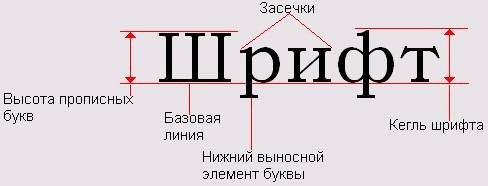
Изучите, что такое кегль шрифта и ПТ, и как правильно использовать эти параметры в Microsoft Word для создания профессиональных документов.
Если говорить более простым и понятным для обывателей языком, кегель — это размер шрифта, некая мера роста. Его измерение проводят на типографских станциях. Если перевести их в миллиметры по системе Дида, то получится 1 ПТ = 0,3759 мм. Например 12, размер точки в миллиметрах будет 4,2.

Таблица Кеглей
Таблица выводов представляет собой различные размеры шрифтов со своими названиями. Все они отличаются друг от друга:

- Алмаз: Это самый маленький размер точки, его размер составляет всего 3 точки. Он нигде не используется в больших масштабах, его наиболее успешное применение — индексация чисел, когда заданное число нужно оценить. Также отлично подходит для надстрочных индексов (степень числа).
- Алмаз — размер 4 pt. Он немного больше, чем Diamond, но все же не подходит для печати на газетах или журналах. Свою известность Диамант получил благодаря «Басне Крылова», напечатанной в таком размере.
- Жемчуг: Впервые он был использован в начале 16 века. Он имеет размер 5 PT (1,88 мм) и в настоящее время не используется ни в одной типографии.
- Nonpareil — французское слово, переводимое как «несравненный». Из-за размера 6 PT он используется в литературе как обозначения для рисунков или для различных подписей.
- Миньон — 2,5 мм, что соответствует 7 пт. Миньон (от французского — милый) нашел свое применение в различных справочниках, энциклопедиях и словарях. Этот размер также часто используется в газетных заметках.
- Petit — размер 8 пунктов. Это позволяет ему стать одним из наиболее часто используемых контактов. Используется для печати в газетах и справочниках. В энциклопедиях и другой литературе, где используется более крупный шрифт, чем Пети, он применяется для различных подписей и вставок. Его также можно использовать для небольших формул.
- Borges — благодаря размеру 9 PT этот размер получил широкое распространение во многих газетах и журналах. А с 1970 года он стал массово применяться в типографиях для книгоиздания.
- Корпус — 10 булавок, получил свое название благодаря императору Византии Юстиниану Первому. Он издал одноименную книгу. Само слово имеет итальянские корни.
- Цицерон: В 1465 году римский император Цицерон написал книгу, используя этот размер. Его размер 12 РТ, а в России до 1917 года Цицерон был размером 11 РТ.
- Mittel — 14 контактов, он самый распространенный и легко узнаваемый среди всех. Именно поэтому его используют для печати различных юридических документов, курсовых и рефератов. Согласно ЕСКД, Mittel является официальным шрифтом для этих изданий.
- Tertia: шрифт печатного станка, размер которого составляет 16 пунктов. Он используется для написания заголовков в книгах и журналах.
- Парангон — его стоимость 18 ПТ. Он нашел свое применение в написании обложек и титров. Примерно такой же высоты был написан текст библии, изданной Гутенбергом.
- Текст — также известный как двойное тело, его значение составляет 20 pt. Он приобрел свою популярность в высокой печати детских книг.
- Двойной кувшин — Его размер равен двум размерам стандартного кувшина, то есть 24 пункта. Он используется в оформлении обложек и титров.
Изменить регистр букв в Ворде: самые эффективные способы
PT (пункт) в Word — это основная единица измерения, с помощью которой определяются размер шрифта, размер абзаца и отступ. Его размер составляет 1/72 дюйма или 0,353 мм.
Формат шрифтов в Word
Формат включает несколько изменений в уже написанный текст. Это может быть подчеркивание, изменение цвета шрифта или его ширины. Параметры формата:
- индексация;
- широкий;
- спецэффекты;
- размер пункта в Word;
- выбрать определенный шрифт;
- цвет;
- стиль;
- подчеркнутый;
- предвзятость;
- керненый.
Используя различные параметры форматирования, вы можете сосредоточиться на нужных частях текста или даже на конкретных словах.
Характеристика шрифтов
Текст имеет свои особенности. Даже два внешне идентичных текста могут иметь разные характеристики:
- верхний и нижний регистр — отвечает за прописные и строчные буквы и позволяет быстро их менять;
- подчеркивание — в большинстве случаев черта под определенным словом, позволяющая привлечь внимание читателя;
- широкий — настроить так, чтобы персонажи смотрелись гармонично друг с другом;
- цвет: изменение цвета текста позволяет группировать или выделять важную информацию;
- шрифт: знакомые всем пользователям шрифты, такие как Calibri или Times New Roman;
- стиль: модификация шрифта в гарнитуре. Всего есть три типа: курсив, подчеркнутый и полужирный;
- размер – это уже семейная ценность;
- кернинг — отвечает за изменение интервала между буквами;
- смещение: нетипичное размещение текста на строке;
- спецэффекты: различные анимированные и другие эффекты;
- индексация — с ее помощью указывают степень, в которой пишутся буквы в подстрочном и надстрочном индексах.
Это все возможные варианты характеристик шрифта. При правильном их использовании можно оживить любой текст и сделать его легким для понимания.



