
Вы когда-нибудь сталкивались с проблемой, когда в Word высота строки автоматически увеличивается и не соответствует содержимому? Это может быть довольно раздражающе, особенно при работе с документами большого объема. Однако, есть способ сделать высоту строки по содержимому и в этой статье мы расскажем вам о пяти простых шагах, которые помогут вам справиться с этой задачей.
Шаг 1: Выделите нужный текст
Вам нужно выбрать текст, для которого вы хотите сделать высоту строки по его содержимому. Просто перетащите курсор мыши по тексту, чтобы его выделить. Это может быть одно слово, фраза или даже абзац. Выделение поможет вам указать Word, где именно вы хотите изменить высоту строки.
Примечание: Если у вас уже есть выделенный текст, вы можете перейти к следующему шагу.
Шаг 2: Откройте вкладку «Главная»
На верхней панели Word вы найдете несколько вкладок, включая «Файл», «Вставка», «Расширение», «Главная» и т. д. Вам нужно перейти на вкладку «Главная», потому что именно здесь вы найдете необходимые инструменты для изменения высоты строки.
Как изменить высоту строки в Word?
В программе Microsoft Word существует несколько способов изменить высоту строки в документе. Это может быть полезно, когда необходимо вместить большой объем текста в ограниченное пространство или, наоборот, сделать строку выше для лучшей читаемости.
Чтобы изменить высоту строки, следуйте этим простым шагам:
| Шаг 1: | Выберите строку или строки, которые вы хотите изменить. Для этого щелкните и переместите курсор мыши по маркеру строки справа от текста. |
| Шаг 2: | Нажмите правой кнопкой мыши на выделенных строках для открытия контекстного меню. |
| Шаг 3: | В контекстном меню выберите пункт «Форматировать ячейку» или «Вертикальное выравнивание и размеры строки», в зависимости от версии программы Word. |
| Шаг 4: | В открывшемся диалоговом окне перейдите на вкладку «Ячейка» или «Разметка» и найдите секцию «Размеры». Здесь вы можете увеличить или уменьшить высоту строки, введя нужное значение в поле «Высота». |
| Шаг 5: | Нажмите кнопку «ОК», чтобы сохранить изменения. Теперь высота строки будет соответствовать указанному значению. |
Используя эти простые шаги, вы сможете легко изменять высоту строк в документе Microsoft Word и адаптировать их под ваши потребности.
Откройте документ в Word
Запустите Microsoft Word на вашем компьютере и откройте нужный вам документ, в котором вы хотите изменить высоту строк. Вы можете сделать это, щелкнув на значок программы Word на рабочем столе или в меню «Пуск».
После открытия документа, вы увидите его содержимое на экране.
Теперь вы готовы приступить к изменению высоты строк по содержимому в Word и сделать ваш документ более удобным для чтения и представления.
Выделите текст, для которого нужно изменить высоту строки
Чтобы изменить высоту строки в Word, необходимо сначала выделить текст, для которого нужно сделать это изменение. Для этого можно использовать мышь и выделение текста с помощью нажатия и удержания кнопки мыши. Также можно использовать клавиатурные сочетания, например, Ctrl + A для выделения всего текста на странице или Ctrl + Левая кнопка мыши для выборочного выделения.
Указание: Не забывайте, что изменение высоты строки будет применено только к выделенному тексту, а не к всей странице.
Примечание: Если нужно изменить высоту строки для нескольких строк текста, можно выделить несколько строк, удерживая кнопку мыши или используя сочетание клавиш Shift + Стрелка вниз или вверх.
В разделе «Главная» нажмите на кнопку «Разрядку»
Чтобы изменить высоту строки по содержимому в программе Microsoft Word, выможете использовать функцию «Разрядка». Это позволит автоматически отрегулировать высоту строки в соответствии с ее содержимым.
- Откройте документ в Word и перейдите на вкладку «Главная».
- В разделе «Параграф» найдите кнопку «Разрядку». Она обозначена иконкой двух стрел, указывающих вниз и вверх.
- Выделите необходимую строку или абзац, у которых вы хотите изменить высоту.
- Нажмите на кнопку «Разрядку». Вам будет предложено выбрать опцию «Автоматически» или «Устанавливать размеры строки точно».
- Выберите опцию «Автоматически». Это позволит Word автоматически подстроить высоту строки в соответствии с текстом и форматированием.
Теперь ваши строки будут автоматически регулироваться по содержимому, делая ваш документ визуально привлекательным и удобочитаемым.
В открывшемся меню выберите пункт «Свойства абзаца»
Для установки высоты строки в Word по содержимому необходимо открыть меню «Свойства абзаца». Чтобы выполнить это действие, выделите текст, содержимое которого определит высоту строки.
Далее нажмите правой кнопкой мыши на выделенный текст и в открывшемся контекстном меню выберите пункт «Свойства абзаца». Откроется окно «Свойства абзаца», где можно задать различные параметры форматирования текста.
В открывшемся окне найдите вкладку «Интервалы» или «Отступы и интервалы», в зависимости от версии Word. В этой вкладке вы сможете установить высоту строки по содержимому.
Для выбора высоты строки по содержимому вам потребуется найти опцию «Междустрочный интервал» или «Величина отступа». Она может быть представлена в виде выпадающего списка или поля для ввода значений.
Выберите опцию «по содержимому» или «автоматически» для установки высоты строки в зависимости от контента. Это позволит Word определить высоту строки, исходя из текста внутри нее.
После выбора опции «по содержимому» или «автоматически» нажмите кнопку «ОК», чтобы сохранить изменения. В результате высота строки будет автоматически установлена в соответствии с содержимым текста в выбранном абзаце.
В появившемся окне перейдите на вкладку «Разметка»
После создания таблицы в Word, откройте вкладку «Разметка» в верхней панели инструментов программы. Вы можете найти ее рядом с другими вкладками, такими как «Вставка», «Редактирование» и «Форматирование». Эта вкладка позволяет вам изменять форматирование и расположение таблицы.
Перейдите на вкладку «Разметка» и найдите секцию «Выстраивание». Она может отображаться рядом с другими опциями, такими как «Выделение» и «Слияние ячеек». В этой секции вы найдете кнопку или выпадающий список с названием «Высота строки».
Кликните на эту кнопку или выпадающий список, чтобы открыть дополнительные опции. В появившемся окне вы увидите различные параметры для установки высоты строки.
Выберите параметр «По содержимому». Этот параметр позволяет задать высоту строки, основываясь на содержимом ячейки. Таким образом, высота строки будет автоматически подстраиваться под размер текста или изображения.
После выбора параметра «По содержимому» нажмите кнопку «ОК» или примените изменения, чтобы применить новую высоту строки для выбранной ячейки или всех строк таблицы.
Установите опцию «Высота строки» на «По содержимому»
В Word есть возможность автоматически устанавливать высоту строки в зависимости от содержимого. Это очень удобно, если вы хотите, чтобы текст в вашем документе выглядел аккуратно и читаемо.
Чтобы установить опцию «Высота строки» на «По содержимому», выполните следующие шаги:
- Выделите текст, для которого вы хотите установить автоматическую высоту строки.
- Нажмите правой кнопкой мыши на выделенный текст и выберите пункт меню «Форматирование абзаца».
- В открывшемся диалоговом окне перейдите на вкладку «Выравнивание» и найдите раздел «Высота строки».
- Выберите опцию «По содержимому» в раскрывающемся списке «Высота строки».
- Нажмите кнопку «OK», чтобы применить изменения. Ваш текст теперь будет отображаться с автоматической высотой строки.
Теперь вы знаете, как установить высоту строки по содержимому в Word. Это простой и эффективный способ сделать ваш текст более читаемым и аккуратным.
Нажмите на кнопку «ОК», чтобы сохранить изменения
После того, как вы сделали необходимые настройки для изменения высоты строки в документе Word, вам необходимо нажать на кнопку «ОК», чтобы сохранить все внесенные изменения. Это важный шаг, который позволит применить новые настройки к вашему документу.
После нажатия на кнопку «ОК», все изменения, связанные с высотой строки, будут сохранены и применены к вашему документу. Вы можете продолжать работать с документом, зная, что высота строк настроена и соответствует вашим требованиям.
Не забывайте выполнять этот шаг каждый раз, когда вы вносите изменения в настройки высоты строк в документе Word. Нажатие на кнопку «ОК» — это последний шаг, который фактически сохраняет все ваши настройки и применяет их к документу.
Вот и все! Теперь вы знаете, как нажать на кнопку «ОК», чтобы сохранить изменения в высоте строки в документе Word. Это простой и важный шаг, который поможет вам настроить документ в соответствии с вашими потребностями и предпочтениями.
Как выравнивать по ширине текст в Ворде
Важный элемент форматирования текста в Microsoft Word — выравнивание по ширине. При таком редактировании левый и правый край абзацев «выстраиваются» в ровную линию по вертикали. Форматирование улучшает читабельность документа. Давайте рассмотрим несколько способов, как выравнивать по ширине текст в Ворде, располагать его в нужном месте страницы.
Способ 1: как выровнять текст по ширине в панели «Абзац»
Преимущество работы с «Абзац» — установка выравнивания «по ширине» возможно как до начала набора текста, так и после. В окне есть блок «Образец», позволяющий отслеживать вносимые изменения, что упрощает работу. Блок форматирования расположен на вкладке «Главная». «Абзац» — третий слева.
Чтобы выровнять текст по ширине, действуйте так:
- Выделите часть текста (1 или более абзацев).
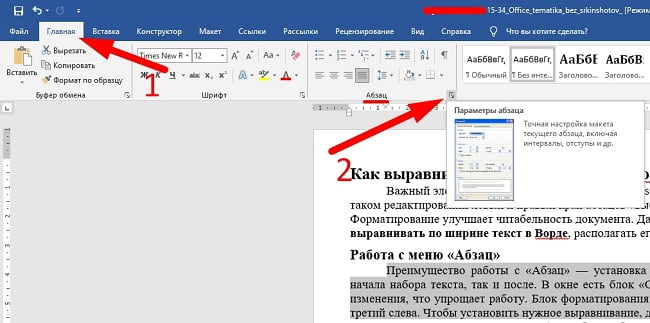
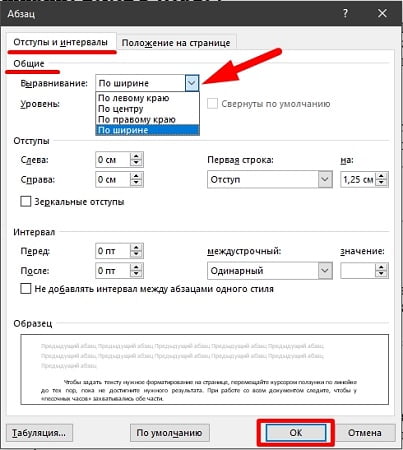
Использовать это окно удобно при полном редактировании абзаца, всего документа. Здесь задают отступ первой строки (абзац), интервалы между строками-абзацами и отступы. Важно помнить, что изменения будут внесены только для выделенного фрагмента. Если необходимо поставить «по ширине» весь текст, выделяют данные на всех страницах документа с помощью комбинации клавиш Ctrl+A. Затем форматируют.
Способ 2: выравнивание текста по ширине в панели инструментов
Если дополнительного редактирования данных на листе не требуется, поставить текст «по ширине» можно с использованием вынесенных на панель инструментов 4 кнопок. Они находятся в том же блоке «Абзац», обозначены 6 полосками с разными очертаниями краев слева и справа. При наведении на них курсора мыши выпадает информационное окно с пояснениями функций кнопки.

- Выровнять по левому краю ;

Выровнять по центру ;

Выровнять по правому краю ;

Выровнять по ширине .
Чтобы применить форматирование, выделите фрагмент текста или весь документ, нажмите на кнопку в блоке «Абзац». Также, чтобы выравнивать текст по ширине в Ворде можно нажимать сочетание клавиш Ctrl+J с клавиатуры с выделением фрагмента.
Способ 3: Работа с инструментом «Линейка»
Быстро установить отступ абзаца и положение текста на странице можно при помощи ползунков «Линейки». Параметры регулировки отображается сверху листа под панелью инструментов и слева. Если в документе ее нет, нужно включить. Перейдите во вкладку «Вид» и активируйте инструмент «Линейка»
Что нужно знать о линейке:
- Верхний ползунок — установка красной строки для абзацев.
Чтобы задать тексту нужное форматирование на странице, перемещайте курсором ползунки по линейке до тех пор, пока не достигните нужного результата. При работе со всем документом следите, чтобы у «песочных часов» захватывались обе части.
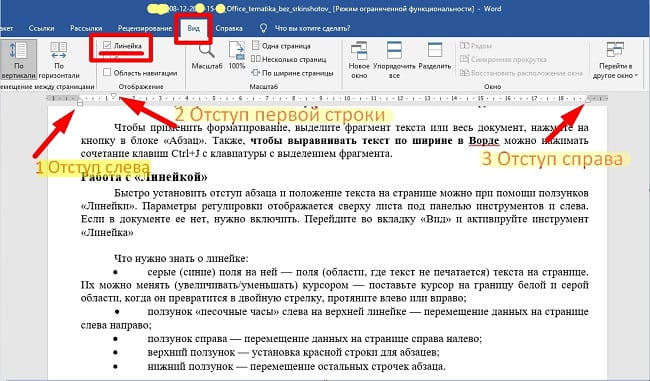
В качестве примера, вы можете использовать заданные параметры, как показано на картинке выше и увидеть результат форматирования текста. Далее, вы можете сами установить нужные параметры, путем перемещения ползунков «Линейки».
Выровнять документ Microsoft Word «по ширине» — несложно. Но нужно не забывать о выделении фрагментов или всех страниц, иначе вносимые изменения коснуться только того абзаца (пустого или набранного текстом), на котором стоит курсор в момент форматирования.
Как выровнять размер ячеек в ворде. Выравнивание высоты строк и ширины столбцов
Как вы знаете, в текстовом редакторе MS Word можно создавать и изменять таблицы. Отдельно стоит сказать о большом наборе инструментов, предназначенных для работы с ними. Говоря непосредственно о данных, которые можно вносить в созданные таблицы, довольно часто возникает необходимость их выровнять относительно самой таблицы или всего документа.
В этой небольшой статье мы расскажем о том, как можно выровнять текст в таблице MS Word, а также о том, как выровнять саму таблицу, ее ячейки, столбцы и строки.
1. Выделите все данные в таблице или отдельные ячейки (столбцы или строки), содержимое которых нужно выровнять.
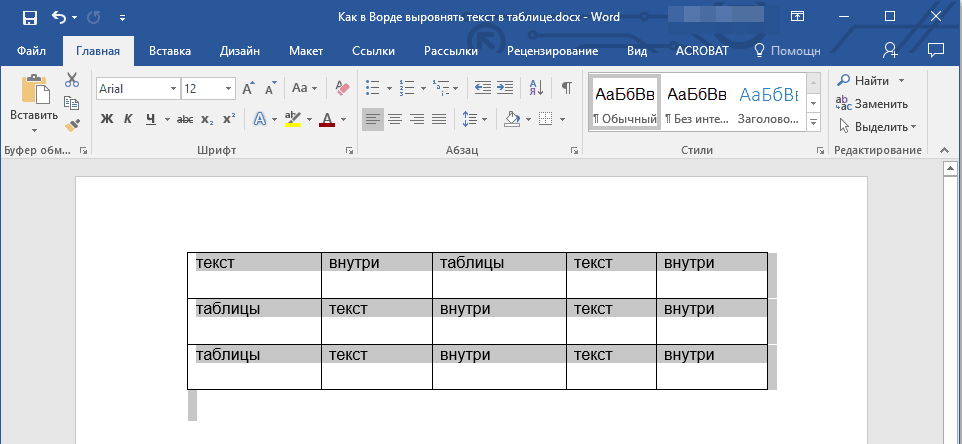
2. В основном разделе “Работа с таблицами” откройте вкладку “Макет” .
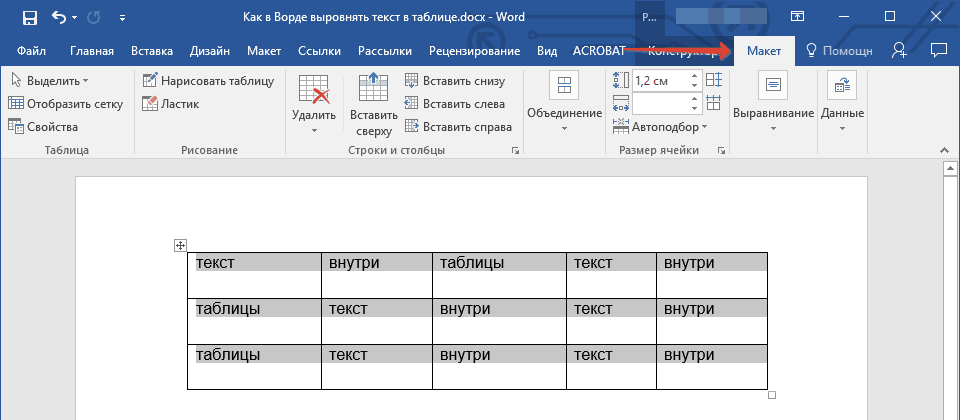
3. Нажмите кнопку “Выровнять ”, расположенную в группе “Выравнивание” .
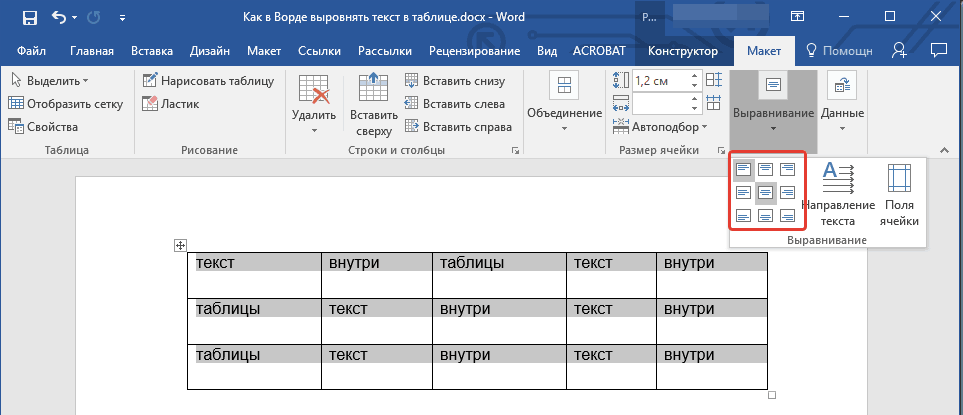
4. Выберите подходящий вариант для выравнивания содержимого таблицы.
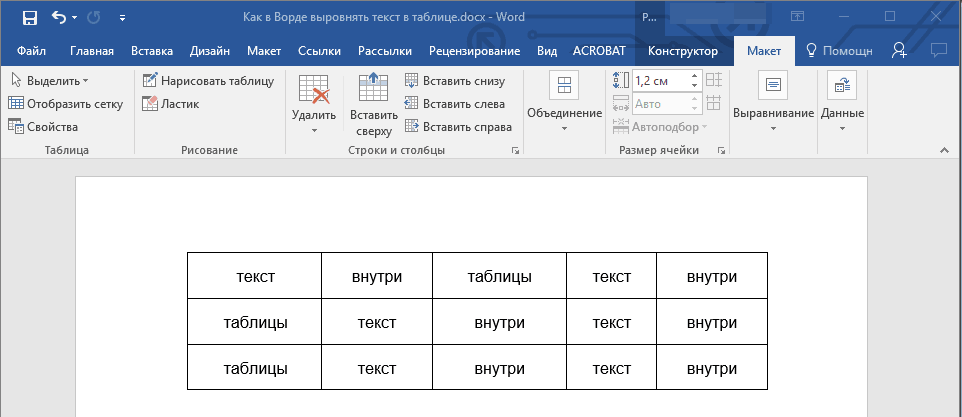
Выравнивание всей таблицы
1. Кликните по таблице, чтобы активировать режим работы с ней.
2. Откройте вкладку “Макет” (основной раздел “Работа с таблицами” ).
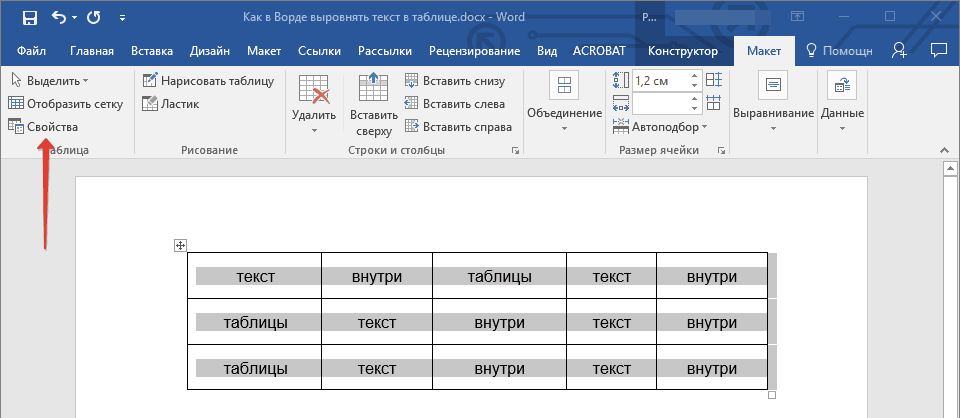
3. Нажмите кнопку “Свойства” , расположенную в группе “Таблица” .
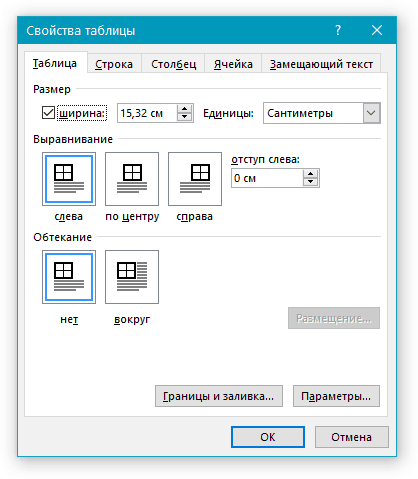
4. Во вкладке “Таблица” в открывшемся окне найдите раздел “Выравнивание” и выберите необходимый вариант выравнивания для таблицы в документе.
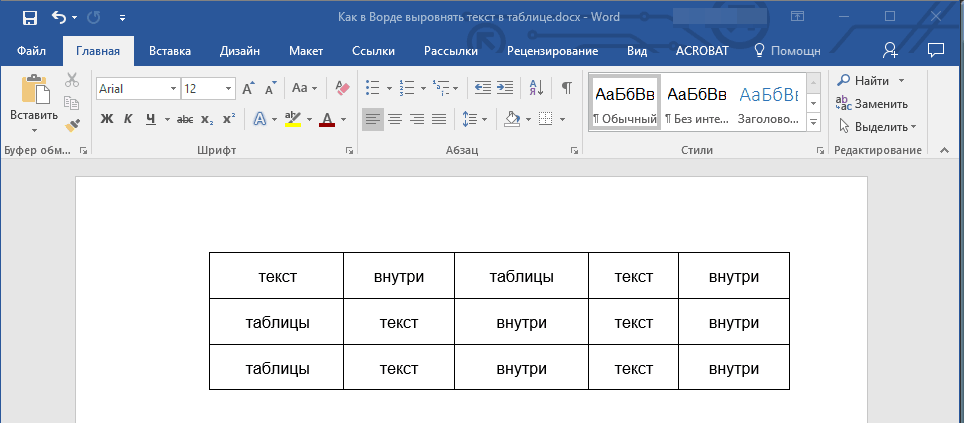
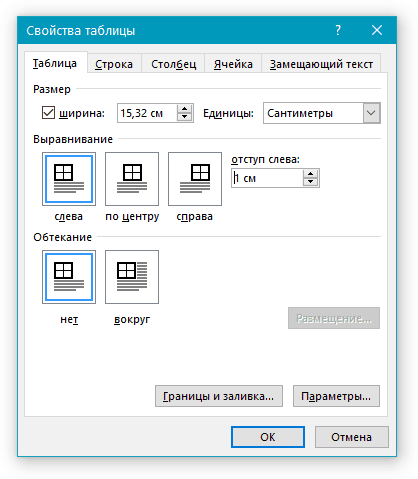
- Совет: Если вы хотите установить отступ для таблицы, которая выровненная по левому краю, задайте необходимое значение для отступа в разделе “Отступ слева” .
Для того чтобы задать одинаковую ширину нескольким столбцам, нужно:
выделить столбцы, для которых должна быть установлена одинаковая ширина;
дать команду Автоподбор → Выровнять ширину столбцов в меню Макет (или в контекстном меню).
Установка высоты строк таблицы при помощи мыши
Для регулировки высоты только одной строки, не изменяя высоты других строк:
Ширина строк остается неизменной, но таблица при этом становится ниже или выше.
Установка высоты строк таблицы с помощью команд меню
Иногда необходимо, чтобы некоторые строки таблицы имели минимальную высоту. Их высота никогда не будет меньше установленной первоначально, но по мере ввода текста она может увеличиваться.
Для установки высоты строки в минимальное значение:
установите курсор внутри строки, высоту которой необходимо задать;
в меню Макет выберите команду Свойства таблицы и щелкните на вкладке Строка ;
в списке Высота строки выберите Минимум ;
задайте минимальную высоту строки;
При создании таблиц может возникнуть необходимость установить вполне определенное значение высоты ячеек, которое не должно изменяться.
Для фиксации определенного значения:
выделите строку, высоту которой необходимо зафиксировать.
в меню Таблица выберите команду Свойства Таблицы и щелкните на вкладке Строка;
в списке Высота строки укажите Точно;
в поле Значение установите высоту строки;
Однако, если высота содержимого превышает установленную вами высоту строки, Word отображает на экране только верхнюю часть текста или изображения, которая умещается в ячейку.
Выравнивание строк по высоте
Иногда возникает необходимость, чтобы все строки в таблице были одинаковой высоты, но общая высота таблицы не изменялась. В других случаях необходимо, чтобы несколько строк имели одинаковую высоту, в то время как высота других строк оставалась неизменной.
Для выравнивания высоты выделенных строк:
выделите строки, которые должны иметь одинаковую высоту (или выделите всю таблицу);
в меню Макет (или в контекстном меню) выберите команду Автоподбор → Выровнять высоту строк .
Задание №5. Настройка параметров строк и столбцов
Выделите все столбцы первой таблицы и установите автоматическую настройку ширины столбцов по ширине страницы. Сделайте это же с таблицей №2.
В таблице №1 с помощью мыши уменьшите ширину первого столбца, изменяя ширину всех столбцов, справа от него. Используя мышь, увеличьте ширину второго столбца, изменяя ширину столбца, справа от него.
Выделите два последних столбца первой таблицы и выровняйте их ширину.
Установите автоподбор ширины столбцов в таблице №1 по содержимому.
Во второй таблице измените ширину первого столбца, не изменяя ширины других столбцов, так чтобы правая граница таблицы попала на лист. Затем переместите правую границу второй таблице так, чтобы ширина таблицы стала 14 см (см. на горизонтальной линейке форматирования).
С помощью мыши уменьшите высоту первой строки в таблице №1.
Выровняйте высоту строк в первой и второй таблицах.
Можно выровнять высоту нескольких смежных строк или всех строк таблицы.
1. В первом случае выделите выравниваемые строки, во втором — достаточно установить курсор в любую ячейку таблицы.
2. Во вкладке Макет в группе Размер ячейки нажмите кнопку Выровнять высоту строк (рис. 10.24).
Для выделенных строк или всех строк таблицы будет установлено среднее значение высоты, но таким образом, чтобы полностью отображалось содержимое самой высокой строки.
Рис. 10.24. Выравнивание высоты строк и ширины столбцов
Можно выровнять ширину нескольких смежных столбцов или всех столбцов таблицы.
1. В первом случае выделите выравниваемые столбцы, во втором — достаточно установить курсор в любую ячейку таблицы.
2. Во вкладке Макет в группе Размер ячейки нажмите кнопку Выровнять ширину столбцов (см. рис. 10.24).
Для выделенных столбцов или всех столбцов таблицы будет установлено среднее значение ширины.
Эта тема принадлежит разделу:
Лекция: Создание таблиц
Создание таблицы. Общие сведения о таблицах. Таблицы в документах Word используют большей частью для упорядочивания представления данных В таблицах можно.
Если Вам нужно дополнительный материал на эту тему, или Вы не нашли то, что искали, рекомендуем воспользоваться поиском по нашей базе работ:
Что будем делать с полученным материалом:
Если этот материал оказался полезным ля Вас, Вы можете сохранить его на свою страничку в социальных сетях:
Все темы данного раздела:
Лекция: Создание таблиц Лекция посвящена вопросам создания и изменения таблиц в документах. Приведены общие сведения о таблицах. Показаны различные способы создания таблиц в документах Microsoft Word 2010, в том числе
Вставка таблицы Microsoft Word Таблица всегда вставляется в то место документа, где в данный момент находится курсор. Лучше всего поставить курсор в начало абзаца текста, перед которым должна располагаться создаваемая таблица.
Копирование таблиц из документов Microsoft Excel Таблицу из документов (рабочих книг) Microsoft Excel можно копировать в документ Microsoft Word с помощью буфера обмена. Вставляемая таблица может быть связанной или несвязанной. В связанной таблиц
Создание в документе листа Microsoft Excel Если требуется создать таблицу, в которой можно производить сложные вычисления, делать выборки данных, устанавливать числовые форматы, то непосредственно в документе можно создать лист Microsoft Ex
Преобразование текста в таблицу Для преобразования текста в таблицу необходимо разделить текст с помощью табуляции, точки с запятой или другого знака-разделителя, чтобы указать начало нового столбца. Строка таблицы отмечается зна
Добавление строк Для добавления строк в таблицу можно воспользоваться контекстной вкладкой Макет. 1. Установите курсор в любую ячейку строки таблицы, выше или ниже которой требуется встави
Добавление столбцов Для добавления столбцов в таблицу можно воспользоваться контекстной вкладкой Макет. 1. Установите курсор в любую ячейку столбца таблицы, левее или правее которого требуетс
Удаление строк и столбцов Для удаления строк и столбцов таблицы можно воспользоваться контекстной вкладкой Макет. 1. Установите курсор в любую ячейку удаляемой строки или удаляемого столбца таблицы
Удаление ячеек Удаление ячеек может потребоваться для иборьбы структуры таблицы. 1. Установите курсор в ячейку, нажмите кнопку Удалить группы Строки и столбцы (см. р
Изменение высоты строк Высоту строки можно быстро изменить перетаскиванием нижней границы строки. 1. Наведите указатель мыши на границу строки так, чтобы он превратился в двунаправленную стрелку (рис. 10.18).
Изменение ширины столбцов Ширину столбца можно быстро изменить перетаскиванием его границы. Следует иметь в виду, что при этом может изменяться ширина смежных столбцов. 1. Наведите указатель мыши на границу столбца
Автоподбор ширины столбцов Можно подобрать ширину столбцов в зависимости от количества текста в ячейках. 1. Установите курсор в любую ячейку таблицы. 2. Во вкладке Макет в группе Ра
Одновременное изменение высоты всех строк и ширины всех столбцов таблицы 1. Наведите указатель мыши на маркер таблицы, расположенный около ее правого нижнего угла так, чтобы он превратился в двунаправленную стрелку (рис. 10.25). 2. Нажмите на левую кнопку мыши
Объединение ячеек Объединять можно только смежные ячейки, которые суммарно образуют прямоугольную область. 1. Выделите объединяемые ячейки. 2. Во вкладке Макет в группе Объ
Возможно, будет полезно почитать:
- Существует ли дружба между мужчиной и женщиной ;
- Как успокоить плачущего ребенка: советы маме ;
- Как сделать Деда Мороза под ёлку своими руками ;
- Оформление родительского уголка в старшей группе Оформление эскиза уголка для родителей в доу ;
- Мечи в камне Меч в камне где он находится ;
- Выбираем лучший утюжок для волос ;
- Воротник шанца для новорожденных Шина шанца для новорожденных как правильно надевать ;
- Как рисовать акриловыми красками на ногтях ;



