
1. Название файла обязано быть содержательным и отражать информацию о содержимом данного документа.
2. Документ должен быть создан в редакторе Word, соблюдая издательские стандарты, то есть:
- абзацный отступ «красной» строки задается не пробелами и табуляциями, а с помощью отступа (формат – абзац – первая строка — отступ)
- использовать автоматическую расстановку переносов (сервис – язык – расстановка переносов)
- таблицы должны быть оформлены средствами Word (вначале формируется таблица с заданным количеством столбцов и строк, затем в нее вносятся данные), а не вручную.
3. В тексте следует отделять слова от друг друга одним пробелом.
4. Желательные параметры форматирования:
5. Все графические элементы (например, схемы, диаграммы и прочее) следует объединить в группы. Для этого выделите необходимые части объекта, удерживая клавишу Shift и используя левую кнопку мыши, затем кликните правой кнопкой — выберите опцию группировки — объединить.
6. Рекомендуется предоставлять готовый файл в издательский отдел после завершения всех правок, вместе с бумажной версией. Все графические объекты должны быть четко видны, а шрифты — легко читаемы.
7. После выполнения верстки не допускается:
8. Допустимые устройства хранения данных: CD-диски, USB-накопители.
Общие правила верстки
Отступы в абзацах Все отступы в абзацах должны быть едиными на протяжении всего текста, вне зависимости от размера шрифта. Не следует оставлять пустую строку между абзацами.
Поля страницы издания представляют собой свободные участки, не занятые текстом, которые окаймляют полосу набора со всех сторон. При выборе ширины полей важно помнить, что слишком узкие поля могут затруднить чтение, а слишком широкие — увеличивают расход бумаги и, соответственно, стоимость издания. Также следует учитывать, что часть полей будет срезана при обрезке.
Перенос
Дефис, тире
Кавычки При наборе русского текста рекомендуются кавычки «елочки» («и»). При выделении текста внутри одних кавычек другими в конце выделения ставится только одна закрывающая кавычка: текст «цитата «цитата внутри цитаты». Второй способ оформления: внутренние кавычки набираются лапками, причем открывающиеся «девятки» — внизу, закрывающиеся «шестерки» вверху: текст «цитата „цитата внутри цитаты“».
Заголовки
Таблицы
Иллюстрации
Сноски
Колонтитулы и колонцифры
Параметры страницы по ГОСТу в Word
Перед тем как приступить к работе, необходимо задать параметры по ГОСТу (поля, абзац, формат бумаги, ориентация, разметка). Корректировка размера и стиля отдельных слов или предложений осуществляется в процессе написания текста.
Шрифт и межстрочный интервал
При составлении какой-либо документации необходимо придерживаться нормативов ГОСТ 2 .105-95 и 7.32-2001. Написание студенческих и школьных работ (рефераты, курсовые и дипломы) требует использования стандартных шрифтов для документа: Times New Roman, 14 пт. Допустимо использование других начертаний в зависимости от типа документации:
| Times New Roman | От 12 |
| Verdana | 12-13 |
| Calibri | 12 |
| Arial | 12-13 |
Рекомендуется использовать шрифт размером 14 пт для основного текста; для оформления сносок, подписей к изображениям, диаграммам и графикам в тексте подходит размер 12 пт.
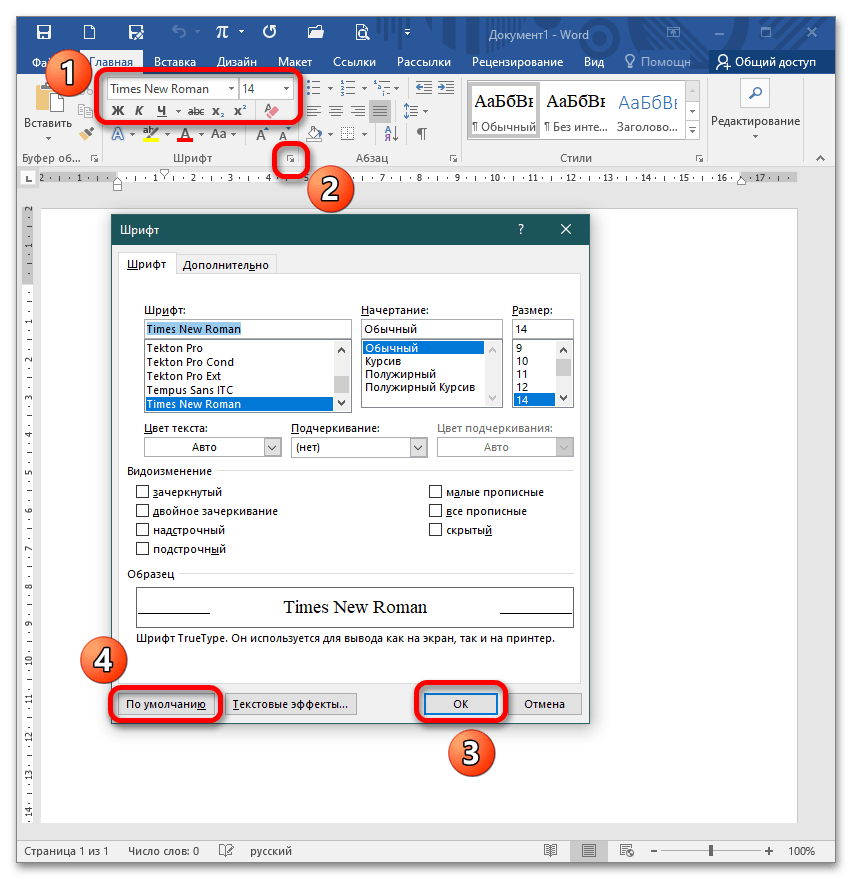
Для настройки шрифтов либо откройте диалоговое окно, либо воспользуйтесь панелью инструментов. В диалоговом окне в предлагаемых разделах установите необходимые параметры и кликните «ОК». Если планируете придерживаться указанных параметров и в дальнейшем, нажмите кнопку «По умолчанию». Это позволит не вводить каждый раз значения, а использовать установленные настройки в качестве шаблона. К слову, при вызове окна «Шрифт» настройка параметров доступна в расширенном режиме.
Поля и отступы
Межгосударственный стандарт предусматривает стандартные поля для любого документа:
| Верхний | 2 см |
| Нижний | 2 см |
| Левый | 3 см |
| Правый | 1 см |

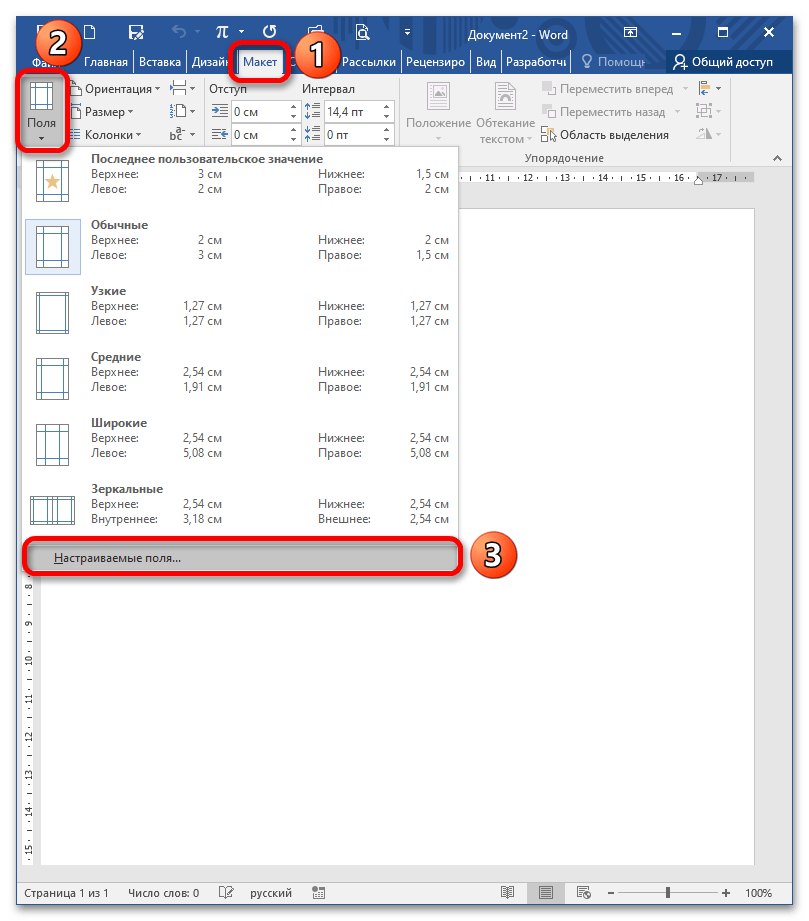
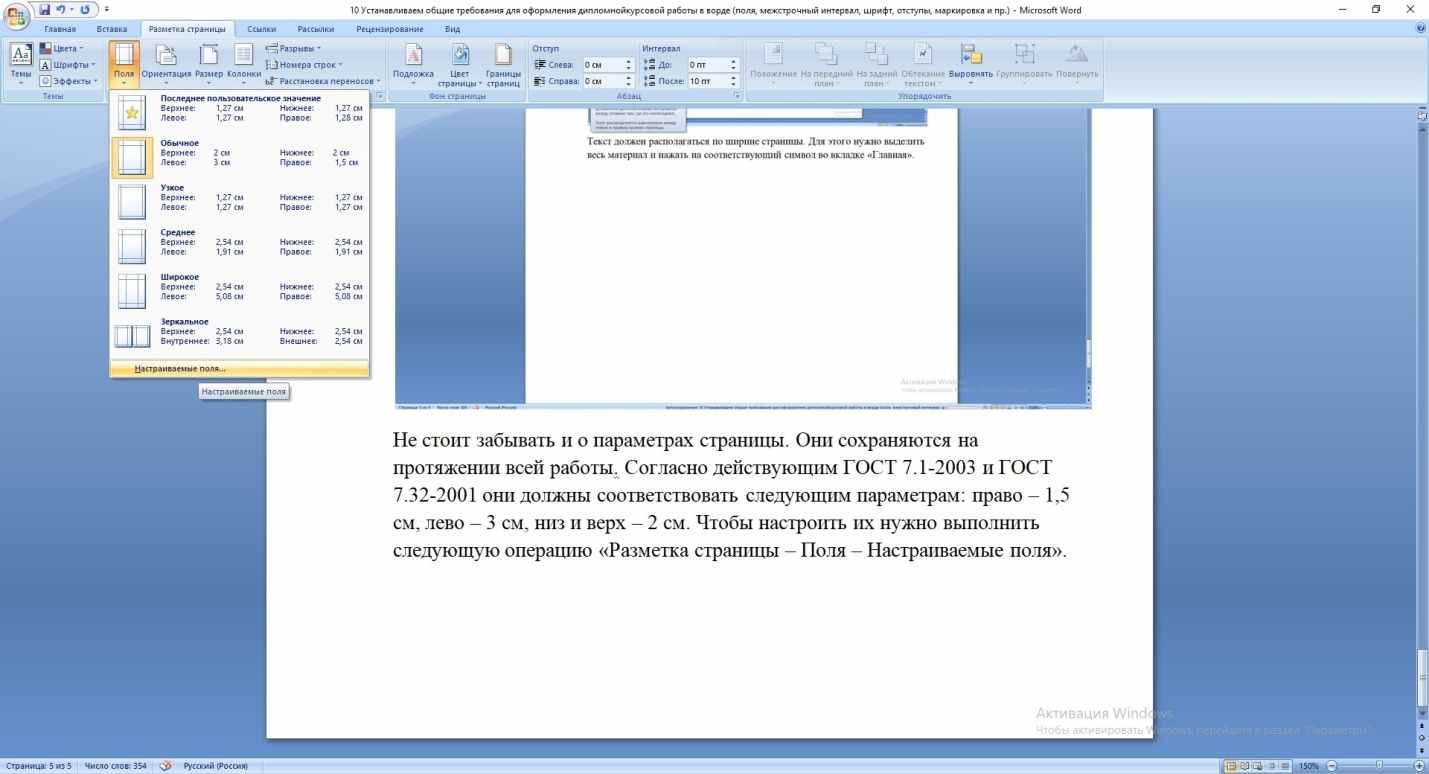
Чтобы вызвать окно «Параметры страницы», дважды кликните по линейке либо пройдите в раздел «Макет» и раскройте категорию «Поля». Либо выберите из предложенных вариантов, либо кликните на пункт «Настраиваемые поля» и отредактируйте значения согласно требованиям к научной работе.
Красная строка – это строка, обозначающаяся отступом слева на расстоянии 1,25-1,27 см и обычно являющаяся первой в абзаце. Устанавливается через движение бегунка на линейке либо через диалоговое окно «Абзац». Помимо этого настраивают также отступы до и после абзаца и межстрочный интервал (по стандарту допустимо 1-1,5 строки, однако этот показатель увеличивается до 2, если при издании материала на бумажном носителе или в электронном виде масштаб заметно уменьшается).
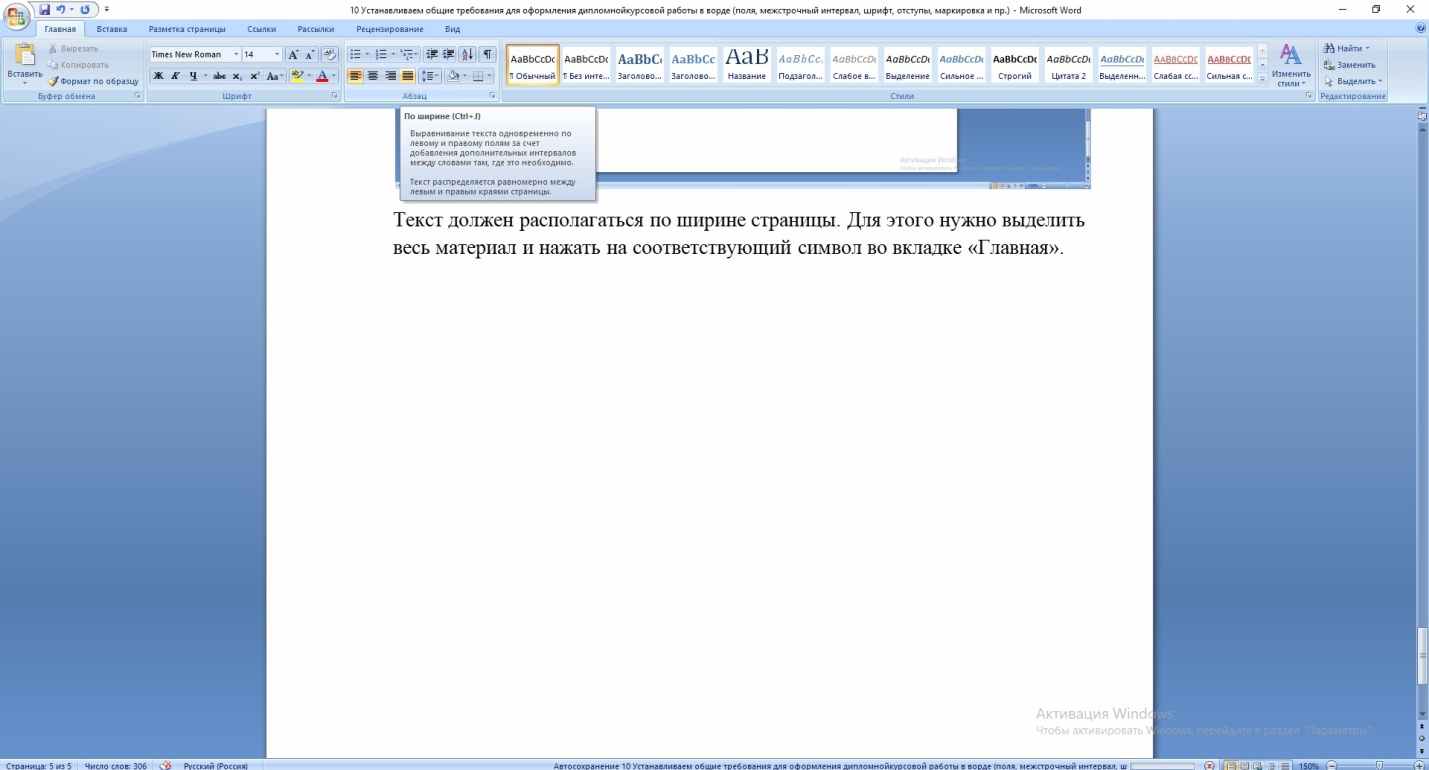
Важный параметр при оформлении документа — установка опции «Выравнивание текста». Она доступна на панели инструментов и в диалоговом окне «Абзац», Вы можете воспользоваться горячими клавишами. «Выравнивание текста» позволяет красиво оформить текст без рваных краев. По ГОСТу требуется выравнивание по ширине, т.е. растягивание заданного массива текста от левого края до правого.
Оформление заголовков и подзаголовков
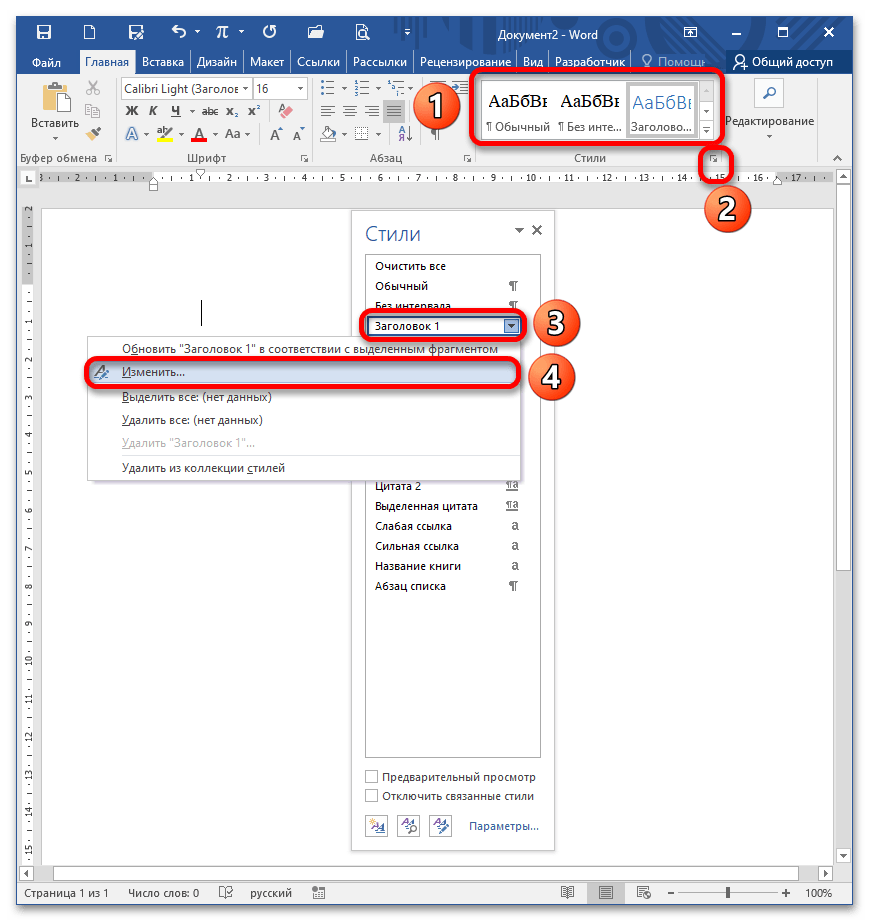
По межгосударственным стандартам названия частей работы располагаются посередине строки, в конце предложения не ставится точка. И сверху, и снизу главы и более мелкие части разделяются тройным интервалом. Все настройки по отступам заголовков и подзаголовков доступны в контекстном меню.
При написании работы необходимо соблюдать ряд условий:
Согласно требованиям ГОСТ каждый раздел начинается с новой страницы, т.е. вставляется разрыв. Это необходимо для того, чтобы отделить одну часть от другой, а также чтобы редактирование информации не привело к беспорядку в нижестоящем тексте. Разрыв, выполненный инструментами Word, позволяет сместить на одну страницу целый блок, в отличие от некорректного оформленного документа (когда разрыв выполняется через нажатие на Enter), где смещение происходит на произвольный интервал.

Нумерация
Все листы в документе нумеруются, за исключением титульного, однако с него начинается нумерация. По стандарту номер в виде арабского числа проставляется в середине нижнего колонтитула без точки. Чтобы пронумеровать документ, перейдите в меню «Вставка» – блок «Колонтитулы» – «Номер страницы».

Картинки, таблицы и графики/диаграммы также получают свои номера. Графическое представление информации и их подписи размещаются по центру. При наличии изображения стандартного размера следует оставить одну пустую строку перед и после него. В случае с маленькими рисунками разрешается размещение их справа от текста с отступом в 0,5 см.
Устанавливаем общие требования для оформления дипломной/курсовой работы в ворде (поля, межстрочный интервал, шрифт, отступы, маркировка и пр.)
Каждая курсовая или дипломная работа пишется согласно конкретным требованиям: методическим рекомендациям, ГОСТам. Важно, чтобы все требования, предъявляемые к ней, были учтены автором, иначе его ждет полное разочарование и провал: проект не будет допущен к защите.
Andrey Adkondr
Дата: 27 декабря 2019

Каждая курсовая или дипломная работа пишется согласно конкретным требованиям: методическим рекомендациям, ГОСТам. Важно, чтобы все требования, предъявляемые к ней, были учтены автором, иначе его ждет полное разочарование и провал: проект не будет допущен к защите.
Еще на стадии выбора темы для исследования или разработки плана курсовой работы важно ознакомиться с ГОСТами и методическими рекомендациями. Если студент будет изначально учитывать все правила оформления, то ему будет легче подготовить грамотный и полноценный материал. Сегодня мы поговорим об общих требованиях к курсовым и дипломным работам, а также расскажем, как ими умело пользоваться в ходе создания проекта.
Оформление текста в курсовой и дипломной работе
Согласно ГОСТ 7.1-2003 и ГОСТ 7.32-2001 все материалы в курсовой и дипломной работе должны быть изложены на научном зыке в соответствии с принципами краткости, емкости, последовательности и логичности. Важно не просто грамотно систематизировать данные, но и оформить их.
Нужна помощь преподавателя?
Мы всегда рады Вам помочь!

Выбираем шрифт
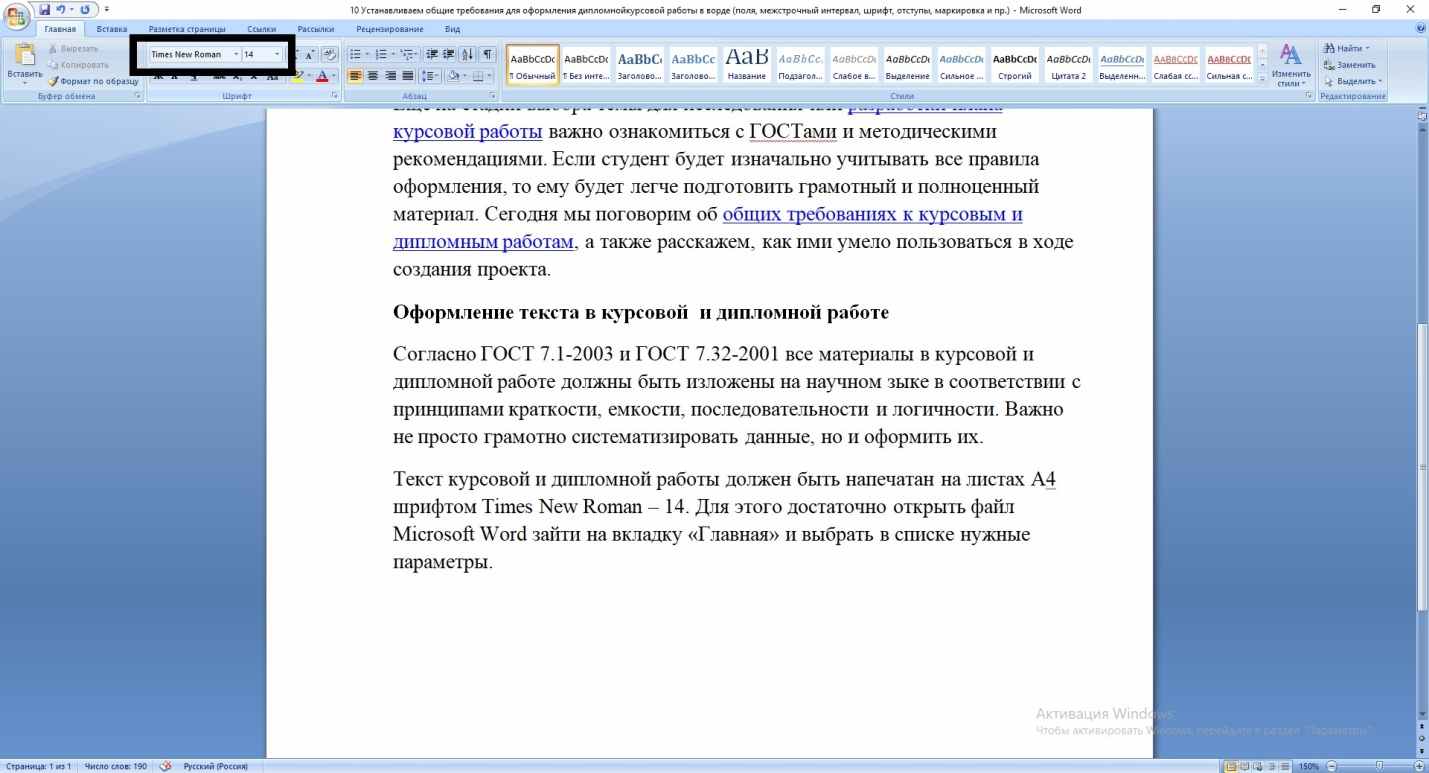
Текст курсовой и дипломной работы должен быть напечатан на листах А4 шрифтом Times New Roman – 14. Для этого достаточно открыть файл Microsoft Word зайти на вкладку «Главная» и выбрать в списке нужные параметры.
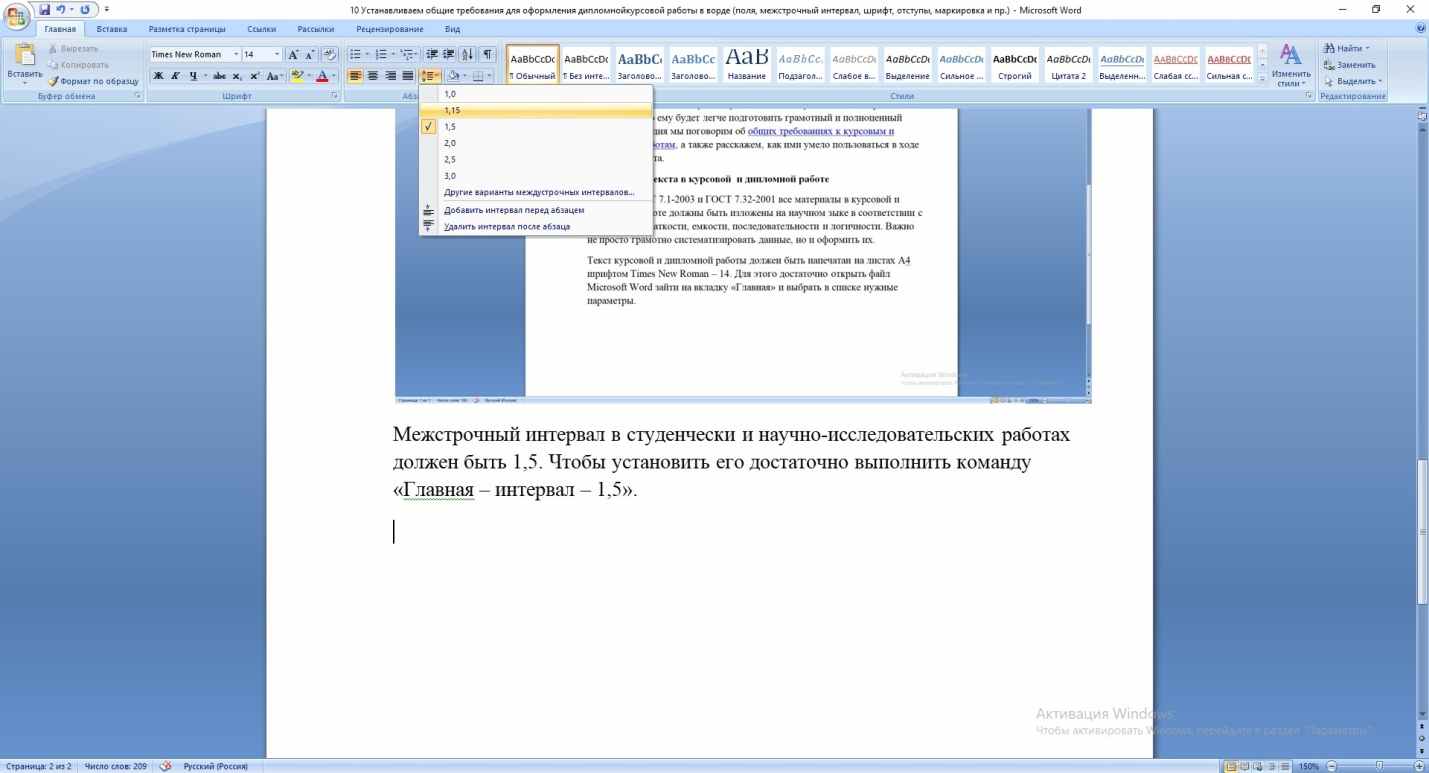
Устанавливаем межстрочный интервал
В студенческих и научных работах необходимо использовать межстрочный интервал 1,5. Для его установки просто выполните последовательность действий: «Главная – интервал – 1,5».
Создаем списки
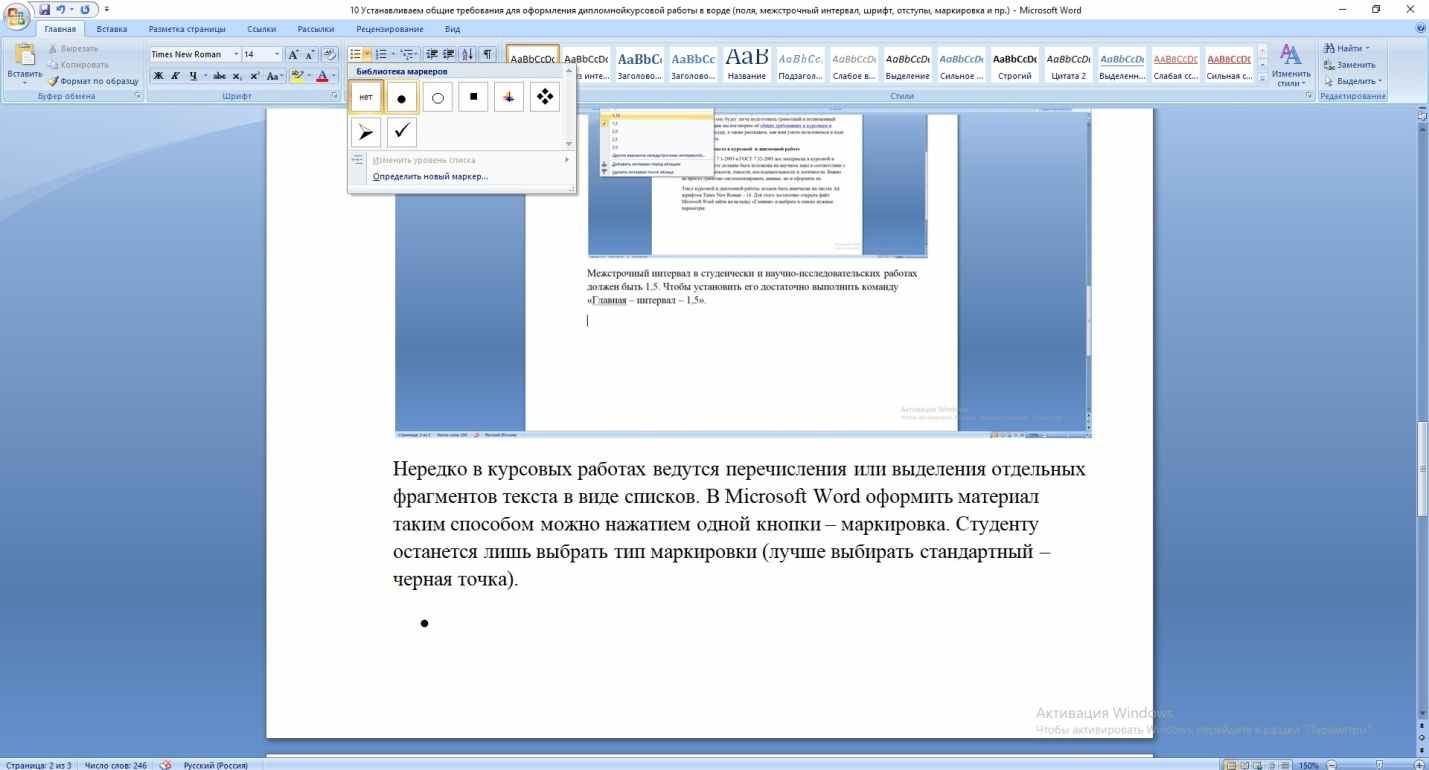
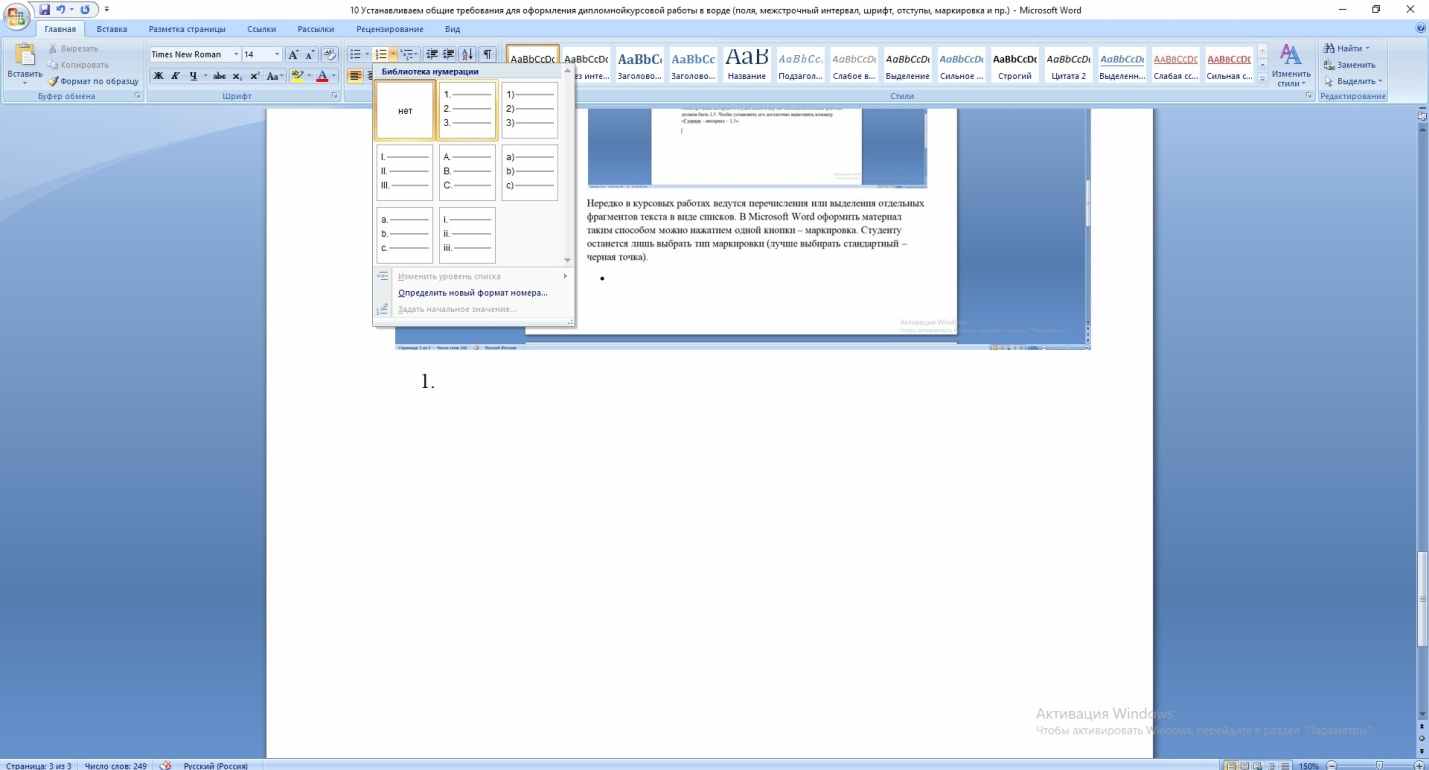
Нередко в курсовых работах ведутся перечисления или выделения отдельных фрагментов текста в виде списков. В Microsoft Word оформить материал таким способом можно нажатием одной кнопки Главная – Маркировка. Студенту останется лишь выбрать тип маркировки (лучше выбирать стандартный – черная точка или цифры).
Красная строка
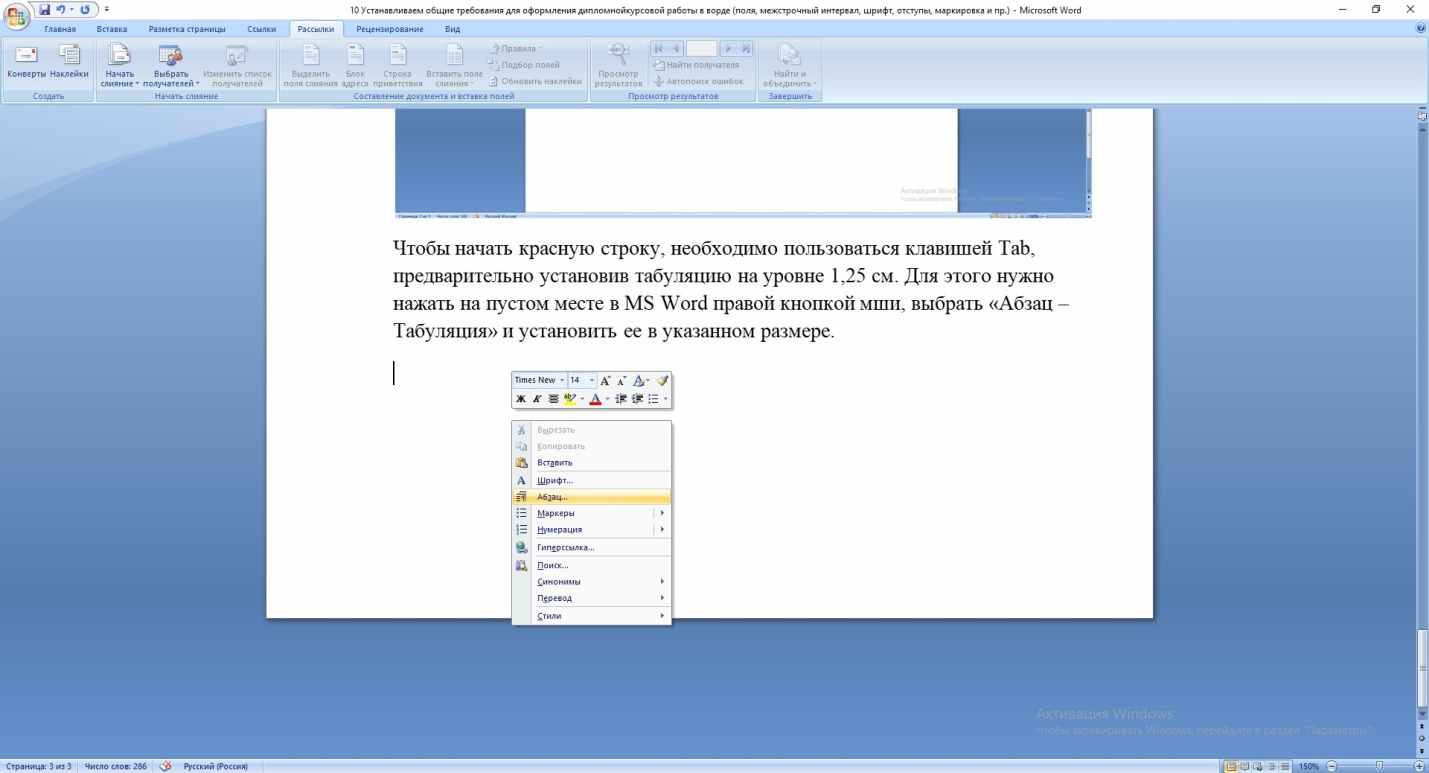
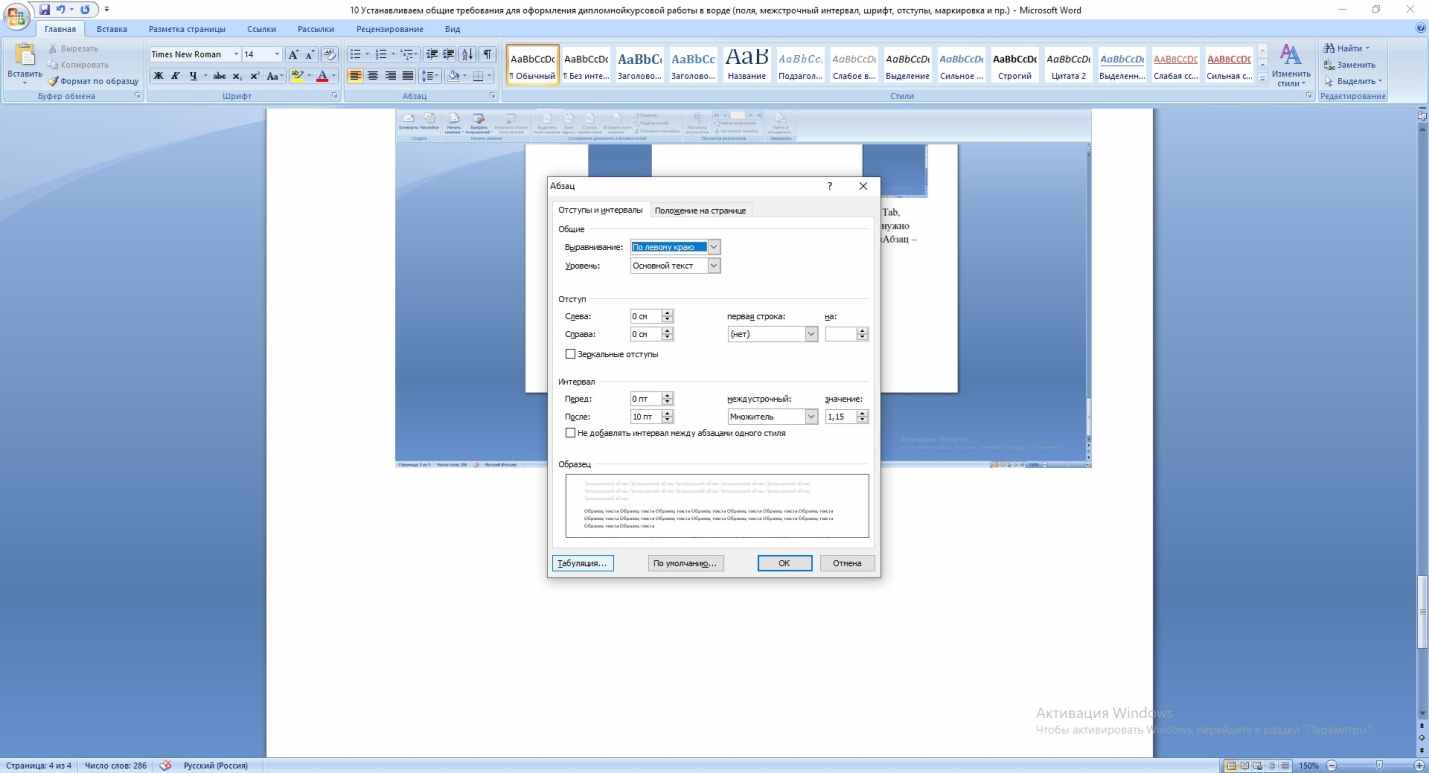
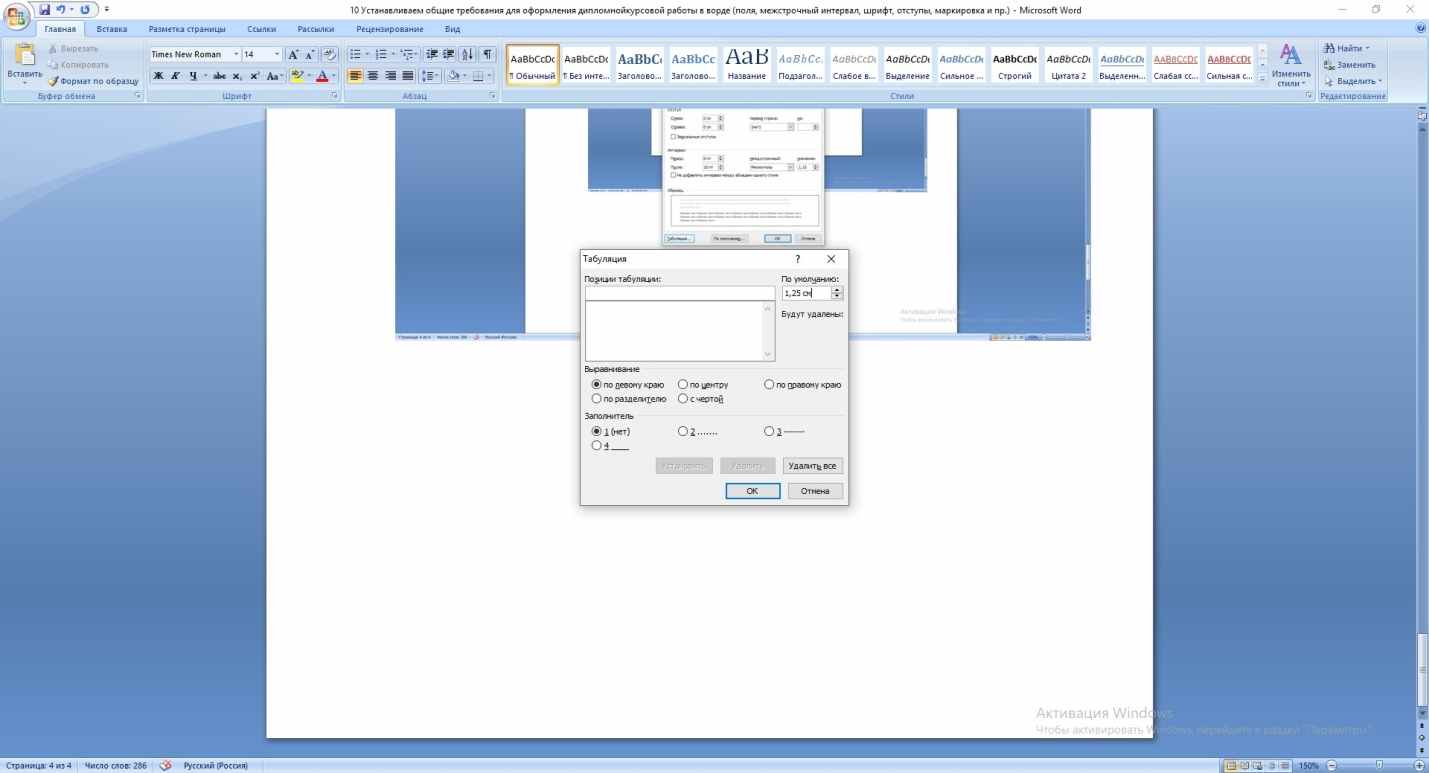
Чтобы начать красную строку, необходимо пользоваться клавишей Tab, предварительно установив табуляцию на уровне 1,25 см. Для этого нужно нажать на пустом месте в MS Word правой кнопкой мыши, выбрать «Абзац – Табуляция» и установить ее в указанном размере.
Расположение текста на странице
Текст должен располагаться по ширине страницы. Для этого нужно выделить весь материал и нажать на соответствующий символ во вкладке «Главная».
Настраиваем поля
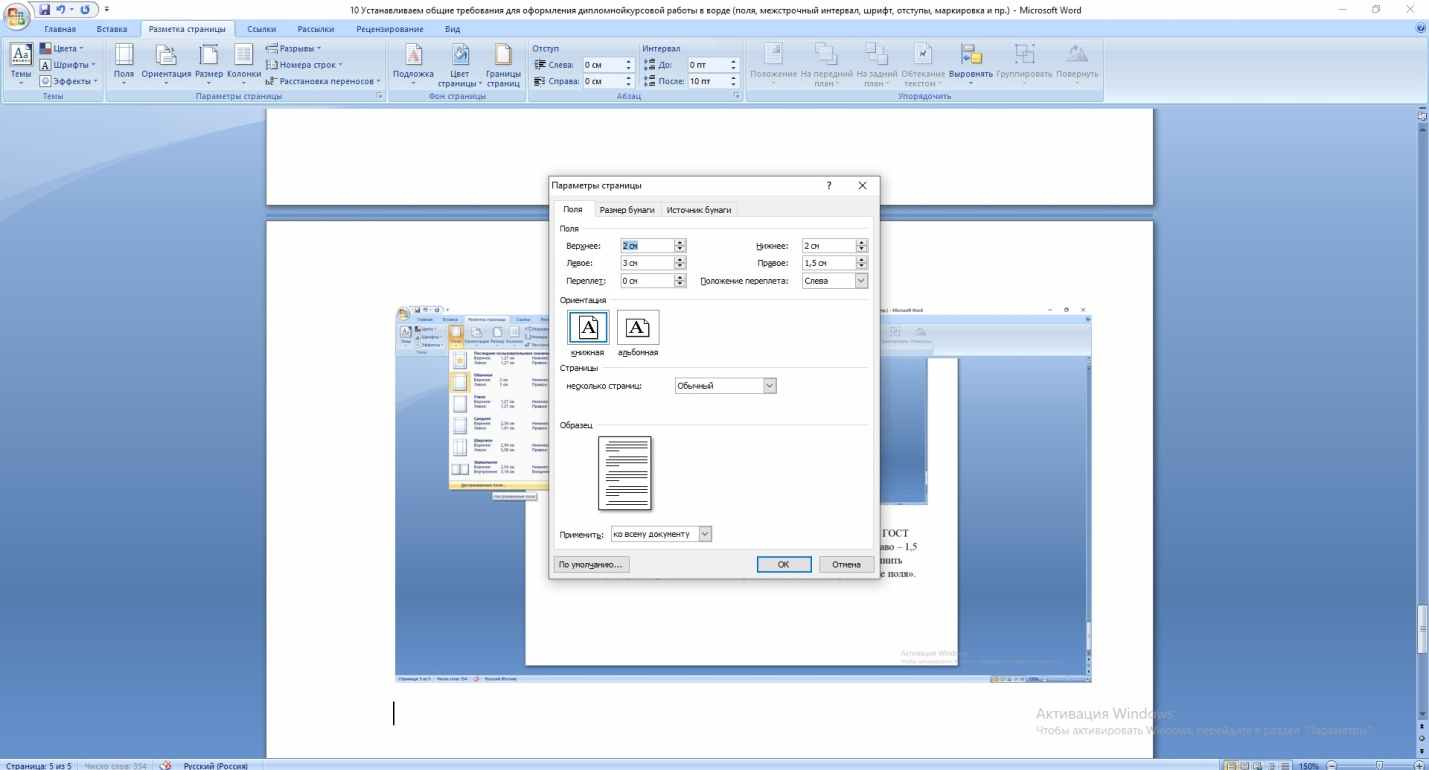
Не стоит забывать и о параметрах страницы. Они сохраняются на протяжении всей работы. Согласно действующим ГОСТ 7.1-2003 и ГОСТ 7.32-2001 они должны соответствовать следующим параметрам: право – 1,5 см, лево – 3 см, низ и верх – 2 см. Чтобы настроить их нужно выполнить следующую операцию «Разметка страницы – Поля – Настраиваемые поля».
Далее останется лишь установить указанные в методических рекомендациях требования.
Нумерация страниц
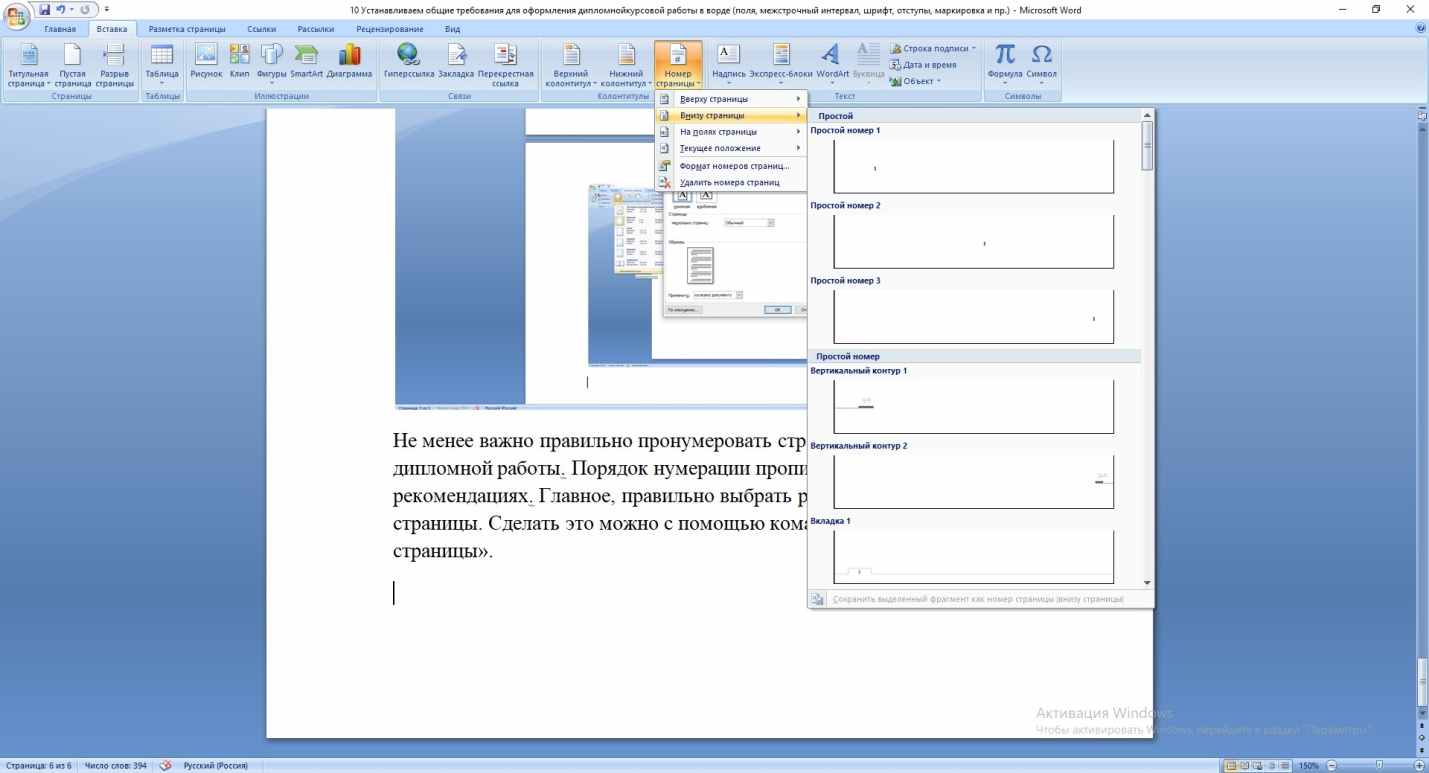
Не менее важно правильно пронумеровать страницы курсовой или дипломной работы. Порядок нумерации прописывается в методических рекомендациях. Главное, правильно выбрать расположение номера страницы. Сделать это можно с помощью команды «Вставка – Номер страницы».
Настроив изначально текстовый редактор согласно заявленным требованиям, студент может получить правильно оформленную работу, изменить объем проекта и пр.
Что не следует делать в курсовой или дипломной работе?
Согласно действующим ГОСТам, в студенческих и научно-исследовательских работах недопустимо использование любого другого шрифта, за исключением Times New Roman. Сам текст публикуется только 14 размером, но в таблицах допустимо использование шрифта Times New Roman 12 или 10.
Также запрещено пользоваться различными выделениями текста: жирный, курсив, подчеркивание.
Запрещено использовать римские цифры для нумерации страниц. Номера страниц следует указывать только арабскими цифрами.
На протяжении всей работы необходимо использовать один и тот же вид ссылок, сносок, кавычек и пр. Недопустимо оформление ссылок разными методами (например, в конце страницы и в квадратных скобках в тексте).
Чтобы получить допуск к защите курсовой или дипломной работы, важно придерживаться методических рекомендаций и ГОСТов. Малейшее нарушение и несоблюдение указанных в них постулатов чревато серьезным наказанием – возвратом материала на доработку или отчислением из ВУЗа. Поэтому, чем внимательнее будет автор при оформлении проекта, тем выше его шансы на успешное завершение дела. Перед сдачей материала на проверку проверьте, все ли требования были учтены и правильно ли оформлена работа.
Соблюдение ГОСТов и других нормативных требований в процессе написания курсовых, дипломных и научных работ подтверждает возможность студента придерживаться установленных стандартов и действовать в рамках правил. Корректное оформление работы может существенно повлиять на оценку, а также на общую перспективу студента.
Трудности с учебой?
Помощь в написании студенческих и аспирантских работ!



