
Шрифт Ариал – один из самых популярных шрифтов, который часто используется в документах Word. Он имеет чистый и легко читаемый вид, поэтому так популярен среди пользователей.
К сожалению, в стандартной установке Microsoft Word шрифт Ариал недоступен. Однако, с помощью нескольких простых шагов, вы сможете добавить его в свой список шрифтов и использовать в своих документах.
Шаг 1: Начните с открытия Microsoft Word и выберите вкладку «Шрифты» на главной панели.
Шаг 2: В появившемся меню выберите «Все шрифты» внизу списка. Затем найдите шрифт «Ариал» в списке доступных шрифтов.
Шаг 3: Если шрифт Ариал уже установлен на вашем компьютере, вы просто выберите его и нажмете «ОК». В этом случае шрифт будет автоматически добавлен в список доступных шрифтов Word.
Шаг 4: Если шрифта Ариал нет в списке, вам нужно его установить. Для этого выберите «Добавить шрифты» в меню, затем найдите файл шрифта Ариал на вашем компьютере и нажмите «ОК».
Шаг 5: После успешной установки шрифта Ариал, вы сможете его использовать в своих документах. Просто выберите его из списка шрифтов в Microsoft Word и начинайте набирать текст.
Теперь, когда вы знаете, как добавить шрифт Ариал в Word, вы сможете использовать его в своих документах и создавать красивые и читаемые тексты.
Почему шрифт Ариал в Word?
| Простота и четкость | Ариал отличается простотой и четкостью, что делает его удобным для чтения и понимания текста. Этот шрифт не имеет излишних декоративных элементов, что позволяет использовать его в различных контекстах, от деловых документов до веб-страниц. |
| Доступность | Ариал является шрифтом, который широко доступен и установлен на большинстве компьютеров и устройств. Это делает его идеальным выбором для создания документов, которые потенциально будут просматриваться множеством людей. |
| Переносимость | Стиль Ариал создан с учетом возможности масштабирования и переносимости между различными платформами. Это означает, что даже если вы открываете документ Word на другом компьютере или устройстве, шрифт Ариал сохраняет свой внешний вид и читаемость. |
| Универсальность | Благодаря своей универсальности, Ариал используется в различных отраслях и секторах, от деловой документации и рекламных материалов до веб-дизайна и типографики. Это позволяет унифицировать дизайн и создавать согласованный внешний вид документов и материалов. |
В целом, шрифт Ариал является универсальным выбором для создания профессиональных и читаемых документов в Word. Его простота, доступность, переносимость и универсальность делают его предпочтительным шрифтом для многих пользователей Word.
Выбор шрифта
Шрифт играет важную роль в создании визуального облика текста и его восприятии. Правильный выбор шрифта может сделать документ более читаемым и привлекательным.
В Microsoft Word есть множество вариантов шрифтов, но одним из наиболее популярных является шрифт Arial. Он отлично подходит для печатных документов, веб-страниц и презентаций.
Шрифт Arial имеет множество преимуществ. Он хорошо читается как в печатном, так и в электронном виде. Его чистые линии делают текст более ясным и остроумным. Кроме того, шрифт Arial подходит для любого размера текста, от маленького до крупного, и при этом остается читабельным.
Чтобы использовать шрифт Arial в программе Microsoft Word, необходимо выбрать его из выпадающего списка шрифтов. Для этого откройте раздел «Шрифт» на панели инструментов и найдите Arial среди доступных вариантов. Выберите шрифт Arial, и все последующие тексты, которые вы будете набирать, будут отображаться в шрифте Arial.
Установка шрифта
В Microsoft Word установка шрифта Ариал осуществляется следующим образом:
Шаг 1:
Откройте документ в Word, в котором хотите изменить шрифт текста.
Шаг 2:
Выделите текст, на который хотите применить шрифт Ариал. Для выделения текста можно использовать мышь или комбинации клавиш.
Шаг 3:
Перейдите на вкладку «Шрифт» в верхней панели инструментов Word.
Шаг 4:
В открывшемся меню выберите шрифт «Arial» из списка доступных шрифтов.
Шаг 5:
После выбора шрифта увидите, как текст в документе изменится на шрифт Ариал.
Примечание: Если шрифт Ариал отсутствует в списке доступных шрифтов, необходимо установить его на компьютер перед выполнением вышеуказанных действий. Для установки шрифта Ариал следуйте инструкциям, предоставленным производителем операционной системы.
Настройка размера шрифта
Чтобы изменить размер шрифта Arial в Word, выполните следующие шаги:
1. Выделите нужный текст, который вы хотите изменить.
2. На вкладке Главная в группе Шрифт найдите раздел Размер.
3. Нажмите на стрелку возле текущего размера шрифта, чтобы открыть выпадающий список.
4. Выберите нужный размер шрифта в списке или введите свое значение вручную.
5. После выбора размера шрифта вы увидите изменения в тексте.
6. Если вы хотите изменить размер всего документа, а не только отдельного абзаца или выделенного текста, вы можете выделить весь текст или нажать Ctrl + A на клавиатуре, чтобы выделить весь документ. Затем измените размер шрифта, как описано выше.
Настройка размера шрифта Arial в Word является важной частью создания профессионально оформленного документа. Выбор правильного размера позволит сделать ваш текст более читабельным и привлекательным для читателей.
Учтите, что при изменении размера шрифта возможно потребуется скорректировать отступы и интервалы между абзацами, чтобы документ сохранял свой внешний вид.
Правила форматирования текста с использованием шрифта Ариал
1. Четкость и размер шрифта. Для обеспечения четкости текста важно выбрать подходящий размер шрифта. Рекомендуется использовать шрифт размером 12 пунктов или больше. Более маленькие размеры могут привести к нечеткому отображению и затрудненному чтению.
2. Отступы и выравнивание. Для создания аккуратного вида документа, рекомендуется использовать равномерные отступы между абзацами и выравнивание текста по ширине страницы. Это позволит улучшить восприятие информации и сделает документ более профессиональным.
3. Использование жирного и курсивного шрифта. Использование жирного и курсивного шрифта может помочь выделить важные фразы или информацию в тексте. Жирный шрифт придает тексту больше веса и акцентирует внимание на определенных элементах. Курсивный шрифт, в свою очередь, может использоваться для выделения цитат, иностранных слов или терминов, а также для создания эмоционального оттенка.
4. Использование заголовков и списков. Для более удобного чтения документа рекомендуется использовать заголовки разных уровней. Это позволит организовать информацию и создать иерархию в тексте. Также рекомендуется использовать маркированные и нумерованные списки для отображения списков элементов или шагов.
5. Консистентность и единообразие. При форматировании текста с использованием шрифта Arial важно сохранять консистентность и единообразие. Это означает, что стоит придерживаться одного стиля и размера шрифта на всем протяжении документа. Это поможет создать профессиональное впечатление и упростит чтение текста.
Следуя этим простым правилам, можно создать читабельный и профессионально оформленный документ с использованием шрифта Arial в Word.
Как установить свой шрифт
Когда вы создаёте документ в Microsoft Word, то, конечно, используете различные шрифты. Если документ стандартный, то в нём, как правило, используется обычный набор установленных в системе шрифтов — Arial, Times New Roman, Verdana и другие. Однако, иногда бывает нужно создать сложный с точки зрения оформления документ, в котором вам потребуются какие-то особые шрифты, отсутствующие в Word.
Если такая необходимость возникла, а нужного шрифта в Word не оказалось, то вовсе не стоит искать другую программу, в которой нужный шрифт есть. Дело в том, что любая программа, работающая с текстом, использует общий набор шрифтов, установленных в Windows. Поэтому всё, что нужно, это просто добавить новый шрифт в систему, а текстовый редактор сам его обнаружит и даст возможность его использовать наравне с остальными.
Мы сейчас не будем создавать новый шрифт самостоятельно, а просто скачаем его в интернете. Шрифт — это файл с расширением *.ttf. Чтобы "установить" новый шрифт в Windows, достаточно скопировать файл шрифта в специальную папку Fonts. Доступ к этой папке можно получить по-разному.
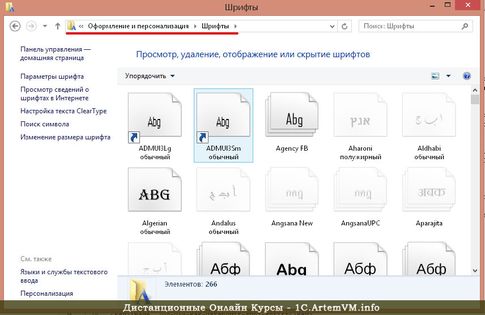
Вариант первый. Заходим в Панель управления и выбираем раздел Шрифты.
Вариант второй. С помощью Проводника Windows просто открываем папку Fonts. Она находится в каталоге Windows на диске C.
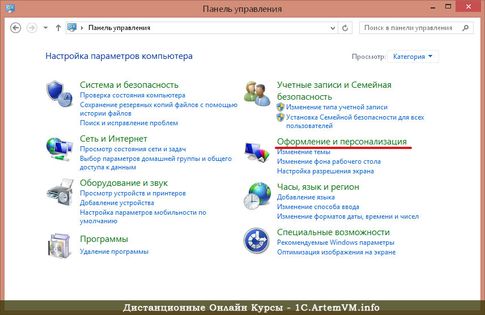
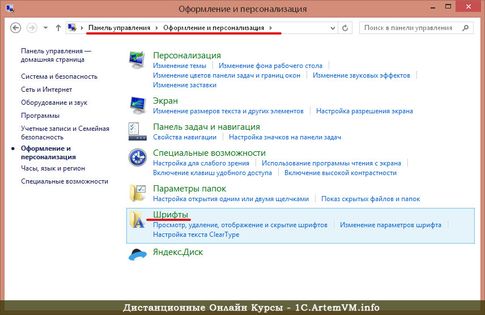
Будем использовать первый вариант, как наиболее простой. Если у вас Windows 8, то в Панели управления нужно зайти в раздел Оформление и персонализация, а в нём выбрать подраздел Шрифты.
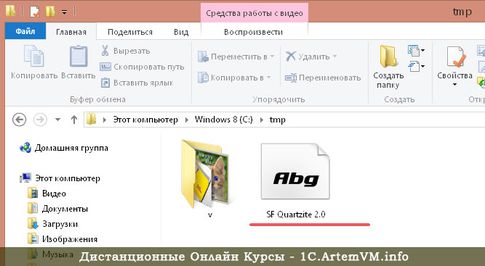
Вот сам файл шрифта в Проводнике.
[нажмите на картинку для увеличения] Справка: как сохранять фото с сайтов
А вот как зайти в папку шрифтов в Панели управления.
[нажмите на картинку для увеличения] Справка: как сохранять фото с сайтов
[нажмите на картинку для увеличения] Справка: как сохранять фото с сайтов
[нажмите на картинку для увеличения] Справка: как сохранять фото с сайтов
Теперь просто скопируем шрифт в общую папку со всеми существующими в системе шрифтами. Копируется как обычный файл. И вот он уже в общем списке.
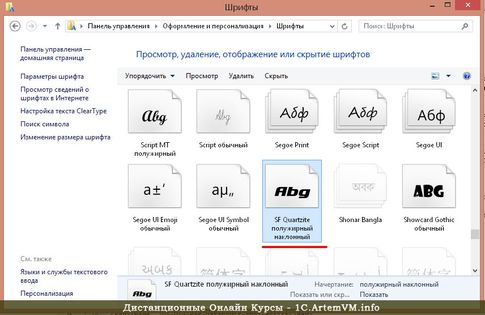
[нажмите на картинку для увеличения] Справка: как сохранять фото с сайтов
Третий способ установить шрифт — просто запустить файл шрифта. В открывшемся окне нажать кнопку "Установить". Если такой шрифт уже установлен, будет выдано предупреждение.
Где скачать шрифт?
Скачать шрифты, в том числе и с поддержкой кириллицы, вы можете на сайте fonts-online.ru. Очень удобный сервис — рекомендую.
Теперь проверим, что шрифт нормально воспринимается Word. Для этого запустим Word и поищем новый шрифт в списке. Если он там есть, то половина дела уже сделана. Почему половина? Вообще-то говоря, сделано уже всё, но иногда попадаются шрифты, не поддерживающие кириллицу.
Если вам попался такой шрифт, то русский текст им печатать нельзя, только английский. Иногда это не критично, однако, если вы собираетесь печатать именно по-русски, то перед установкой (а ещё лучше перед скачиванием из интернета) нужно проверить, поддерживает ли он русский текст.
Чтобы предварительно проверить, поддерживает ли шрифт русские буквы, можно запустить файл шрифта. При этом появится окно, содержащее стандартный текст. Вот такое.
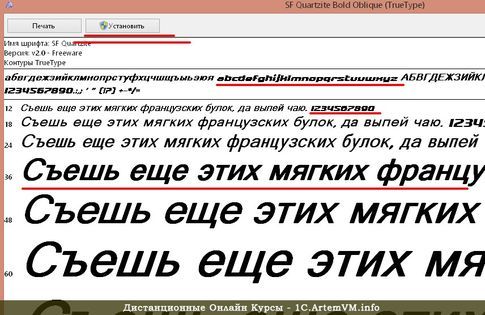
[нажмите на картинку для увеличения] Справка: как сохранять фото с сайтов
Как видите, у данного шрифта с русским языком вроде бы всё в порядке. Но это только на первый взгляд. При попытке же использовать этот шрифт для оформления документа в Word получается вот что.
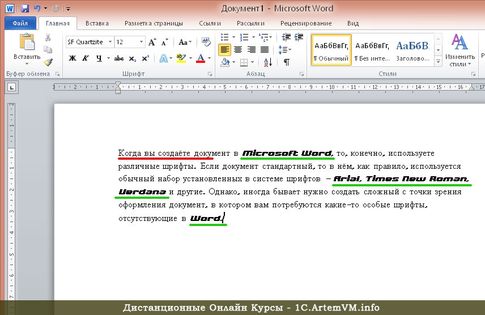
[нажмите на картинку для увеличения] Справка: как сохранять фото с сайтов
В стиле данного шрифта отобразился только текст на английском языке, в то время как русский текст отображается стандартным шрифтом. Очевидно, что установленный в примере шрифт русский язык не поддерживает. Именно поэтому лучше перед скачиванием шрифта из интернета прочитать на сайте про поддержку русского языка.
А вот другой пример, в котором шрифт поддерживает русский язык.
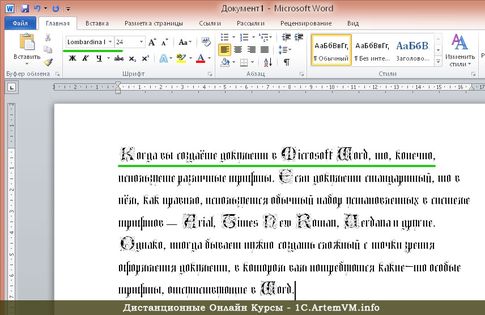
[нажмите на картинку для увеличения] Справка: как сохранять фото с сайтов
Подведём итоги
Если Вам нужно напечатать текст в Word каким-то особым шрифтом, то просто скачайте его из интернета (*.ttf файл) и добавьте в общую папку шрифтов Windows. После этого запускаете Word и новый шрифт появится в списке.
Обратите внимание: чтобы Word "увидел" новый установленный шрифт, необходим перезапуск программы (закрыть и снова открыть после того, как установили шрифт).
.pfb — Print Font Binary(шрифтовой файловый формат) — содержит информацию о контурах. Двоичный файл шрифта для печати
.pfm — Print Font Metrics(шрифтовой файловый формат) — содержит информацию о метрике
.pfr — Portable Font Resource — Файл ресурсов портативного шрифта
.xfn — X/Open Federated Naming — Файл шрифта принтера Corel Ventura (Xerox Printer Font)
.xft — X FreeType — Файл шрифта принтера ChiWriter
.fnt — Font — обычный файл шрифтов Windows
.fon — Font — растровый шрифт с фиксированным размером
.otf — Open Type Font — файл шрифтов открытого типа
.ttf — True Type Font — шрифт TrueType
.ttc — True Type Colection — расширение формата TrueType, включающее таблицы, которые позволяют в одном шрифтовом файле (font file) держать несколько шрифтов TrueType.
2.Скачанный шрифт нужно разархивировать (если он был в архиве).
3.Установить шрифт можно несколькими способами, например:
1) Открыть папку Шрифты (Пуск-Панель управления-Шрифты). И теперь просто скопировать нужный шрифт в эту папку. Шрифт установиться автоматически.
2)Открыть папку Шрифты, нажать в строке меню «Файл» и выбрать строку. «Установить шрифт». В открывшемся окне выбрать директорию, где хранится поке еще не установленный шрифт и нажать Ok.
В общем, нужно любым способом перенести скачанный шрифт в папку C:WINDOWSFonts.
Как удалить шрифт.
Откройте папку со шрифтами (директория C:WINDOWSFonts), выберите шрифт и нажмите Delete.
Не забывайте, что:
Если вы установили на свой компьютер новый шрифт и используете его в документе, то на другом компьютере этот документ отобразится правильно, только если на нем установлен тот же самый шрифт. В противном случае текст, написанный этим шрифтом, будет отображаться шрифтом, установленным по умолчанию (обычно это Calibri или Times New Roman).
В программе Microsoft Word можно внедрить нужный шрифт для сохранения стиля знаков в своем документе. Это увеличит размер документа Word, но позволит правильно отображать использованные шрифты. Внедрять можно только шрифты формата TrueType и OpenType.
Как внедрить шрифт в документ Word.
Открываем окно сохранения файла (Меню – Сохранить как)
Дальше кнопка «Сервис» и строка – «Параметры сохранения»
В открывшемся окне поставьте галочку на пункт «Внедрить шрифты в файл» и нажмите Ok.>



