
Как изменить шрифт по умолчанию в Ворд 2007
Microsoft Word 2007 является одним из самых популярных текстовых редакторов, который широко используется во многих сферах жизни. Вероятно, вы уже знакомы с основными возможностями программы, но знаете ли вы, как изменить шрифт по умолчанию и сохранить ваши настройки? Если нет, то вам повезло, потому что в этой статье мы подробно расскажем вам об этом.
Чтобы изменить шрифт по умолчанию в Word 2007, вы должны выполнить несколько простых шагов.
Во-первых, откройте программу и выберите вкладку «Шрифт» в верхней панели инструментов. Затем вы увидите список доступных шрифтов, из которых вы можете выбрать тот, который вам нравится. Если вы хотите выбрать шрифт, который не находится в списке, вы можете нажать кнопку «Другие шрифты» и выбрать его из раскрывающегося списка.
Кроме того, у вас есть возможность изменить размер шрифта. Вы можете выбрать размер шрифта из списка «Размер» или ввести свое значение в поле «Размер» рядом с ним. Это удобно, потому что вы можете выбрать шрифт и размер шрифта, которые наилучшим образом соответствуют вашим предпочтениям и потребностям.
Важно отметить, что если вы измените шрифт по умолчанию, это повлияет только на новые документы, созданные в Word 2007. Шрифт в уже созданных документах не изменится автоматически. Вы должны будете вручную применить изменения к существующим документам, если это необходимо.
Изменение шрифта по умолчанию в Word 2007 может быть очень полезной функцией, которая поможет вам сохранить вашу индивидуальность и стиль ваших документов. Теперь, благодаря этому полезному совету, вы знаете, как это сделать. Не стесняйтесь экспериментировать с различными шрифтами и размерами, чтобы создать документы, которые выглядят так, как вам нравится.
Почему важно изменить шрифт по умолчанию в Ворде 2007?
Шрифт по умолчанию в Ворде 2007 играет значительную роль в создании документов на профессиональном уровне. Правильно выбранный шрифт может сделать документ более привлекательным, легким для чтения и понимания. В то же время неправильно выбранный шрифт может испортить впечатления от документа и снизить его эффективность.
Изменение шрифта по умолчанию в Ворде 2007 позволяет создавать документы, которые соответствуют вашим предпочтениям и требованиям. Вы можете выбрать шрифт, который лучше всего подходит для вашего стиля и задач. Настроить шрифт по умолчанию позволяет сохранить время при создании нового документа, так как вам не нужно каждый раз задавать нужный шрифт.
Изменение шрифта по умолчанию в Ворде 2007 также полезно для создания единообразного стиля документов. Вы можете выбрать один и тот же шрифт для всех документов в рамках определенного проекта или организации, чтобы создать целостное и профессиональное впечатление.
Улучшение внешнего вида документов
Шрифт и оформление текста играют важную роль в создании эстетически привлекательных документов. От выбора шрифта, его размера и цвета зависит уровень читабельности и внешний вид текста.
Для улучшения внешнего вида документов в Microsoft Word 2007 есть несколько полезных функций, которые позволяют изменять шрифт по умолчанию, добавлять стили и улучшать оформление таблиц и списков.
Одной из основных функций является изменение шрифта по умолчанию. Возможность выбора шрифта по умолчанию позволяет создавать документы с единообразным и профессиональным внешним видом.
| Шаг 1: | Откройте документ в Microsoft Word 2007. |
| Шаг 2: | Выберите вкладку «Шрифт» на панели инструментов. |
| Шаг 3: | Нажмите на кнопку «Изменить» рядом с раскрывающимся меню «Шрифт по умолчанию». |
| Шаг 4: | Выберите желаемый шрифт, размер и цвет текста. |
| Шаг 5: | Нажмите кнопку «ОК», чтобы сохранить изменения. |
После выполнения этих шагов все новые документы, созданные в Microsoft Word 2007, будут иметь выбранный вами шрифт по умолчанию.
Кроме изменения шрифта по умолчанию, можно добавить стили к выбранным частям текста. Стили позволяют быстро изменять оформление текста и делать его более эффектным.
Для создания или изменения стиля текста нужно выделить нужную часть текста, открыть вкладку «Стили» на панели инструментов и выбрать необходимый стиль из предложенных вариантов.
Кроме стилей, улучшить внешний вид документов можно с помощью оформления таблиц и списков. Для оформления таблиц можно изменять цвета заливки ячеек, добавлять рамки и применять другие декоративные элементы.
Для оформления списков можно изменять вид и размер маркеров или номеров, применять различные уровни вложенности и добавлять отступы.
Все эти функции помогают улучшить внешний вид документов и сделать их более профессиональными. Используйте эти советы, чтобы создавать привлекательные и «читаемые» документы в Microsoft Word 2007.
Создание собственного стиля
При работе в Microsoft Word 2007 мы можем создавать собственные стили, которые позволяют нам применять различные форматирования к тексту с помощью одного щелчка мыши. Это удобно, особенно если мы часто используем определенные форматирования в нашем документе.
Чтобы создать собственный стиль, следуйте этим простым шагам:
| Шаг 1: | Выделите текст, которому вы хотите применить новый стиль. |
| Шаг 2: | На вкладке «Главная» в группе «Стили» нажмите кнопку «Создать стиль». |
| Шаг 3: | В появившемся окне «Создание стиля» введите название для нового стиля. |
| Шаг 4: | Выберите необходимые опции форматирования, такие как шрифт, размер, выравнивание и т.д. |
| Шаг 5: | Нажмите кнопку «ОК», чтобы сохранить новый стиль. |
Теперь, чтобы применить созданный стиль к тексту, просто выделите нужный текст и выберите стиль из списка стилей на вкладке «Главная». Текст автоматически применит выбранный стиль.
Создание собственных стилей в Microsoft Word 2007 позволяет нам значительно упростить и ускорить процесс форматирования текста, делая нашу работу более эффективной и продуктивной. Попробуйте создать свой собственный стиль сегодня и увидите разницу!
Как изменить шрифт по умолчанию в Ворде 2007?
Microsoft Word 2007 позволяет настроить различные параметры шрифта, включая его тип, размер и цвет. Если вы часто используете определенный шрифт для своих документов, может быть удобно изменить шрифт по умолчанию, чтобы каждый новый документ автоматически открывался с выбранным вами шрифтом.
Чтобы изменить шрифт по умолчанию в Ворде 2007, выполните следующие шаги:
- Откройте Microsoft Word 2007 и создайте новый документ.
- Выделите любой текст в документе.
- Кликните правой кнопкой мыши на выделенный текст и выберите пункт «Шрифт» в контекстном меню.
- В открывшемся диалоговом окне «Шрифт» выберите нужный вам шрифт, размер и другие параметры и нажмите «ОК».
- Теперь выбранный вами шрифт станет шрифтом по умолчанию для всех новых документов в Ворде 2007.
Учитывайте, что изменение шрифта по умолчанию не затрагивает уже созданные документы. Чтобы применить выбранный вами шрифт к уже существующим документам, вам придется изменить его отдельно в каждом документе.
Теперь вы знаете, как изменить шрифт по умолчанию в Ворде 2007 и настроить его под свои личные предпочтения. Это удобное изменение позволит вам быстро и легко создавать новые документы в выбранном вами шрифте.
Шаги для изменения шрифта по умолчанию
Изменение шрифта по умолчанию в Word 2007 может быть полезным, если вы предпочитаете работать с конкретным шрифтом. Это также может помочь сделать ваш документ более единообразным и профессиональным. Вот шаги, которые вам нужно выполнить для изменения шрифта по умолчанию в Word 2007:
- Откройте Word 2007 и выберите вкладку «Домой».
- Нажмите на стрелку рядом с кнопкой «Шрифт» в разделе «Шрифт». Это откроет окно диалога «Шрифт».
- В окне диалога «Шрифт» выберите желаемый шрифт из списка доступных шрифтов.
- Выберите нужный размер шрифта, используя комбинированный список «Размер».
- Нажмите на кнопку «По умолчанию» в правом нижнем углу окна диалога «Шрифт».
- Появится окно предупреждения с вопросом о том, хотите ли вы изменить шрифт по умолчанию только для текущего документа или для всех новых документов на вашем компьютере. Нажмите на кнопку «Да», чтобы изменить шрифт по умолчанию для всех новых документов.
- Нажмите на кнопку «ОК», чтобы применить изменения шрифта по умолчанию.
Теперь вы успешно изменили шрифт по умолчанию в Word 2007. Вы можете повторить эти шаги, чтобы изменить шрифт по умолчанию на другой, если потребуется. Имейте в виду, что изменения шрифта по умолчанию не затронут уже созданные документы, только новые.
Установка шрифта по умолчанию в Word 2007 — подробная инструкция для быстрой настройки
Microsoft Word 2007 предлагает широкие возможности для настройки внешнего вида документов. Одной из важных параметров, которые можно изменить, является шрифт по умолчанию. Шрифт по умолчанию влияет на весь текст, который вы вводите в документ, если вы не указываете другой шрифт вручную. Настройка шрифта по умолчанию позволяет создавать документы, соответствующие вашему индивидуальному стилю.
Шаг 1: Запустите Microsoft Word 2007 и откройте любой документ или создайте новый пустой документ. Для установки шрифта по умолчанию откройте диалоговое окно «Шрифт». Чтобы открыть это окно, щелкните правой кнопкой мыши на любой пустой области документа и выберите пункт «Шрифт» в контекстном меню.
Шаг 2: В окне «Шрифт» выберите желаемый шрифт из списка доступных шрифтов. Рекомендуется выбрать шрифт, который у вас уже установлен на компьютере, чтобы избежать ошибок отображения текста у других пользователей, у которых этого шрифта может не быть.
Примечание: Если вам нужно установить не только шрифт, но и его размер по умолчанию, укажите размер шрифта в поле «Размер» окна «Шрифт». Вы также можете настроить другие параметры шрифта, такие как цвет и стиль. Когда вы закончите настройку шрифта, щелкните кнопку «ОК», чтобы сохранить изменения и закрыть окно «Шрифт».
Как установить шрифт по умолчанию в Word 2007
Вероятно, вы уже заметили, что каждый раз при создании нового документа в Word 2007 вам приходится изменять шрифт на желаемый. Однако, вы можете установить шрифт по умолчанию, чтобы избежать этой неудобной процедуры каждый раз.
Чтобы установить шрифт по умолчанию в Word 2007, следуйте простым шагам:
- Откройте Word 2007 и кликните на кнопку «Microsoft Office» в верхнем левом углу программы.
- Выберите «Параметры Word» в выпадающем меню.
- В открывшемся окне «Параметры Word» выберите вкладку «Дилектории».
- В разделе «Шрифты» найдите поле «Шрифт по умолчанию» и выберите нужный вам шрифт из выпадающего списка.
- Нажмите «ОК», чтобы сохранить изменения и закрыть окно «Параметры Word».
Теперь, при создании нового документа в Word 2007, выбранный вами шрифт будет установлен автоматически по умолчанию.
Обратите внимание, что это изменение применяется только к новым документам. Если вы хотите изменить шрифт в существующем документе, вам необходимо открыть его и изменить шрифт вручную.
Шаг 1. Откройте программу Word 2007
- Найдите значок программы Word 2007 на рабочем столе или в меню «Пуск».
- Щелкните на значке программы, чтобы запустить Word 2007.
- Подождите, пока программа полностью загрузится.
После выполнения этих шагов вы увидите рабочую область программы Word 2007 и будете готовы продолжить установку шрифта по умолчанию.
Шаг 2. Разверните вкладку «Шрифт» в меню «Инструменты»
Для установки шрифта по умолчанию в Word 2007 необходимо развернуть вкладку «Шрифт» в меню «Инструменты». Для этого следуйте указанным ниже шагам:
- Откройте документ в Word 2007 и щелкните по вкладке «Инструменты» в верхней панели.
- В открывшемся меню выберите вкладку «Шрифт».
- При наведении курсора на вкладку «Шрифт» отобразится дополнительное меню со списком различных опций.
- Щелкните по опции «Шрифт» в меню «Шрифт», чтобы настроить шрифт по умолчанию.
После выполнения указанных шагов вам будет доступен выбор шрифта для экранного отображения текста и печати. Вы можете выбрать шрифт, который наиболее удобен для вас и соответствует вашим предпочтениям.
Шаг 3. Выберите желаемый шрифт и установите его как шрифт по умолчанию
После открытия программы Word 2007, нажмите на кнопку «Опции» в верхнем левом углу экрана.
В открывшемся меню выберите вкладку «Расширенные». Здесь вам будет доступно множество настроек для программы Word.
Пролистайте страницу вниз до раздела «Глобальные параметры документа» и найдите опцию «Шрифт по умолчанию». Здесь вы увидите текущий установленный шрифт по умолчанию.
Нажмите на кнопку «Изменить». В открывшемся окне выберите желаемый шрифт из списка, просмотрите его превью, чтобы убедиться, что вам нравится его внешний вид.
После выбора желаемого шрифта нажмите на кнопку «Установить как шрифт по умолчанию». Теперь выбранный шрифт будет применяться автоматически ко всем новым документам, которые вы создадите в Word 2007.
Когда вы закончите, нажмите кнопку «ОК» для сохранения изменений и закрытия окна опций.
Теперь вы успешно выбрали и установили шрифт по умолчанию в Word 2007. Все новые документы будут отображаться в выбранном вами шрифте.
Как установить новый шрифт в Ворде (Word размер скачанный по умолчанию 2007 2010 2016 2003)

Как в Word установить новый шрифт по умолчанию 2007 2010?Всем известно как можно поменять шрифт в программному продукте компании Microsoft Word. Достаточно выбрав в «Меню» закладку «Главная» и среди выпадающего списка шрифтов указав нужный.Но, что делать, когда нужно работать с большим количеством документов и просто нет времени на редактирование шрифта каждый раз(выбор соответствующего шрифта, его размер, отступы, абзацы).
Все это можно сделать, настроив по умолчанию соответствующий стиль.Для этого нам нужно во вкладке «Главная» нажать на пиктограмму редактирования стилей. В окне, что появится, нужно выбрать «Создать новый стиль».
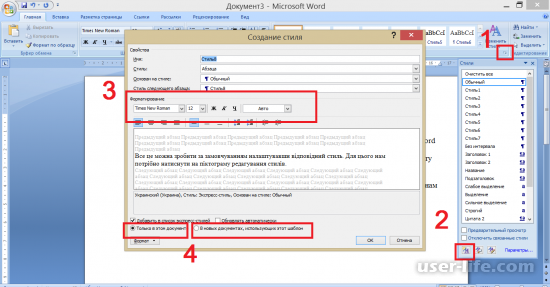
Перед нами появится еще одно окно, в котором мы можем выбрать из выпадающего списка шрифт по умолчанию и его размер.
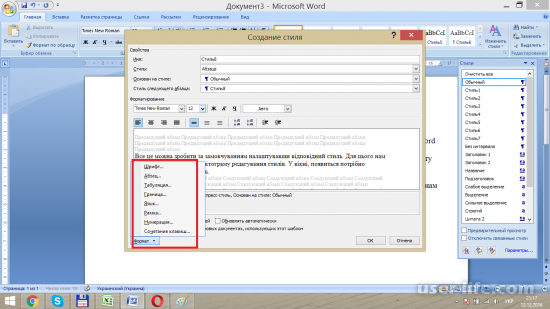
Кроме этого нажав в низу формат, мы можем выбрать более детальные настройки шрифта, а также настроить такие элементы как абзац, табуляция, граница, рамка, нумерация, комбинации клавиш.
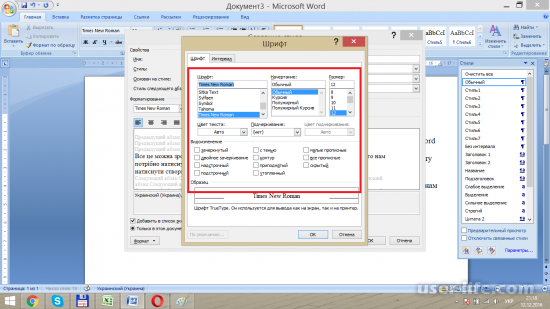
После установки нужных настроек следует отметить кнопку применить данный шаблон во всех новых документах и нажать ОК (чтоб наши настройки сохранились). Закрыть Ворд (Word) и запустить его заново. Теперь у нас есть все выбранные нами настройки шрифтов и можно спокойно работать не отвлекаясь на редактирования шрифта .В зависимости от ситуации и от предпочтений, документ можно сделать, скажем, витиеватым, жирным или полужирным, буквы могут выглядеть как обычные прописные, а могут как печатные, в общем, вариаций очень и очень много.
Представим самую элементарную ситуацию, которая происходит с каждым, кто работает в Word: вы набираете текст, и понимаете, что данный шрифт не подходит этому документу по его стилистике. Назревает желание изменить шрифт, чем мы, собственно, сейчас и займемся. Сделайте следующее:Выделите весь текст или фрагмент, для которого нужно изменить шрифт. Сделать это можно, например, зажав одновременно комбинацию клавиш на клавиатуре Ctrl+A. Либо вы можете работать по старинке: зажмите левую мышиную кнопку и ведите ее вниз до окончания текста.
Вот и в Word 2010 это шрифт Calibri, но если есть те, кому нравится Arial или другой стандартный шрифт Windows, то можно сделать его шрифтом «По умолчанию» .
После того, как текст выделен, откройте раздел «Главная», категорию «Шрифт». Там вы увидите строчку со стрелочкой, на которую необходимо кликнуть. Перед вами появится очень длинный список со стандартными шрифтами для программы Ворд. Если навести стрелочку на один из них, вы увидите, как меняется ваш выделенный текст. Либо, если вы знаете, какой шрифт вам нужен, можете сразу начать его поиски, не отвлекаясь на другие варианты.
Обратите внимание, что вы можете задать нужный шрифт еще до того, как начнете печатать текст. Соответственно, перед началом процесса просто выберите нужный шрифт тем же способом, что был описан выше. Как установить шрифт по умолчаниюЕсли вы работаете все время только с одним шрифтом, его можно установить по умолчанию, чтобы каждый раз не тратить время на изменение.
Для этого откройте вкладку «Главная», блок «Шрифт», в правом нижнем углу которого есть маленькая стрелочка. В появившемся окне задайте нужный шрифт, после чего нажмите на кнопку «По умолчанию», которая находится в самом низу. Готово, отныне все ваши файлы будут напечатаны с таким вот шрифтом. Впрочем, в любой момент вы можете изменить его, выбрав другой, а в качестве подсказок используйте предыдущий пункт данного материала.
Метод 1 Windows
1 Скачивайте шрифты из надежных источников. Файлы шрифтов могут включать вредоносные коды, поэтому скачивайте шрифты на известных и проверенных сайтах. Удаляйте файлы шрифтов формата EXE. В большинстве случаев шрифты скачиваются в форматах ZIP, TTF или OTF. Надежными сайтами, где можно скачать шрифты, являются следующие:dafont.comfontspace.comfontsquirrel.com1001freefonts.com
2 Распакуйте скачанный архив со шрифтами (при необходимости). Если файлы шрифтов запакованы в архив формата ZIP, для установки и использования шрифтов вам придется извлечь их из архива. Для этого щелкните правой кнопкой мыши по архиву (ZIP-файлу) и выберите «Извлечь все». Это приведет к созданию новой папки с файлами шрифтов, которые были упакованы в архив.
В архив (ZIP-файл) упаковываются файлы шрифтов формата TTF или OTF. Эти форматы шрифтов поддерживаются Windows. Не устанавливайте шрифты, которые скачиваются в формате EXE.3 Откройте папку с файлами шрифтов. Найдите папку со скачанными и распакованными файлами шрифтов. Оставьте окно папки открытым.
4 Откройте панель управления. Установить шрифты можно с помощью панели управления. Способ запуска панели управления зависит от используемой вами версии Windows:В Windows 7, Vista, XP нажмите «Пуск» – «Панель управления».В Windows 10, 8.1 щелкните правой кнопкой мыши по кнопке «Пуск» и выберите «Панель управления».В Windows 8 нажмите ⌘ Win+X и выберите «Панель управления».
5 Перейдите в режим отображения значков. Если ваша панель управления находится в режиме просмотра категорий, перейдите в режим отображения значков (мелких или крупных). Так вам будет проще найти значок «Шрифты». В верхнем правом углу окна панели управления откройте меню «Просмотр» и выберите «Мелкие значки» или «Крупные значки».6 Нажмите «Шрифты». Откроется окно со списком всех установленных шрифтов.
7 Перетащите скачанные файлы шрифтов в окно «Шрифты». Перетащите файлы формата TTF или OTF в окно «Шрифты», чтобы установить новый шрифт. Если вы работаете в системе как обычный пользователь, вам может быть предложено ввести пароль администратора. На копирование шрифтов уйдет некоторое время. Найдите новый шрифт в окне «Шрифты», чтобы убедиться, что он был установлен.
Обратите внимание, что одному шрифту может соответствовать несколько файлов, потому что шрифт может включать полужирную и курсивную версии. В этом случае в окно «Шрифты» перетащите все скачанные файлы формата OTF или TTF.8 Запустите Word и выберите новый шрифт. Для этого в Word откройте меню «Шрифт».
В этом меню шрифты отображаются в алфавитном порядке.9 Внедрите шрифт, если вы хотите поделиться документом. Установив новый шрифт, вы сможете использовать его только на своем компьютере и принтере. Если вам нужно поделиться документом, содержащим новый шрифт, с каким-либо человеком, такой шрифт на другом компьютере отображаться не будет (только если этот шрифт не установлен на другом компьютере). Чтобы решить эту проблему, внедрите шрифт в документ; в этом случае шрифт будет отображаться на любом компьютере. Имейте в виду, что внедрение шрифта в документ приведет к увеличению размера файла документа (так как он будет включать файлы шрифтов).В Word нажмите «Файл» – «Параметры».
Поставьте флажок у «Внедрить шрифты в файл». В выпадающем меню выберите открытый документ.Подумайте, хотите ли вы внедрить только те знаки, которые используются в текущем документе. Это позволит вам уменьшить размер файла документа, особенно если вы используете только несколько знаков нового шрифта.Сохраните и поделитесь документом с другими пользователями. Шрифты будут автоматически внедрены в документ при его сохранении.
1 Найдите шрифт, который вы хотите скачать. В интернете вы найдете множество сайтов со шрифтами, которые можно скачать бесплатно (для использования на домашнем компьютере). Mac OS поддерживает как OTF, так и TTF форматы шрифтов (это наиболее распространенные форматы шрифтов). Многие шрифты скачиваются в виде архивов (ZIP-файлов). Популярными сайтами, где можно скачать шрифты, являются следующие:
2 Распакуйте архив (ZIP-файл) с файлами шрифтов. Некоторые шрифты распространяются в виде архивов, особенно если одному шрифту соответствует несколько файлов. Чтобы распаковать архив, дважды щелкните по нему, а затем перетащите шрифты на рабочий стол или в отдельную папку.
3 Дважды щелкните по файлу шрифта, который вы хотите установить. Шрифт откроется в окне предварительного просмотра.4 Нажмите «Установить шрифт». Теперь вы можете использовать шрифт в любой программе, в которой есть возможность менять шрифты.5 Запустите Word и выберите новый шрифт. Для этого в Word откройте меню «Шрифт». В этом меню шрифты отображаются в алфавитном порядке.
6 Чтобы внедрить шрифты, создайте PDF-документ. Word для Mac OS не поддерживает внедрение шрифтов в документы, поэтому если вам нужно поделиться документом, содержащим новый шрифт, с каким-либо человеком, сохраните документ в формате PDF. Вы не сможете редактировать PDF-документ, но в нем новый шрифт будет отображаться на любом компьютере.В окне «Сохранить как» в меню «Тип файла» выберите «PDF».
СоветыУстановленный шрифт будет доступен во всех программах Microsoft Office.
Основные форматы компьютерных шрифтов:
Type 1 ( или PostScript) — создан компанией Adobe на языке описания PostScript. Шрифт Type 1 реализуется как набор3-4 файлов: pfb-файл – содержит информацию о контурах необходим для печати; atm-файл — содержит информацию о ширине символов и интервале между ними (кернинг); inf –файл содержит информацию для инсталляции.В процессе установки шрифта Windows создает pfm-файл (он служит для растровой формы представления символов на экране монитора), используя информацию из файлов .atm и .inf. В дальнейшем используются только файлы .pfb и .pfm.Шрифты формата Type 1 в стандартной комплектации Windows отсутствует, он используется в основном в области дизайна и печати. Как пример реализации шрифта на языке PostScript —это документы формата PDF.
TrueType — – шрифт, разработанный компаниями Microsoft и Apple. Адекватно передает символы шрифта символов на монитор и принтер.Был разработан как альтернативный формат шрифтам Type 1 ( или PostScript).Эти шрифты состоят из 1 файла с расширением .ttf (в Windows).
OpenType создан компаниями Microsoft и Adobe. Включает в себя возможности предыдущих форматов. Реализован на кодировке Unicode,т.е. шрифт способен содержать более 65 000 символов. Эти шрифты, как и предыдущие, состоят из 1 файла с расширением .ttf (в Windows).
Как установить шрифт.
1. Найдите нужный шрифт(ищутся через поисковик очень просто). Шрифты могут иметь такие форматы:
.acfm — Adobe Composite Font Metrics — Файл измерений шрифта Adobe Composite
.amfm — Adobe Multiple Font Metrics — Файл измерений шрифта Adobe Multiple
.afm — Adobe Font Metrics(шрифтовой файловый формат) — содержит информацию о метрике
.bdf — Bitmap Distribution Format — Шрифт ASCII
.ccf — Compact Font Format — также известный как Type 2 илиCFF/Type 2, сжатый без потерь формат Type 1
.chr — Borland Character Set — Настройка символов шрифтов Borland
.eot — embedded-opentype — Файл шрифта OpenType
.gdr — Файл шрифта Symbian OS
.inf — Info (Информационный) — Файл инсталляции в некоторых шрифтах
.pfa — PostScript Font File(шрифтовой файловый формат) — ASCII-файл шрифта принтера/p>
.pfb — Print Font Binary(шрифтовой файловый формат) — содержит информацию о контурах. Двоичный файл шрифта для печати
.pfm — Print Font Metrics(шрифтовой файловый формат) — содержит информацию о метрике
.pfr — Portable Font Resource — Файл ресурсов портативного шрифта
.xfn — X/Open Federated Naming — Файл шрифта принтера Corel Ventura (Xerox Printer Font)
.xft — X FreeType — Файл шрифта принтера ChiWriter
.fnt — Font — обычный файл шрифтов Windows
.fon — Font — растровый шрифт с фиксированным размером
.otf — Open Type Font — файл шрифтов открытого типа
.ttf — True Type Font — шрифт TrueType
.ttc — True Type Colection — расширение формата TrueType, включающее таблицы, которые позволяют в одном шрифтовом файле (font file) держать несколько шрифтов TrueType.
2.Скачанный шрифт нужно разархивировать (если он был в архиве).
3.Установить шрифт можно несколькими способами, например:
1) Открыть папку Шрифты (Пуск-Панель управления-Шрифты). И теперь просто скопировать нужный шрифт в эту папку. Шрифт установиться автоматически.
2)Открыть папку Шрифты, нажать в строке меню «Файл» и выбрать строку. «Установить шрифт». В открывшемся окне выбрать директорию, где хранится поке еще не установленный шрифт и нажать Ok.
В общем, нужно любым способом перенести скачанный шрифт в папку C:WINDOWSFonts.
Как удалить шрифт.
Откройте папку со шрифтами (директория C:WINDOWSFonts), выберите шрифт и нажмите Delete.
Не забывайте, что:
Если вы установили на свой компьютер новый шрифт и используете его в документе, то на другом компьютере этот документ отобразится правильно, только если на нем установлен тот же самый шрифт. В противном случае текст, написанный этим шрифтом, будет отображаться шрифтом, установленным по умолчанию (обычно это Calibri или Times New Roman).
В программе Microsoft Word можно внедрить нужный шрифт для сохранения стиля знаков в своем документе. Это увеличит размер документа Word, но позволит правильно отображать использованные шрифты. Внедрять можно только шрифты формата TrueType и OpenType.
Как внедрить шрифт в документ Word.
Открываем окно сохранения файла (Меню – Сохранить как)
Дальше кнопка «Сервис» и строка – «Параметры сохранения»
В открывшемся окне поставьте галочку на пункт «Внедрить шрифты в файл» и нажмите Ok.>



