
Шрифт PT Astra Serif принадлежит к категории антиквы, предназначен для оформления текстов. Включает 4 варианта начертания и поддерживает 62 языка. Его разработали A.Korolkova и I. Chaeva. Доступен для использования как в коммерческих, так и в некоммерческих проектах.
- The quick brown fox jumps over the lazy dog
- Съешь ещё этих мягких французских булок, да выпей же чаю
- Гей, хлопці, не вспію — на ґанку ваша файна їжа знищується бурундучком
- У Іўі худы жвавы чорт у зялёнай камізэльцы пабег пад’есці фаршу з юшкай.
- Zwei Boxkämpfer jagen Eva quer durch Sylt
- Аа Бб Вв Гг Дд Ее Ёё Жж Зз Ии Йй Кк Лл Мм Нн Оо Пп Рр Сс Тт Уу Фф Хх Цц Чч Шш Щщ Ъъ Ыы Ьь Ээ Юю Яя
- Aa Bb Cc Dd Ee Ff Gg Hh Ii Jj Kk Ll Mm Nn Oo Pp Qq Rr Ss Tt Uu Vv Ww Xx Yy Zz
Содержимое
40 px
PT Astra Serif Regular 400
PT Astra Serif Italic 400
PT Astra Serif Bold 700
PT Astra Serif Bold Italic 700
Описание
PT Astra Serif is a universal type family designed for use together with PT Astra Sans. PT Astra Serif coordinates with PT Astra Sans on metrics, proportions, weights and design. It consists of 4 styles: regular and bold weights with corresponding italics form a standard computer font family. PT Astra font families are targeted to developing all types of documents. The fonts were developed and released by ParaType Ltd. in 2016 by the order of JSC «RPA RusBITech».
Copyright
Лицензия
SIL OFL 1.1
SIL Open Font License 1.1 — это бесплатная и открытая лицензия, созданная организацией SIL International. Она применяется к множеству свободных шрифтов с открытым исходным кодом. Все производные файлы, созданные на основе файлов OFL, должны оставаться под этой же лицензией OFL.
Лицензионные условия
Разрешения
Ограничения
Условия
Дизайнеры
A.Korolkova
I. Chaeva
Дополнительная информация о шрифте
Комментарии ( 0 )
Требуется вход
Храните любимые шрифты под рукой. Создавайте свои подборки и добавляйте в них избранные шрифты. Для этого войдите на сайт или зарегистрируйтесь. Это бесплатно.
Создайте подборку
Затем начните включать в нее шрифты. Вы можете применять как русские, так и английские символы.
ffont.ru это самая полная база бесплатных шрифтов. Здесь вы можете подобрать и скачать необходимые шрифты абсолютно бесплатно. Все права на шрифты, расположенные на сайте ffont.ru принадлежат их правообладателям.

Установка новых шрифтов в Microsoft Word

При оформлении документа в Microsoft Word может возникнуть необходимость использовать какой-то из шрифтов, который по умолчанию отсутствует в программе. Тут-то и возникает вопрос об установке нового стиля.
Вместе с этим учитывайте, что шрифт устанавливается непосредственно в операционную систему, поэтому будет доступен для использования и в других программах, будь то текстовые, графические или видеоредакторы.
Поиск шрифта в интернете
В первую очередь вам понадобится найти тот самый новый шрифт, который нужно использовать в документе. Сейчас есть множество сайтов с кириллическими и латинскими шрифтами. Если собираетесь набирать текст на русском, обязательно ищите тот шрифт, который поддерживает кириллицу. Отдавайте предпочтение маркетам по распространению шрифтов, где можно найти бесплатные для персонального использования варианты. Так вы не только обезопасите себя от заражения вирусами, но и точно получите те файлы, которые нужны.
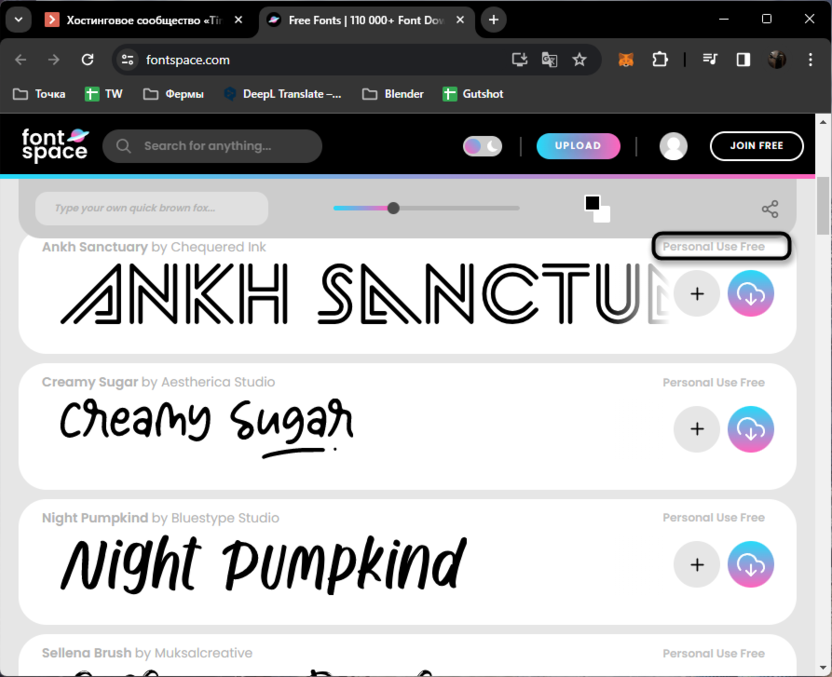
Если сайта на примете нет, просто вбейте в поисковике запрос, состоящий из того, какой по стилю шрифт вы хотели бы найти. В большинстве случаев вам предложат скачать файл формата OTF или TTF. Они оба поддерживаются в Windows, поэтому в данном случае разницы нет.
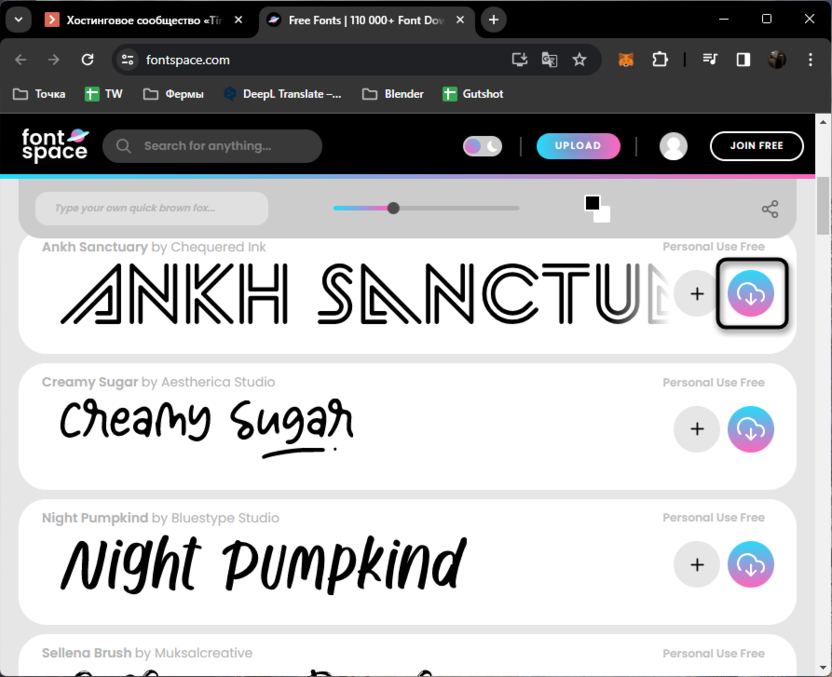
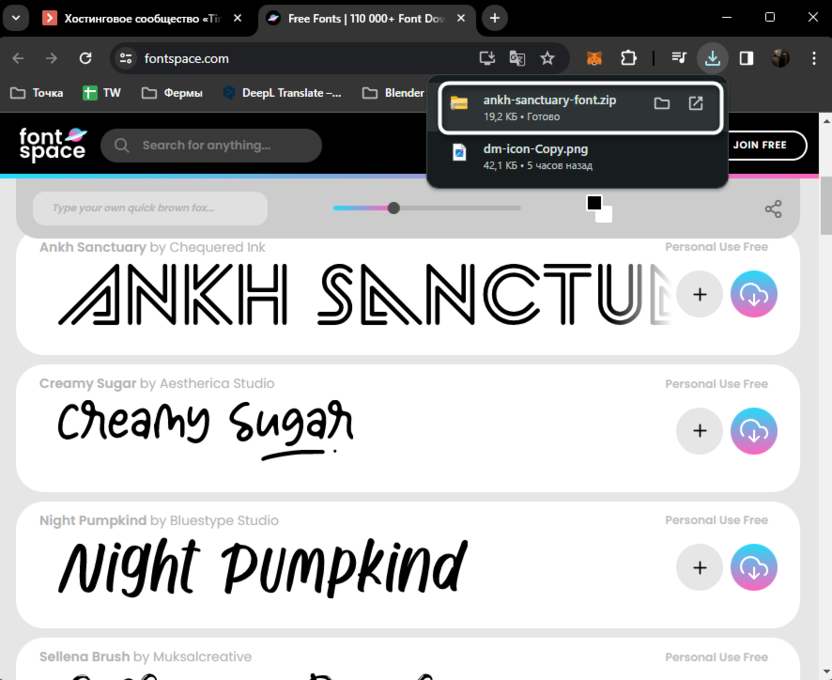
Почти всегда шрифт будет получен в виде архива. С ним мы и будем дальше работать, выполняя стандартную процедуру установки. Можете одновременно скачать сразу несколько шрифтов, чтобы больше не возвращаться к сайту и потратить меньше времени на инсталляцию.
Комьюнити теперь в Телеграм
Подпишитесь, чтобы оставаться в курсе свежих новостей из мира информационных технологий
Установка найденных шрифтов в Windows
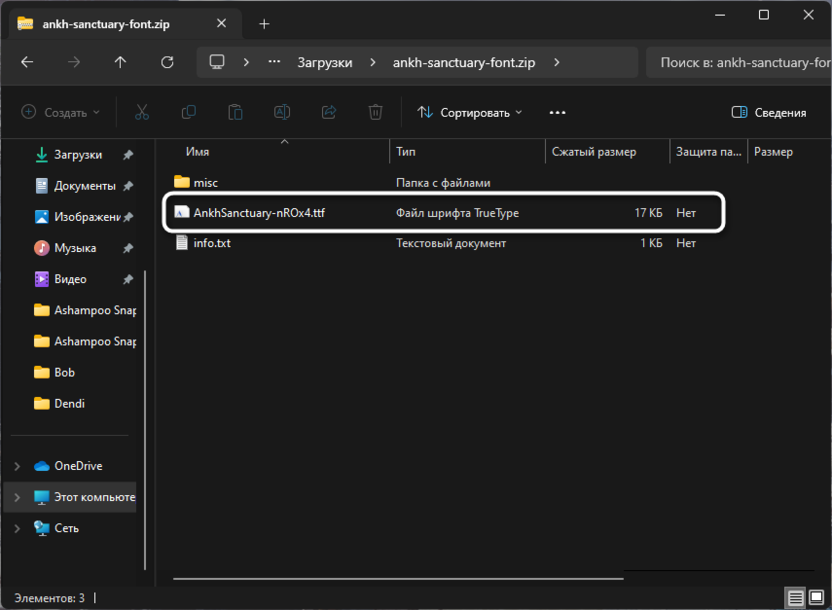
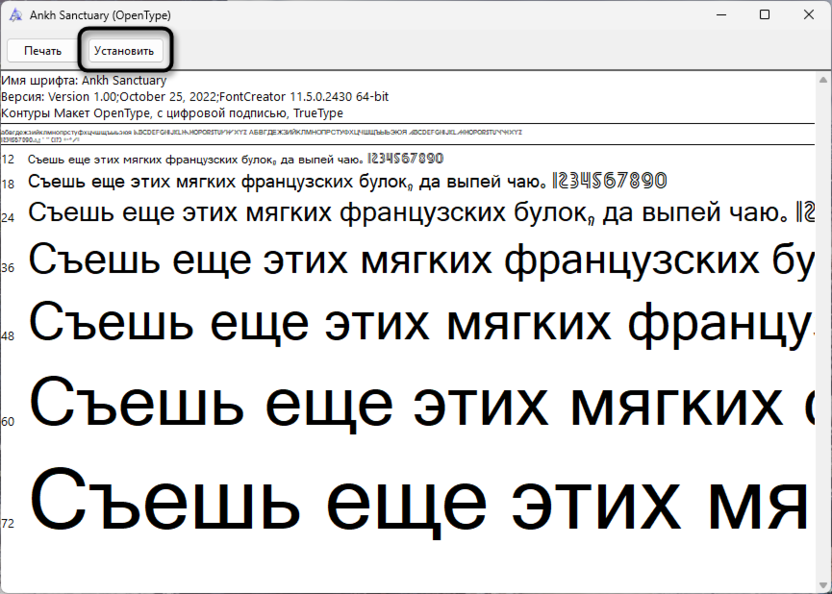
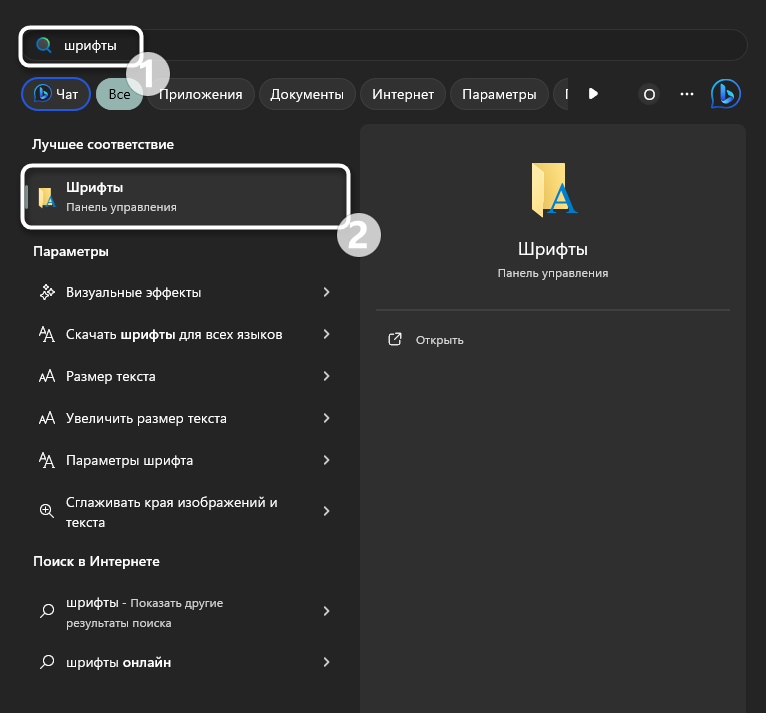
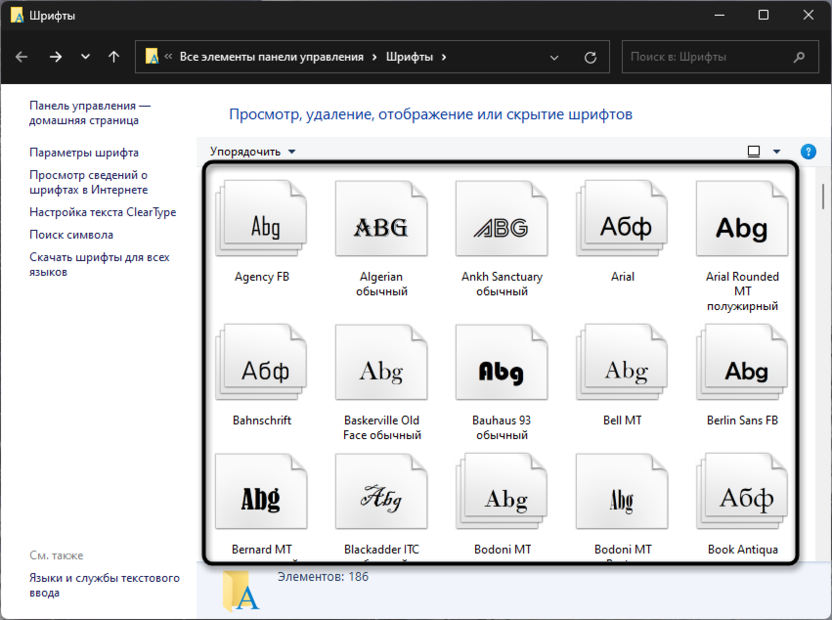
Если в будущем захотите убрать шрифт, просто найдите файл с его названием в этом же каталоге и удалите его отсюда. В этот каталог перемещайте и другие шрифты при необходимости установки новых.
Выбор нового шрифта в Microsoft Word
Задача успешно завершена, теперь следует проверить все выполненные действия. Для этого необходимо выбрать шрифт в Ворде и выполнить написание текста, чтобы удостовериться в правильности его отображения. В дальнейшем данный шрифт можно установить по умолчанию, чтобы он автоматически применялся ко всем документам.
- Выбор шрифта осуществляется через стандартное меню. Он будет иметь точно такое же название, которое содержалось и в файле. Вместе с этим шрифт всегда отображается в таком виде, в котором будет напечатан текст.
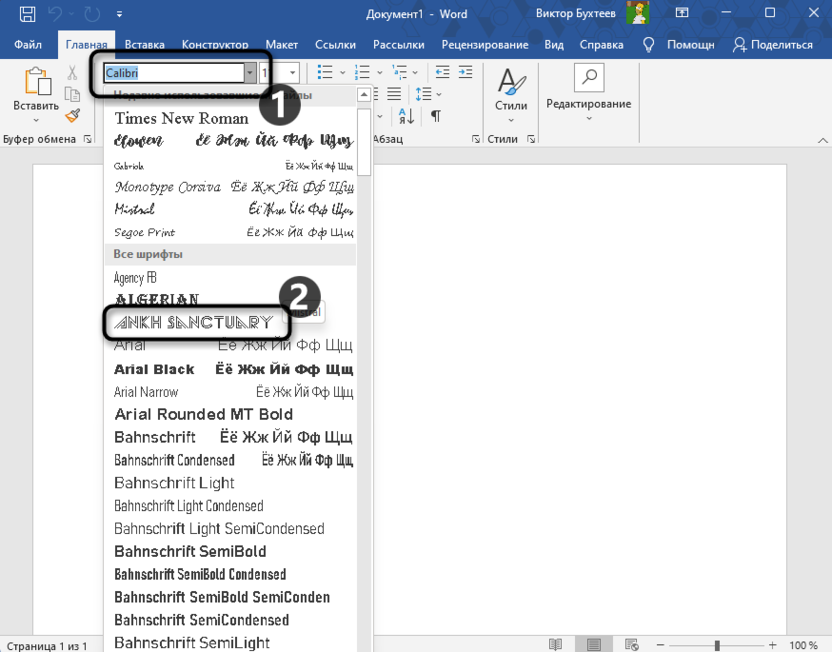
- Выберите новый шрифт и напишите несколько слов в документе, чтобы проверить его отображение. Если при наборе кириллических символов шрифт не срабатывает, значит, выбранный вами вариант не поддерживает такую раскладку.
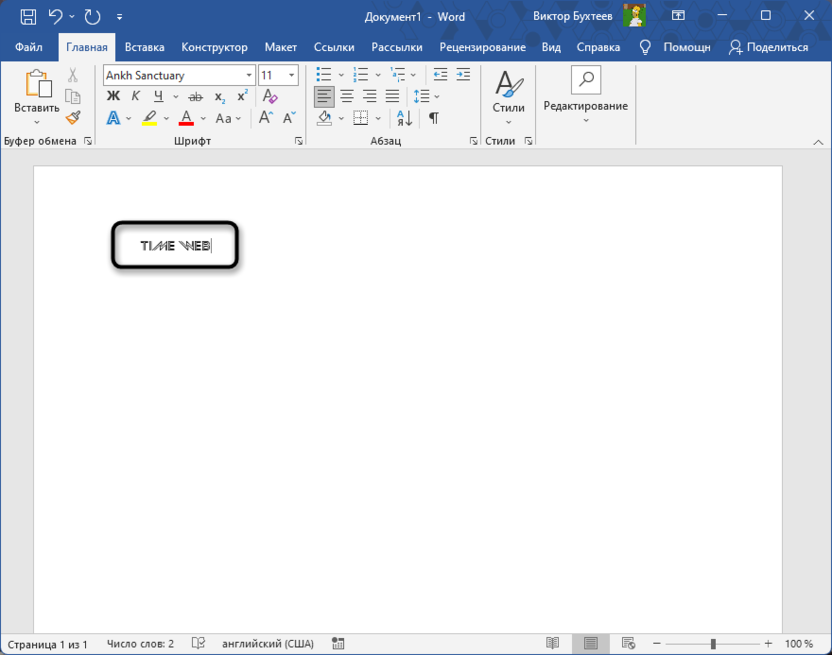
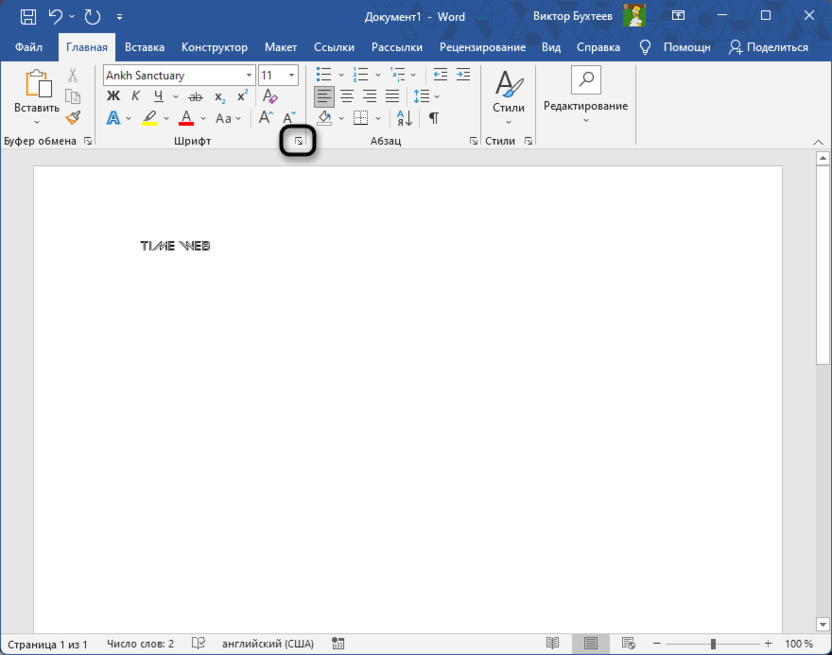
- Для назначения нового шрифта в качестве выбора по умолчанию разверните меню «Шрифт», кликнув по кнопке со стрелкой справа внизу.
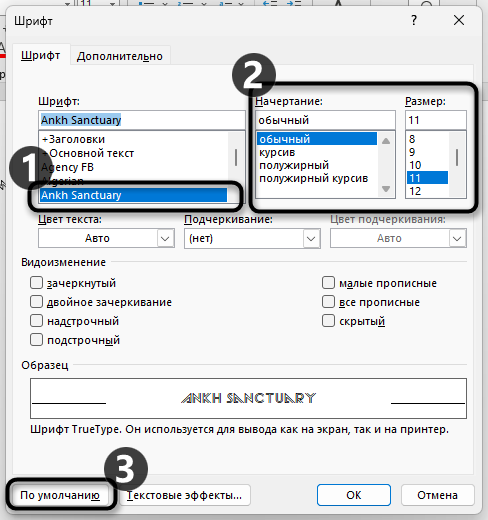
- Найдите в списке шрифт по его названию, если нужно, задайте ему форматирование и выберите размер. Щелкните по «По умолчанию», чтобы назначить его для всех следующих документов.
Если шрифтов было установлено несколько, переключайтесь между ними по необходимости, обязательно проверьте корректность отображения и экспериментируйте с разными стилями, чтобы документ выглядел именно так, как вы себе представляете.
Внедрение шрифта в документ
Если вы сейчас сохраните документ с новым шрифтом и отправите его кому-то, то это оформление будет недоступно на другом компьютере, поскольку такой шрифт просто не установлен в системе других пользователей. Эту ситуацию можно исправить путем внедрения шрифта в документ. Файл станет больше по размеру, но другие пользователи смогут просматривать текст в его изначальном виде, а Вносить правки с использованием этого же шрифта.
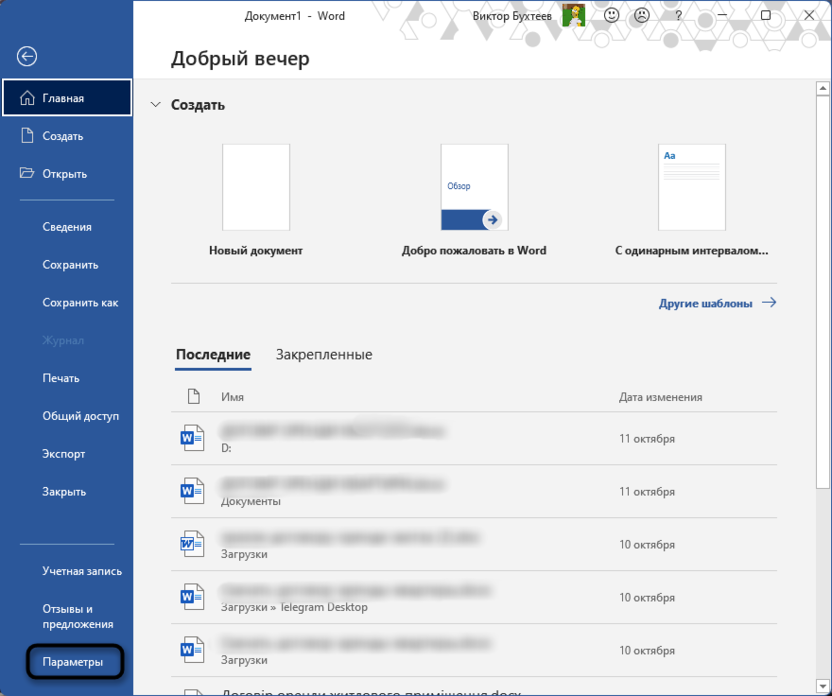
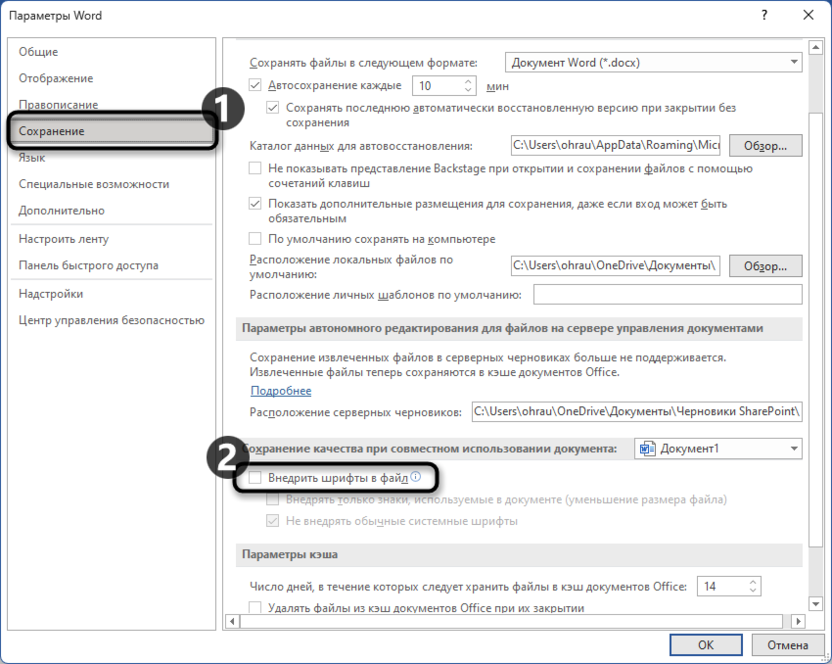
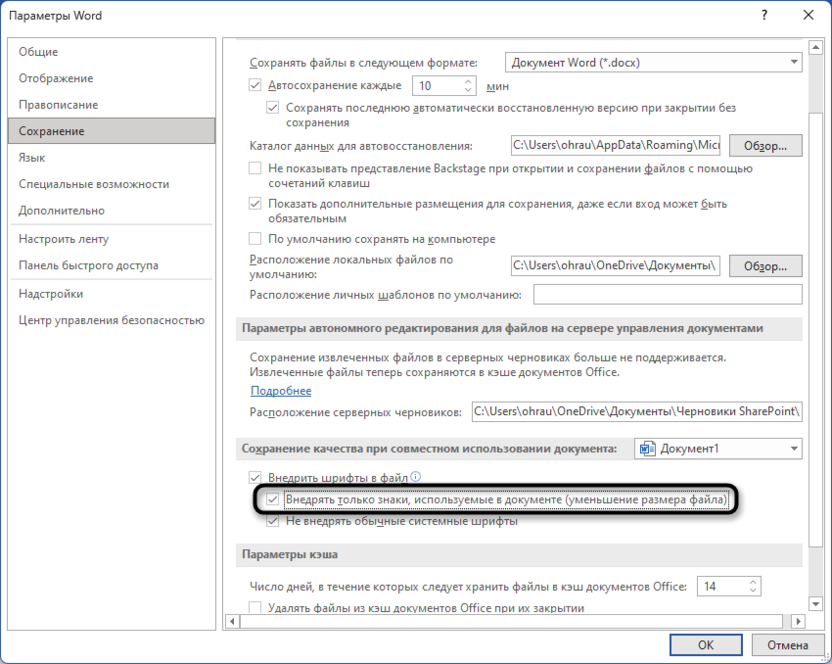
Не забудьте после включения данной настройки обязательно повторно сохранить документ, чтобы в него внедрились новые шрифты. Это может занять некоторое время, поскольку файл теперь хранит больше информации и, соответственно, занимает больше места.
Вот таким очень легким методом устанавливаются новые шрифты в Word. Актуальны инструкции для всех типов поддерживаемых файлов, а также могут применяться при работе с другими программами, где используется меню выбора шрифта. Конечно, как только вы добавите шрифт в Word, он будет доступен для использования и в других продуктах от Microsoft, запускаемых на данном компьютере.



