
Конвертер величин
Перевести единицы: сантиметр [см] в пункт (типографский)
1 сантиметр [см] = 28,4527559055116 пункт (типографский)
Исходная величина
Преобразованная величина
Уровень звукового давления
Подробнее о единицах, используемых в типографике и для обработки цифровых изображений

Общие сведения

Шрифты с засечками и без них
Типографика изучает воспроизведение текста на странице и использование его размера, гарнитуры, цвета и других внешних признаков для того, чтобы текст лучше читался и красиво выглядел. Типографика появилась в середине 15-го века, с появлением печатных станков. Расположение текста на странице влияет на наше восприятие — чем лучше его расположить, тем больше вероятность, что читатель поймет и запомнит то, что написано в тексте. Некачественная типографика, наоборот, делает текст плохо читаемым.
Гарнитуры подразделяют на разные виды, например на шрифты с засечками и без. Засечки — декоративный элемент шрифта, но в некоторых случаях они облегчают чтение текста, хотя иногда происходит и наоборот. Первая буква (голубого цвета) на изображении набрана шрифтом с засечками Бодони. Одна из четырех засечек обведена красным цветом. Вторая буква (желтая) — набрана шрифтом Футура без засечек.
Существует множество классификаций шрифтов, например, согласно времени их создания, или стилю, популярному в определенное время. Так, есть шрифты старого стиля — группа, которая включает самые старые шрифты; более новые шрифты переходного стиля; современные шрифты, созданные после переходных шрифтов и до 1820-х годов; и, наконец, шрифты нового стиля или модернизированные старые шрифты, то есть, шрифты, выполненные по старому образцу в более позднее время.
Эта классификация в основном используется для шрифтов с засечками. Существуют и другие классификации, основанные на внешнем виде шрифтов, например на толщине линий, контрасте между тонкими и толстыми линиями, и форме засечек. В отечественной печати существуют свои классификации. Например, классификация по ГОСТу группирует шрифты по наличию и отсутствию засечек, утолщению в засечках, плавному переходу от основной линии к засечке, закруглению засечки, и так далее. В классификациях русских, а также других кириллических шрифтов часто бывает категория для старославянских шрифтов.

Скриншот программы для верстки Adobe InDesign компании Adobe Systems.
Главная задача типографики — регулируя размер букв и выбирая подходящие шрифты, разместить текст на странице так, чтобы он хорошо читался и красиво выглядел. Существует ряд систем для определения размера шрифта.
В некоторых случаях, одинаковый размер букв в типографских единицах, если они отпечатаны в разных гарнитурах, не означает одинаковый размер самих букв в сантиметрах или дюймах. Эта ситуация более подробно описана ниже. Несмотря на вызванные этим неудобства, применяемый на данный момент размер шрифта помогает дизайнерам аккуратно и красиво скомпоновать текст на странице. Это особенно важно в верстке.
В верстке необходимо знать не только размер текста, но и высоту и ширину цифровых изображений, чтобы разместить их на странице. Размер можно выразить в сантиметрах или дюймах, но существует также специально предназначенная для измерения размера изображений единица — пиксели. Пиксель — это элемент изображения в виде точки (или квадрата), из которых оно состоит.
Определение единиц
Размер букв в типографике обозначается словом «кегль». Существует несколько систем измерения кегля, но большинство из них основано на единице «пайка» в американской и английской системе измерения (англ. pica), или «цицеро» в европейской системе измерения. Название «пайка» иногда пишут как «пика».
Существуют несколько видов пайки, которые слегка отличаются по величине, поэтому, используя пайку, стоит помнить, какая именно пайка имеется в виду. Изначально в отечественной печати использовали цицеро, но сейчас часто встречается и пайка. Цицеро и компьютерная пайка похожи по величине, но не равны.
Иногда цицеро или пайку напрямую используют для измерения, например, чтобы определить размер полей или колонок. Чаще, особенно для измерения текста, используют производные единицы, полученные от пайки, такие как типографские пункты. Размер пайки определяется в разных системах по-разному, как описано ниже.
Буквы измеряют так, как показано на иллюстрации:

Измерение высоты буквы. 1. высота верхнего заплечика, 2. базовая линия строчных знаков, 3. линия шрифта или базовая линия, 4. высота нижнего заплечика, 5. высота знака, 6. высота литерной площадки
- линия верхних выносных элементов: линия, отмечающая верхнюю часть самой высокой буквы, включая верхние выносные элементы (например, верхний хвостик буквы «б»);
- базовая линия строчных знаков: верх основной части буквы, без выносного элемента, который продолжается до линии верхних выносных элементов;
- линия шрифта или базовая линия: низ основной части буквы, без выносного элемента, который продолжается до линии нижних выносных элементов;
- линия нижних выносных элементов: самая низкая часть самой длинной (вниз) буквы, включая нижней выносной элемент (например, нижний хвостик буквы «у»);
- высота знака: высота буквы без учета выносных элементов. В американской типографской системе эту высоту приравнивают к высоте английской буквы x;
- высота литерной площадки: исторически — размер площадки свинцовой литеры, которую использовали для печати этой буквы.

Высота печати — пример высоты литерной площадки
Чаще всего размер шрифта определяется в типографских пунктах. Например, большая часть научных статей, а также писем и документов в деловой переписке, выполнена в размере от 10 до 12 пунктов. Один пункт равен 1/12 пайки, или 1/12 цицеро, в зависимости от системы счисления.
Размер буквы в пунктах, и соответствующий ему размер в миллиметрах или дюймах соответствует высоте литерной площадки (номер 6 на иллюстрации выше). Раньше, когда набор текста происходил вручную, для каждой буквы использовали свинцовую литеру, похожую на современные печати. Представьте себе печать с одной буквой, например M, как на изображении. Размер в пунктах — это высота этой печати. В веб-дизайне, особенно в CSS и LaTeX иногда используют не высоту литерной площадки, а высоту знака.
Для измерения размера цифровых изображений используют пиксели, описанные ниже.
Разные способы вычисления значений типографских единиц
В разных системах типографских единиц пайки, и, соответственно, пункты, определяются по-разному. Это произошло потому, что технологии печати развивались в каждой стране по-разному. Типографские единицы основаны на местных единицах длины, а так как они различны (даже дюймов до недавнего времени использовалось несколько), то и размер пайки не одинаков и не полностью соответствует размеру цицеро, хотя и очень к нему близок. Сегодня во многих странах наиболее широко используется компьютерная пайка. Эта величина была введена специально для обеспечения единого стандарта типографских единиц.
Компьютерная пайка
Компьютерная пайка равна 1/6 дюйма или 4,23 миллиметра. Компьютерный типографский пункт соответственно равен 1/72 дюйма или 0.35 миллиметра. Их широко используют в формате PostScript и для измерения текста, изображенного на экране компьютерного монитора. Также эта величина часто применяется в печати на принтерах в домашних условиях.
Иногда в веб-дизайне используют пункты, величина которых основана на величине компьютерной пайки, описанной выше. Иногда размеры пункта и пайки определяют относительно размера пикселя, установленного для конкретного веб-сайта. Такие пиксели называются относительными.
Относительные пиксели
Стандартный размер пикселей заменяется на относительные пиксели в том случае, если страница предназначена для просмотра на устройствах с нестандартным размером экрана, или для тех устройств, на которые смотрят с нестандартного расстояния. Например, размер экрана многих смартфонов рассчитан на то, чтобы на него смотрели с расстояния примерно 25 сантиметров (10 дюймов), но если появится новый телефон с экраном стандартного размера, но предназначенный для просмотра с расстояния вдвое меньше (13 сантиметров или 5 дюймов), то относительный пиксель также должен быть в два раза меньшего размера. Иначе изображение будет нечетким и пользователю будут видны точки, из которых состоит рисунок.
Угол зрения
Производители экранов заметили взаимосвязь между размером экрана, расстоянием между экраном и глазом, размером пикселя, и относительным размером точки. Понятия «угол зрения» и «пиксели на градус» помогают наглядно понять эту взаимосвязь.

Пример использования величин: пиксели на градус (точки на отрезках E и F) и угол зрения (угол A)
Величина пиксели на градус — общее число пикселей на экране на один градус зрительного угла по отношению к расстоянию от глаза до экрана. На рисунке желтый угол D равен одному градусу (на самом деле он больше одного градуса, так как иначе трудно было бы увидеть, что изображено на рисунке).
Пиксели на градус — число точек на красном отрезке E или на красном отрезке F. В нашем случае точки на градус равны 3-м точкам, как видно на изображении (здесь 2 серых и одна темно-серая точка на каждом из экранов). Производители дисплеев определяют количество точек на градус так, чтобы точки были достаточно малы и сливались в один рисунок. Обычно эта величина намного выше, чем на нашей иллюстрации. Так, например, компания Apple утверждает, что они используют как минимум 53,53 точки на градус, а иногда и до 79.
Зная количество точек на градус, можно легко вычислить размер одной точки, используя расстояние от глаза до экрана и угол зрения в градусах. В нашем примере расстояние до первого экрана — 10 дюймов, а до второго — 20. Первое расстояние — среднее расстояние, от глаз до экрана смартфона, а второе — расстояние до экрана монитора компьютера.
Угол зрения — это угол, для которого длина отрезка, который он покрывает на экране, равно одному пикселю (это расстояние на иллюстрации — зеленые отрезки B и C). Угол зрения на иллюстрации обозначен оранжевым цветом. Используя понятия угла зрения и точек на градус, можно вычислить размер пикселя как для обычных, так и для нестандартных дисплеев.
О том, как использовать эти понятия на практике можно подробнее узнать на сайте W3C.
Другие единицы
Хотя компьютерная пайка постепенно вытесняет другие единицы, и возможно заменит более привычные цицеро, наряду с ней также используются другие единицы. Одна из таких единиц — американская пайка Она равна 0,166 дюйма или 2.9 миллиметра. Существует еще и типографская пайка. Она равна американской.
В некоторых отечественных типографиях и в литературе о печати до сих пор используют цицеро — единицу, которая широко применялась в Европе (за исключением Англии) до появления компьютерной пайки. Один цицеро равен 1/6 французского дюйма. Французский дюйм немного отличается от современного дюйма. В современных единицах один цицеро равен 4,512 миллиметра или 0,177 дюйма.
Эта величина почти равна компьютерным пайкам. Один цицеро — это 1,06 компьютерных пайки.
Круглая шпация (em) и полукруглая шпация (en)
Описанные выше единицы определяют высоту букв, но существуют также единицы, обозначающие ширину букв и символов. Круглая и полукруглая шпации — как раз такие единицы. Первая также известна как кегельная шпация или em, от английского, обозначающего букву M. Ее ширина исторически равнялась ширине этой английской буквы. Аналогично, полукруглая шпация, равная половине круглой — известна под названием en. Сейчас эти величины не определяют с помощью буквы M, так как эта буква может иметь разный размер у разных шрифтов, даже если кегль одинаков.
В русском языке используются короткое и длинное тире. Для обозначения диапазонов и интервалов (например, во фразе: «возьмите 3–4 ложки сахара») используется короткое тире, называемее также тире-en (англ. en dash). Длинное тире используется в русском языке во всех остальных случаях (например, во фразе: «лето было коротким, а зима — длинной»). Оно называется также тире-em (англ. em dash).
Проблемы с современными системами единиц
Многим дизайнерам не нравится нынешняя система типографских единиц, основанная на пайках или цицеро, а также на типографских пунктах. Главная проблема в том, что эти единицы не привязаны к метрической или имперской системе мер, и в то же время их приходится использовать вместе с сантиметрами или дюймами, в которых измеряется размер иллюстраций.
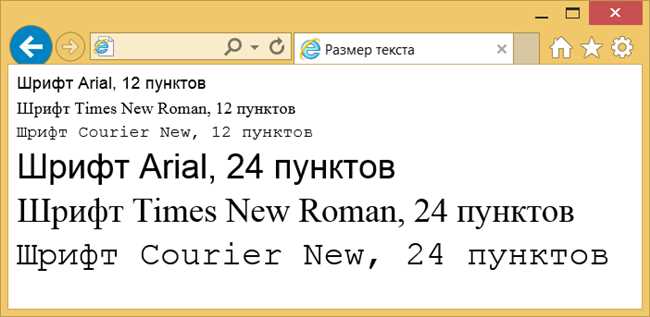
Размер всех трех шрифтов в типографских пунктах одинаков, но высота знака везде разная.
Кроме этого, буквы, выполненные в двух разных гарнитурах, могут сильно отличаться размером, даже если они одинакового размера в типографских пунктах. Это вызвано тем, что высота буквы измеряется как высота литерной площадки, которая не связана напрямую с высотой знака. Это затрудняет задачу дизайнеров, особенно если они работают с несколькими шрифтами в одном документе.
На иллюстрации — пример этой проблемы. Размер всех трех шрифтов в типографских пунктах одинаков, но высота знака везде разная. Некоторые дизайнеры для решения этой проблемы предлагают измерять кегль как высоту знака.
Как перевести размер шрифта Word из пунктов в миллиметры: просто и быстро
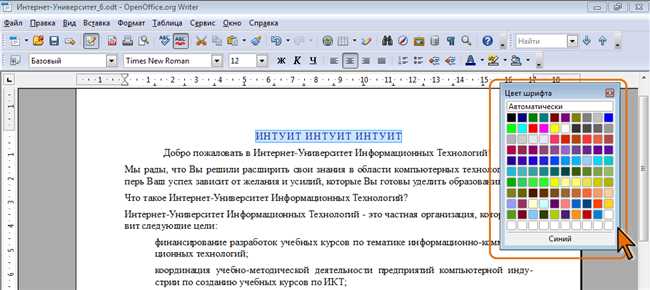
Многие пользователи программы Microsoft Word знают, что размер шрифта в документе можно указывать в пунктах. Однако, иногда возникает необходимость перевести размер шрифта из пунктов в миллиметры для более точной настройки.
Существует несколько способов выполнить такую конвертацию. Один из них заключается в использовании специальной формулы. Для этого необходимо знание того, что 1 пункт равен 0,3527 миллиметра. Таким образом, чтобы перевести размер шрифта из пунктов в миллиметры, достаточно умножить его на указанное число.
Кроме того, если у вас установлена версия Word 2016 и выше, вы можете использовать встроенную функцию «Форматирование шрифта», где можно указать размер шрифта в миллиметрах непосредственно при его выборе.
Таким образом, перевод размера шрифта Word из пунктов в миллиметры является достаточно простой и быстрой задачей, которую можно выполнить с помощью специальной формулы или встроенной функции программы.
Почему вам может понадобиться знать размер шрифта в миллиметрах
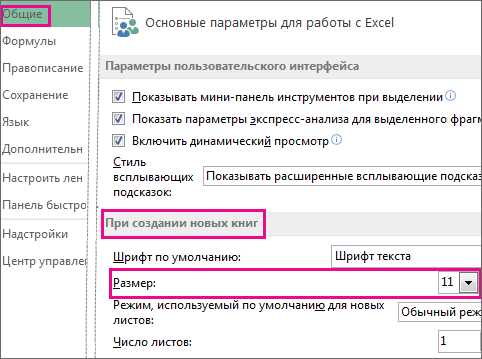
В наше время технологий и разнообразных задач, связанных с работой с текстом, знание размера шрифта в миллиметрах может быть весьма полезным. Возможно, вы задаетесь вопросом, зачем мне ориентироваться именно на миллиметры и почему не достаточно знать размер шрифта в пунктах? Давайте разберемся!
Прежде всего, размер шрифта в миллиметрах является более точным и универсальным мерилом, чем размер в пунктах. Возможно, вы сталкивались с такой ситуацией, когда ваш документ с шрифтом определенного размера в пунктах выглядит совершенно по-другому на разных устройствах или печатных материалах. Это происходит потому, что разные устройства имеют свои особенности в отображении текста. В этом случае, зная размер шрифта в миллиметрах, вы можете быть уверены, что он будет отображаться одинаково на любом устройстве или в любом формате.
Кроме того, знание размера шрифта в миллиметрах позволяет вам более точно контролировать длину текста. Например, если вам нужно написать рекламный баннер определенной ширины, то зная размер шрифта в миллиметрах, вы сможете определить, сколько символов можно поместить в указанную ширину, чтобы текст смотрелся читабельным и привлекательным.
Также, знание размера шрифта в миллиметрах может быть очень полезно при создании дизайна и макетов. Нередко вам может потребоваться выравнять несколько объектов или текстовых блоков на странице в соответствии с определенными критериями или рекомендациями. В этом случае, зная размер шрифта в миллиметрах, вы сможете точно определить расстояние между объектами и добиться гармоничного и сбалансированного дизайна.
Интересно: Как устранить складки на обоях от усадки дома: советы и рекомендации
Наконец, знание размера шрифта в миллиметрах может быть полезно для тех, кто занимается печатью и изготовлением различной рекламной и полиграфической продукции. У некоторых заказчиков могут быть конкретные требования к шрифту и его размеру и знание размера в миллиметрах сэкономит ваше время при продукции, так как не придется конвертировать размер из пунктов в миллиметры.
В итоге, знание размера шрифта в миллиметрах может быть очень полезным и позволит вам быть более гибкими и точными в работе с текстом. Независимо от ваших потребностей и задач, знание размера шрифта в миллиметрах поможет вам достичь лучших результатов и профессионального вида вашего текста или дизайна.
Шаги по переводу размера шрифта из пунктов в миллиметры
Если вы хотите узнать, как перевести размер шрифта в Word из пунктов в миллиметры, эта статья для вас.
1. Откройте документ в Microsoft Word. Найдите текст или выделите его для изменения размера шрифта.
2. Перейдите во вкладку «Шрифт» в верхнем меню Word. Обычно она расположена слева от вкладки «Разметка страницы».
3. В левом верхнем углу открывшегося меню выберите значение «Размер» шрифта. По умолчанию оно задано в пунктах (pt).
4. Введите значение размера шрифта, которое вы хотите перевести в миллиметры (mm). Например, 12pt.
5. Теперь вам нужно выполнить перевод из пунктов в миллиметры. Для этого можно воспользоваться следующей формулой:
размер (mm) = размер (pt) * 0.3528
Найдите калькулятор на вашем компьютере или воспользуйтесь интернет-калькулятором, чтобы умножить значение размера шрифта (в нашем случае, 12pt) на 0.3528.
6. После выполнения расчета, округлите результат до ближайшего целого числа. Например, если результат равен 4.2336, округлите его до 4.
Интересно: На каком растоянии от ЛЕП можно строить дома: рекомендации и нормы
7. Введите округленное значение (в нашем случае, 4mm) вместо значения размера шрифта в пунктах (pt) в Word.
8. Нажмите клавишу «Enter» или щелкните где-нибудь вне поля ввода, чтобы применить новый размер шрифта к тексту.
Поздравляю! Вы успешно перевели размер шрифта из пунктов в миллиметры в Word. Теперь вы можете использовать этот метод, чтобы легко изменять размер шрифта в документах Word и точно контролировать его в миллиметрах.
Пошаговая инструкция по округлению размера шрифта
Округление размера шрифта может быть полезным при создании дизайна или при публикации документов в Интернете. Если вам нужно округлить размер шрифта в программе Word, вам потребуется следовать простым шагам.
- Шаг 1: Выберите текст, размер шрифта которого вы хотите округлить.
- Шаг 2: Откройте вкладку «Шрифт» на панели инструментов и найдите раздел «Размер».
- Шаг 3: Введите значение размера шрифта в пунктах в поле «Размер». Например, 12 пунктов.
- Шаг 4: Нажмите клавишу «Enter» или нажмите на поле вне текста, чтобы применить изменения.
Когда вы вводите размер шрифта в пунктах, программа Word автоматически округляет его до ближайшего целого числа. Если вам необходима большая точность, вы можете использовать другие единицы измерения, например, миллиметры или пиксели.
- Шаг 5: Перейдите на вкладку «Размер» и выберите в поле «Измерение» нужную единицу измерения, например, «мм».
- Шаг 6: Введите значение размера шрифта в миллиметрах в поле «Размер». Например, 10 мм.
- Шаг 7: Нажмите клавишу «Enter» или нажмите на поле вне текста, чтобы применить изменения.
Теперь вы знаете, как округлить размер шрифта в программе Word. Следуйте этим шагам, чтобы достичь нужного результата и создать профессионально оформленные документы.
Все про работу с excel, word, access, powerpoint

Находка для тех, чьи девушки и супруги работают в сфере услуг: маникюр, брови, ресницы и так далее. Вы же наверняка задумывались, как помочь своей половинке зарабатывать больше? Но что делать, если во всех этих маркетингах и процедурах не разбираешься от слова «совсем»? Мы нашли выход — это сервис VisitTime Чат-бот для мастеров и специалистов, который упрощает ведение записей: — Сам записывает клиентов и напоминает им о визите — Персонализирует скидки, чаевые, кешбек и предоплаты — Увеличивает доходимость и помогает больше зарабатывать А еще там первый месяц бесплатно, поэтому лучшее, что вы можете сделать сейчас — установить или показать его своей принцессе Всё интуитивно понятно и просто, достаточно нажать на этот текст и запустить чат-бота
Как сделать очень мелкий шрифт в word?

Те, кто хотя бы пару раз в своей жизни пользовался текстовым процессором MS Word, наверняка знают о том, где в этой программе можно изменить размер шрифта. Это небольшое окошко во вкладке «Главная», расположенное в группе инструментов «Шрифт». В выпадающем списке этого окошка представлен перечень стандартных значений от меньшего к большему — выбирайте любой.
Проблема в том, что далеко не все пользователи знают, как увеличить шрифт в Ворде больше 72 единиц, указанных по умолчанию, или как сделать его меньше стандартных 8, или же как можно задать любое произвольное значение. На самом деле сделать это довольно просто, о чем мы и расскажем ниже.
Изменение размера шрифта на нестандартные значения
1. Выделите текст, размер которого вы хотите сделать больше стандартных 72 единиц, с помощью мышки.

Примечание: Если вы только планируете ввести текст, просто кликните в том месте, где он должен находиться.
2. На панели быстрого доступа во вкладке «Главная» в группе инструментов «Шрифт», в окошке, расположенном рядом с названием шрифта, где указано его числовое значение, кликните мышкой.

3. Выделите заданное значение и удалите его, нажав «BackSpace» или «Delete».

4. Введите необходимое значение размера шрифта и нажмите «ENTER», не забывая о том, что текст все же должен как-то уместиться на странице.
Урок: Как изменить формат страницы в Word
5. Размер шрифта будет изменен согласно заданным вами значениям.

Точно таким же образом вы можете изменить размер шрифта и в меньшую сторону, то есть, меньше стандартных 8. Кроме того, аналогично можно задавать и произвольные значения, отличные от стандартных шагов.
Пошаговое изменение размера шрифта
Далеко не всегда можно понять сразу, какой именно размер шрифта нужен. Если и вы этого не знаете, можете попробовать изменять размер шрифта по шагам.
1. Выделите фрагмент текста, размер которого требуется изменить.

2. В группе инструментов «Шрифт» (вкладка «Главная») нажмите кнопку с большой буквой А (справа от окна с размером) для увеличения размера или кнопку с меньшей буквой А для его уменьшения.

3. Размер шрифта будет изменяться с каждым нажатием на кнопку.

Примечание: Использование кнопок для пошагового изменения размера шрифта позволяет увеличивать или уменьшать шрифт только по стандартным значениям (шагам), но не по порядку. И все же, таким образом можно сделать размер больше стандартных 72 или меньше 8 единиц.
Узнать больше о том, что еще можно делать со шрифтами в Ворде и как их изменять, вы можете узнать из нашей статьи.
Урок: Как в Word изменить шрифт
Как видите, увеличить или уменьшить шрифт в Ворде свыше или ниже стандартных значений довольно просто. Желаем вам успехов в дальнейшем освоении всех тонкостей этой программы.
Мы рады, что смогли помочь Вам в решении проблемы.
Задайте свой вопрос в комментариях, подробно расписав суть проблемы. Наши специалисты постараются ответить максимально быстро.
Помогла ли вам эта статья?
Несмотря на стремительное развитие информационных технологий и появление связанных с ними разнообразных гаджетов, главными помощниками студентов во время сдачи экзаменов по-прежнему остаются старые добрые шпаргалки, или как их еще в шутку называют сами студенты «шпоры». Эти маленькие, исписанные мелким шрифтом полоски бумаги прошли проверку временем и именно их до сих пор используются многими учащимися в экзаменационный период.
В чем могут прийти на помощь современные технологии — так это в процессе подготовки шпаргалок. Машинописный текст, набранный в редакторе Ворд позволит получить максимальную плотность информации на единицу площади листа, в то время как раньше приходилось писать шпоры вручную мелким почерком.
Рассмотрим пошагово один из возможных вариантов составления шпор в текстовом редакторе Ворд, используемые для этого инструменты, функции и настройки.
- Как было сказано выше в процессе создания шпаргалок необходимо использовать площадь бумаги максимально возможным способом. Это означает, что один лист формата А4 должен включать несколько колонок текстовой информации, которые потом будут разрезаны на соответствующие полоски. Поэтому, первое с чего необходимо начать — это установить общее форматирование страницы и разбить лист на несколько колонок.
- Установите левое и правое поля на листе бумаги равными 0,5-1,0 см. Их необходимо сделать равной величины, чтобы при двусторонней печати не происходило смещения колонок, а лист бумаги после составления шпоры можно было разрезать не затрагивая сам текст.Для этого перейдите на вкладку Разметка страницы и нажмите на стрелку в правом нижнем углу в группе настроек Параметры страницы. установка параметров страницыВ открывшемся окне установите значения для верхнего, нижнего, левого и правого полей и нажмите кнопку Ок для применения настроек. настройка параметров страницыОставить документ совсем без полей нельзя, так как границы текста могут выйти за область печати принтера и в результате либо получится обрезанный текст, либо вам придется изменять форматирование уже созданной шпаргалки. Возможно, что при установке полей одинакового размера сам принтер во время печати будет смещать текст в одну из сторон на несколько миллиметров. В этом случае вам необходимо будет откорректировать левое и правое поля. Например, если во время печати из-за особенностей принтера происходит смещение текста влево, то в текстовом редакторе в параметрах страницы необходимо увеличить левое поле и уменьшить право. Целесообразно провести тестовую печать с выбранными полями на вашем принтере, чтобы подобрать их оптимальное значение и не тратить время в последующем на правку готовых шпор.
- Разбейте страницу на колонки. Здесь нужно исходить из значения той ширины, которую вы хотите получить в готовых шпаргалках. Например, если вам нужна ширина шпаргалок 5 см, то лист формата А4 с уставленными выше настройками вам необходимо разбить на четыре равных колонки.Разбивка на колонки выполняется следующим образом. Находясь в той же группе настроек Разметка страницы нажмите на кнопку Колонки и в раскрывшемся меню выберите последний пункт Другие колонки. настройка числа колонок на листеВ открывшемся окне установите в строке Число колонок значение 4, отметьте галочкой пункт Разделитель, в результате чего у вас на листе появятся горизонтальные линии, по которым вам позже будет удобно разрезать лист. Далее проверьте, чтобы стояла отметка на пункте колонки одинаковой величины и уменьшите промежуток между колонками до 0,2 см. Нажмите кнопку Ок для применения настроек. настройка колонок в документе
- Проверьте, чтобы не были установлены какие-либо дополнительные отступы внутри колонок. Для этого в группе меню Главная нажмите на треугольник в правом нижнем углу в группе настроек Абзац и проверьте значение отступов слева и справа. Они должны быть установлены в значение равное 0 см. Межстрочный интервал установите равным величине используемого шрифта. Рекомендуем ориентироваться на значения в 6-7 пт. проверка отступов в документе
- Минимально доступный для выбора размер шрифта в Ворде соответствует 8 пунктам. Чтобы использовать шрифт меньшего размера, то выделите значение размера шрифта, удалите его нажатием клавиши Delete или Backspace на клавиатуре и введите нужное вам значение. Оптимальным размером шрифта будет величина в 5-7 пт. Обратите внимание, что возможен ввод дробных значений через запятую. Например: 5,5, 6,5 и так далее.
- Наберите нужный текст или вставьте его частичным или полным копирование, если он хранится в электронном виде. Для рекомендуется использовать компактные хорошо читаемые шрифты. Например, Times New Roman. Пример крайне неудачного шрифта, сильно растянутого по горизонтали — Courier New.
- В целях экономии места также целесообразно использовать различные сокращения, вроде тех, что используют при конспектировании лекций. Например, слово «государство» можно сократить вдвое до «гос-во», «руководство» уменьшить до «рук-во», «формула» до «ф-ла», «функция» до «ф-я» и так далее. Используйте поиск и замену в тексте, чтобы заменить все вхождения сокращаемых слов.
- Можно применить выделение цветными маркерами или фломастерами различных ключевых моментов в тексте. Если вы являетесь счастливым обладателем цветного лазерного принтера, то эту операцию очень просто сделать в самом Ворде с помощью выделения участков текста цветом. выделение цветом
- Распечатайте набранный лист в режиме двусторонней печати и аккуратно разрежьте листы по вертикальным разделительным линиям.
- Теперь остается только сложить шпоры «гармошкой» или разрезать их на отдельные карточки в зависимости от того, что вам удобнее и выбрать место, где вы будете хранить их на экзамене.
Таким образом, современные технологии можно успешно применять и для создания маленьких шпор. Вопросы этичности использования рассмотренных в статье ухищрений оставим на личное рассмотрение каждого. Отметим только, что всегда считалось, что даже простое составление шпаргалок уже полезно, если они составлены собственноручно. Возможно, что вам никогда и не придется ими воспользоваться. Ведь в процессе их создания вы как минимум повторяете информацию и запоминаете ее.
Также немаловажным фактором является то, что наличие шпор позволяет многим экзаменующимся снизить психологическое напряжение перед экзаменом, что уже само по себе повышается шансы его успешной сдачи.
При использовании программы Word оформляя свои документы, пользователи даже и не догадываются, что можно сделать гораздо больше с помощью этой программы, чем предлагается различных настроек в меню. Так обстоит дело и со шрифтами. Выбирая размер шрифта, у многих пользователей возникает вопрос, как сделать шрифт в Ворде больше 72 или как сделать шрифт в Ворде меньше 8, ведь именно эти значения как максимальное и минимальное значение размера шрифта прописаны в настройках.
На самом деле сделать большой шрифт в Ворде или сделать маленький шрифт в Ворде также просто, как набрать сам текст. Размер шрифта в Ворде не ограничивается указанными размерами от 8 до 72, и чтобы сделать шрифт в Ворде меньше 8 или больше 72, необходимо просто самостоятельно вписать необходимое значение.
При желании можно даже сделать шрифт в Ворде по умолчанию именно таким, как нужно вам. Для этого заходим в настройки «Шрифт» на вкладке «Главная», настраиваем все параметры и нажимаем кнопку «По умолчанию». Теперь, при создании новых документов в Ворде по умолчанию будет устанавливаться выбранный вами шрифт.


Также статьи на сайте chajnikam.ru связанные с программой Word:Как в Ворде открыть линейку?Как в ворде сделать красную строку?
Расстановка переносов в ВордеКак создать таблицу в Word?



