
Совсем недавно я установил несколько новых шрифтов в Windows для трафарета. Процесс этот не сложный, но у меня возникла небольшая проблема.
Проблема заключается в том, что после установки нового шрифта им сможете пользоваться только вы на своем компьютере. Если вы создадите документ Word и отправите его кому-то, у кого нет данного шрифта, он не сможет его увидеть!
Но есть решение! Word предоставляет возможность встроить используемый шрифт в сам документ, что помогает преодолеть эту проблему. Хочу отметить, что размер файла в этом случае немного увеличится, но с учетом современного интернета, это, думаю, не станет большой проблемой.
Собственно, сегодняшняя заметка посвящена работе со шрифтами. Рассмотрю все эти вопросы по порядку ✌.
Работа со шрифтами
Сайты, где можно найти и загрузить новые шрифты
Ресурс, содержащий большое разнообразие шрифтов, классифицированных по категориям: готические, граффити, машинописные, 3D, праздничные и многие другие (всего на сайте представлено более нескольких десятков категорий).
Следует также отметить, что большинство шрифтов на этом ресурсе можно установить напрямую в систему, так как они представлены в форматах OTF/TTF, без необходимости загружать архивы или отправлять SMS.
Примечание : если вы создадите свой собственный шрифт — вы его можете добавить на сайт (чтобы другие пользователи могли скачать его к себе).
Это Внушительная коллекция шрифтов. Хочу обратить внимание, что в случае, если вы планируете использовать некоторые из шрифтов в коммерческих проектах, вам потребуется их приобрести через сайт.
Замечание: на сайте имеется краткое руководство по установке выбранного шрифта на блог или форум в интернете.
Собрание стильных бесплатных шрифтов. Все категории на сайте организованы по дополнительным вкладкам, что упрощает процесс поиска.
Добавлю также, что сайт выполнен в стиле минимализма, и на нем нет никаких лишних всплывающих окон.
Зарубежный сайт с большой библиотекой бесплатных шрифтов. Сразу отмечу, что шрифты здесь запакованы архиватором в формат ZIP (из него сначала нужно извлечь файл формата OTF/TTF, и только потом приступать к его установке. ).
Аналогичный сайт. Здесь можно найти достаточно много новых редких шрифтов (граффити, 3D, тату, модерн и др. не самые слишком распространенные категории).
Установка нового шрифта в Windows
Важно!
Файл шрифта обычно идет в форматах TTF или OTF. Если вы загрузили архив формата ZIP/RAR — то из него предварительно нужно извлечь файлы.
Вариант 1
1) Итак, допустим мы на определенном сайте нашли нужный шрифт — загружаем его.
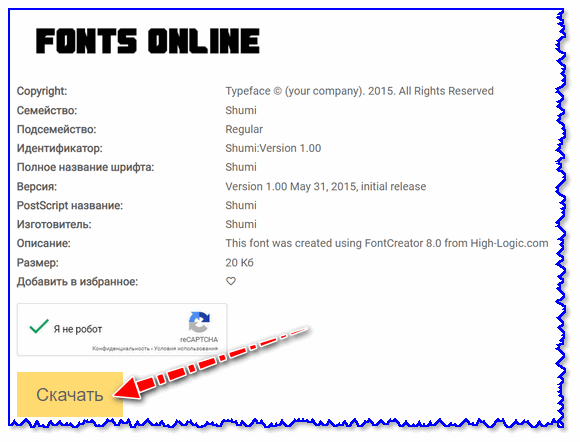
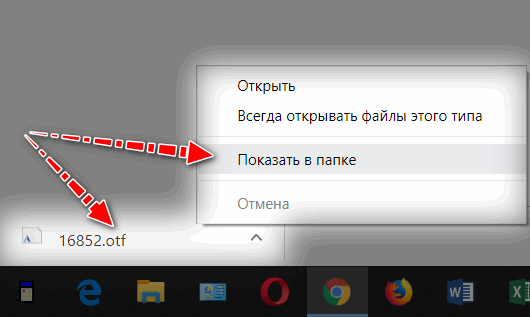
2) Если у вас Chrome — то в нижней части окна появится уведомление о загрузке файла. В моем случае это файл формата "OTF". Необходимо отрыть его расположение — т.е. нажать правой кнопкой мышки на иконку файла и выбрать "Показать в папке" .
Кстати! Открыть список загрузки в большинстве браузеров можно с помощью сочетания Ctrl+J (а оттуда перейти в папку загрузки).
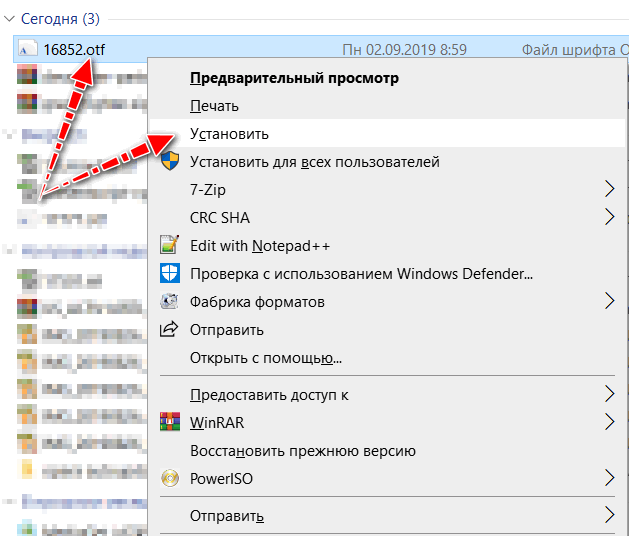
3) Затем просто щелкните правой кнопкой мыши на файл и выберите "Установить".
4) Теперь, открыв какой-нибудь редактор (например, Word) — вы сможете использовать новый шрифт.
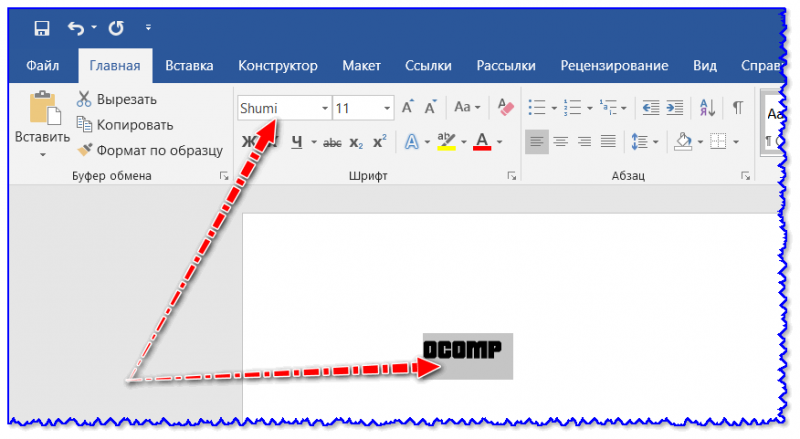
В Word появился новый шрифт!
Вариант 2
1) Нажмите сочетание Win+R (появится окно "Выполнить"), и введите команду fonts .
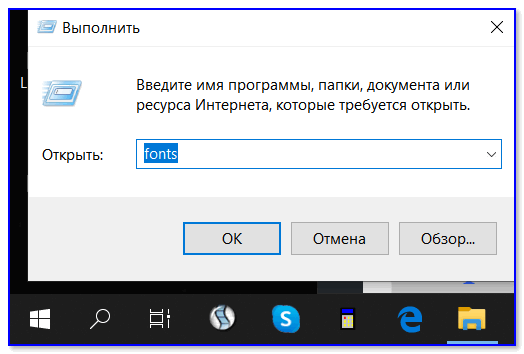
2) Далее должна открыться папка со шрифтами. Теперь просто перенесите мышкой загруженный файл шрифта (OTF, например) в это окно (также, как это вы делаете с обычным файлом, когда переносите его в другую папку, см. пример ниже).
Другой метод доступа к папке со шрифтами: зайти в панель управления и выбрать раздел "Оформление и персонализацияШрифты".
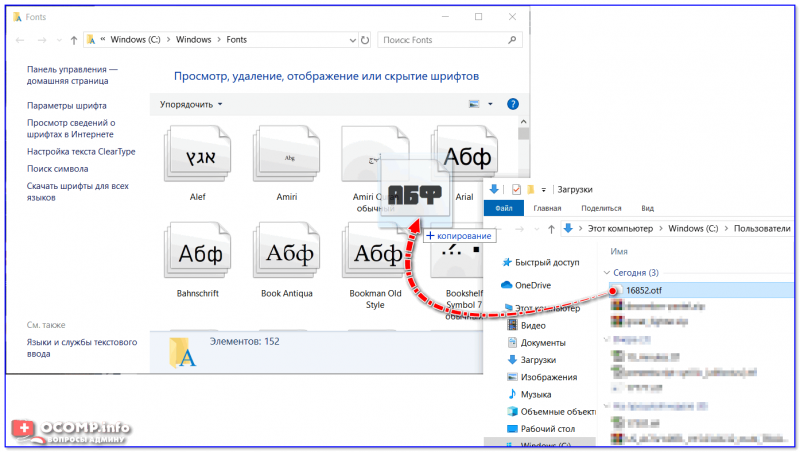
Перенос шрифта в папку Fonts
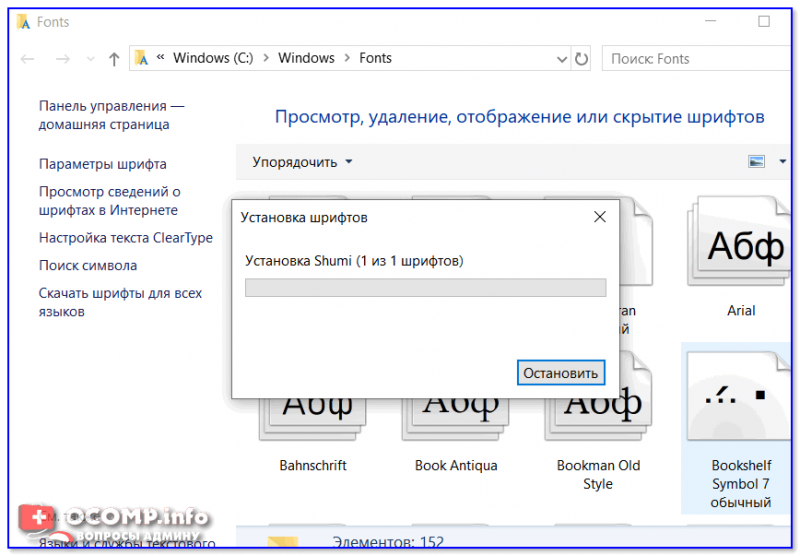
3) Далее Windows приступит к его установке (появится соответствующее окно. ).
Внедрение шрифта в файл-документ (чтобы на другом ПК он открылся в том же виде, как на вашем)
Эта возможность актуальна для современной версии Word (не ниже 2007). Если у вас нет такой опции, либо она работает некорректно — воспользуйтесь альтернативным бесплатным вариантом.
1) Итак, сначала нажимаем по меню "Файл" и переходим в параметры (на скрине ниже показано, как это выглядит в Word 2019).
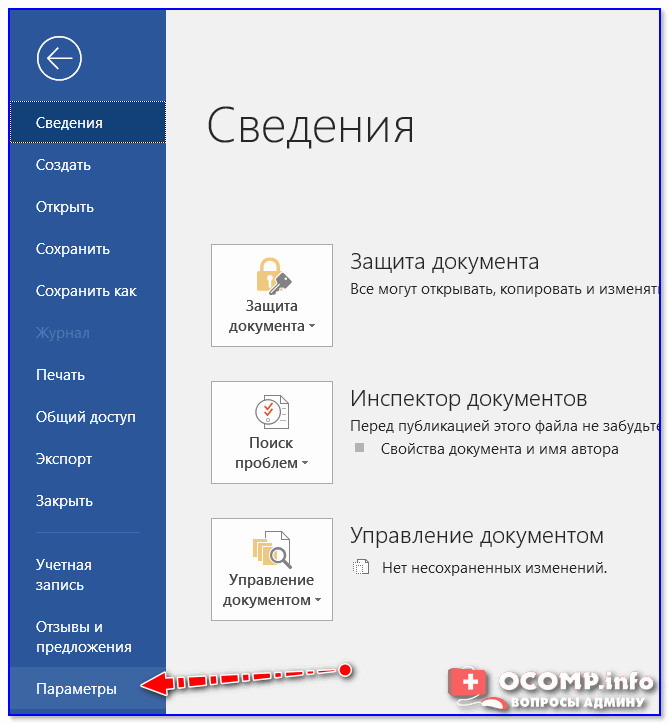
2) Далее нужно открыть вкладку "Сохранение" и поставить 2 галочки:
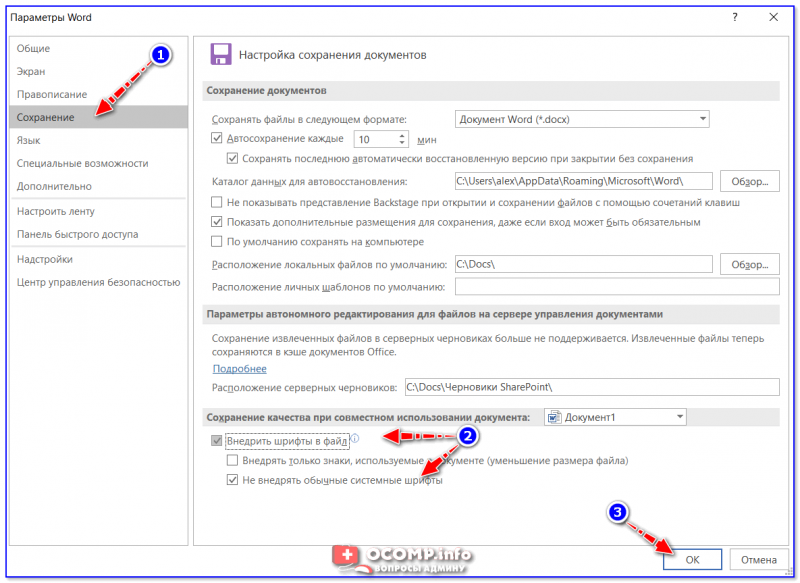
Интегрировать шрифты в документ
3) После можно сохранить документ обычным образом.

4) Обратите внимание, что размер файла будет несколько больше обычного.
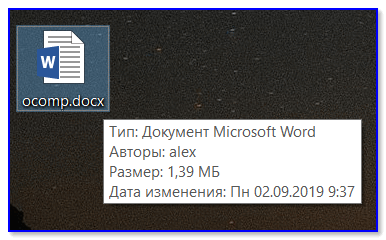
5) Для проверки отослал файл на Яндекс диск —> шрифт распознается.

Яндекс диск прочитал шрифт.
Что делать, если Word не поддерживает внедрение шрифта
Есть альтернативный бесплатный офис — LibreOffice . В его арсенале есть полный аналог Word — называется программа Writer.
Так вот, если зайти в свойства редактора Writer и перейти во вкладку шрифт — вы сможете задать опцию внедрения шрифтов в любые редактируемые документы.
А это позволит другим пользователям (у кого на ПК нет таких шрифтов) — лицезреть ваш документ так, как он выглядит у вас. ✌
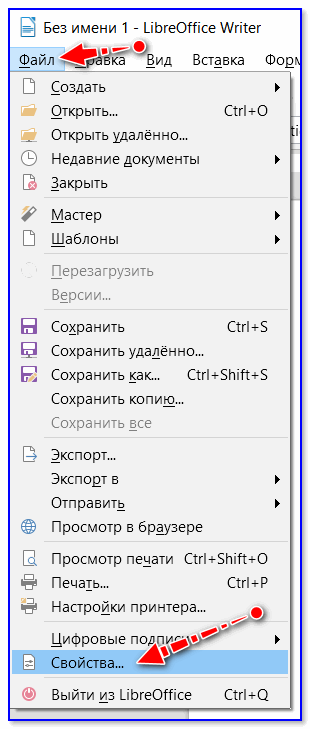
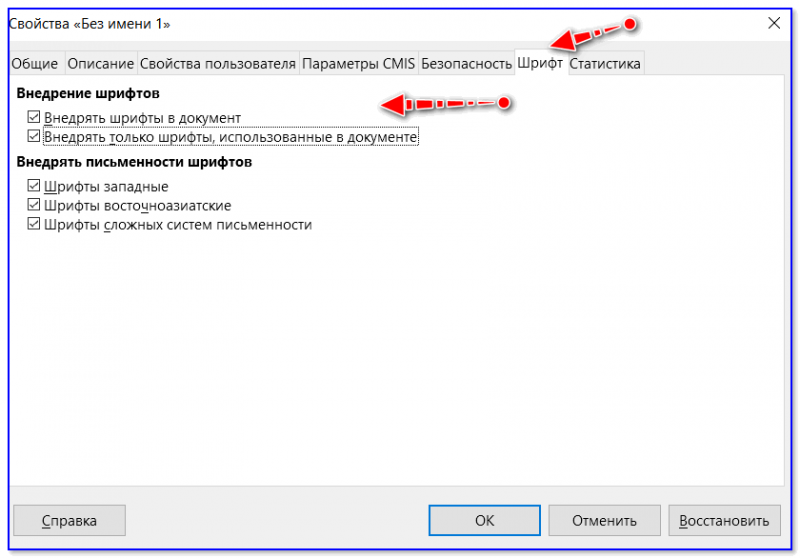
Шрифт / LibreOffice 6.2
На этом пока все, удачной работы!
Установка новых шрифтов в Microsoft Word

При создании документа в Microsoft Word может появиться необходимость применить определённый шрифт, который не доступен в стандартном наборе программы. В этом случае встает вопрос о добавлении нового шрифтового стиля.
Вместе с этим учитывайте, что шрифт устанавливается непосредственно в операционную систему, поэтому будет доступен для использования и в других программах, будь то текстовые, графические или видеоредакторы.
Поиск шрифта в интернете
В первую очередь вам понадобится найти тот самый новый шрифт, который нужно использовать в документе. Сейчас есть множество сайтов с кириллическими и латинскими шрифтами. Если собираетесь набирать текст на русском, обязательно ищите тот шрифт, который поддерживает кириллицу. Отдавайте предпочтение маркетам по распространению шрифтов, где можно найти бесплатные для персонального использования варианты. Так вы не только обезопасите себя от заражения вирусами, но и точно получите те файлы, которые нужны.
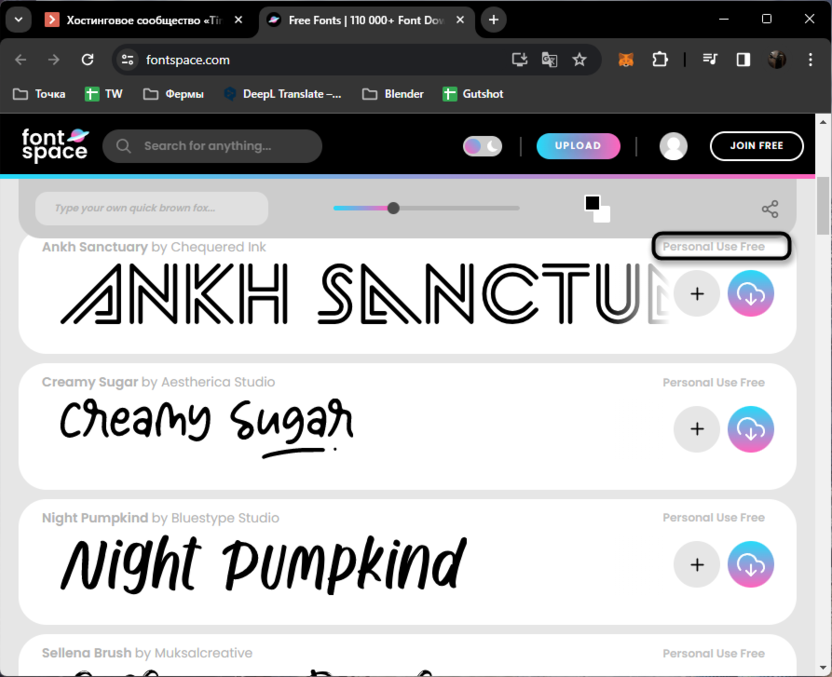
Если сайта на примете нет, просто вбейте в поисковике запрос, состоящий из того, какой по стилю шрифт вы хотели бы найти. В большинстве случаев вам предложат скачать файл формата OTF или TTF. Они оба поддерживаются в Windows, поэтому в данном случае разницы нет.
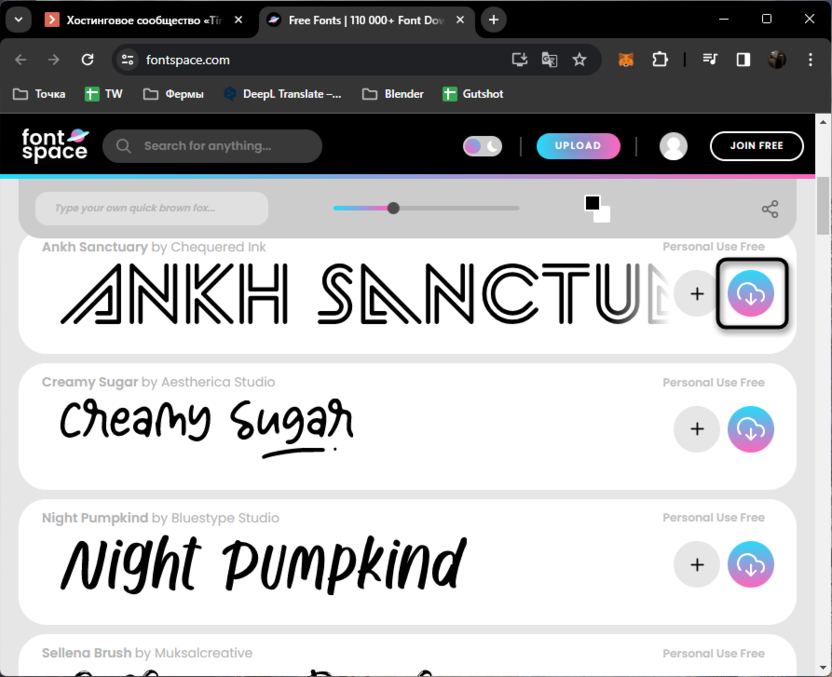
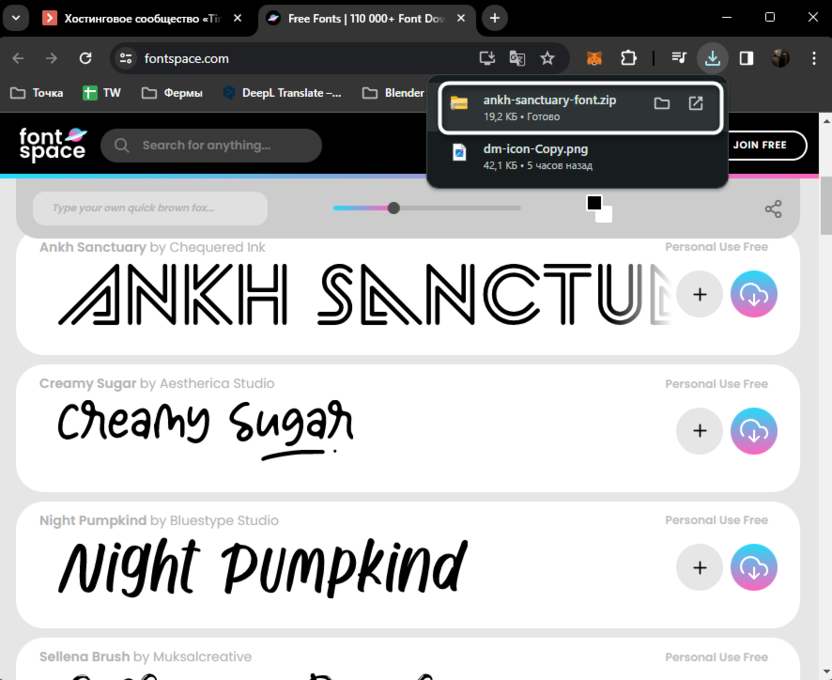
Почти всегда шрифт будет получен в виде архива. С ним мы и будем дальше работать, выполняя стандартную процедуру установки. Можете одновременно скачать сразу несколько шрифтов, чтобы больше не возвращаться к сайту и потратить меньше времени на инсталляцию.
Комьюнити теперь в Телеграм
Подпишитесь, чтобы оставаться в знании последних новостей в области информационных технологий.
Установка найденных шрифтов в Windows
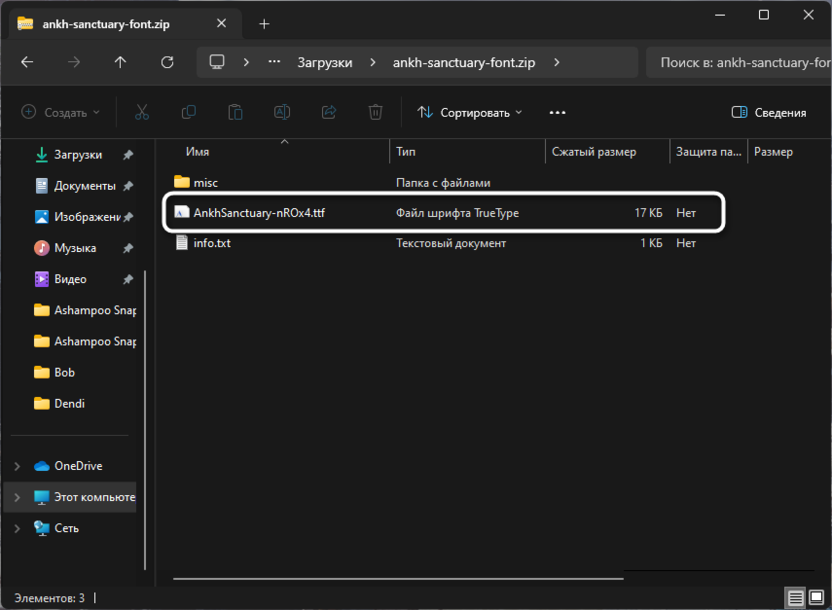
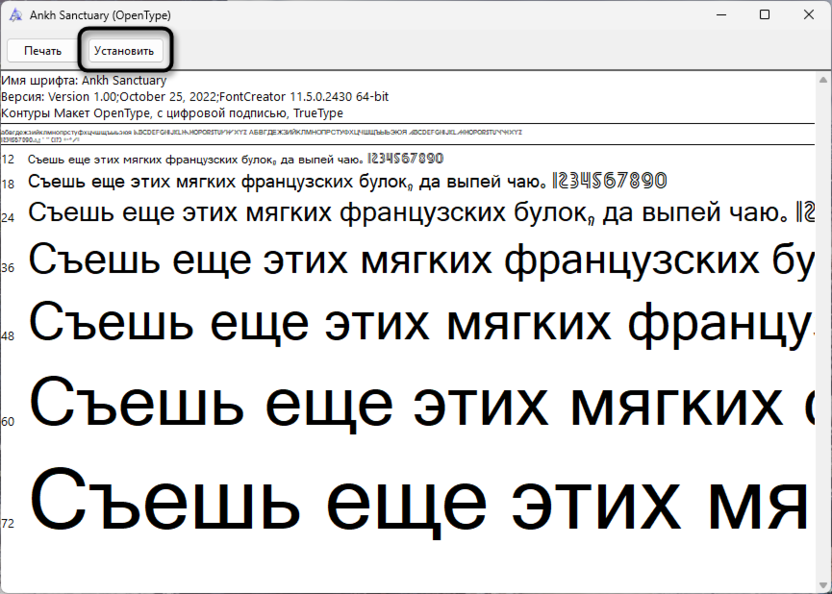
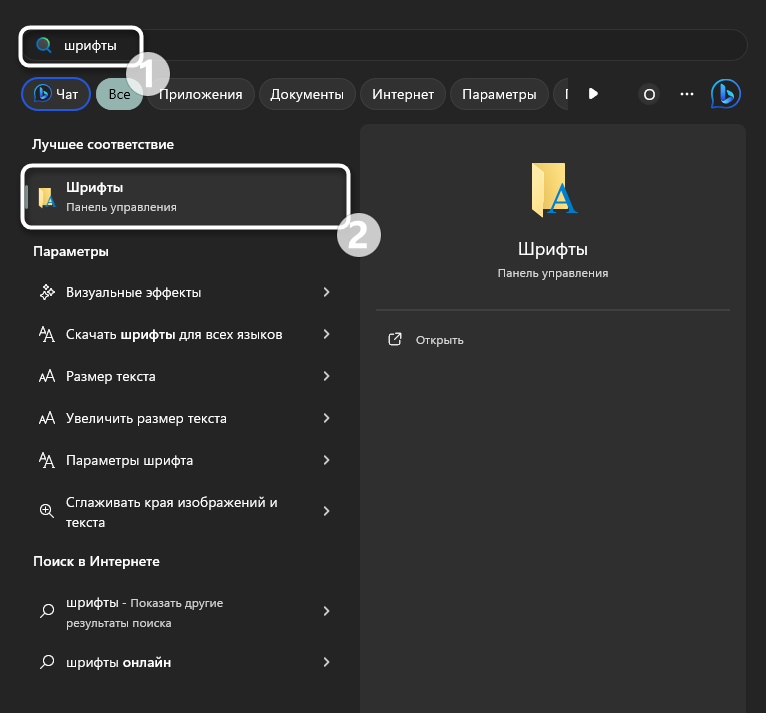
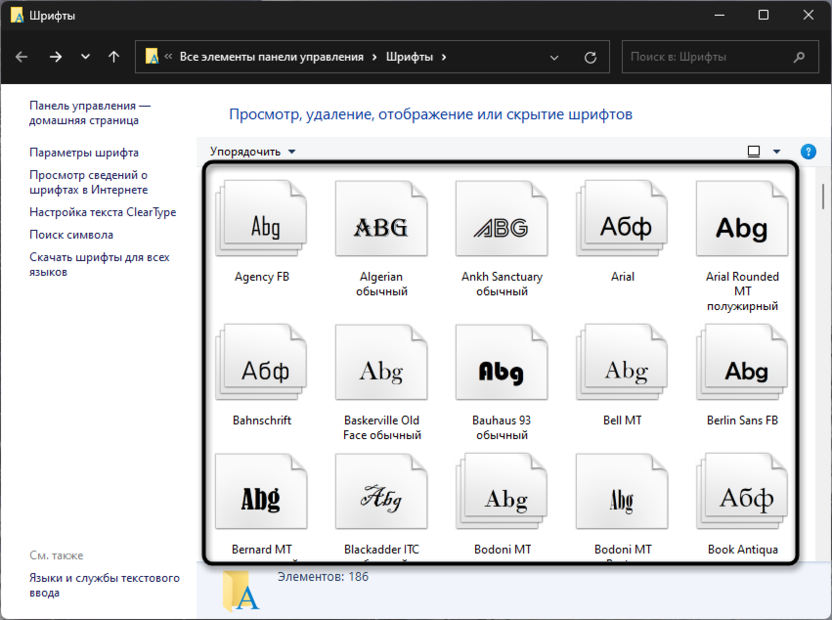
Если в будущем захотите убрать шрифт, просто найдите файл с его названием в этом же каталоге и удалите его отсюда. В этот каталог перемещайте и другие шрифты при необходимости установки новых.
Выбор нового шрифта в Microsoft Word
Основная задача выполнена, поэтому можно переходить к проверке всех действий. Сейчас понадобится только выбрать сам шрифт в Ворде и попробовать что-то написать им, чтобы убедиться в корректности отображения. Далее его даже можно будет назначить по умолчанию, чтобы для всех документов он выбирался сразу же.
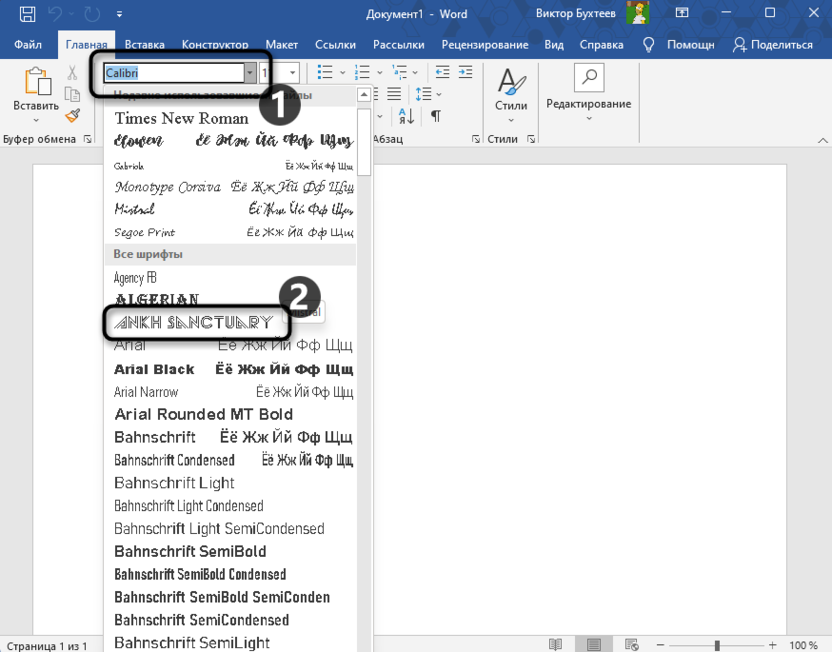
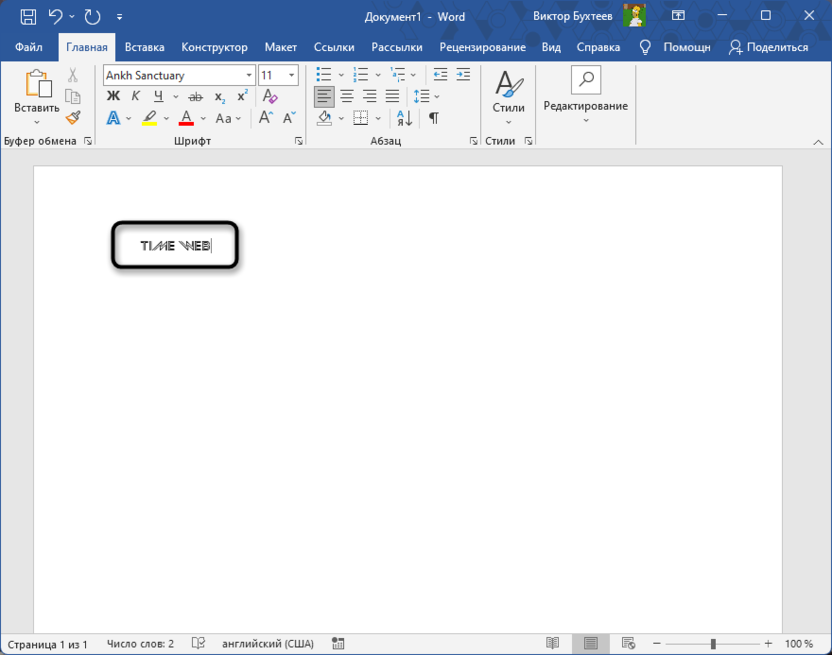
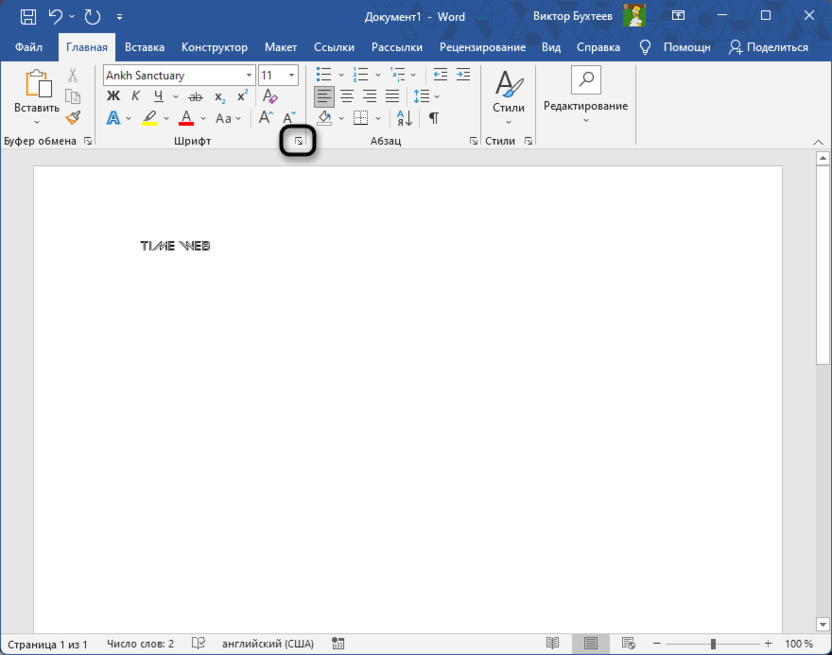
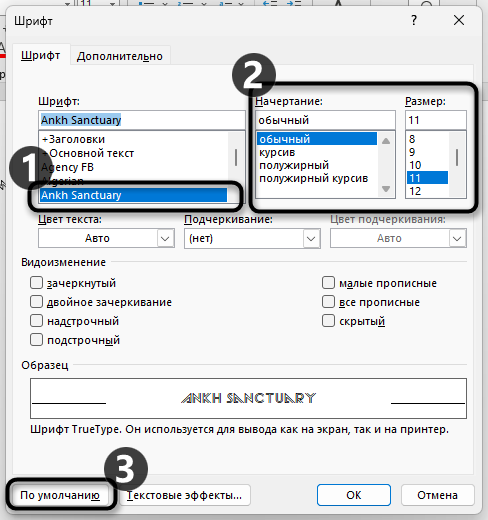
Если шрифтов было установлено несколько, переключайтесь между ними по необходимости, обязательно проверьте корректность отображения и экспериментируйте с разными стилями, чтобы документ выглядел именно так, как вы себе представляете.
Внедрение шрифта в документ
Если вы сохраните документ с новым шрифтом и отправите его кому-либо, то это оформление не будет доступно на другом компьютере, поскольку данный шрифт не установлен в системе у других пользователей. Можно избежать этой проблемы, внедрив шрифт непосредственно в документ. Хотя размер файла увеличится, другие пользователи смогут видеть текст так, как он был изначально оформлен, и вносить изменения, используя тот же шрифт.
- Для выполнения настройки в главном окне Microsoft Word слева нажмите по кнопке «Параметры».
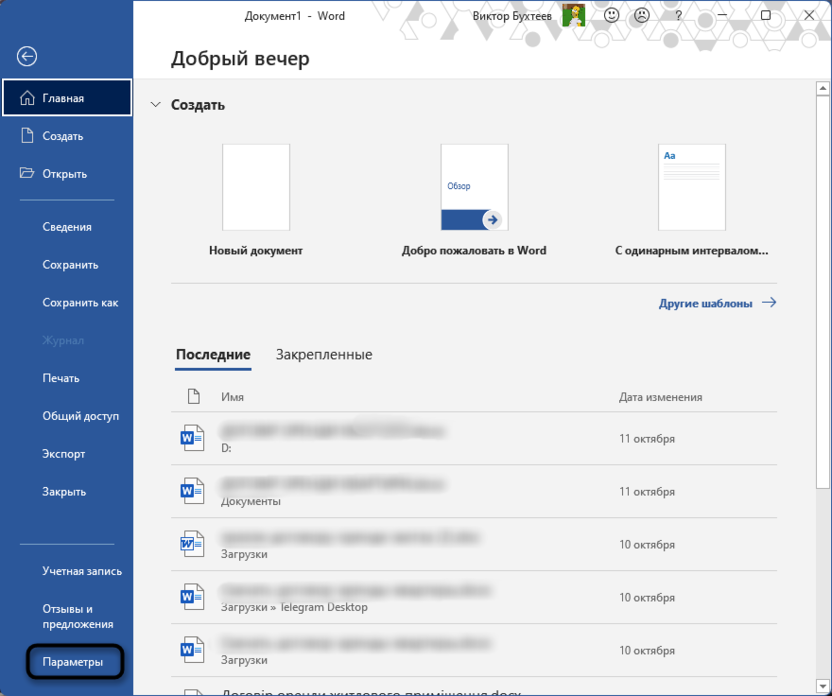
- Перейдите к разделу «Сохранение» и поставьте галочку возле пункта «Внедрять шрифты в файл».
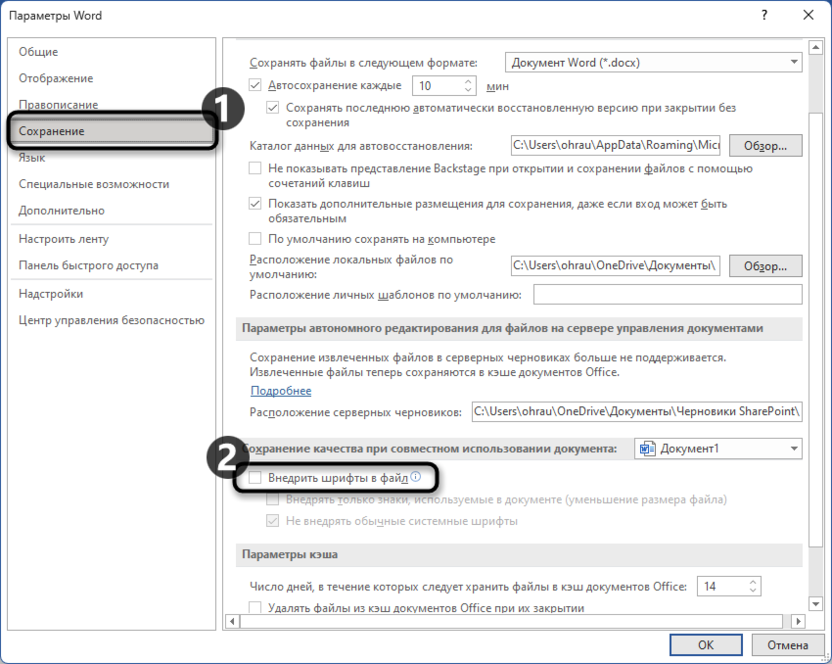
- Если хотите сэкономить место, но сделать внесение правок не таким удобным, поставьте галочку возле пункта «Внедрять только знаки, используемые в документе». Понятно, что в таком случае другие пользователи не смогут печатать отсутствующие ранее символы в документе на таком же шрифте.
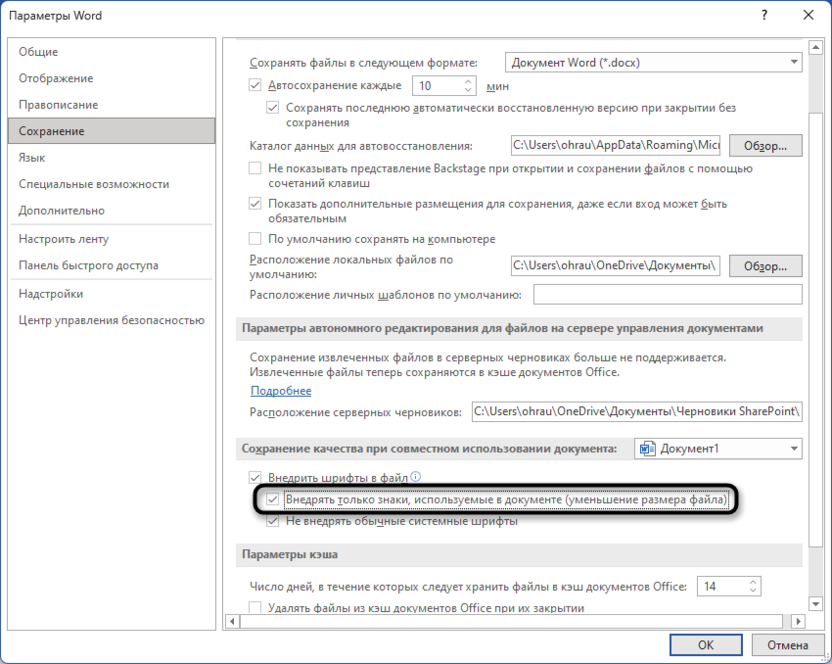
Не забудьте после включения данной настройки обязательно повторно сохранить документ, чтобы в него внедрились новые шрифты. Это может занять некоторое время, поскольку файл теперь хранит больше информации и, соответственно, занимает больше места.
Вот таким очень легким методом устанавливаются новые шрифты в Word. Актуальны инструкции для всех типов поддерживаемых файлов, а также могут применяться при работе с другими программами, где используется меню выбора шрифта. Конечно, как только вы добавите шрифт в Word, он будет доступен для использования и в других продуктах от Microsoft, запускаемых на данном компьютере.



