
Фреймы в Word предоставляют гибкий способ управления расположением элементов в документе. Однако Microsoft Word по умолчанию не отображает функцию «Рамка» на ленте. В этом уроке мы покажем вам, как легко вставить рамку в документ Word, что поможет вам улучшить организацию и визуальную привлекательность вашего контента.
Вставка фреймов в документ Word на вкладке «Разработчик»
Этот метод проведет вас через включение вкладки «Разработчик» в Word, которая позволяет вам вставлять рамку с помощью функции Legacy Forms. Выполните следующие шаги, чтобы настроить вкладку «Разработчик» и вставить рамку в документ.
- Чтобы включить Застройщик вкладку, сначала откройте параметры Word окна: >
- В Word 2010 и более поздних версиях перейдите к Файл >Возможности.
- В Word 2007 щелкните значок Офис кнопка>параметры Word.
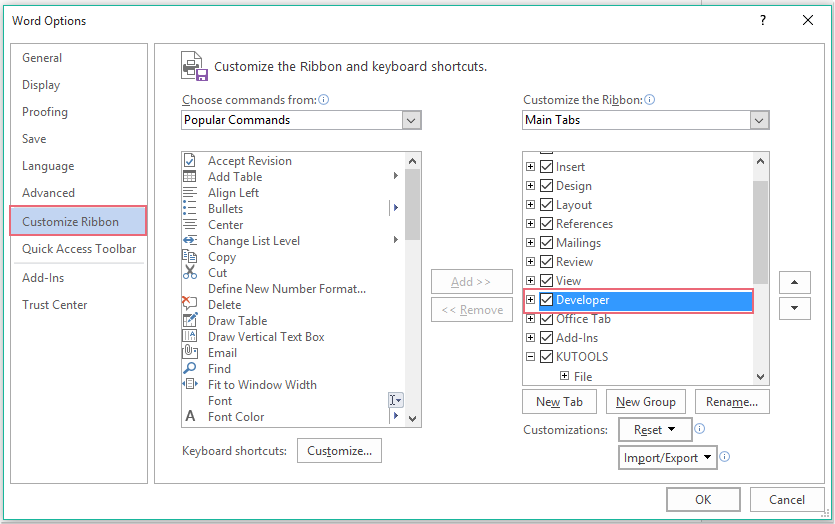
- В параметры Word диалог: >
- Для Word 2010 и более поздних версий нажмите Настроить ленту на левой панели, затем проверьте Застройщик поле на правой панели.
![]()
- Для Word 2007 нажмите Популярное на левой панели, затем проверьте Показать вкладку разработчика на ленте поле на правой панели.

- После включения Застройщик вкладку нажмите Застройщик >Устаревшие формы >Вставить рамку. Затем перетащите мышь, чтобы нарисовать рамку по мере необходимости.

Легко вставляйте рамки в документ с помощью Kutools for Word
В Kutools for Word, пользователи могут легко вставлять рамки в документ без добавления Корзина в Word вручную.
Kutools for Word, оснащен ИИ , предлагает более 100 удобных функций для упрощения ваших задач.
1. Пожалуйста, примените эту утилиту, нажав Кутулс > Ещё > Корзина > Корзина. Смотрите скриншот:

2. Теперь вы должны перетащить мышь, чтобы нарисовать рамку в текстовом документе, как вам нужно, см. Снимок экрана:

Демонстрация: легко вставлять рамки в документ
Откройте для себя Кутулс / Кутулс Плюс вкладка в этом видео из Kutools for Word. Наслаждайтесь более чем 100 функциями и бесплатными утилитами искусственного интеллекта на постоянной основе. Скачать сейчас!
Лучшие инструменты для офисной работы
Kutools for Word — Повысьте свой опыт работы со словом с помощью Over 100 Замечательные особенности!
Легкая очистка: Убрать Дополнительные места / Разрывы разделов / Текстовые поля / Гиперссылки / Дополнительные инструменты для снятия см. Удалить группа.
➕ Креативные вставки: Вставлять Разделители тысяч / Флажки / радио кнопки / QR код / Штрих-код / Несколько изображений / Узнайте больше в Вставить группа.

Хотите попробовать эти функции? Загрузите Kutools for Word прямо сейчас!
Бесплатная загрузка Купить Узнайте больше о Kutools для Word
Лучшие инструменты для офисной работы
Как сделать рамку в Ворд
Рамка в Word необходима при оформлении дипломных работ, рефератов, курсовых, а также создании графических элементов в документе. Рассказываем обо всех способах, как это можно сделать.

Через конструктор можно настраивать тип линии в рамке (сплошная, пунктирная, прерывистая, волнистая), ее цвет, толщину, тень, объем и прочее.
Как сделать рамку в Ворде на титульном листе
Сделать рамку на титульном листе можно следующим образом:

- установите курсор на нужной странице;
- выберите вкладку «Конструктор» (новые версии) или «Дизайн» (в предыдущих версиях);
- нажмите на раздел «Границы страниц»;
- в открывшемся окне откройте вкладку «Страница» и в списке слева выберите раздел «Рамка»;
- настройте нужные параметры;
- в параметре «Применить к…» выберите «этому разделу (только 1 странице)», либо другой необходимый вам вариант.
Если требуется отредактировать рамку, можно повторить те же действия и поменять нужные параметры. Для удаления в окне «Границы и заливка» вместо «Рамка» выберите «Нет».
Рамка на всех страницах Microsoft Word
Рамку в Microsoft Word можно автоматически применить ко всем страницам документа, чтобы не вставлять их вручную. Вот что нужно сделать:
- во вкладке «Конструктор» или «Дизайн», в зависимости от версии, выберите «Граница страниц»;
- в окне выберите вкладку «Страница», тип — «Рамка», установите нужные настройки внешнего вида;
- в разделе «Применить к…» установите параметр «всему документу» и нажмите «Ок» или «Enter».
Можно сделать разные рамки для титульного листа и основного текста. Для этого выберите соответствующие настройки параметра «Применить к…» — «этому разделу (только 1 странице)» для заглавной страницы и «этому разделу (кроме 1 страницы)» для остального документа.
Обрамление текста в Ворд красивой рамкой
Для открыток, поздравлений, благодарственных писем и других случаев, когда важно красиво оформить текст, можно использовать встроенные и сторонние рамки с рисунками. Для этого:
- во вкладке «Конструктор»/«Дизайн» выберите «Разметка страниц», далее — «Страница», тип — «Рамка»;
- выберите параметр «Рисунок» и подберите подходящий из предложенных вариантов, оценить их можно на предпросмотре;
- установите, на каких страницах должна появится рамка, примените настройки.
Если ни один из рисунков вам не подошел, скачайте в интернете понравившуюся рамку на белом фоне формата А4 и добавьте ее в файл:

- выберите вкладку «Вставка», далее — «Рисунок», в окне найдите нужное изображение;
- щелкните по нему правой кнопкой мыши, в появившемся списке найдите пункт «Размер и положение»;
- перейдите во вкладку «Обтекание текстом», выберите «За текстом», примените настройки;
- растяните изображение под нужные размеры.
Резюме
Функционал MS Word позволяет вставлять в текст разные типы рамок. Можно выделить один или несколько абзацев, добавить границы на всю страницу, настроить отдельные виды для титульного листа и остального текста. Можно добавлять и необычные рамки, выбрав один из предустановленных рисунков или добавив изображение из интернета.



