
Microsoft Word является одним из наиболее востребованных текстовых процессоров, который находит применение в работе, учёбе и повседневной деятельности. Тем не менее, не все пользователи довольны предустановленными стилями форматирования, которые используют по умолчанию в программе.
Многие пользователи стремятся изменить шрифты, размеры, цвета и другие элементы оформления, чтобы получить более эстетически привлекательный и удобочитаемый текст. Если вы тоже хотите настроить стили в Word под свои предпочтения, мы подготовили для вас несколько полезных советов и рекомендаций.
Начальным этапом в изменении стандартных стилей Word является редактирование основного шаблона документа. Вы можете подобрать стиль, который лучше всего подходит вашим требованиям, или же разработать свой собственный неповторимый стиль. Это сэкономит ваше время при создании новых файлов в будущем.
Продолжайте читать, чтобы выяснить дополнительные методы изменения стандартных стилей Word, а также ознакомиться с полезными рекомендациями, которые помогут сделать ваш текст более ярким и профессиональным.
Как изменить стили ворд по умолчанию?
Microsoft Word предоставляет возможность изменить стили по умолчанию, чтобы каждый новый документ имел необходимый внешний вид без необходимости вручную настраивать все параметры стилей. Вот несколько способов, которые помогут вам изменить стили ворд по умолчанию:
Настройка основного шрифта:
1. Запустите Microsoft Word.
2. Выберите "Файл" в верхнем левом углу, а затем "Параметры".
3. В появившемся окне выберите вкладку "Общие".
4. В блоке "Настройки программы" обнаружьте пункт "Изменить шрифт" и кликните по нему.
5. Укажите предпочитаемый шрифт и его размер, после чего нажмите "ОК".
Настройка стилей абзацев:
1. Откройте Microsoft Word.
2. Нажмите правой кнопкой мыши на стиле абзаца, который вы хотите изменить, в панели "Стили" (обычно расположена справа).
3. Выберите "Изменить" из контекстного меню.
4. В открывшемся окне внесите необходимые изменения, такие как выравнивание, отступы и шрифт, затем нажмите "ОК".
Создание и изменение стилей:
1. Откройте Microsoft Word.
2. Выделите текст, для которого вы хотите создать или изменить стиль.
3. На панели "Стили" выберите опцию "Создать стиль" или "Изменить стиль".
4. В появившемся окне внесите требуемые коррективы, такие как имя, оформление и основной стиль, после чего нажмите "ОК".
Установка стилей по умолчанию:
1. Откройте Microsoft Word.
2. Примените все нужные изменения к стилям абзацев и символов, описанным выше.
3. Выберите "Опции" в меню "Файл".
4. В окне "Параметры Word" перейдите на вкладку "Дополнительно".
5. В разделе "Общие" найдите опцию "Применять стили документа, определенные по умолчанию" и убедитесь, что она отмечена.
6. Щелкните на кнопку "ОК", чтобы сохранить изменения и установить новые стили по умолчанию.
Изменение стилей ворд по умолчанию поможет вам сэкономить время при создании документов, так как вы не будете прикладывать усилия для настройки каждого нового документа отдельно. Попробуйте эти способы и настройте свои стили ворд под ваши нужды!
Способы и советы
Изменение стилей ворд по умолчанию может значительно упростить и ускорить работу в программе. Вот несколько полезных способов и советов, которые помогут вам настроить стили ворд по вашим предпочтениям:
1. Применяйте стилистические шаблоны. В Microsoft Word есть функция, позволяющая создавать и сохранять стилистические шаблоны, которые можно использовать в документах. Это дает возможность заранее подготовить список нужных стилей и удобно применять их при написании новых документов.
2. Настройте стандартные стили. Ворд по умолчанию имеет набор стандартных стилей, которые применяются автоматически при создании нового документа. Вы можете изменить эти стили под свои нужды, чтобы каждый раз не вносить изменения в документ.
3. Используйте стилевые наборы. Стилевые наборы позволяют быстро изменять стили блока текста или всего документа в одно нажатие кнопки. Вы можете создать собственные наборы и применять их в нужных ситуациях.
4. Настройте стили таблиц. Если вы часто работаете с таблицами, то настройка стилей таблиц может быть очень полезным. Вы можете определить стандартные стили для шапки таблицы, строк и ячеек, чтобы каждая новая таблица соответствовала вашим требованиям без дополнительных изменений.
5. Изучите возможности форматирования текста. Ворд предлагает множество функций для форматирования текста, таких как изменение шрифта, размера, выравнивание и других параметров. Изучите все возможности и выберите те, которые будут наиболее полезными в вашей работе.
| 6. Применяйте стили заголовков. Заголовки упрощают структуру вашего документа и делают его более удобным для навигации. Различным частям вашего текста назначайте разных уровней заголовков и настраивайте их стили в соответствии с вашими пожеланиями. |
7. Создайте свои стили. Если вы не нашли подходящего стиля из предложенных вордом, вы всегда можете создать свой собственный. Настройте все необходимые параметры и сохраните его для дальнейшего использования.
8. Используйте глобальные стили. Глобальные стили позволяют быстро изменить внешний вид всего документа, применив новые стили к каждому элементу, включая текст, таблицы и изображения.
9. Пользуйтесь инструментом "Форматирование защиты". Ворд предлагает инструмент "Форматирование защиты", который позволяет настроить стили для различных уровней защиты документа. Это может быть полезно, если вы хотите, чтобы разные части вашего документа имели разный уровень доступа.
10. Изучайте новые возможности. Ворд постоянно развивается, и новые версии программы могут предложить новые функции и возможности для настройки стилей. Проверяйте обновления программы и изучайте новые функции, чтобы быть в курсе всех возможностей для изменения стилей ворд по вашим требованиям.
Настройка стилей ворд по умолчанию
Чтобы изменить стили по умолчанию в Word, необходимо выполнить следующие действия:
1. Создайте новый, пустой документ в программе Word.
2. Откройте панель "Стили" на вкладке "Разработчик".
3. Выберите стиль, который вы хотите изменить, в списке "Стили".
4. Щелкните правой кнопкой мыши на выбранном стиле и выберите "Изменить".
5. В открывшемся окне настройки стиля измените необходимые параметры, такие как шрифт, размер, выравнивание и т. д.
6. Щелкните на кнопку "ОК", чтобы сохранить изменения.
Теперь выбранный стиль будет применяться как стиль по умолчанию при создании новых документов. Вы можете повторить эти шаги для изменения любого другого стиля по умолчанию.
Помимо изменения существующих стилей, вы также можете создать свои собственные стили и установить их в качестве стилей по умолчанию. Это особенно полезно, если у вас есть определенные предпочтения по оформлению документов.
Настройка стилей по умолчанию в Word может значительно упростить и ускорить работу с текстовыми документами. Пользуйтесь этой функцией, чтобы создавать профессионально оформленные документы с минимальными усилиями.
Полезные советы и рекомендации
Изменение стилей ворд по умолчанию может помочь вам упростить и ускорить работу с этим текстовым редактором. Вот несколько полезных советов и рекомендаций, которые помогут вам настроить стили ворд по вашему вкусу.
1. Настройка шрифта и размера текста: Индивидуализируйте свои документы, выбрав альтернативный шрифт и размер по умолчанию. Вы сможете установить наиболее подходящие параметры для вашего стиля написания.
2. Создание пользовательского стиля: Если вы часто используете определенные настройки форматирования, создайте свой собственный стиль, чтобы применять его к нужным фрагментам текста одним кликом. Это сэкономит время и упростит работу.
3. Изменение цветовой схемы: Выберите подходящую цветовую схему для ваших документов. Это поможет сделать текст более читабельным и приятным для глаз.
4. Использование стилей заголовков: Ворд предлагает широкий выбор стилей заголовков. Используйте их для создания структурированных документов с главами, подзаголовками и разделами.
5. Настройка отступов и межстрочного интервала: Измените параметры отступов и межстрочного интервала ворд по умолчанию, чтобы сделать свои документы более аккуратными и удобочитаемыми.
6. Использование автозамены: Если вам часто приходится вводить одни и те же фразы, установите автозамену для сокращения количества набираемых символов.
7. Удаление ненужных стилей: Чистка списка стилей поможет избежать путаницы при работе и сделает выбор нужного стиля более удобным.
8. Изменение стиля нумерации списков: Если вы не удовлетворены стилем нумерации списков ворд по умолчанию, настройте его под свои предпочтения.
9. Использование шаблонов: Используйте шаблоны для создания документов с определенными стилями и форматированием. Это поможет вам сэкономить время и создавать уникальные документы без повторения работы.
10. Быстрые клавиши: Выучите основные комбинации клавиш, которые упрощают работу с вордом. Это поможет вам быть более эффективным и продуктивным при работе с текстом.
Применяя данные советы и рекомендации, вы сможете адаптировать стили Word по умолчанию и значительно повысить эффективность работы с программой.
Как сохранить и повторно использовать набор стилей в документе Word
Иногда, когда вы создаете документ Word со специальным стилем, вам может потребоваться много времени, чтобы изменить эти настройки по умолчанию одну за другой. На самом деле, вы можете добавлять свои специальные шаблоны в «Набор стилей» в Word. В результате вы можете сэкономить много времени, просто применив только что созданный шаблон к новому документу Word.
Здесь мы рассмотрим, как изменять, добавлять и применять стили в документах Word.
Изменить стили по умолчанию в Word
Чтобы применить собственный стиль к файлам Word, необходимо сначала изменить определенные настройки по умолчанию. Ниже приведены подробные описания:
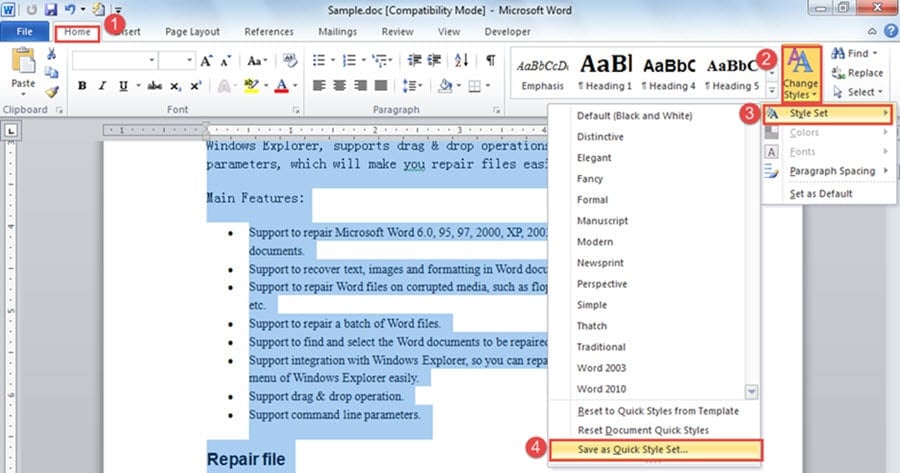
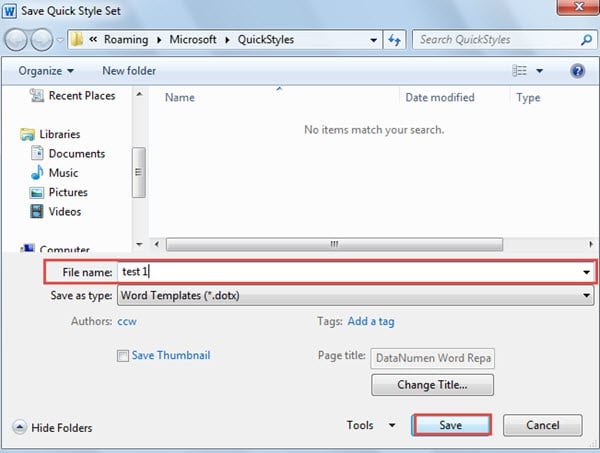
Сохранение специальных стилей в «Набор стилей» в Word
Если вы закончили работать со всем документом вышеописанным способом, пришло время добавить этот стиль документа в «Набор стилей» в Word. Подробности заключаются в следующих словах:
Применение специальных стилей к документу Word
Никогда не недооценивайте резервные копии
Знание того, как добавлять и применять стили к файлам Word, может оказаться очень полезным. Однако, как мы всегда говорим, любая неправильная операция может привести к потере файла. Таким образом, просто заведите привычку регулярно создавать резервные копии своих файлов. Имея под рукой резервную копию, вы можете ремонт документов.



