
Как набрать в словах приставки, корни, суффиксы и т.д
Как набрать в словах приставки, корни, суффиксы и т.д.
Задача : В Word нужно набрать в словах приставки, корни суффиксы, окончания, постффиксы, и основы и т.п. (т.е. грамматические основы русского языка) и подчеркивания разными линиями (двойные, волнистые, штриховые, пунктирные).В Word этого сделать нельзя и было решено попробовать через LaTeX сделать картинку слова набранного с приставками и корнями и вставить это чудо в Word. Нужно простенько по одному слову . вот так вот.
Препятствия : Ни в зуб ногой в LaTeX
Возможные решения: — Самое нескромное. Может ли кто подкинуть заготовочку ? — Втрое решение. Можете ли мне указать дорогу? Куда пойти, где чего почитать и посмотреть как это сделать?
Re: Как набрать в словах приставки, корни, суффиксы и т.д.
progerbes в сообщении #296900 писал(а):
В Word нужно набрать в словах приставки, корни суффиксы, окончания, постффиксы, и основы и т.п. (т.е. грамматические основы русского языка) и подчеркивания разными линиями (двойные, волнистые, штриховые, пунктирные).В Word этого сделать нельзя

Это почему? В 2003 и 2007 можно (Font -> Underline Style).
Re: Как набрать в словах приставки, корни, суффиксы и т.д.
В ворде можно и рисунком сделать, если всего пару примеров.
Re: Как набрать в словах приставки, корни, суффиксы и т.д.
Да, можно рисунком. Но для "конечный пользователей" кто будет это набирать, возможно окажется излишне трудоемко постоянно рисовать дуги и т.п. Я хочу попробовать как это можно реализовать в LaTeX, сделать им шаблончики, они только подставляли бы нужные им буковки и получали бы катиночки. Вот..я же сам бы конечно использовал бы стандартные графические средства ворда.
Re: Как набрать в словах приставки, корни, суффиксы и т.д.
В Word- овский документ вставьте таблицу Excel, в ячейках которой ". приставки, корни суффиксы, окончания, постффиксы, и основы и т.п. (т.е. грамматические основы русского языка) и подчеркивания разными линиями (двойные, волнистые, штриховые, пунктирные). " Ненужные ячейки убираете сообразно разбираемому примеру (слову). А еще лучше — всё делать в Excel. Но и Word- овская таблица вполне сносно работает с ячейками, только каждой задайте своё подчеркивание шрифта — выберите тип линии, как было предложено выше.
Re: Как набрать в словах приставки, корни, суффиксы и т.д.
Можно, конечно, на LaTeX, но это несерьезно (здесь на форуме парсер некорректно стили картинки ставит. В нормальном LaTeX нормально отрисуется):
1.  2.
2. 
Вам нужно использовать инструмент, специально предназначенный для выкрутасов с текстом. Это издательские системы типа InDesign. Это нормальный инструмент, в котором можно назначить самые фантастические извращения над одним символом, сохранить его стиль, и потом назначать по ходу работы. Все заготовленные стили помечаются тегами XML, затем можно работать по принципу LaTeX, то есть в Notepad, и затем можно обратно скормить XML InDesign. Вы можете написать парсер, а поскольку InDesign выгружает XML, Вы можете через CSS отобразить всё это буйство фантазии типографически точно как HTML страницу.
Вы можете сначала набрать текст, а потом программно каждую букву: вертеть, при этом наезжать на другую, при этом пускать по синусоиде, при этом менять цвет по математической функции, внутри каждой буквы вместо цвета заливки поместить паттерн, другие буквы, битмап, при этом менять стили начертания, размер, при этом весь абзац еще раз вертеть, весь абзац сделать полупрозрачным, градиентным, и еще раз математически трансформировать, а можно всё это начать дублировать при вращении, размножая, можно даже фракталы строить из текста.
В общем, LaTeX это очень специальный инструмент. При этом типографически чуждый русской типографике.
— издатель по профессии.
Как добавить суффикс в ворде
Как набрать в словах приставки, корни, суффиксы и т.д
Задача : В Word нужно набрать в словах приставки, корни суффиксы, окончания, постффиксы, и основы и т.п. (т.е. грамматические основы русского языка) и подчеркивания разными линиями (двойные, волнистые, штриховые, пунктирные).В Word этого сделать нельзя и было решено попробовать через LaTeX сделать картинку слова набранного с приставками и корнями и вставить это чудо в Word. Нужно простенько по одному слову . вот так вот.
Препятствия : Ни в зуб ногой в LaTeX
Возможные решения: — Самое нескромное. Может ли кто подкинуть заготовочку ? — Втрое решение. Можете ли мне указать дорогу? Куда пойти, где чего почитать и посмотреть как это сделать?
В Word нужно набрать в словах приставки, корни суффиксы, окончания, постффиксы, и основы и т.п. (т.е. грамматические основы русского языка) и подчеркивания разными линиями (двойные, волнистые, штриховые, пунктирные).В Word этого сделать нельзя

Это почему? В 2003 и 2007 можно (Font -> Underline Style).
Да, можно рисунком. Но для "конечный пользователей" кто будет это набирать, возможно окажется излишне трудоемко постоянно рисовать дуги и т.п. Я хочу попробовать как это можно реализовать в LaTeX, сделать им шаблончики, они только подставляли бы нужные им буковки и получали бы катиночки. Вот..я же сам бы конечно использовал бы стандартные графические средства ворда.
В Word- овский документ вставьте таблицу Excel, в ячейках которой ". приставки, корни суффиксы, окончания, постффиксы, и основы и т.п. (т.е. грамматические основы русского языка) и подчеркивания разными линиями (двойные, волнистые, штриховые, пунктирные). " Ненужные ячейки убираете сообразно разбираемому примеру (слову). А еще лучше — всё делать в Excel. Но и Word- овская таблица вполне сносно работает с ячейками, только каждой задайте своё подчеркивание шрифта — выберите тип линии, как было предложено выше.
Можно, конечно, на LaTeX, но это несерьезно (здесь на форуме парсер некорректно стили картинки ставит. В нормальном LaTeX нормально отрисуется):
Вам нужно использовать инструмент, специально предназначенный для выкрутасов с текстом. Это издательские системы типа InDesign. Это нормальный инструмент, в котором можно назначить самые фантастические извращения над одним символом, сохранить его стиль, и потом назначать по ходу работы. Все заготовленные стили помечаются тегами XML, затем можно работать по принципу LaTeX, то есть в Notepad, и затем можно обратно скормить XML InDesign. Вы можете написать парсер, а поскольку InDesign выгружает XML, Вы можете через CSS отобразить всё это буйство фантазии типографически точно как HTML страницу.
Вы можете сначала набрать текст, а потом программно каждую букву: вертеть, при этом наезжать на другую, при этом пускать по синусоиде, при этом менять цвет по математической функции, внутри каждой буквы вместо цвета заливки поместить паттерн, другие буквы, битмап, при этом менять стили начертания, размер, при этом весь абзац еще раз вертеть, весь абзац сделать полупрозрачным, градиентным, и еще раз математически трансформировать, а можно всё это начать дублировать при вращении, размножая, можно даже фракталы строить из текста.
В общем, LaTeX это очень специальный инструмент. При этом типографически чуждый русской типографике.
— издатель по профессии.
Можно сделать макрос для PSTricks или TikZ/PGF. Но создание собственных фигур в TikZ несколько нетривиально. Насчёт PST не скажу, не пробовал.
Корни, приставки, суффиксы, разные подчеркивания (двойное волнистое), разборы предложений типа "я вчера пошел в пивник" со стрелкой от "Я" до "пошел" с подписью "что сделал?". все это нормально в Latex-е реализуется. Например, разбор слова: делается маленький шрифт с "корневыми дугами" и "суффиксными уголками" и "приставочными кочергами" разной длины (специальный набор, особенно для дуг, чтобы не была видна "ступенчатая" структура дуги. Потом формируются специальные команды, которые по длине блока автоматически вычисляли бы подходящую букву нужного шрифта. Для конечного наборщика это выглядело бы (например) как приставка кореньсуффиксокончание.
Знаю книги, сверстанные в Latex-е и заполненные до краев этой и даже более вычурной шнягой.
Спасибо всем, решил это дело всё гораздо проще, сделал шрифт, точнее добавил новые символы в набор шрифта с приставками, корнями, суффиксами и тому прочей лабудой. например корень может быть от 1 буквы и до 16 примерно, вот и нарисовал 16 корней 🙂 Приставки, основы, окончания комбинируются из 3-х элементов : начала, продолжения и завершения элемента. Потом сделал формочку в ворде и добавил туда кнопки с записанными макросами по вставки символов, чтобы не тыкать самому постоянно [вставка->символ]. Вот собсно и всё, тому кто это будет использовать понравилось.

Как видно из картинки, в Word возможно выделить и приставку, и суффикс, и остальные части слова с помощью простого макроса.
Инструкция, представленная ниже, проста для понимания и подойдет для любого пользователя офисной программы.
Первым шагом заходим во вкладку «Сервис», затем почти в самом низу ленты находим «Макросы».
Или можно просто нажать Alt+F8 в самом Ворде.
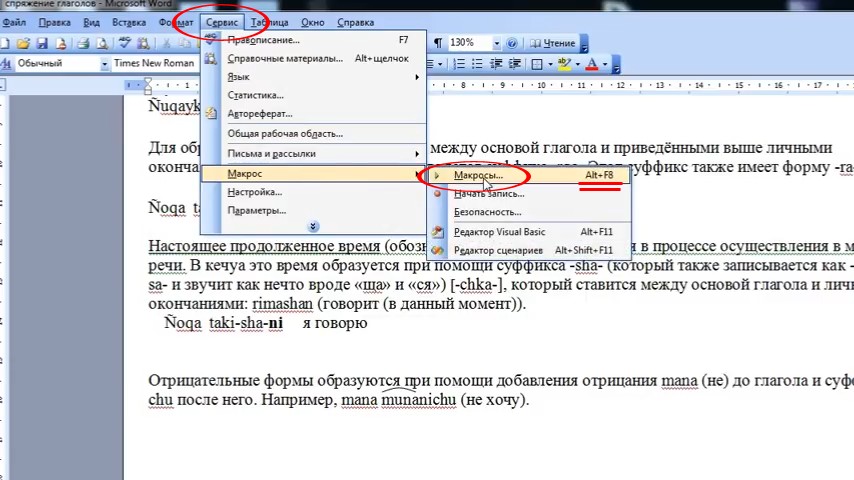
В открывшемся окне вводим имя макросу. Придумываем любое, например, «zzzzzzz», затем кликаем на «Создать».

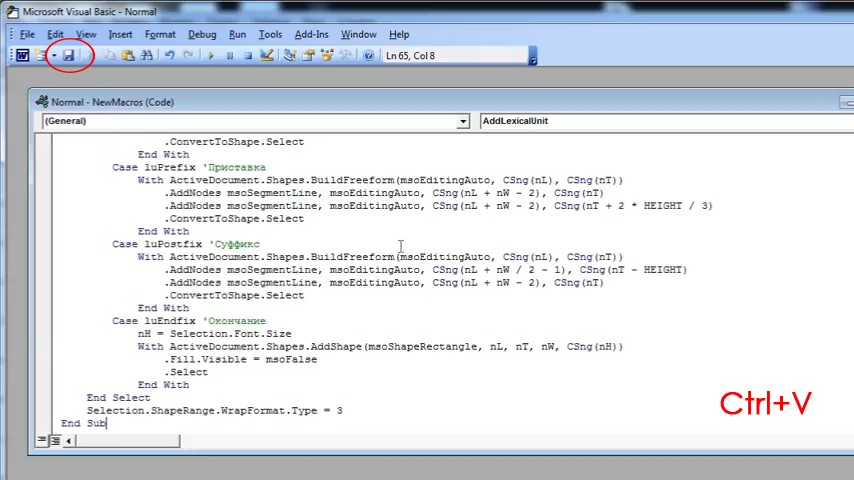
В новом открывшемся окне выделяем все и удаляем.

Копируем содержимое нашего будущего макроса по ссылке.

Вставляем в окно макроса и сохраняем.
Теперь можем обозначать части слова. Для этого выделяем часть, заходим в «Сервис» и выбираем «Макросы», или просто нажимаем на Alt+F8.

Выбираем нужный макрос, в нашем случае это «приставка». Нажимаем «Выполнить».

Быстро выделить окончание у слова в Word в любой актуальной версии можно с помощью инструмента «Границы и заливка». Пользоваться им необходимо по следующей инструкции:
- Переместитесь во вкладку «Главная», раскройте подменю с границами и нажмите на «Границы и заливка…», предварительно выделив окончание у слова.


Способ 2: Вставка фигуры
Альтернативный метод, который можно использовать при разовом выделении окончаний, подразумевает ручное добавление фигуры. Окончание добавляется по следующему алгоритму:
- Откройте раздел «Вставка», разверните пункт «Фигуры», выберите «Прямоугольник» в верхней части списка.


Важно! Выделять окончания таким методом можно только после того, как текст будет окончательно отредактирован – при внесении любых изменений фигура не последует за буквами, а останется на месте.
Способ 3: Использование макроса
При работе с большим текстом процедуру рисования окончаний можно автоматизировать с помощью специального макроса – он сам будет создавать фигуру (как в Способе 2). Добавляется макрос в Word по простому алгоритму:
- Перейдите во вкладку «Вид», откройте пункт «Макросы», нажмите на соответствующую строку. Для удобства в дальнейшем можно использовать комбинацию клавиш Alt + F8.


Enum LexicalUnits luEndfix = 3 End Enum
‘Вставить окончание Sub окончание() Call AddLexicalUnit(luEndfix) End Sub


Если в разделе «Вид» нет пункта «Макросы», нажмите на «Файл», откройте «Параметры», перейдите в «Основные» и найдите блок «Основные параметры работы». Активируйте пункт «Показывать вкладку «Разработчик» на ленте», найдите блок «Макросы» в появившейся вкладке «Разработчик» на ленте Word.

Мы рады, что смогли помочь Вам в решении проблемы.
Отблагодарите автора, поделитесь статьей в социальных сетях.
Наверно никак, он больше для набора текста, чем для рисования приставок и суффиксов. Лучше в пэинте нарисовать и вставить как картинку в вордовский документ.
Чтобы разобрать по составу слово в Ворде, придется немного попрактиковаться. Попробую описать процесс, минуя всю лишнюю информацию.
1) Заходим: Вставка/Фигуры.
2) Делим слово на морфемы. Допустим, в нашем слове есть все возможные. Рассмотрим, как их нарисовать:
- Приставка: выделяем морфему в нашем слове/нажимаем самый первый значок в столбце "Линии", он выглядит вот так:

Рисуем сперва горизонтальную линию (верхняя часть приставки), потом снова выделяем морфему (это обязательно!!) и дорисовываем справа — крохотную вертикальную линию.
- Корень: опять выделяем морфему и используем значок из столбика "Основные фигуры", вот такой:

- Суффикс: рисуем аналогично приставке, только линии строим "домиком": выделяем/рисуем одну часть домика, опять выделяем, рисуем вторую часть.
- Окончание: используем значок прямоугольник в столбце "Прямоугольники":

Если он получился закрашенный, заходим сюда

Нажимаем стрелочку в нижнем правом углу, появится множество иконок. Жмем на эту:

На первый взгляд кажется сложно, но разобравшись один раз, можно делать разбор слова быстро и красиво:

Основу рисуем скобкой, сперва разворачиваем ее, а потом растягиваем на нужную ширину. Или с помощью линий, аналогично приставке. Кому как нравится.

В Ворде можно наглядно представить морфемный разбор слова — для этого есть интересная вкладка "Фигуры".
Для примера, попробуем разобрать слово "Приметный" по составу.
Оно произошло от слова "Метка", следовательно можно увидеть, что общей частью (то есть корнем) этих слов будет "МЕТ".
Попробуем просклонять слово: Приметный -> Приметного -> Приметному -> Приметный -> Приметного -> (О) Приметном.
Видно, что меняются две последних буквы слова — "ЫЙ". Это и будет окончанием.
После этого легко выделить приставку "ПРИ" и суффикс "Н".
Основа слова — ПРИМЕТН.
Теперь о том, как это красиво отобразить в Ворде.
На вкладке "Фигуры" есть инструменты "Линия" и "Дуга".

Для рисования корня используем дугу, для всех остальных морфем — линию.
Для корня можно нарисовать две дуги в разных направлениях или одну дугу, добавив к ней дополнительный узел.
Для изменения цвета линии нажимаем правой кнопкой мыши на ней и выбираем "Формат фигуры".
Там есть вкладка "Цвет линии", где можно указать цвет, который вам по душе.
Таким образом, я нарисовал все морфемы и пометил каждую из них своим цветом.
На стандартную клавиатуру невозможно поместить все символы, которые могут понадобится пользователю при решении тех или иных задач. Поэтому для использования знаков, которые среднестатистическому пользователю требуются редко, были предусмотрены программные средства.

- Как написать корень в word
- Как поставить корень
- Как печатать формулы в ворде
Если у вас возникла необходимость использовать в тексте знак арифметического корня, вы можете воспользоваться встроенной функцией добавления специальных знаков в редакторе Microsoft Word. Для этого в главном меню программы перейдите на вкладку «Вставка» и нажмите кнопку «Символ».
В контекстном меню перед вами откроется несколько символов, которые были использованы ранее. Если среди них нет нужного вам знака корня, выберите команду «другие символы».
В новом диалоговом окне вы увидите несколько сотен всевозможных специальных знаков. Чтобы ограничить поиск, в поле «Набор» укажите пункт «Математические операторы». После этого вы без труда отыщите необходимый знак корня. Щелкните по нему и нажмите кнопку «Вставить».
Если несмотря на все ваши усилия, отыскать в меню Word нужную вкладку и команду вам не удается, обратитесь к встроенному средству операционной системы Microsoft Windows — «Таблица символов».
Чтобы найти ее, нажмите кнопку «Пуск» на панели задач и, если вы пользуетесь ОС Windows 7, введите в поисковое поле слово «таблица» и нажмите клавишу Enter на клавиатуре. В ответ система выдаст вам ссылку на утилиту «Таблица символов».
Если на ваш компьютер установлена более ранняя версия Windows, выберите последовательно следующие пункты меню «Пуск»: «Все программы», «Стандартные», «Служебные». В последнем разделе вы найдете необходимое приложение. Оно мало чем отличается от аналога в программе Word, однако имеет дополнительную функцию копирования символа в буфер обмена, а Встроенную систему поиска знаков.
Осталось только в нужном месте извлечь из буфера обмена скопированный символ. Для этого поместите курсор в поле для ввода текста и, кликнув правой кнопкой мыши, выберите в контекстном меню команду «Вставить». Знак корня появится на экране.
- Как пользоваться новым браузером яндекс
- Программа зайчик для iphone
- Как создать кнопку в ворд vba
- Переменная не определена общегоназначения 1с
- проверить нажатие кнопки



