
Объединение документов Word и Excel
Узнайте, как объединить документы Microsoft Word и Excel. Наше руководство поможет вам сделать это быстро и эффективно.
Добрый день уважаемые читатели и подписчики блога! Сегодня мы поговорим об объединении документов Word и Excel.
Загрузка данных из Excel в Word
Задача: использование «базы данных» контактов магазина из книги Excel для загрузки в договор, составленный в Word.

Также есть пустой документ Word. Вам нужно заменить данные в нем.
Использование функции «Слияние»
Мы используем встроенную функцию «Слияние», доступную в пакете Microsoft Office.
Суть функции слияния в том, что заголовки берутся из файла Excel, а поля для заполнения документа Word будут располагаться вдоль них. Данные будут введены автоматически после изменения режима просмотра.
Данные в заголовках должны быть уникальными!
У этого метода много недостатков (по сравнению с макросами), но он подойдет для повседневного и быстрого использования.
- создать пустой документ;
- перейдите во вкладку «Рассылка»;
- в блоке кнопок «Начать объединение» нажмите кнопку «Начать объединение»;
- выберите пункт «Обычный документ Word».

Сначала ничего не изменится, потому что теперь стоит уточнить, где брать информацию. В том же блоке кнопок нажмите кнопку «Выбрать получателей» и выберите пункт «Использовать существующий список».

Далее появится окно выбора исходного файла. Укажем путь к файлу с данными о магазинах. Щелкните файл и нажмите «Открыть».

В появившемся окне нужно подтвердить источник (откуда будут загружены данные), например, это будет Sheet1. Флажок «Первая строка содержит заголовки столбцов» должен быть установлен.

Нажимаем «ОК» и . ничего не меняется. За исключением одной детали: действия в блоке кнопок «Создание документа» и вставка полей. Это то, что нам нужно.

Добавление «Поля слияния»
Снимаем выделение с первых трех кнопок: в нашем случае они не понадобятся, и мы напечатаем небольшой текст, в котором будут упомянуты заголовки данных книги Excel. Это позволит вам добавить «Поля слияния» позже.

Давайте «подтянем» наши данные в документ. Нажмите кнопку «Вставить поле слияния» и убедитесь, что все заголовки таблиц являются полями слияния на другом языке: их можно загрузить в том месте документа, в которое они были вставлены пользователем.

Самое главное — посмотреть, где в данный момент находится курсор, поскольку именно в этой части текста будет добавлено поле слияния.
Поместите курсор в заголовок после символа «Нет», затем выберите «Соглашение» из списка «Вставить поле слияния».

Слово «Соглашение» заключено в кавычки. Странно, но нет
Старт:
Срок обучения:
Excel для маркетологов
0 ₽/мес рассрочка
Оставить комментарий
Часто задаваемые вопросы
Конечно, ведь онлайн курсы для этого и существуют, чтобы обучать людей с нуля. Вы можете за короткий промежуток времени переквалифицироваться с любой работы на IT сферу. Важно начать как можно раньше, чтобы быстрее пожинать плоды своего успеха. Тем более, что сейчас этот рынок труда находится в большом подъеме, который может продлиться еще немало времени.
Специальностей в сфере IT огромное количество. Все они довольно сильно различаются по выполняемым задачам, а также по тому, какие навыки требуются для успешного вступления в должность. Это и область разработки, и дизайн, и менеджмент, и еще многое другое. Все эти специалисты имеют разные назначения. Однако, есть у них и общие моменты.
Например, все они получают довольно солидные заработные платы, а также имеют выгодные условия работы. Связано это, опять же, с большим спросом компаний на таких сотрудников. Избрать направление можно, пройдя специальный тест на профориентацию, а также подробнее изучив специфику работы.
IT – это огромная сфера, которая включает в себя большое количество специальностей. Она развивается постоянно, поэтому, так часто можно увидеть новые направления. Ежегодно потребность в работниках этой сферы растет. В последний год усредненные показатели дали +60%. Спрос на профессионалов в этой области огромный.
Хотя с другой стороны, многие онлайн школы и прочие заведения выпускают также немало специалистов. Однако, их по-прежнему не хватает, чтобы закрыть все потребности рынка. Именно поэтому, такие рабочие являются очень востребованными во многих крупных компаниях.
Что не так со «слиянием» в word+excel и как по уму автозаполнять шаблонные документы
Надысь зашел здесь в комментах разговор про автозаполнение документов по шаблону. Там было такое мнение:

По поводу автоматизации и шаблонизации актов лучше использовать "слияние" в word+excel.

Я-то знаю что лучше) Поэтому предложил другую концепцию автозаполнения. Не убедил. Но концепция оказалась востребована — люди интересовались, смотрели и скачивали необычно много для воскресенья. Поэтому захотелось порассуждать на эту тему — о разных парадигмах автозаполнения и почему майковский вариант не всем заходит.
Дисклеймер
Большое количество типовых документов состоит из 1 — 2 страниц. Это разнообразные акты, накладные, выписки, справки, договора, уведомления. Как правило, в них меняются даты, ФИО и пара цифр. Такие документы заполняются десятками и больше за день.
Другой класс типовых документов, — заключения, отчеты и прочие результаты аналитической работы, — требуют для подготовки объемный сбор данных и проведение сложных расчетов. В них нужно заполнять таблицы с объединенными ячейками и с разным количеством строк. Нужно включать иллюстрации, сканы, графики, фото. Они состоят из десятков и сотен страниц, разделенных на несколько глав.
Такие документы оформляют единицами в день или в неделю. Там тоже меняются даты и ФИО. И десятки или сотни цифр. Казалось бы — это же совсем разные документы, разные ситуации с ними и соответственно нужны разные инструменты для их автозаполнения. Но есть нюанс)
Работает — не трогай!

 На самом деле есть возможность поменять все связи связанных документов xlsx и docs за один раз. Если найдете нужную кнопку в нужном подменю нужного меню.
И поймете как оно работает. Можно же просто указать какой конкретно файл использовать для заполнения шаблона? Это для слабаков. Сильные курят справку. Сильные роют интернет.
Будь сильным! Заполняй word из excel по заветам Майкрософт!
Что вообще такое эти связи связанных документов xlsx и docs? Это вступительное испытание в клубе стрельбы себе по ногам?
Сказано же — не трогай!

Настроил автозаполнение, а потом решил подправить файл Excel?Пффф ))) .. Сорян!)
По секрету. Можно редактировать и после. В пределах здравого смысла. Но, да, официально черным по русскому написано — нельзя. Ну, нельзя — так нельзя.
В одни руки — один лист
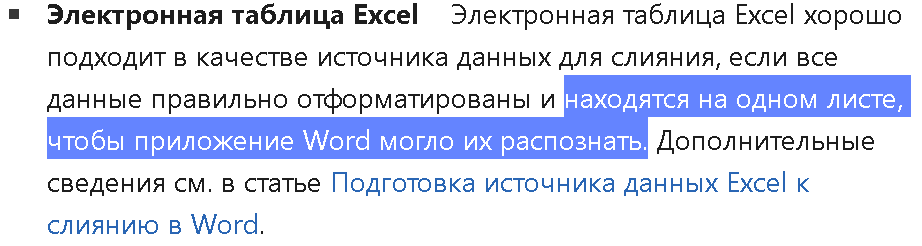
 Почему, Билл, почему. У тебя листов в Экселе не хватает на всех? Хочется же по уму оформить источник данных xlsx: на одной вкладке — данные договора, на второй — исходные данные, на третьей — промежуточные, на четвертой — выводы, на пятой — примечания и т.д. Низзя(
Все не то, чем кажется
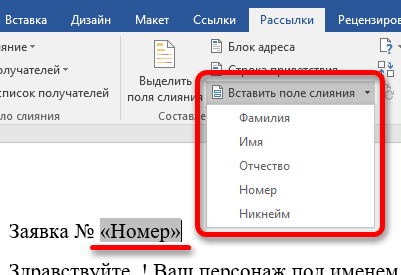 Так выглядит поле в word для подстановки в него данных из excel. Нормально вроде выглядит? Просто слово в кавычках. Казалось бы, что тут такого? Но если вы его захотите поправить.. Поставить на него курсор и поправить..
Например, Номер на Номер 1. Или на поле из списка, например — Имя. Обломитесь. Низзя. Просто поправить — низзя. Ну вот низзя просто. Это Майкрософт, детка.
На самом деле, если заглянуть в изнанку такого поля Номер, там будет что-то типа такого: 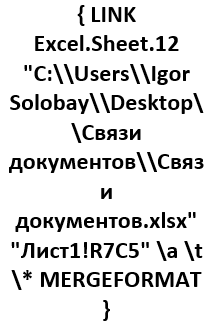 Те, кто рискнут заглянуть в эту бездну, должны сначала прочитать надпись над входом в нее:
  Так что, если у вас слишком длинная жизнь и вы хотите потратить ее на путешествие далеко за рамки..
Нельзя так просто взять и заполнить автоматом документ по шаблону
- Слияние с использованием таблицы Excel
- Подготовка источника данных Excel к слиянию в Word
- Вставка полей слияния
- Персонализация писем с помощью слияния
Там будет еще много ссылок и вставок на сопутствующие и второстепенные темы, так что удачи не заблудиться и не забыть кто вы, где вы и зачем вам все это надо. В этом вам поможет учебный курс. После освоеня которого вам дадут Советы по использованию промежуточного слияния, покажут Добавление настраиваемых полей слияния и отправят в направлении Дальнейшая персонализация документов. Удачи.
Серебряная пуля
Или можно пойти коротким путем. Никакого хардкора, никакого Майкрософта. Всего три экрана с объяснением, половина из которых — иллюстрации. И можно править поля прямо в тексте. И можно разносить вставляемые данные в Excel по вкладкам. И можно копировать файлы как угодно, даже отправить коллеге.
И вообще нет связей связанных документов (Билл, прости мне это святотатство!). Про вставку целых таблиц, изображений и контроль результата слияния уже не будем тут поднимать.
Но. Сможете ли вы после этого гордо сказать:

Зачем использовать стороннюю надстройку, когда встроенный функционал справляется с этой же задачей.
Звучит! Хотите лишить себя этой фразы?
Ну и надо же всегда расти над собой. Попробуйте на коллегах заклинание "Я умею в слияние в Word+Excel!" → Вам гарантировано +100 lvl к уважению. Никто не может — вы можете!
И сравните с реакцией на "надстройка сама автоматом заполняет отчет / заключение / форму / спецификацию":

И чо?
Это не все претензии к "слиянию" word+excel. Но, кажется, достаточно для обозначения ситуации.
Корень проблемы наверное в том, что UI/UX для слияния майки разрабатывали в доинтернетное средневековье. В те времена обычным делом было прохождение инструктажей и получение допусков к работе на ПЭВМ. Получали такой допуск знатные ботанЫ, для которых за счастье было потратить неделю на конспектирование майковской методички по слиянию и последующие упражения его использования.
Сейчас времена изменились и документы чаще составляют люди не самой высокой ботанической квалификации. Появилось понятие "интуитивно понятный интерфейс". Уровень удобства "любой профессор за месяц разберется" уже не считается достаточным для юзабилити. Тем не менее, люди бывают разные и каждый найдет себе инструмент по душе.
Всем доброй пятницы!
- Visual Basic for Applications
Слияние "Ворда" и "Экселя": формат даты и использование функций

Автоматизация рутинных задач при работе с документами сегодня как никогда актуальна. Один из лучших инструментов для этих целей — слияние данных из Word и Excel. Давайте разберемся, как это работает.
Преимущества объединения Word и Excel
Слияние ворд и эксель позволяет быстро создавать большие объемы персонализированных документов на основе данных из таблиц. Экономия времени при этом может быть весьма существенной.
- Нет необходимости вручную заполнять сотни однотипных бланков или писем.
- Удобно работать с большими массивами информации, хранящимися в Excel.
- Каждый документ автоматически заполняется уникальными персональными данными.
- Обновление исходных данных мгновенно отражается в результатах слияния.
Подготовка таблицы в Excel
Чтобы слияние ворд и эксель прошло успешно, нужно правильно подготовить исходную таблицу. В ней должны быть соблюдены следующие требования:
- Данные должны быть структурированы: каждому типу информации соответствует свой столбец.
- При необходимости следует отформатировать ячейки (даты, числа).
- Вся информация для слияния размещается на одном листе.
- Заголовки столбцов должны соответствовать полям слияния.
- Файл Excel необходимо сохранить на локальный диск.
Создание шаблона в Word
После подготовки данных, создается шаблон итогового документа в Word, куда они должны подставляться. В нем размещается весь текст, общий для всех экземпляров. А в местах, где должны быть уникальные данные из Excel, вставляются > .
Чтобы отличать их от основного текста, рекомендуется включить режим отображения кодов полей. Для этого в меню выбрать:
Файл > Параметры > Дополнительно > всегда показывать затенение полей слияния

Запуск слияния с помощью мастера
Чтобы запустить процесс слияния ворд и эксель, достаточно нажать кнопку «Начать слияние» на вкладке «Рассылки» и выбрать пункт «Пошаговый мастер слияния». Далее необходимо:
- Выбрать тип итогового документа (письмо, наклейки, каталог и т.д.).
- Указать используемый файл Excel в качестве источника данных.
- Отметить нужные столбцы, информация из которых будет использоваться.
- Нажать кнопку "Просмотреть результаты" и убедиться, что данные корректно подставились в документ.
| Исходные данные в Excel | Результат слияния в Word |
| Имя Фамилия Дата рождения Иван Петров 01.05.1990 Анна Сидорова 11.03.1987 | Уважаемый Иван Петров! Поздравляем Вас с Днем рождения 01.05.1990. Желаем всего наилучшего! |
Теперь можно приступать к формированию итоговых документов путем слияния ворд и эксель.
Форматирование дат и чисел
При слиянии ворд и эксель часто теряется форматирование исходных данных. Например, даты могут отображаться в виде чисел, а номера — без ведущих нулей.
Чтобы исправить это, необходимо вручную прописать нужный формат при вставке поля:
Форматы чисел и дат задаются с помощью специальных кодов. Несколько примеров для разных типов данных:
- Дата: "dd.MM.yyyy"
- Число с нулями: "000000"
- Процент: "0%"
- Денежная сумма: "# ##0,00"
Условия и фильтрация
Помимо простой подстановки данных из Excel, в Word можно настраивать отображение информации в зависимости от условий.
Например, с помощью конструкции IF. THEN. ELSE текст письма будет меняться, если получатель мужчина или женщина:
Также данные из Excel можно фильтровать, чтобы в результирующем документе оставались только записи по заданным условиям.

Редактирование результатов слияния
Иногда после слияние ворд эксель в документе возникают ошибки, для иборьбы которых приходится редактировать результат вручную. Это можно делать прямо в режиме слияния с помощью кнопок "Следующая запись" и "Предыдущая запись".
Рекомендации по применению
Чтобы избежать типичных ошибок при слияние ворд эксель, следуйте этим советам:
- Тщательно структурируйте данные в Excel перед слиянием.
- Проверяйте соответствие полей и форматов.
- Используйте режим отображения кодов полей в Word.
- Корректируйте результаты слияния в случае ошибок.
Технология слияния позволяет автоматизировать создание счетов, писем, этикеток, каталогов и другой повторяющейся документации в Word.
Альтернативные варианты
Помимо стандартного механизма слияния в Word, существуют и другие способы интеграции данных из Excel:
- Использование специализированных онлайн-сервисов
- Установка надстроек и шаблонов от сторонних разработчиков
- Написание скриптов на VBA для обмена данными
Каждый из этих вариантов имеет свои преимущества и недостатки, которые нужно учитывать при выборе решения.
Обработка длинных чисел
Иногда при слиянии экселя с вордом возникают проблемы с отображением очень длинных чисел, например номеров телефонов или кодов.
Чтобы цифры не разрывались на части и корректно сохраняли начальные нули, необходимо явно указать формат поля:
Здесь важным моментом является символ #, который обозначает место для одной цифры. Количество символов # должно соответствовать максимально возможной длине числа.
Подсказки по настройке слияния
Чтобы без ошибок сделать слияние ворд эксель, полезно учесть несколько нюансов:
- Содержимое ячеек с числами, процентами и датами в Excel необходимо предварительно отформатировать.
- Структура данных должна полностью соответствовать назначению полей в шаблоне Word.
- Рекомендуется вести список используемых полей слияния, чтобы не допустить ошибок при написании их имен.
При соблюдении этих правил можно без проблем делать слияние ворд эксель и быстро получать требуемые документы.
Выбор другого источника данных
Помимо Excel, данные для слияния с Word можно брать и из других источников, например:
- Текстовые файлы (CSV)
- Базы данных SQL
- Веб-сервисы и облачные хранилища
Главное, чтобы структура данных соответствовала требованиям слияния. А способ подключения может отличаться.
Будущее технологии слияния
В дальнейшем планируется расширение возможностей слияния Word и Excel за счет:
- Улучшения мастера слияния и визуальных подсказок
- Интеграции с облачными сервисами Microsoft 365
- Поддержки новых форматов данных для слияния
Использование условий в полях
Кроме простой подстановки данных, в полях слияния можно настраивать показ информации в зависимости от определенных условий.
Например, чтобы в письме обращаться к получателю по имени или фамилии в зависимости от пола:
Аналогично можно вставлять разный текст или данные из таблицы в зависимости от числовых значений, дат, логических переменных.
Советы по структуризации шаблона
Чтобы в дальнейшем было проще делать слияние ворд эксель и вносить правки, рекомендуется:
- Хранить шаблон документа как отдельный файл, не смешивая его с данными.
- Давать осмысленные имена полям вместо непонятных Column1, Column2.
- Выделить области полей слияния рамками или цветом фона.
Такая структуризация упростит навигацию и позволит быстрее ориентироваться в шаблоне.
Преимущества слияния перед макросами
Хотя для автоматизации документооборота часто используются макросы VBA, у слияния Word и Excel есть ряд преимуществ:
- Не требуется написание кода или программирование
- Проще освоить для пользователя
- Нативно поддерживается в Office без сторонних надстроек
- Позволяет легко обновлять исходные данные
Поэтому для многих задач слияние — оптимальный выбор.
Слияние с данными из Интернета
Помимо файлов Excel, источником данных для слияния с Word могут служить веб-сервисы и онлайн-хранилища.
Например, информацию можно импортировать через:
- Облачные таблицы Google или портал SharePoint
- Веб-страницы и API при помощи Power Automate
- Базы данных SQL средствами Power Query
Главное при этом — преобразовать данные в нужный для слияния формат с соответствующей структурой.
Частые проблемы и пути решения
Иногда после слияния возникают ошибки. Как с ними бороться?
- Некорректный формат дат/чисел — исправить коды полей
- Дублирование данных — проверить уникальность ключа в Excel
- Не хватает полей — дополнить структуру таблицы
Понимание причины проблемы — залог ее устранения без лишних усилий.
Безопасность при слиянии
Поскольку слияние работает с большим объемом данных, важно позаботиться о безопасности.
- Анонимизировать персональную информацию
- Не хранить пароли в открытом виде
- Установить защиту на файлы Excel и Word
Эти простые методы помогут избежать утечек при слиянии. В этой статье подробно рассматривается процесс слияния ворд и эксель — объединения данных из таблиц Excel и документов Word для массового создания персонализированных писем, соглашений, каталогов и другой документации.



