
Многофункциональный текстовый редактор MS Word предлагает обширный набор возможностей, позволяя пользователям эффективно работать как с текстами, так и с таблицами. Для получения более детальной информации о создании таблиц, работе с ними и их модификации в зависимости от требований, вы можете ознакомиться с материалами, опубликованными на нашем сайте.
Как вы могли заметить, анализируя наши статьи о таблицах в MS Word, мы освятили множество важных вопросов. Тем не менее, существует один часто задаваемый вопрос, на который мы еще не ответили: как создать прозрачную таблицу в Ворде? Сегодня мы подробно остановимся именно на этом аспекте.
Делаем границы таблицы невидимыми
Наша цель — замаскировать границы таблицы, не удаляя их полностью. Мы должны сделать их прозрачными и невидимыми для печати, при этом сохраняя на месте все ячейки и их содержимое.
Важно: Прежде, чем приступить к скрытию границ таблицы, в MS Word необходимо включить параметр отображения сетки, так как в противном случае работать с таблицей станет очень сложно. Сделать это можно следующим образом.
Включение сетки
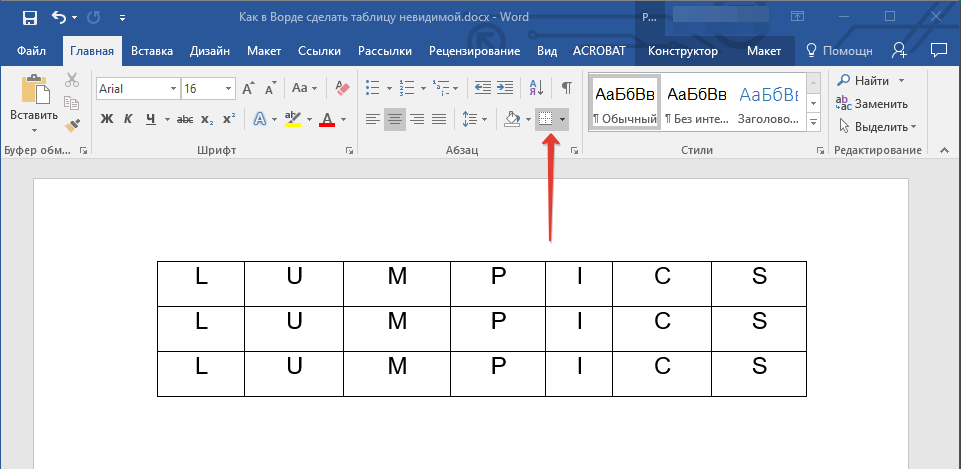
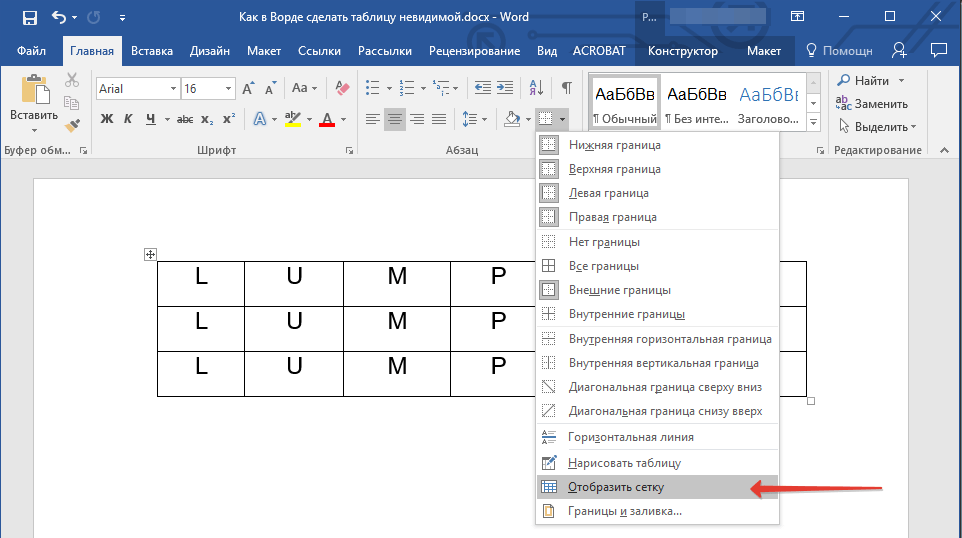
Теперь, когда мы это завершили, можем уверенно перейти к объяснению, как создать невидимую таблицу в Word.
Скрытие всех границ таблицы
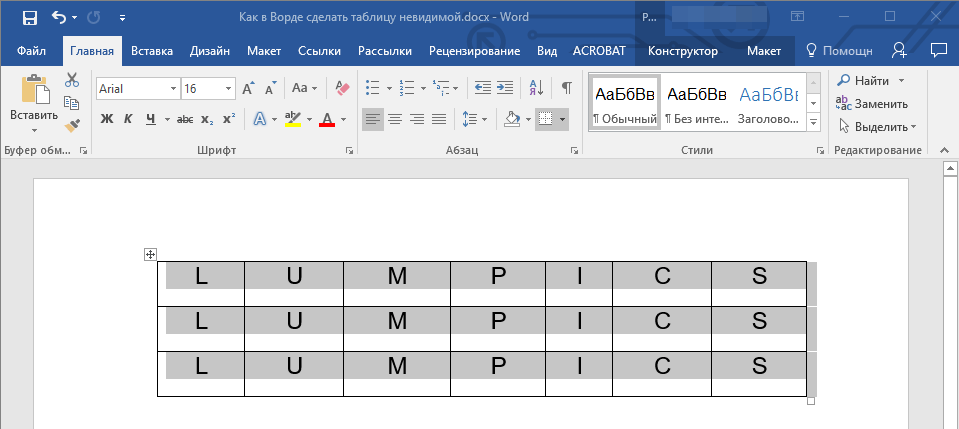
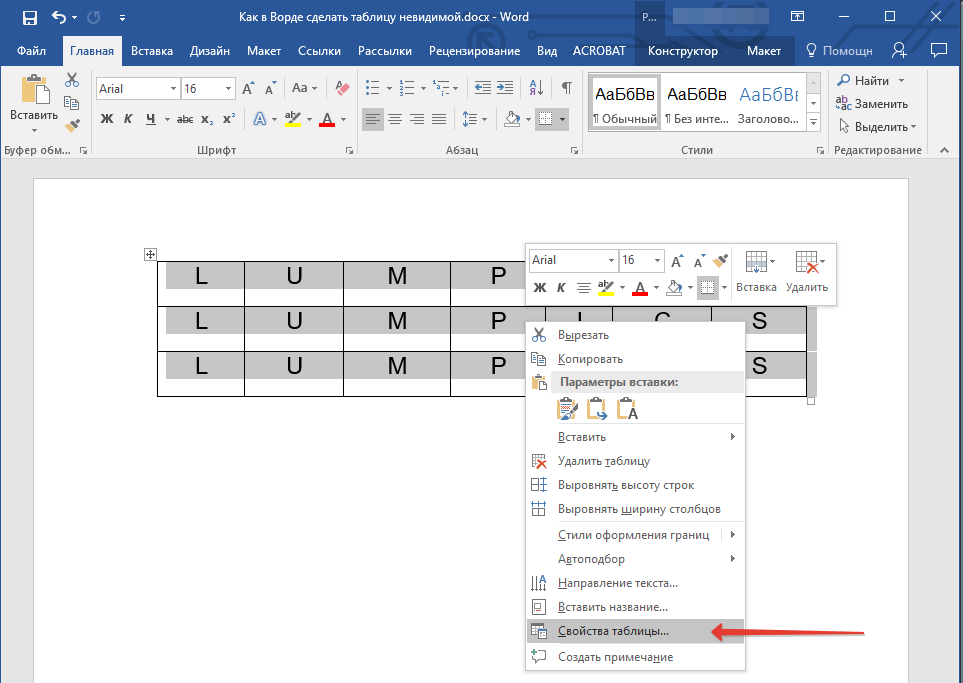
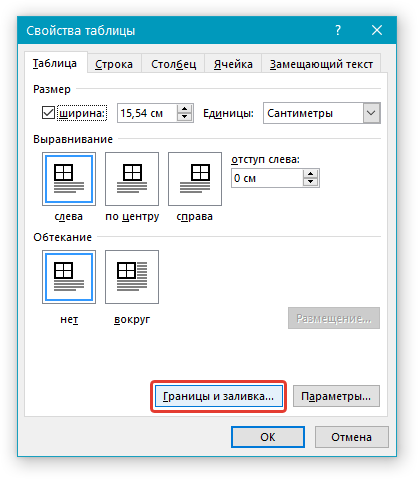
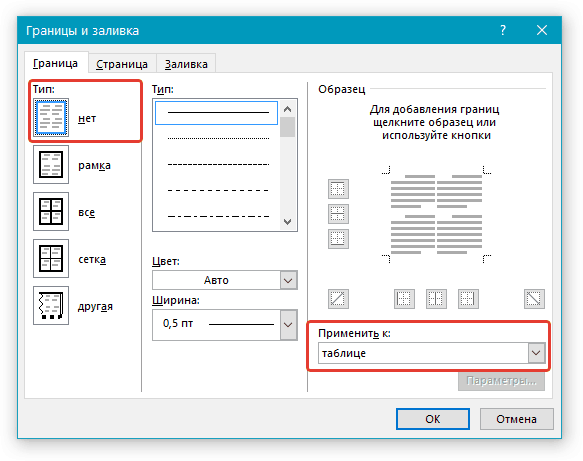
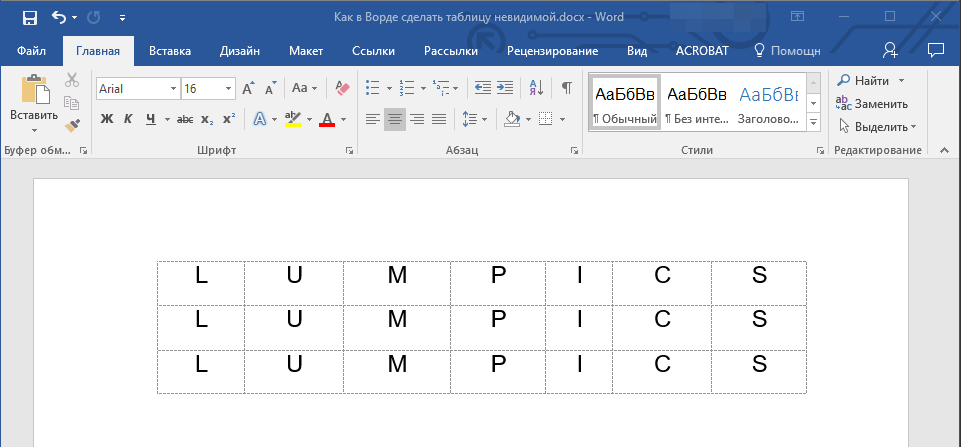
При отключении сетки через меню инструмента “Границы” пунктирная линия также пропадёт.
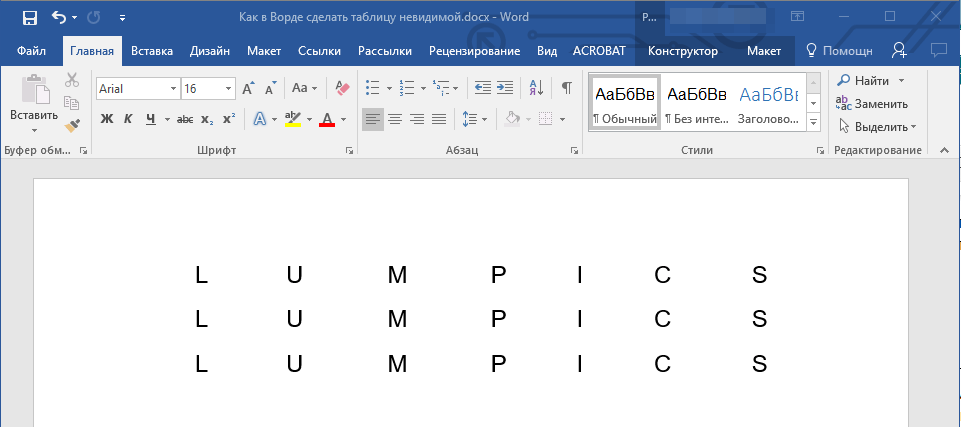
Скрытие некоторых границ таблицы или границ некоторых ячеек
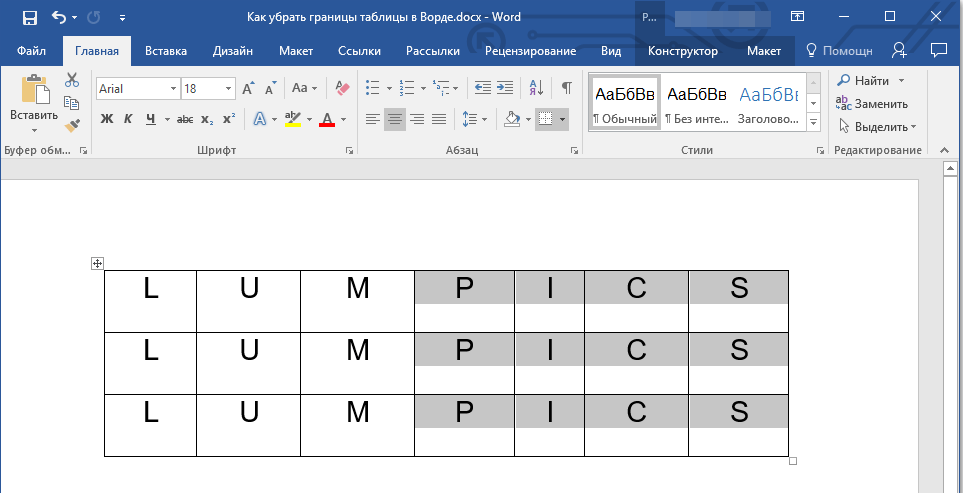
В разделе “Конструктор” в группе “Обрамление” кликните на кнопку “Границы” и выберите нужный вариант для скрытия границ.
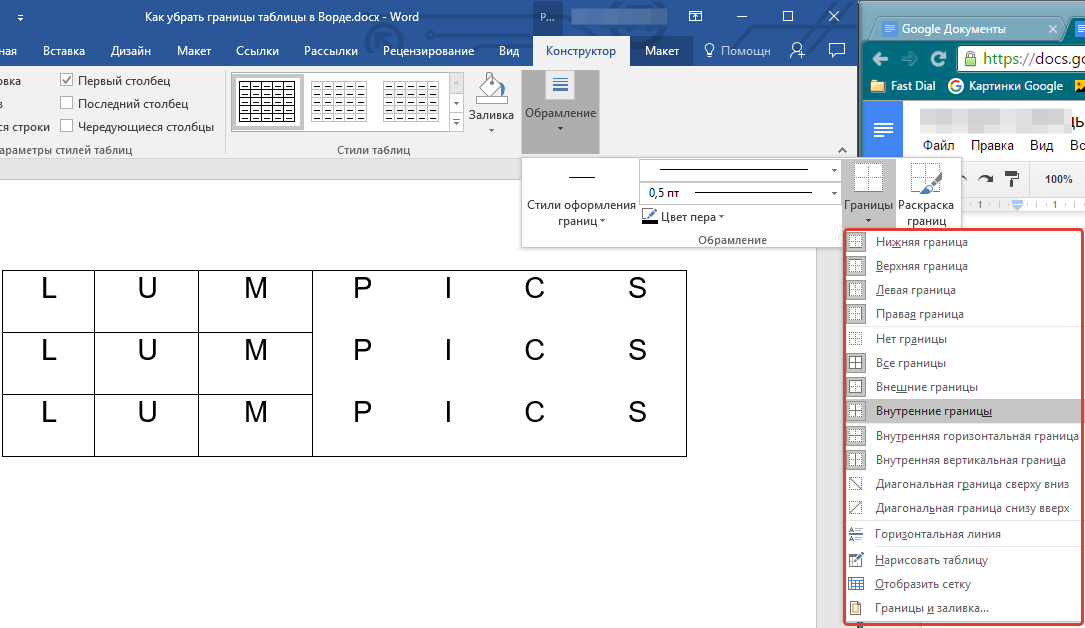
Границы в выделенном вами фрагменте таблицы или выбранных вами ячейках будут скрыты. Если это необходимо, повторите аналогичное действие для другого фрагмента таблицы или отдельных ячеек. 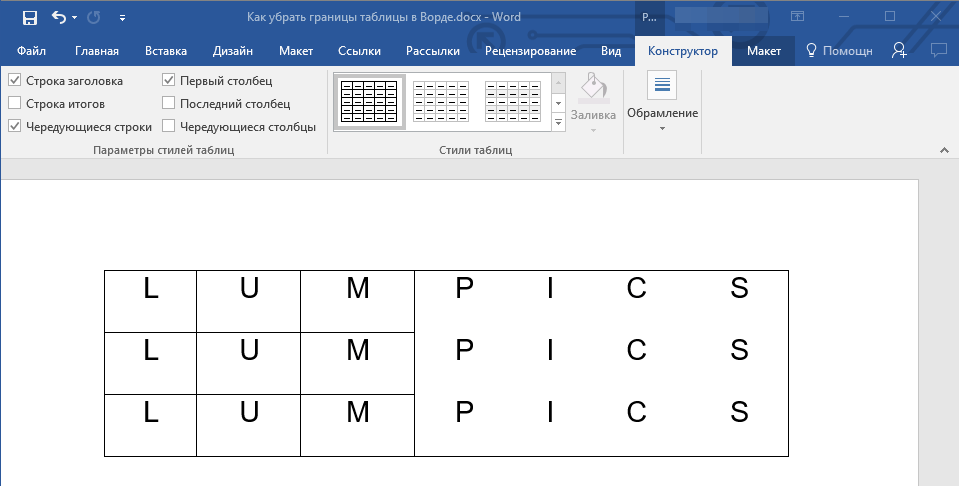
Скрытие определенной границы или определенных границ в таблице
Если это необходимо, вы всегда можете скрыть конкретные границы в таблице, не заморачиваясь при этом с выделением отдельного фрагмента или фрагментов.Данный метод особенно хорошо использовать в случае, когда вам необходимо скрыть не только одну конкретную границу, но и несколько границ, расположенных в разных местах таблицы, за один раз.
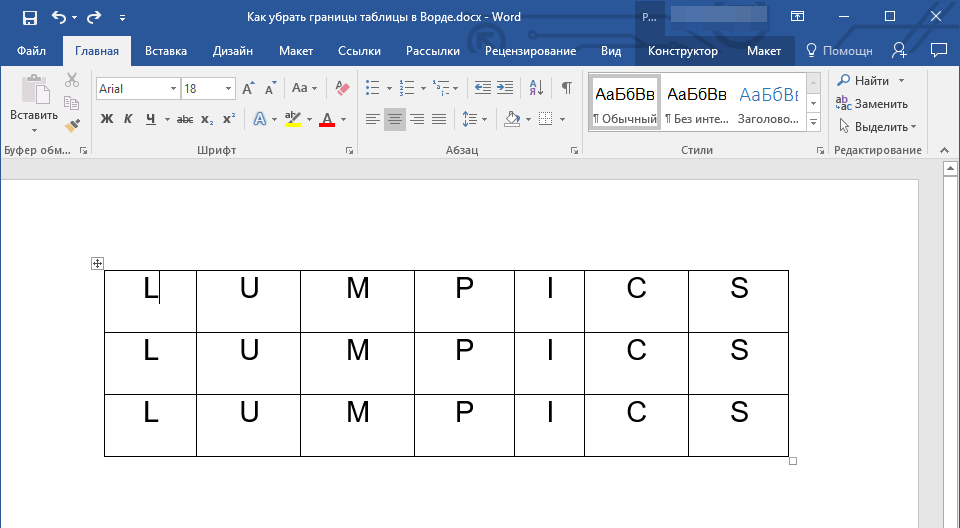
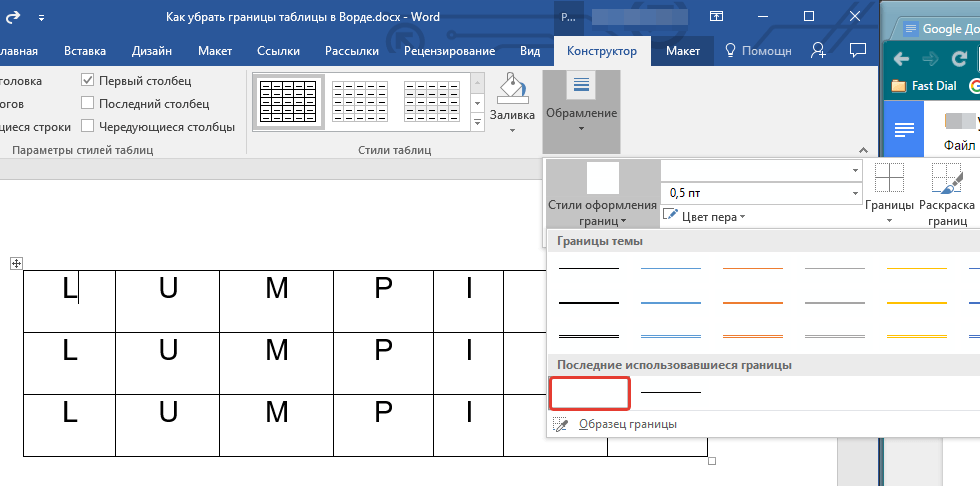
Если в выпадающем меню отсутствует белая линия, сначала выберите границу, которая установлена для вашей таблицы, а затем в разделе “Стили пера” измените её цвет на белый.
Примечание: В предыдущих версиях Word для удаления или скрытия отдельных границ таблицы нужно перейти на вкладку “Макет” в разделе “Работа с таблицами” и выбрать инструмент “Стиль линии”, после чего в появившемся меню указать параметр “Нет границ”.
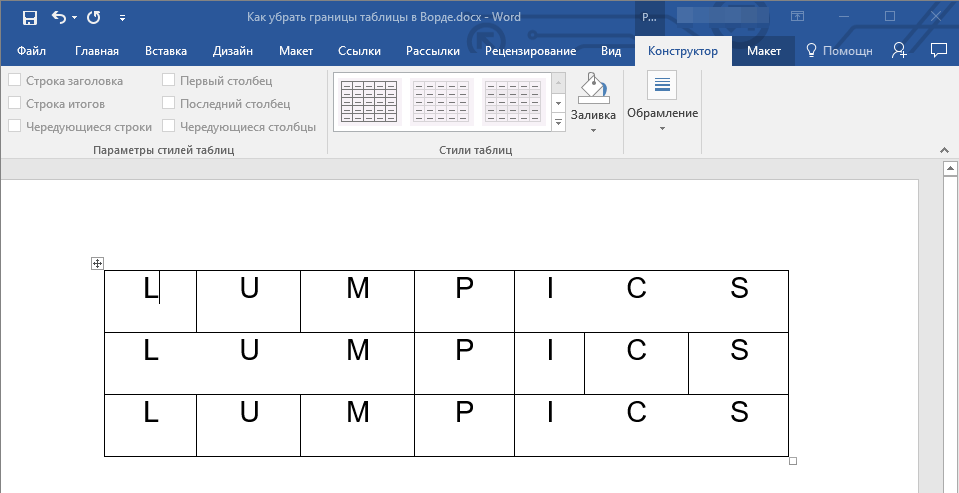
Иконка курсора изменится на кисть. Просто щелкните ей в том месте или в тех местах, где нужно удалить границы.
Заметка: Если вы нажмете кистью на край любой из внешних границ таблицы, она исчезнет полностью. Внутренние границы, окружающие ячейки, будут удаляться по отдельности.
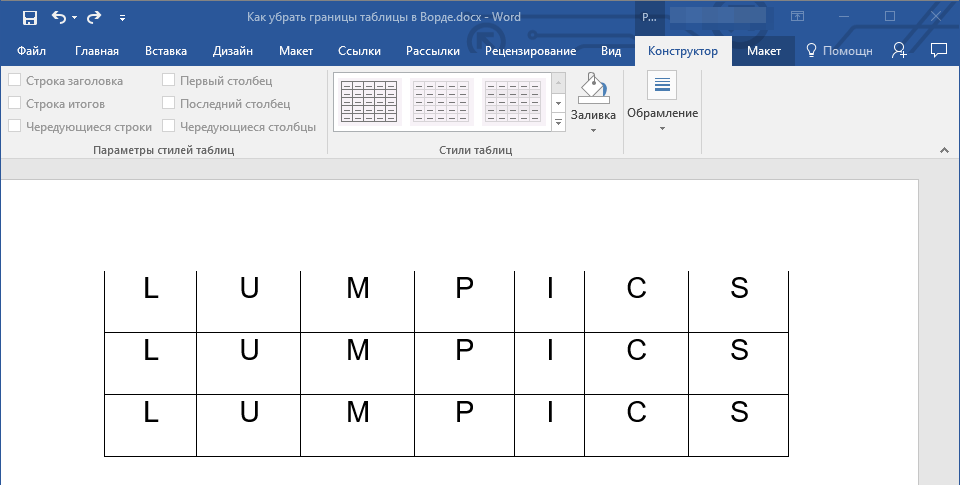
Чтобы устранить границы нескольких последовательных ячеек, нажмите левой кнопкой мыши на первую границу и протяните курсор до последней границы, которую планируете удалить, затем отпустите кнопку.
На этом завершили, так как теперь у вас есть больше знаний о таблицах в MS Word, и вы умеете делать границы невидимыми. Желаем вам удачи и положительных результатов в дальнейшем изучении этой мощной программы для работы с документами.
Компьютерная грамотность с Надеждой

Заполняем пробелы — расширяем горизонты!
Как сделать непрерывную горизонтальную линию в Word: 4 способа
В Microsoft Word непрерывная горизонтальная линия порой бывает крайне полезной. Вы можете создать её одним из четырёх методов, приведённых ниже. В завершение статьи представлен видеоматериал, где это подробно демонстрируется.
Казалось бы, зачем могут понадобиться четыре способа? Ведь практически каждый человек использует один способ, к которому он привык. — Например, нажал на Shift и на клавишу «тире» несколько раз, вот и получилась горизонтальная линия. — А что, если при этом получается пунктирная линия, а нужна сплошная? — Скорее всего, на клавиатуре клавиша Shift неисправна. Тут придут на помощь другие способы.
Пожалуй, самый привычный способ сделать линию в Ворде – это использовать пару-тройку клавиш на клавиатуре.
I Тонкая, толстая, двойная, пунктирная линия с помощью клавиатуры
Ниже приведен рисунок клавиатуры с английской, но без русской раскладки, однако это не имеет значения, ибо нас интересует только три клавиши: Shift, тире и Enter.
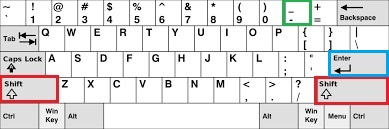
С помощью этих трех клавиш можно нарисовать непрерывную горизонтальную линию в Word: пунктирную или сплошную, тонкую или толстую, длинную или короткую.
1) При нажатии несколько раз на клавишу «-» (тире) в редакторе Word получаем пунктирную линию любой длины.
Чтобы сделать тонкую длинную линию на всю ширину страницы:
2) При одновременном нажатии Shift и «-» (тире) печатается НЕ тире, а подчеркивание _________. Таким образом можно сделать непрерывную линию произвольной длины в любом месте документа.
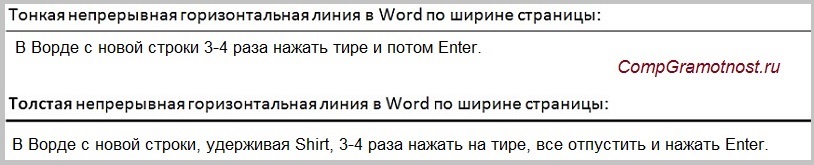
Рис. 2. Узкая и широкая горизонтальная линия в Word
Теперь печатаем толстую горизонтальную линию на всю ширину страницы:
Подведем некоторые итоги в виде таблицы:
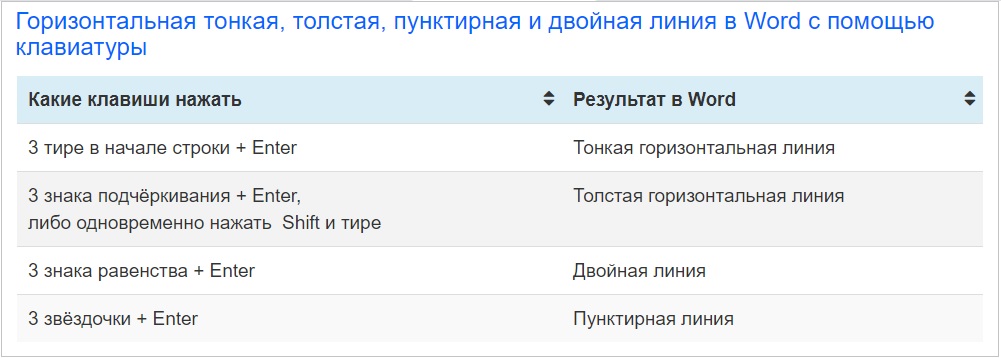
(Кликните для увеличения) Линии в Word с помощью клавиатуры
II Линия в Word с помощью таблицы
h3 1,0,0,0,0
Горизонтальную линию можно получить, если использовать таблицу из одной клетки (1×1), в которой окрашена (будет видимой) только верхняя или нижняя граница, а остальные три стороны таблицы имеют незакрашенные границы (они будут невидимыми).
Ставим курсор в место, где должна быть линия. В верхнем меню Word кликаем:
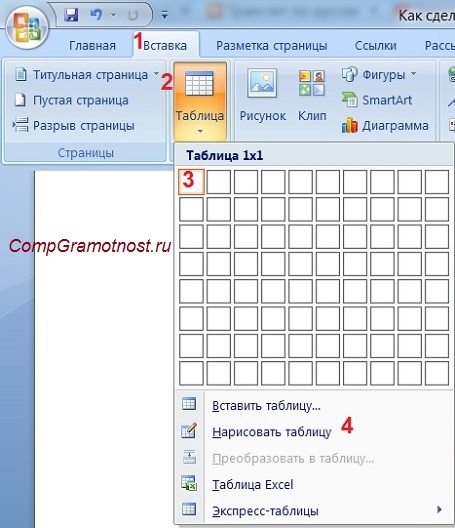
Рис. 3. Как в Ворде вставить таблицу 1х1 (из одной клетки)
В результате получится таблица из одной большой клетки (1х1):
Осталось в таблице 1х1 с трех сторон убрать границы. Для этого
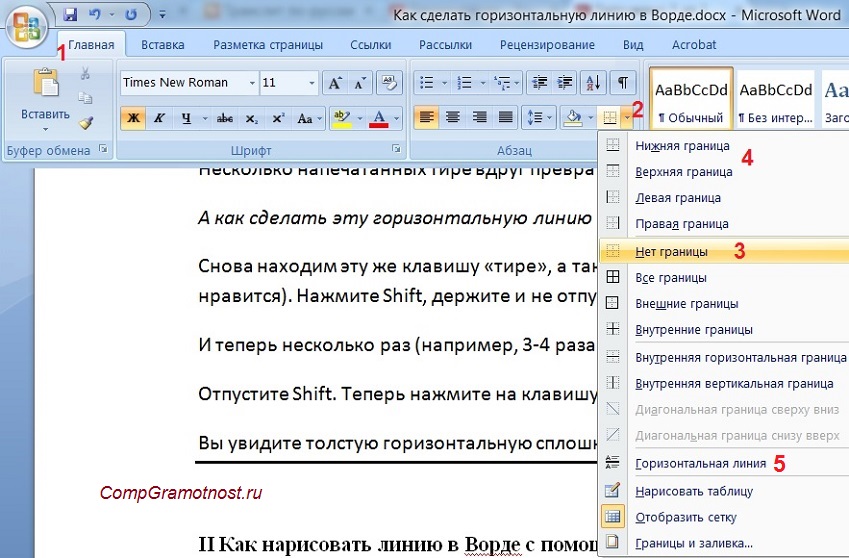
Рис. 4. Как удалить выделение границ в таблице Ворд (сделать границы прозрачными)
Наглядно я это показываю в видео (в конце статьи).
Кстати, на рис. 3 видно, что есть способ проще. Можно поставить курсор в начало строки в Word и кликнуть «Горизонтальная линия» (5 на рис. 4):
III Рисование линии
Вставка (1 на рис. 5) – Фигуры (2 на рис. 5) – это еще один способ получить в Ворде горизонтальную линию.
Чтобы линия была строго горизонтальной, следует держать нажатой клавишу Shift и одновременно рисовать линию.
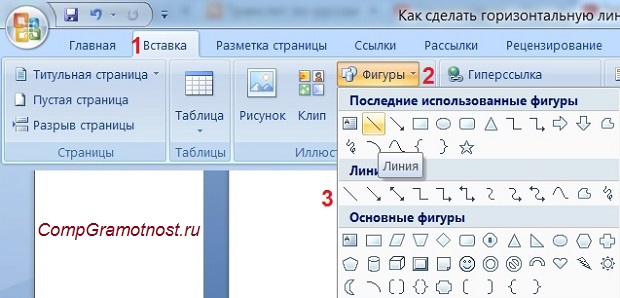
Рис. 5. Как нарисовать линию в Word
IV Линия в Ворде с помощью экранной клавиатуры
Чтобы найти экранную клавиатуру, в Поиск вводим фразу «экранная клавиатура», подробнее для Windows 7 ЗДЕСЬ, а для Windows 8 ТУТ.
Для Windows 10 найти экранную клавиатуру можно также путем ввода в строку Поиска слов «экранная клавиатура».
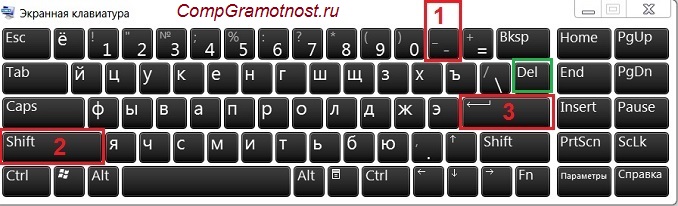
Рис. 6. Экранная клавиатура
Горизонтальную линию будем создавать так же, как в первом варианте с обычной клавиатурой. На экранной клавиатуре понадобится три кнопки: тире, Shift и Enter.
На новой строке в Word несколько раз нажимаем на тире (1 на рис. 6) и нажимаем Enter. В результате появится тонкая горизонтальная линия.
2 Shift, тире и Enter
С новой строки в Word клик сначала Shift (2 на рис. 6), потом Тире (1 на рис. 6). Получится подчеркивание. Так повторим еще 2 раза, а потом нажмем на Enter.
В результате увидим толстую горизонтальную линию.
Как удалить линию
Если такая линия не нравится, то чтобы удалить:
1. Надо сначала выделить линию. Для этого подвести курсор мыши к началу или к концу линии, нажать на левую кнопку мышки и не отпуская ее, вести курсор мыши по всей линии, в конце отпустить кнопку мыши.
2. Затем либо нажать на клавишу Delete, либо на выделенной линии кликнуть ПКМ (правой кнопкой мыши), в появившемся контекстном меню выбрать «Вырезать».
Видео «Горизонтальная линия в Word: 4 способа»
h3 3,0,0,0,0
Дополнительно про Word:



