
Редактор текста Microsoft Word предоставляет возможность добавления двух видов колонтитулов — верхних и нижних, а также обеспечивает их гибкую настройку. Чтобы создать колонтитул, откройте меню «Вставка» и выберите одну из кнопок в разделе «Колонтитулы».

Когда вы выделяете новую область в верхней или нижней части любой страницы, в ленте меню появится вкладка «Конструктор» в разделе «Работа с колонтитулами». В этом разделе вы сможете настроить различные параметры, включая возможность выбора различных стилей колонтитулов для четных и нечетных страниц, а также установить уникальный колонтитул для первой страницы.

Чтобы добавить различные колонтитулы в разных частях документа, потребуется разделить текст на отделы. Для этого в меню «Макет» (в старых версиях Word — «Разметка страницы») необходимо нажать на кнопку «Разрывы», как следует расположив курсор в начале новой главы, а затем выбрать пункт «Следующая страница». Разделы успешно созданы.
Выделяем область колонтитула у нового раздела и убеждаемся, что действительно раздел пронумерован. По умолчанию новые разделы имеют связь со старыми, копируя колонтитул и логически продолжая нумерацию страниц. Эту связь можно отменить по кнопке «Как в предыдущем разделе» в меню «Конструктора» (кнопка должна быть не активной).
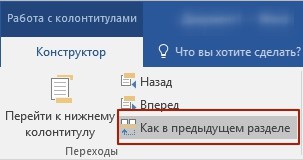
Затем можно внести изменения в текст колонтитула, что не окажет влияния на иные части документа. Это позволит создать различные колонтитулы для отдельных страниц, а именно в различных разделах вашего документа.
Как сделать разные колонтитулы в Word

«Ворд» представляет собой полноценный офисный инструмент, который можно использовать не только для работы с небольшими текстами, но и для разработки сложных произведений, включая многосекционные книги. Хотя данное приложение в некоторых аспектах уступает специализированным программам для верстки, его значительным преимуществом является доступность, поскольку не каждому пользователю регулярно приходится иметь дело с громоздкими документами, и изучение сложных версточных приложений может быть излишним. Однако при оформлении крупных документов возникают вопросы о том, какие функции предлагает программа для создания профессионального макета. Например, как можно установить разные колонтитулы на разных страницах. Это позволяет подчеркнуть структуру книги или каталога и облегчает восприятие материала.
Эта статья посвящена тому, как сделать разные колонтитулы на разных страницах.
Основной принцип работы с колонтитулами достаточно прост. Разные колонтитулы в одном документе Word будут присутствовать только в случае, если документ разбит на разделы. Это значит, что в каждом разделе могут быть свои колонтитулы. Например, нижние колонтитулы могут быть одинаковыми для нескольких разделов (если книга делится на главы и параграфы), тогда как верхние будут отличаться.
То же самое касается четных и нечетных страниц. Например, постоянным для раздела книги может быть текст на правой странице нижнего колонтитула. Постоянной для главы может стать надпись на правой странице внизу. В то же время верхние колонтитулы будут меняться от параграфа к параграфу. Всё это довольно легко реализовать в «Ворд 2007», необходимо только понять механизм разделения на части и управление колонтитулами.
Что такое разделы
Сколько разделов в документе?

Используйте сочетание клавиш Ctrl+F. В открывшемся окне в левом нижнем углу нажмите на кнопку «Больше». Установите курсор в поле «Найти». Далее кликните «Специальный» и из предложенного списка выберите «Разрыв раздела» (обычно он находится в конце списка). В поле «Найти» отобразится символ ^b. Затем нажмите «Найти далее». Если ваш документ распределен по разделам, программа выделит маркеры разрывов разделов.
Их нужно оставить или убрать (в зависимости от того, насколько они соответствуют предполагаемой схеме документа).
Итак, в приложении Word разные колонтитулы на страницах возможны при разделении документа на разделы. Чтобы разделить документ, необходимо сделать его разметку, а именно вставить специальные знаки границ (разрывов).
В меню «Разметка страницы» на вкладке «Параметры страницы» найдите кнопку «Разрывы» и нажмите ее. Выпадающий список будет разделен на две части: «Разрывы страниц» и «Разрывы разделов». Во второй части выберите подходящую для вас опцию и нажмите на соответствующую клавишу.
В документе появится знак разрыва раздела.
Повторяющиеся по умолчанию колонтитулы
Отмена дублирования колонтитулов
Принцип различия и перетекания колонтитулов

Еще более проработанную структуру документу можно придать, если сделать разные колонтитулы на левых и правых страницах разворота. Это возможно, если активировать опцию «Разные колонтитулы на четных и нечетных страницах». Соответствующее поле находится на вкладке «Параметры» в меню «Конструктор» (вызывается двойным щелчком левой кнопки мыши, когда курсор стоит на колонтитуле). Кроме того, можно сделать отдельный колонтитул на первой (титульной) странице.



