
Как разместить отдельный нижний колонтитул на каждом листе Word 2016
1. Знакомство с тем, как разместить на каждом листе отдельный нижний колонтитул в Word 2016
Для многих пользователей Слово 2016, размещение разных нижних колонтитулов на каждой странице может показаться сложной задачей. Однако, выполнив несколько простых шагов, вы легко достигнете этой цели. Далее мы покажем вам, как это сделать.
1. Откройте свой текстовый документ 2016 и перейдите на вкладку «Вставка» в панель инструментов выше.
- Перейдите в раздел «Верхний и нижний колонтитулы» и выберите «Нижний колонтитул».
- Выберите стиль нижнего колонтитула, который вы хотите использовать.
- Теперь в новом разделе нижнего колонтитула выберите опцию «Редактировать нижний колонтитул».
2. Далее вам нужно будет разделить документ на разделы. Перейдите на вкладку «Макет страницы» на верхней панели инструментов и выберите «Разрывы».
- Выберите опцию «Разрыв раздела», а затем «Следующая страница».
- Повторите этот процесс для каждой страницы, на которой вам нужен другой нижний колонтитул.
3. Теперь вы можете настроить нижний колонтитул в каждом разделе. Чтобы сделать это, выполните следующие действия:
- Перейдите в раздел нижнего колонтитула, который вы хотите изменить.
- Отредактируйте содержимое нижнего колонтитула в соответствии с вашими потребностями, например добавив или удалив текст, вставив номера страниц и т. д.
- Завершив настройку нижнего колонтитула, обязательно сделайте то же самое для каждого раздела, где вам нужен другой нижний колонтитул.
Выполнив эти шаги, вы сможете разместить отдельный нижний колонтитул на каждом листе документа в Word 2016. Не забудьте разделить документ на разделы и настроить содержимое каждого нижнего колонтитула в соответствии со своими потребностями.
2. Действия по настройке нижнего колонтитула в Word 2016
Далее мы покажем вам необходимые шаги для настройки нижнего колонтитула в Word 2016 и придания вашим документам профессионального вида. Выполните следующие шаги:
- Откройте документ Word 2016, в котором вы хотите настроить нижний колонтитул.
- Нажмите вкладку «Вставка» на панели инструментов Word.
- В группе «Верхний и нижний колонтитулы» нажмите «Нижний колонтитул» и выберите опцию «Редактировать нижний колонтитул».
После того, как вы выполните эти шаги, в вашем документе откроется раздел нижнего колонтитула, и вы сможете начать настраивать его в соответствии со своими потребностями. Вот несколько вариантов, которые вы можете использовать:
- Вставьте номер страницы: Если вы хотите добавить номер страницы в нижний колонтитул, поместите курсор в то место, где вы хотите, чтобы он появился, и нажмите «Номер страницы» на вкладке «Вставка». Выберите желаемый формат номера.
- Добавьте текст или изображения: Чтобы добавить текст или изображения в нижний колонтитул, просто поместите курсор в нужное место и начните вводить или вставлять изображения, как и в любом другом месте документа.
- Измените формат: Если вы хотите изменить форматирование текста или изображений в нижнем колонтитуле, выделите содержимое и используйте параметры форматирования, доступные на панели инструментов Word.
После завершения настройки нижнего колонтитула вы можете закрыть раздел нижнего колонтитула, нажав «Закрыть верхний и нижний колонтитулы» на вкладке «Макет страницы». Ваш пользовательский нижний колонтитул теперь будет применен ко всем страницам документа.
3. Как вставить уникальный нижний колонтитул на каждый лист в Word 2016
Чтобы вставить уникальный нижний колонтитул на каждый лист в Word 2016, необходимо выполнить несколько шагов. Сначала вам необходимо открыть документ, в который вы хотите вставить нижний колонтитул. Затем прокрутите вниз текущую страницу и нажмите вкладку «Вставка» на верхней панели инструментов.
Перейдя на вкладку «Вставка», найдите группу под названием «Верхний и нижний колонтитул» и нажмите кнопку «Нижний колонтитул». Появится раскрывающееся меню с различными вариантами формата нижнего колонтитула. Выберите формат, который вы предпочитаете, и нажмите на него, чтобы автоматически вставить его внизу каждой страницы.
Если вы хотите дополнительно настроить нижний колонтитул, вы можете сделать это, выбрав опцию «Редактировать нижний колонтитул». Откроется раздел нижнего колонтитула, и вы сможете добавить текст, номера страниц, даты или другие элементы, которые вы хотите включить. Вы также можете применять различные стили шрифта, выравнивание или форматирование к тексту нижнего колонтитула.
Помните: если вы хотите, чтобы нижний колонтитул был уникальным на каждой странице, необходимо убедиться, что опция «Разные на первой странице» отключена в меню параметров нижнего колонтитула. Закончив редактирование нижнего колонтитула, вы можете закрыть раздел нижнего колонтитула, и теперь ваш документ будет отображать один нижний колонтитул на всех страницах. Выполните следующие простые шаги, чтобы вставить пользовательский нижний колонтитул в Word 2016 и улучшить внешний вид и организацию ваших документов.
4. Использование функции «Разные на первой странице» для применения нижнего колонтитула в Word 2016
Одной из наиболее полезных функций Word 2016 является возможность применить другой нижний колонтитул к первой странице документа. Это особенно полезно, если вы хотите включить конкретную информацию, например заголовок или номер страницы, только на первую страницу. Ниже мы подробно расскажем, как использовать функцию «Разные на первой странице» для применения нижнего колонтитула в Word 2016.
1. Сначала убедитесь, что у вас открыт документ, в котором вы хотите применить другой нижний колонтитул к первой странице. Нажмите вкладку «Вставка» в верхней строке меню.
Эксклюзивный контент – нажмите здесь Как удалить пароль PDF
2. Затем нажмите кнопку «Нижний колонтитул» в группе «Верхний и нижний колонтитулы». Затем выберите «Редактировать нижний колонтитул» в раскрывающемся меню. Внизу страницы откроется нижний колонтитул.
5. Как настроить разные колонтитулы на нечетных и четных страницах в Word 2016
Бывают случаи, когда нам нужно установить разные нижние колонтитулы на нечетных и четных страницах Word 2016. Это может быть непросто, но с помощью следующих шагов вы сможете легко и эффективно решить эту проблему.
1. Сначала откройте документ Word 2016, в котором вы хотите установить разные нижние колонтитулы. Перейдите на вкладку «Разметка страницы» на панели инструментов и выберите «Разрывы» в группе «Параметры страницы». Затем выберите «Разрывы разделов» и установите флажок «Нечетная страница».
2. Далее перейдите в раздел документа, где вы хотите установить другой нижний колонтитул. Дважды щелкните область нижнего колонтитула на странице, где вы хотите внести изменения. На панели инструментов откроется вкладка «Инструменты верхнего и нижнего колонтитула».
3. На вкладке «Инструменты верхнего и нижнего колонтитула» выберите «Ссылка на предыдущий», чтобы отключить ссылку на предыдущие нижние колонтитулы. Затем также отключите опцию «Показать номер страницы», чтобы удалить номер предыдущей страницы. Наконец, введите новый контент для нижнего колонтитула и настройте его в соответствии со своими потребностями.
Выполнив эти шаги, вы сможете быстро и легко создать разные нижние колонтитулы на четных и нечетных страницах документа в Word 2016. Помните, что эти шаги применимы к версии Word 2016, но их также можно адаптировать. на другие версии программы. Не стесняйтесь попробовать и найти идеальное решение для ваших потребностей в форматировании документов!
6. Автонумерация страниц с разными колонтитулами в Word 2016
В Word 2016 можно автоматически нумеровать страницы с разными нижними колонтитулами. Это полезно, когда в нижних колонтитулах документа требуется другое форматирование или информация. Ниже мы подробно расскажем, как поэтапно выполнить эту процедуру.
1. Первое, что нам необходимо сделать, это выбрать страницу, на которой мы хотим запустить автонумерацию с другим футером. Для этого ставим курсор в конец страницы, предшествующей той, с которой мы хотим начать нумерацию.
2. Далее переходим на вкладку «Дизайн» на верхней панели инструментов. Там мы найдем раздел «Параметры страницы» и должны нажать кнопку «Разрывы».
3. В раскрывающемся меню выбираем «Разрыв раздела», а затем «Следующая страница». При этом на странице рядом с местом, где находится наш курсор, будет создан новый раздел. Этот новый раздел позволит различать нижние колонтитулы.
После выполнения этих шагов мы можем приступить к редактированию нижних колонтитулов каждого раздела в соответствии с нашими потребностями. Важно иметь в виду, что эти изменения мы должны вносить отдельно для каждого раздела документа. Эти шаги помогут нам добиться большей организации и настройки наших документов Word 2016.
7. Расширенная настройка нижнего колонтитула на каждом листе в Word 2016
Чтобы настроить нижний колонтитул на каждом листе документа в Word 2016, первым делом нужно открыть файл, в который вы хотите внести изменения. Затем выберите вкладку «Вставка» на панели инструментов и нажмите «Нижний колонтитул». Затем выберите опцию «Редактировать нижний колонтитул», чтобы получить доступ к области настройки.
В разделе редактирования нижнего колонтитула вы можете вносить различные изменения в соответствии со своими предпочтениями. Чтобы добавить такие элементы, как номер страницы, дата или имя файла, выберите параметр «Номер страницы» или «Быстрая часть» на панели инструментов. Кроме того, вы можете настроить форматирование текста, размер шрифта и выравнивание. Помните, что разделы нижнего колонтитула можно добавлять и удалять на каждой странице документа.
Если вы хотите дополнительно настроить макет нижнего колонтитула на каждом листе, вы можете использовать дополнительные параметры в Word 2016. Для этого выберите параметр «Макет страницы» на панели инструментов и нажмите «Нижний колонтитул». Здесь вы можете выбирать между различными вариантами дизайна, такими как включение горизонтальной линии или фонового изображения. Кроме того, вы можете настроить поля нижнего колонтитула и отрегулировать положение текста.
Завершив настройку нижнего колонтитула на каждом листе, просто сохраните документ, и вы сможете увидеть изменения, примененные индивидуально ко всем листам. Помните, что эти действия применимы к Word 2016, но могут незначительно отличаться в других версиях программы. [КОНЕЦ
8. Как изменить и обновить нижний колонтитул на всех листах Word 2016
Нижний колонтитул в документе Word — это раздел, который повторяется на всех листах. Иногда может возникнуть необходимость изменить или обновить содержимое нижнего колонтитула на всех страницах. К счастью, Word 2016 предлагает простой способ быстро и эффективно выполнить эту задачу.
Чтобы изменить нижний колонтитул на всех листах Word 2016, выполните следующие действия:
1. Откройте документ Word и перейдите на вкладку «Вставка» на панели инструментов. 2. Нажмите «Нижний колонтитул» и выберите опцию «Редактировать нижний колонтитул». 3. Откроется рабочая область нижнего колонтитула. Здесь вы можете изменить текст или формат нижнего колонтитула в соответствии с вашими потребностями.
Если вы хотите внести изменения во все листы документа, обязательно установите флажок «То же, что и выше» в разделе «Параметры макета» на вкладке «Инструменты для верхнего и нижнего колонтитула». При этом любые изменения, внесенные вами в нижний колонтитул одной страницы, будут автоматически применены ко всем остальным страницам.
Кроме того, Word 2016 позволяет вставлять в нижний колонтитул дополнительные элементы, такие как номера страниц, дату и время. Для этого просто выберите нужный вариант во вкладке «Вставка» и следуйте инструкциям.
Эксклюзивный контент – нажмите здесь Кто мать Марлен FF7?
С помощью этих простых шагов вы сможете быстро и легко изменять и обновлять нижний колонтитул на всех листах Word 2016! Не забудьте сохранить внесенные изменения, чтобы гарантировать их правильное применение во всем документе.
9. Использование разделов для применения разных нижних колонтитулов в Word 2016
Нижние колонтитулы — это полезный инструмент, который позволяет добавлять дополнительную информацию внизу каждой страницы документа Word 2016. Однако вы можете использовать разные нижние колонтитулы в разных разделах документа. К счастью, Word 2016 дает вам возможность создавать разделы для достижения этой цели.
Чтобы использовать разделы и применять к каждому из них разные нижние колонтитулы, выполните следующие действия:
1. Откройте документ в Word 2016 и перейдите на вкладку «Макет страницы».
2. Нажмите кнопку «Разрывы» в группе «Параметры страницы» и в раскрывающемся меню выберите «Разрывы разделов».
3. Появится список вариантов разрыва раздела. Выберите вариант, который лучше всего соответствует вашим потребностям. Например, если вы хотите применить другой нижний колонтитул к следующему разделу, выберите «Следующая страница».
4. Теперь в вашем документе появился новый раздел. Перейдите на вкладку «Вставка» и нажмите кнопку «Нижний колонтитул» в группе «Верхний и нижний колонтитулы».
5. В раскрывающемся меню выберите «Редактировать нижние колонтитулы». Здесь вы можете ввести текст или элементы, которые хотите включить в нижний колонтитул этого раздела.
Помните, что вы можете повторить эти шаги для каждого раздела документа Word 2016. Использование разделов позволяет вам создавать собственные нижние колонтитулы для разных частей вашей работы, что может быть особенно полезно в длинных отчетах или документах с несколькими разделами. [КОНЕЦ
10. Решение распространенных проблем при размещении разных нижних колонтитулов на каждом листе в Word 2016
- Убедитесь, что на вашем компьютере установлена правильная версия Word 2016.
- Откройте документ в Word 2016 и нажмите «Вставить» на панели инструментов.
- Нажмите «Нижний колонтитул» и выберите опцию «Различный нижний колонтитул на каждой странице».
Если проблема не устранена, выполните следующие действия:
- Закройте документ и перезапустите Word 2016.
- Откройте документ еще раз и щелкните правой кнопкой мыши нижний колонтитул на первой странице.
- Выберите «Редактировать нижний колонтитул» и убедитесь, что перед нижним колонтитулом нет активного разрыва раздела.
Если ни один из вышеперечисленных шагов не помог устранить проблему, попробуйте использовать средство диагностики и восстановления Office:
- Выйдите из Word 2016 и нажмите «Пуск» на своем компьютере.
- Введите «Программы и компоненты» в поле поиска и выберите соответствующий вариант.
- Найдите и выберите «Microsoft Office 2016» из списка установленных программ.
- Нажмите «Изменить» и в появившемся окне выберите «Восстановить».
11. Как применить стили и форматирование к нижнему колонтитулу в Word 2016
Применение стилей и форматирования нижнего колонтитула в Word 2016 — это простая задача, которая может улучшить внешний вид ваших документов и придать им более профессиональный вид. Вот три ключевых шага для достижения этой цели:
1. Доступ к разделу нижнего колонтитула. Для начала поместите курсор в нижнюю часть страницы, куда вы хотите добавить нижний колонтитул. Затем перейдите на вкладку «Вставка» на панели инструментов Word и нажмите «Нижний колонтитул». Здесь вы найдете несколько вариантов стиля и формата на выбор.
2. Выберите стиль нижнего колонтитула. В разделе нижнего колонтитула вы можете выбрать один из различных предопределенных стилей. Эти стили включают форматирование, такое как номера страниц, даты и другие дополнительные элементы. Выберите стиль, который вы предпочитаете, и он будет автоматически применен к нижнему колонтитулу вашего документа.
3. Настройте и примените дополнительное форматирование. Если вы хотите добавить другие элементы или дополнительно настроить нижний колонтитул, вы можете легко это сделать. Просто выберите нужный текст или элемент в нижнем колонтитуле и примените нужное форматирование, используя параметры стиля, доступные на панели инструментов Word. Это позволяет вам настроить размер шрифта, цвет, форматирование текста и другие детали в соответствии с вашими предпочтениями.
Применить стили и форматирование к нижнему колонтитулу в Word 2016 очень просто. Выполните следующие действия, чтобы улучшить внешний вид ваших документов и добиться профессионального результата. Не стесняйтесь экспериментировать с различными стилями и вариантами форматирования, чтобы найти тот, который лучше всего соответствует вашим потребностям. Наслаждайтесь качественным нижним колонтитулом в своих документах Word 2016!
12. Как делиться документами с разными нижними колонтитулами и совместно работать над ними в Word 2016
Чтобы совместно использовать документы с разными нижними колонтитулами в Word 2016 и совместно работать над ними, необходимо выполнить несколько шагов. Далее я объясню, как это сделать:
- Откройте документ Word 2016, которым вы хотите поделиться и работать над которым хотите совместно.
- Во вкладке «Ссылки» нажмите кнопку «Вставить сноску». Это создаст первый нижний колонтитул в документе.
- Чтобы создать другую сноску в другом месте документа, поместите курсор туда, где вы хотите ее добавить, и снова нажмите «Вставить сноску».
- Во всплывающем окне выберите опцию «Сноска», если вам нужен нумерованный нижний колонтитул, или опцию «Конечная сноска», если вы хотите, чтобы нижний колонтитул был в конце документа.
- Повторите шаги, описанные выше, чтобы добавить столько разных нижних колонтитулов, сколько вам нужно.
Теперь, когда вы создали различные нижние колонтитулы в документе Word 2016, важно знать, как совместно работать с ними и управлять ими, работая в команде. Вот несколько советов:
- Свяжитесь со своими сотрудниками, чтобы договориться о системе идентификации для различных нижних колонтитулов. Это может быть через имена или номера.
- Используйте инструменты отслеживания изменений, чтобы отслеживать изменения в нижних колонтитулах. Это позволит вам просматривать изменения и принимать или отклонять предложения ваших соавторов.
- Обязательно сохраните документ и поделитесь им на платформе для совместной работы. в облакеКак Google Drive или Microsoft OneDrive, чтобы все соавторы могли одновременно получать доступ к документу и редактировать его.
Эксклюзивный контент – нажмите здесь Как просмотреть новые билеты
Благодаря этим шагам и советам вы сможете делиться документами с разными нижними колонтитулами и совместно работать над ними в Word 2016. фактически и без осложнений. Помните, что общение и организация являются ключом к успеху. совместная работа успешный.
13. Практические советы по эффективному управлению нижними колонтитулами на каждом листе в Word 2016
В Word 2016 эффективное управление нижними колонтитулами на каждом листе является ключом к обеспечению единообразия и профессионализма ваших документов. К счастью, существуют различные инструменты и функции, которые позволят вам легко и быстро выполнить эту задачу. Ниже мы предлагаем вам несколько практических советов, которые помогут вам эффективно управлять нижними колонтитулами в Word 2016.
1. Используйте параметры макета страницы. В Word 2016 есть параметры макета страницы, которые позволяют настраивать нижние колонтитулы на каждом листе. Доступ к этим параметрам можно получить на вкладке «Макет страницы», расположенной в верхней части экрана. Обязательно выберите опцию «Разные на первой странице», если вы хотите, чтобы нижний колонтитул на первой странице отличался от нижнего колонтитула на последующих страницах.
2. Вставка номеров страниц. Чтобы добавить номера страниц в нижние колонтитулы, перейдите на вкладку «Вставка» и нажмите «Номер страницы». Вы сможете выбирать между различными форматами нумерации, а также настраивать внешний вид номера страницы. Кроме того, можно указать, хотите ли вы, чтобы нумерация начиналась с первой страницы или с другой страницы.
3. Используйте динамические текстовые поля. Динамические текстовые поля — очень полезный инструмент для эффективного управления нижними колонтитулами в Word 2016. Вы можете использовать текстовые поля, такие как имя файла, дата или заголовок документа, и они будут обновляться автоматически, если вы внесете изменения в документ. Чтобы вставить динамическое текстовое поле, перейдите на вкладку «Вставка» и нажмите «Поле». Затем выберите тип поля, которое вы хотите вставить, и настройте его в соответствии со своими потребностями.
после эти советы, вы сможете эффективно управлять нижними колонтитулами на каждом листе в Word 2016. Воспользуйтесь преимуществами параметров макета страницы, вставляйте номера страниц и используйте динамические текстовые поля, чтобы придать своим документам профессиональный вид. Помните, что практика и изучение различных инструментов и функций Word помогут вам освоить этот аспект и оптимизировать рабочий процесс. Не стесняйтесь применять эти советы на практике, и вы поймете, насколько легко управлять нижними колонтитулами в Word 2016!
14. Дополнительные ресурсы для освоения техники размещения разных нижних колонтитулов на каждом листе в Word 2016
В Word 2016 существует особый метод, позволяющий установить разный нижний колонтитул на каждом листе документа. Хотя это может показаться сложным процессом, при наличии необходимых ресурсов и выполнении нескольких простых шагов вы сможете освоить эту технику в кратчайшие сроки.
Существуют различные онлайн-ресурсы, которые помогут вам понять и освоить эту технику в Word 2016. Подробные руководства можно найти на специализированных веб-сайтах, где шаг за шагом объясняются процедуры, необходимые для создания разного нижнего колонтитула на каждой странице. Эти руководства часто включают четкие изображения и пояснения, что упрощает понимание и применение этой техники.
Помимо учебных пособий, в Word 2016 есть специальные инструменты, которые могут упростить этот процесс. Например, функция «Ссылка на предыдущую» на вкладке «Макет» раздела «Нижний колонтитул» позволяет вам установить другой нижний колонтитул на каждой странице вашего документа. Этот инструмент особенно полезен при работе с длинными документами, требующими разных нижних колонтитулов на каждой странице.
Чтобы получить более четкое представление о том, как применять эту технику, вы можете ознакомиться с практическими примерами в Word 2016. Эти примеры показывают, как различные инструменты и опции, доступные в программе, используются для достижения желаемого результата. Посмотрев на реальные примеры, вы сможете лучше понять шаги, необходимые для применения этой техники в ваших собственных документах.
Помните, что освоение техники размещения разных нижних колонтитулов на каждом листе Word 2016 требует практики и терпения. Воспользуйтесь дополнительными ресурсами, такими как учебные пособия, инструменты и примеры, чтобы углубить свои знания и отточить навыки использования этой техники. Продолжайте изучать и учиться, чтобы стать экспертом Word 2016!
В заключение: научиться размещать разные нижние колонтитулы на каждом листе в Word 2016 — полезный навык для тех, кому необходимо управлять документами с несколькими разделами и разнообразным содержимым. С помощью функции «Ссылки на предыдущие» и соответствующих настроек пользователи могут настраивать нижние колонтитулы для каждой страницы. эффективно и точный.
Этот процесс, хотя и технический, доступен любому пользователю Word 2016, знакомому с инструментами редактирования и настройки программы. Следуя упомянутым выше шагам, любой пользователь может улучшить представление и профессионализм документа, включив соответствующую и конкретную информацию на соответствующие страницы, не тратя время на создание разных нижних колонтитулов вручную для каждого листа.
Возможность иметь разные нижние колонтитулы на каждой странице — ценная функция Word 2016, и освоение этой функции может позволить пользователям создавать документы с большей эффективностью и настройкой. Будь то технический отчет, научная диссертация или любой другой тип документа, этот навык улучшает эстетику текста и обеспечивает более удобный и организованный процесс чтения для читателя.
Короче говоря, освоение задачи размещения разных нижних колонтитулов на каждом листе в Word 2016 необходимо тем, кто хочет создавать профессиональные документы и хорошо структурированный. Благодаря упомянутым выше шагам можно просто и точно достичь этой цели. Воспользовавшись инструментами и функциями Word 2016, пользователи могут настраивать свои документы в соответствии со своими индивидуальными потребностями, в результате чего итоговая работа будет эстетически приятной и профессиональной.
Как сделать колонтитулы в Ворде 2016?
Чтобы создать разные колонтитулы в разных частях документа, необходимо разбить текст на разделы. Для этого в меню “Макет” (“Разметка страницы” в прежних версиях Word) жмем на кнопку “Разрывы”, предварительно установив курсор в начало новой главы, и пункт “Следующая страница”.
Как убрать колонтитул со второй страницы Word 2016?
Для того чтобы убрать колонтитул в ворде 2016, активируйте двойным щелчком по полю колонтитула режим работы с колонтитулами, выделите все содержимое колонтитула и нажмите клавишу BACKSPACE или DELETE.
Как сделать колонтитулы с 3 страницы?
Для того чтобы можно было сделать нумерацию с 3 страницы, вам нужно разделить колонтитулы первого и второго раздела. Для этого переходим к третьей странице документа и делаем двойной клик по тому колонтитулу, где должна размещаться нумерация страниц.
Как сделать верхний колонтитул только на одной странице?
Колонтитул только на одной странице
Для этого установите курсор в начало заголовка нужной вам страницы, перейдите на вкладку «Макет», и в группе Параметры страниц выберите команду «Разрывы». Откроется меню, в котором выбрать нужный нам пункт в разделе Разрыв разделов, например — Следующая страница.
Как удалить верхний колонтитул на второй странице?
- Кликнуть на «Вставка». Она находится в правом верхнем углу меню управления.
- Выбрать из всех представленных инструментов команду «Верхний колонтитул».
- Кликнуть на «Убрать верхний колонтитул».
Как убрать колонтитул на одной из страниц?
- На вкладке Вставка выберите Верхний колонтитул или Нижний колонтитул, а затем — Удалить верхний колонтитул или Удалить нижний колонтитул.
- Повторите этот процесс для каждого раздела, если в документе их несколько.
Как сделать колонтитул только на одной странице 2016?
Щелкните или коснитесь страницы в начале раздела. Выберите макет > разрывы > следующей страницы. Дважды щелкните верхний или нижний колонтитул на первой странице нового раздела. Щелкните Как в предыдущем разделе, чтобы отключить связывание колонтитула с предыдущим разделом.
Как можно перейти в режим создания и редактирования колонтитулов?
- На вкладке Вставка нажмите кнопку Верхний колонтитул или Нижний колонтитул.
- Выберите нужный стиль. .
- Добавьте или измените текст для текста в области текста в области "Заглавная или нивка". .
- Для выхода нажмите кнопку Закрыть окно колонтитулов или клавишу ESC.
Как в колонтитуле изменить текст?
Чтобы открыть меню редактирования колонтитулов, нажмите на верхний или нижний выступ справа от страницы. Или щёлкните «Вставка» → «Колонтитулы» в верхнем меню. Затем внесите нужные правки. Как изменить текст и его оформление.
Как изменить раздел в колонтитуле?
Щелкните страницу в начале раздела или коснитесь ее. Выберите "Макет>разрывы >следующей странице. Дважды щелкните его на первой странице нового раздела. Щелкните Как в предыдущем разделе, чтобы отключить связывание колонтитула с предыдущим разделом.
Как сделать разные колонтитулы для каждой страницы 2020?
- заходим двойным щелчком в колонтитул;
- переходим на вкладку "Конструктор";
- в блоке кнопок "Переходы" нажимаем "Как в предыдущем разделе";
- редактируем колонтитул второй страницы;
- выходим из режима редактирования колонтитулов.
Как разорвать связь между колонтитулами?
Откройте вкладку Колонтитулы, дважды щелкнув в области верхнего или нижнего колонтитула (вверху или внизу страницы). Выберите "Как в предыдущем", чтобы отключить связь между разделами.
Как сделать разные колонтитулы в Ворде
Зная этот прием, можно легко сделать разные колонтитулы в Ворде. В итоге у части страниц документа будет один колонтитул, а на страницах другой части – другой.

Можно подумать, что это не нужное знание, но на самом деле оно в разы увеличивает не только читабельность, но и улучшает навигацию по документу.
Кстати, если вы часто копируете тексты из интернета, то вам может пригодиться умение быстро форматировать скопированный текст.
Для чего нужны разные колонтитулы в Ворде
Да, для документа в 10-20 страниц разные колонтитулы в Ворде может и не нужны, а вот для более серьезных работ они будут, как нельзя кстати.
Например, вы собираете любимые (нужные) рецепты. И, согласитесь, листая документ, в колонтитулах которого указываются рецептурные разделы, допустим, мясные блюда, блюда из картофеля и т.п., вы быстрее найдете искомую полезность.
Аналогично можно свести воедино, например, данные о сотрудниках. В итоге, благодаря соответствующему колонтитулу, пользователь будет сразу понимать, что условный Петров И.Н. работает в отделе Планирования, а условный Сидоров А.П. – в отделе Работы с поставщиками…
То есть с помощью разных колонтитулов в Ворде, можно с легкостью создавать и обозначать тематические разделы в пределах одного документа.
Учитывая то, что большинство PDF документов изначально готовится в Word, можно в том числе поставить на более высокий уровень итоговый PDF.
Как сделать разные колонтитулы в Ворде
По умолчанию любой создаваемый в Ворде документ имеет один раздел. Пусть это даже 500 страниц, но все они будут принадлежать одному разделу, и поэтому при добавлении колонтитула, он будет повторяться на всех страницах.

Но Ворд позволяет создавать новые разделы, сохраняя по умолчанию единые колонтитулы. Однако при этом у пользователя уже появляется возможность добавлять в каждый раздел свой колонтитул.

На практике создание разделов выглядит так:
Вы работаете с документом, в который помимо содержания добавили какой-то колонтитул. Достигли того места, где считаете, что должен начаться новый раздел. Оставляете на новой строке курсор и заходите в раздел меню «Макет». На панели команд «Параметры страницы» выбираете команду «Разрывы», а в открывшемся окне в подразделе «Разрывы разделов» выбираете команду «Следующая страница».
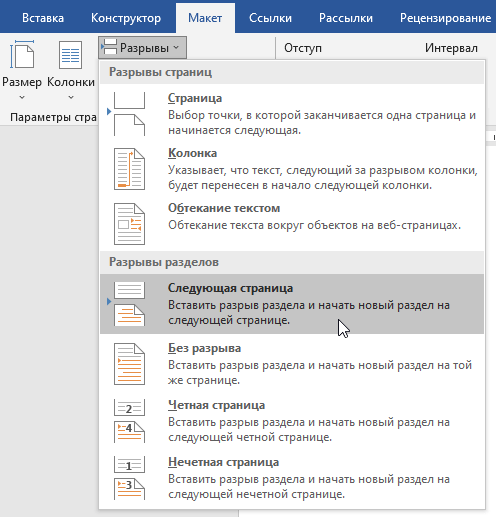
По умолчанию колонтитул из предыдущего раздела будет сохранен в следующем. И для его изменения сделайте по нему двойной клик левой кнопкой мыши, чтобы включить раздел меню «Колонтитулы».
В этом разделе нужно снять выделение с команды «Как в предыдущем разделе».

Именно она отвечает за повторение колонтитулов, а ее отключение позволяет создать разные колонтитулы в Ворд для разных разделов документа.
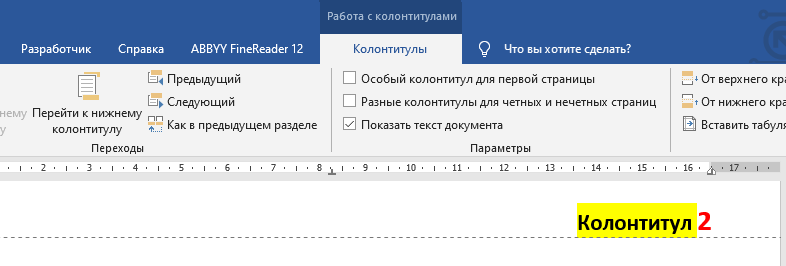
Как видите, создавая новые разделы по мере работы с документом, всё очень просто!
Но на деле мы часто оставляем оформление документа на потом. И в этом тоже нет ничего страшного.
Достаточно поставить курсор в нужном месте документа, например, перед названием второй части, и повторить все описанные выше действия.
Особенности создания разных колонтитулов в Ворде
На практике может получиться ситуация, когда после добавления раздела на его первой странице не видно колонтитула, а на последующих он есть.
Это реальная ситуация, когда вы создавали титульную страницу, на которой, как правило, не принято указывать колонтитулы.
В этом случае нужно сделать двойной клик левой кнопкой мыши на любом из отображаемых колонтитулов второго раздела и после открытия в меню команд редактирования колонтитулов в разделе «Параметры» снять отметку с чекбокса «Особый колонтитул на первой странице».
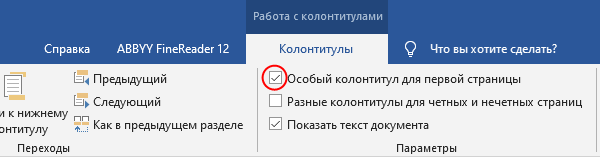
После этого на первой странице второго (последующего) раздела сразу появится соответствующий колонтитул.
Наглядно весь процесс создания разных колонтитулов я показал в этом видео:

В заключении хочу добавить еще несколько особенностей создания разных колонтитулов в Ворде:
- Изменять можно как верхний, так и нижний колонтитулы.
- При этом есть возможность сохранить единую нумерацию всего документа.
- Каждый созданный раздел может иметь свою титульную страницу и свое оглавление.
Надеюсь, эта статья вам пригодится, и вы воспользуетесь полученым знанием. Пишите свои мнения насчет практического применения разных колонтитулов в одном документе Ворд.
И, кстати, на моем видеоканале, есть целый плейлист, со всякими интересными приемчиками по работе в Word.



