

Всех приветствую в очередном уроке нашего курса по работе с Word от WiFiGid! В этой статье мы посмотрим, как можно отступить абзац в Word правильно и красиво. Просто повторяем за мной и находим самый удобный для себя метод!
Способ 1 – С помощью линейки (народный способ)
Это мой самый любимый вариант, как бы его кто ни пытался критиковать. А все потому что делается быстро и при помощи мыши, то что нужно для лентяев вроде меня.
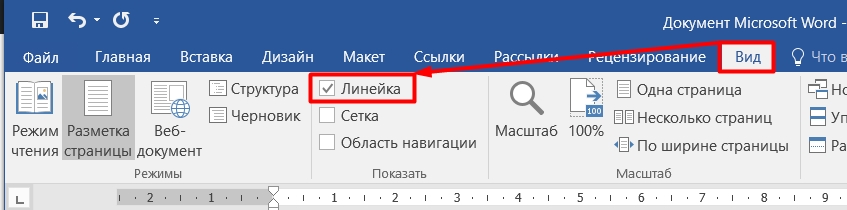
- Включаем линейку (если она не показана до сих пор сверху). Для этого на вкладке «Вид» ставим галочку напротив линейки.
- Выделяем весь текст ( Ctrl + A ) или только тот абзац, на котором мы ходим добавить отступ.
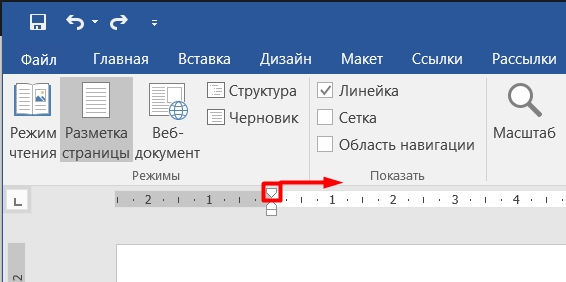
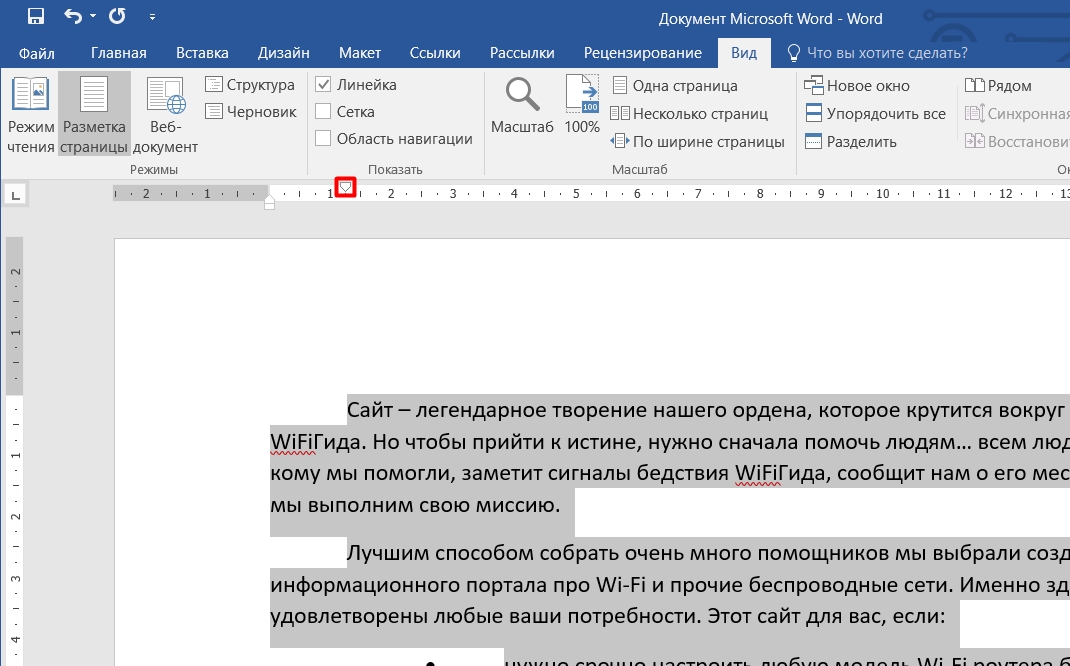
- На линейке слева находим две стрелочки. Нам нужна та, что находится сверху. Нажимаем на ней левой кнопкой мыши и перетягиваем вправо.
- Обращаем внимание, как начинает появляться отступ. Доводим до нужного вам результата и радуемся.
При желании, можно воспользоваться и другими стрелками:
- Нижняя стрелка слева задает общий отступ текста.
- Правая нижняя стрелка задает отступ текста справа листа.
- На левой вертикальной линейке стрелок нет, но есть белые области, перемещая которые можно задать верхний и нижний отступы листа.
Способ 2 – Настройка абзаца (академический способ)
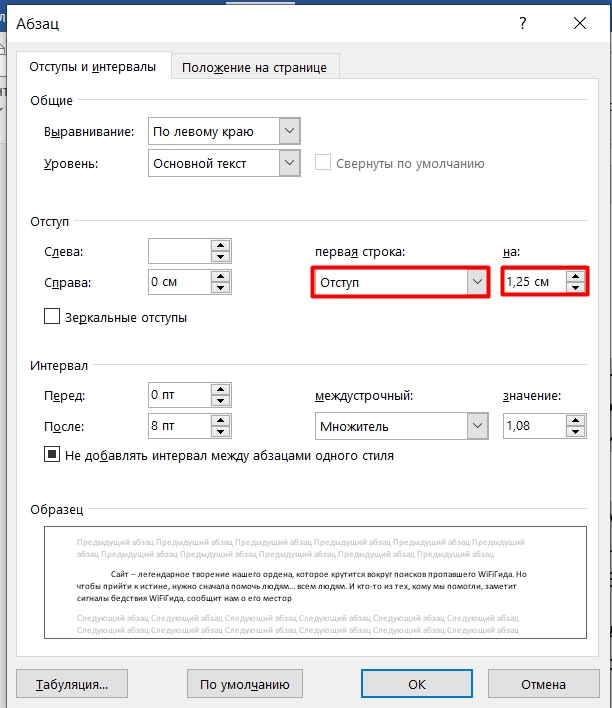
Прошлый вариант прекрасен, но размер отступа нужно делать на глаз (хотя деление и равно 0,25 см). Когда же мы пишем реферат, курсовую, диплом или любую другую официальную работу, нужно задавать точный отступ по вашему ГОСТу или другому нормоконтролю. И вот тут на помощь и приходит возможность настройки абзаца.
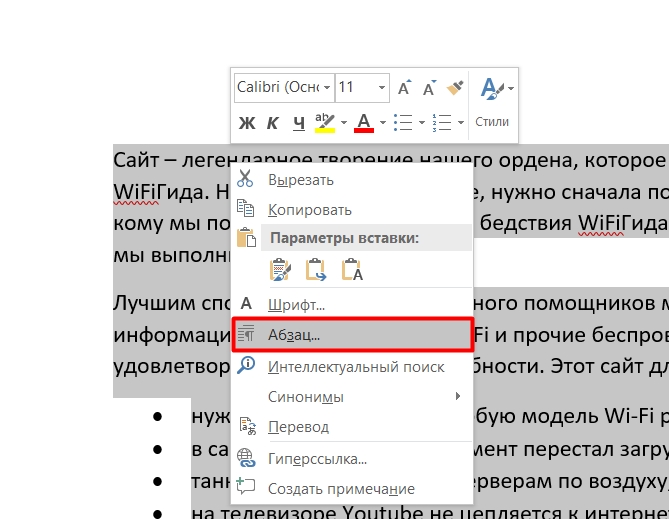
- Выделяем весь текст (или нужный абзац). Нажимаем по этому выделению правой кнопкой мыши и в выпадающем меню выбираем «Абзац».
- В разделе «первая строка» выставляем нужный нам «Отступ».
Способ 3 – Tab (костыльный способ)
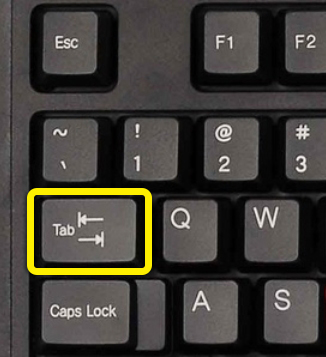
Вариант создания отступа пробелами я не рассматриваю (я знаю, что вы уже пытались делать такое), но вполне себе временами можно использовать клавишу TAB (как программист, поощряю). Она тоже создает отступ (воспринимаем как длинный пробел, хотя это и другое).
Полезное дополнение
Некоторые читатели могли попасть сюда с другими вопросами, поэтому для них я оставляю ссылочки на материалы по теме:
- Как сделать красную строку
- Отступы и интервалы между абзацами
Видео по теме
Как сделать абзацный отступ в Ворде по всему тексту

Студенты знают, как много различных нюансов и правил существует при оформлении рефератов и документов. Один из них — это автоматический отступ в Word равный 1,25 см. Существует несложный алгоритм, как сделать абзацный отступ в ворде, для получения грамотно оформленного документа. Он представлен доступным языком даже для начинающего пользователя ПК.
О программе Word
Начнем с общей информации. Программа Word предназначена для создания текстовых файлов, построения схем и таблиц, разработки графических изображений и иных целей.

Широкий интерфейс программы пользуется популярностью за счет возможности эффективной работы и большого количества инструментов под рукой.
В данной программе текст можно видоизменять посредством шрифта, размера букв, типа наклона. Это дает возможность подстраиваться под любые правила оформления. Созданные файлы можно воспроизвести в любом цифровом формате и распечатать на принтере.
Что такое красная строка и чем она отличается от отступа
Красная строка — это отделение начала текста посредством использования пробела на клавиатуре. Является одним из базовых принципов разделения предложений. Она систематизирует данные на сегменты, но последующие строчки не поддаются форматированию.
Такую строку можно сделать двумя способами.
Отступ
Чтобы сделать отступ:
- Необходимо навести курсор в начало нужного абзаца.
- Выбрать строку «Главная», «Стиль Обычный», далее «Изменить».
- Нажать на «Формат» и «Абзац». Вы увидите вкладку «Отступы», после чего «Первая строка».
- Сохранить результат, дважды нажав «ОК».

Выступ
Выступ смещает весь текст кроме первой строки влево от первоначального уровня. Он выполняется аналогично отступу. Нужно руководствоваться схемой на фото ниже:
Абзацный отступ — это смещение целого абзаца от края листа. Таким способом удобно выделить ключевую информацию, на которую первым делом обратит внимание читатель. Именно по использованию абзацного отступа возникает множество вопросов, которые мы рассмотрим.
Для чего нужно уметь делать абзацное деление
Деление по абзацам в ворде по всему тексту важно для того, чтобы:
- фильтровать информацию, выделять из нее главную и второстепенную;
- правильно оформлять документы и иные важные файлов;
- создавать красивые и оформленные статьи.
Как выглядит в ворде абзацный отступ
Для того, чтобы правильно ориентироваться на результат, нужно понять как выглядит абзацный отступ. Вероятно, множество раз он встречался вам на сайтах, где имеются структурированные тексты.
Абзацный отступ представлен на фотографии ниже.

Теперь приступим к самому алгоритму, как сделать абзацный отступ в ворде на 1,25 см. Изучив его, у вас получится выполнять заявленные требования любого типа.
- Перед началом работы необходимо выделить весь созданный текст. Выделять его целиком не обязательно, можно ограничится определённой частью. Сделать это можно вручную, но если это вызывает трудности, то нужно нажать клавиши CTRL и А(Ф) одновременно, как показано в источнике ниже.
- Далее в любом месте выделенного текста нужно нажать на правую кнопку мыши, в появившемся окошке слева вверху выбрать опцию «Абзац». Если выбрать пустую область, не обведенную синим маркером, то пункт первый придется повторить.
- После чего окошко с абзацем выйдет на весь экран. На обновленных версиях оно будет лишь в одном из углов экрана. Перед вами появится многофункциональная таблица, по которой можно всячески структурировать текст. Нас интересует установление отступа. Для этого необходимо выбрать «Первая строка», далее найти «Отступ», выбрать нужное нам значение «1,25» и сохранить внесенные изменения кнопкой «ОК».
Поздравляем, задача выполнена! Теперь вы получили текст с отступом в 1,25 см в документе Word.
Какие ещё бывают отступы в Word
Различают отступы с правой и левой сторон. Они также помогают визуально различить текст, создать презентабельный вид.

Для отступа справа необходимо:
- Выделить текст. Здесь нам нужно воспользоваться комбинацией клавиш из CTRL и А(Ф), если необходим весь текст.
- Теперь нужно аккуратно, чтобы текст сохранился и не был удалён, передвинуть маркер по нижнему основанию документа. Маркер отмечен в скриншоте ниже красной стрелкой.
- Далее необходимо установить нужный отступ, то есть 1,25 см.
Для отступа слева необходимо:
- Выделить документ или его часть, которая нуждается в отступе.
- Используя правую кнопку мыши, предварительно нажав на любую часть выделенной области, выбрать во вкладке строку «Абзац».
- Далее нужно перейти в нижний правый угол и найти там «Разметка страницы».
- В строке «Отступ справа» выбрать нужное цифровое значение отступа.

Зеркальные отступы. Такой эффект можно представить как страницы в книге. Отступы справа и слева здесь разные. Для зеркального отступа нужно:
- Выделить рабочую часть текста.
- Во вкладке найти строку «Макет» или «Разметка страницы».
- Далее выбрать «поля».
- Следующее — «Несколько страниц».
- Сохранить кнопкой «ОК».
Как убрать все отступы и сделать текст одинаковым
Такой вопрос обычно возникает, если необходимо сбросить все настройки и заново построить отступы. Другой вариант — необходимость сделать текст одинаковым на всем протяжении.

Какая бы ни была цель, последовательность одна:
- Выделить весь текст.
- Найти во вкладке «Абзац».
- Установить значение всех отступов, равное 0.
- Сохранить результат, нажав значение «ОК».
Какая ошибки может возникнуть в ходе алгоритма?
Если отступить от начала строки и после написать текст, то результат алгоритма будет искажен. Для иборьбы этого необходимо убрать все отступы заранее, чтобы текст был выровнен по вертикальным осям листа.
Работа с текстом в ворде не является сложной, если погрузиться в нее детально. Обучившись ряду простых действий в работе с текстами и иными цифровыми документами, можно создавать файлы по своим предпочтениям. Надеемся, что теперь ваши знания увеличились, а работа с ПК идет в удовольствие.
Как сделать в ворде уровень абзаца 1
Отступ первой строки — это стиль форматирования, при котором первая строка абзаца располагается дальше внутри поля страницы, чем остальные, отмечая начало нового абзаца. Этот метод обычно используется в книгах, статьях и эссе для повышения читабельности за счет создания визуальных разрывов, облегчающих читателям навигацию по тексту. Использование отступов первой строки не только придает документу профессиональный вид за счет организации макета, но также помогает четко сигнализировать о начале новых мыслей или тем, тем самым помогая понять структуру и ход содержания.

- С помощью клавиши Tab
- Используя настройки абзаца
- Используя маркеры отступов линейки
- Используя настройки абзаца
- Используя Kutools для Word
Видео: отступ в первой строке каждого абзаца в Word
Отступ в первой строке каждого абзаца в Word
Чтобы сделать отступ в первой строке каждого абзаца, здесь мы рассмотрим три метода достижения этого в Word: использование клавиши Tab, использование настроек абзаца и использование маркеров отступа линейки.
С помощью клавиши Tab
Это самый простой метод, который часто используется для быстрого форматирования.
- Поставьте курсор в начало абзаца.
- Press Tab бей на твоей клавиатуре. Это переместит первую строку абзаца вправо на расстояние по умолчанию, обычно на 0.5 дюйма. Повторите это действие, чтобы сделать отступы для других абзацев по своему усмотрению. Посмотрите демо ниже:
Используя настройки абзаца
Этот метод обеспечивает больший контроль над точным отступом.
- Выберите абзацы, для которых хотите сделать отступ. Или нажмите Ctrl + чтобы выделить весь документ, если все абзацы требуют отступов.
- Перейдите в Главная и в Пункт группу, нажмите на маленькую стрелку в правом нижнем углу.

- В Пункт диалогового окна, перейдите к Отступы и интервалы таб. Под вдавливание, Найти Особый выпадающее меню и выберите Первая линия вариант. Затем установите измерение на желаемое расстояние отступа (например, 0.5 дюйма) от поля «По», как вам нужно. Смотрите скриншот:

- Наконец, нажмите OK кнопка. Теперь вы можете видеть, что первая строка каждого абзаца выделена с отступом. Смотрите скриншот:

Используя маркеры отступов линейки
Маркеры отступов на линейке в Word обеспечивают точный контроль над отступами абзацев. В этом разделе объясняется, как использовать эти маркеры для отступов в абзацах.
- Прежде чем использовать маркеры отступов, необходимо убедиться, что линейка видна. Нажать на Просмотр вкладку, а затем проверьте Правитель коробка. При этом линейка отобразится вверху и слева от вашего документа. Смотрите скриншот:

- Маркеры отступов расположены с левой стороны горизонтальной линейки и предлагают несколько вариантов отступов. Вы можете перетащить любой из маркеров, чтобы отрегулировать абзац по своему усмотрению. >
- Маркер отступа первой строки: корректирует первую строку абзаца.
- Подвесной маркер отступа: регулирует отступ всех строк, кроме первой.
- Маркер отступа слева: перемещает вместе первую строку и висящие маркеры отступа (отступы всех строк в абзаце).

■ Отступ первой строки:
Выберите абзацы, для которых вы хотите сделать отступ в первой строке. Перетащите Первая строка с отступом маркер на линейке в нужное положение, см. демонстрацию ниже:
■ Висячий отступ:
Выберите абзацы, для которых вы хотите сделать отступ. Перетащите Подвесной Отступ маркер на линейке в нужное положение, см. демонстрацию ниже:
■ Отступ слева:
Выберите абзацы, для которых вы хотите настроить левое поле. Перетащите Отступ слева маркер на линейке в нужное положение, см. демонстрацию ниже:
Удалить отступ первой строки в Word
Чтобы удалить эти отступы для более четкого вида, в этом разделе будут описаны два метода удаления отступа первой строки в Microsoft Word.
Используя настройки абзаца
Использование настроек абзаца в Word обеспечивает простой способ удалить отступ первой строки из абзацев.
- Выделите абзацы, из которых вы хотите убрать отступ первой строки.
- Затем перейдите к Главная и в Пункт группу, нажмите на маленькую стрелку в правом нижнем углу.
- В Пункт диалогового окна, перейдите к Отступы и интервалы таб. Под вдавливание, Найти Особый выпадающее меню и выберите нет вариант. Смотрите скриншот:

- Нажмите OK кнопку, чтобы применить изменения. Теперь отступ первой строки будет удален из выбранных абзацев.
Используя Kutools для Word
Все еще пытаетесь удалить отступы первой строки? Kutools for Word тебя прикрыло! Всего одним щелчком мыши вы можете быстро удалить все отступы первой строки, сэкономив драгоценное время и сделав документ более аккуратным.
Но это не все! Kutools for Word предлагает различные функции удаления отступов для удовлетворения всех ваших потребностей в форматировании документов. Будь то отступы абзаца, выступающие отступы или другие типы отступов, вы можете справиться со всеми ними, выполнив всего несколько простых шагов.

Настройка отступа первой строки в Microsoft Word повышает читаемость документа и повышает его профессионализм. Вы можете установить отступ первой строки с помощью клавиши Tab, настроек абзаца или маркеров отступа на линейке, в зависимости от ваших потребностей. Чтобы удалить отступ первой строки, используйте настройки абзаца или такие инструменты, как Kutools for Word, для более четкого вида. Эти методы улучшают внешний вид документа и помогают читателям лучше понять структуру. Чтобы узнать больше советов и рекомендаций по Microsoft Word, пожалуйста, нажмите здесь, чтобы просмотреть дополнительные опции.
Статьи по теме:
- Создайте выступающий отступ в Microsoft Word
- Висячий отступ, также известный как отступ второй строки, — это когда первая строка абзаца находится на одном уровне с левым полем, а последующие строки имеют отступ. В этом руководстве представлены пошаговые методы создания выступающих отступов, благодаря которым ваши документы будут выглядеть более профессионально и их будет легче читать. Он также содержит полезные советы о том, как эффективно убрать выступающие выступы.
- Убрать все отступы в Word
- Обычно вы можете использовать различные типы отступов при форматировании документа в Word. Но если говорить об удалении всех отступов, таких как отступы слева, выступы, отступы первой строки и отступы справа, как вы можете быстро это сделать? Это руководство покажет вам три метода удаления всех отступов в Word.
Лучшие инструменты для офисной работы
Kutools for Word — Повысьте свой опыт работы со словом
Легкая очистка: Убрать Дополнительные места / Разрывы разделов / Текстовые поля / Гиперссылки / Дополнительные инструменты для снятия см. Удалить группа.
➕ Креативные вставки: Вставлять Разделители тысяч / Флажки / радио кнопки / QR код / Штрих-код / Несколько изображений / Узнайте больше в Вставить группа.

Хотите попробовать эти функции?
Бесплатная загрузка Купить Узнайте больше о Kutools для Word



