
При создании официальных документов часто требуется установить отступ абзаца в Word на 1.25, однако это может варьироваться в зависимости от типа документа и требований вашей организации. Важно уметь правильно настраивать отступ, так как в противном случае документ может быть отклонён. Кроме того, это просто удобно, поскольку начало красной строки будет четко видно при быстром просмотре файла. Мы представим четыре метода установки отступа абзаца в Word.
Как сделать красный абзац в Word?
Важно отметить, что возможность выделения абзацев доступна во всех версиях Microsoft Office, начиная с устаревшего Word 2003 и заканчивая более современными версиями 365 и 2021. Различия касаются лишь названий разделов и размещения элементов управления, в то время как принцип остается неизменным.
Как задать начало абзаца в Word:
- Tab. Клавиша Tab на клавиатуре по умолчанию делает большой пробел. Если поместить курсор в начало абзаца и нажать кнопку Tab, появится отступ 1.25. Функция работает стабильно и быстра в использовании, но требует ручного нажатия каждый раз.
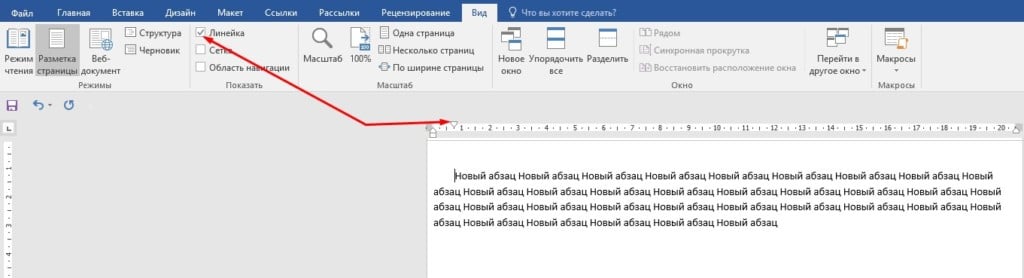
- Линейка. Самый быстрый способ настроить правильный отступ для абзаца. Для этого потребуется инструмент «Линейка». Только он может быть отключен по умолчанию, поэтому его нужно включить дополнительно. Достаточно просто перейти на вкладку «Вид» и установить галочку в соответствующую строку с названием «Линейка». Сверху страницы отобразится полоса с цифрами, в которой вы должны переместить верхний ползунок. Именно он отвечает за отступ вначале абзаца. Метка снизу отвечает за расстояние остальных строк.
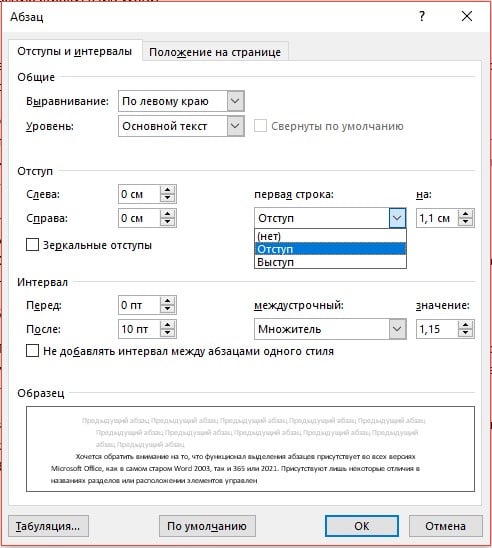
- Настроить параметры абзаца. В Word можно выставить подходящий отступ для абзаца, который будет применяться каждый раз, когда вы начинаете писать с красной строки. Для этого нажимаем правой кнопкой мыши по тексту и выбираем параметр «Абзац». В блоке «Отступ» ищем запись «Первая строка» и из выпадающего списка выбираем значение «Отступ». Остается только выставить значение справа. Если листать список стрелками, то все значения будут кратными 0,1: 1, 1.1, 1.2, но можно с помощью цифрового блока клавиатуры поставить и 1,22. Не забываем после изменения настроек нажать на кнопку «Ок».
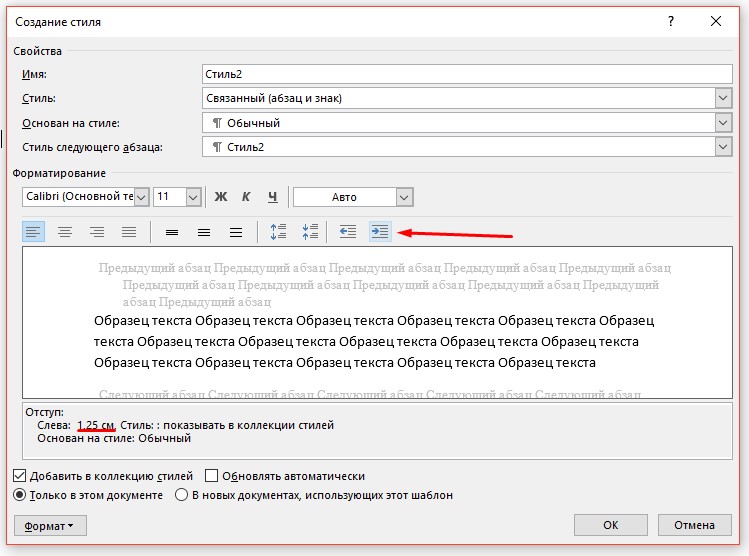
- Создать свой стиль. Word позволяет создавать собственный стиль абзацев. Если перед вами стоит креативная задача, лучше один раз подготовить правильные настройки и потом просто выбирать стиль. Чтобы внести необходимые настройки, нужно нажать правой кнопкой мыши в документе, навести курсор на «Стили» и нажимаем на «Создать стиль». Когда появится новое окно, нажимаем «Изменить», а затем увеличиваем отступ с помощью соответствующей кнопки, как показано на скриншоте. Также можно сразу выставить нужный стиль, и он автоматически сохранится после нажатия по кнопке «Создать стиль». Когда вы захотите им воспользоваться, на вкладке «Главная» в строке «Стили» просто активируйте его.
Перечисленных способов более, чем достаточно, чтобы настроить правильный отступ абзаца в Word. Есть варианты с ручной установкой отступа для конкретной красной строки, а также изменением глобальных настроек программы.
Как добавить абзацный отступ и создать свой стиль в Word
Проблема абзацного отступа в Word присутствует во всех версиях этой программы. Во многих стилях его отсутствие компенсируется лишь увеличением интервала между абзацами.
Возможно, такой подход выглядит более эстетично или соответствует современным тенденциям, но он не является правильным. Особенно это важно, если вы работаете над оформлением серьезных документов (таких как доклады, рефераты, курсовые работы или деловая переписка). В таких случаях следует придерживаться классических норм (абзацный отступ в начале строки, выравнивание по обеим сторонам, стандартный межстрочный интервал).
Как это делать? Рассмотрим на примере Word 2016.
Настройка междустрочного интервала проста: кнопка для этого доступна в разделе Абзац на вкладке Главная, расположена справа от кнопок для выравнивания.

Что насчет отступов абзацев? На главной панели не так много соответствующих инструментов для редактирования абзацев. На самом деле, в верхней части панели есть две кнопки — Увеличить отступ и Уменьшить отступ.

Однако оказывается, что эти кнопки выполняют совершенно иные функции: используя их, можно переместить весь абзац глубже в текст, отдалив его от левой границы, или, наоборот, приблизить к левому краю.
Так что для правильной установки «красной строки», да и других параметров странички, нам нужно будет познакомиться с расширенным меню настройки абзаца — оно откроется, если вы щелкните по крохотной стрелочке в правом углу группы Абзац.

В открывшемся диалоговом окне Абзац изменяем следующие пункты:
— Выравнивание — значение По ширине, — Первая строка — значение Отступ, — Междустрочный интервал — значение Одинарный, — Пункт Не добавлять интервал между абзацами одного стиля — здесь ставим галочку.
Ну вот и все. Теперь наш текст принял вполне человеческий вид. Но есть одна проблема: стоит нам перейти к другому абзацу, как все сделанные нами изменения пропадут. Не говоря уже о том, что в новом документе, Word все опять сделает по-своему.
На самом деле эта проблема решается просто — нужно просто внести изменения не в абзац, а в стиль, с которым вы работаете (например стиль Обычный) — в этом случае все документы автоматически будут оформлены нужным образом.
Но мы с вами пойдем еще дальше и создадим свой стиль.
Создаем свой стиль в Word
Для этого выполните следующие действия.
Кликните правой кнопкой мыши по стрелочке в правом нижнем углу группы Стили. В появившемся окне нажмем кнопку Создать стиль.

Откроется окно Создание стиля.
В поле для ввода имени указываем название нашего стиля, например, Мой стиль. В разделе Стиль выбираем опцию Абзаца. В секции Форматирование выбираем нужный шрифт и его размер.

Ставим галочку Добавить в коллекцию стилей.
Для возможности использования стиля во всех документах, выбираем В новых документах, использующих этот шаблон.
Нажимаем по кнопке Формат в правом нижнем углу и выбираем Абзац.
Откроется уже знакомое нам диалоговое окно Абзац, в котором нужно выполнить все те же действия.
— Выравнивание — значение По ширине, — Первая строка — значение Отступ, — Междустрочный интервал — значение Одинарный, — Пункт Не добавлять интервал между абзацами одного стиля — здесь ставим галочку.
Нажимаем ОК.
Еще раз нажимаем ОК в окне Создание стиля. Созданный нами стиль готов к работе.



