
Всем привет! В сегодняшнем уроке я поведаю вам, как правильно можно поставить степень в Ворде. Причем это может быть как степень числа, так и символа, например, переменных – X, Y, Z и т.д. Я описал 3 простых способа и настоятельно рекомендую ознакомиться с каждым, так как они все имеют свои плюсы и минусы. Поехали!
Способ 1: Надстрочный знак
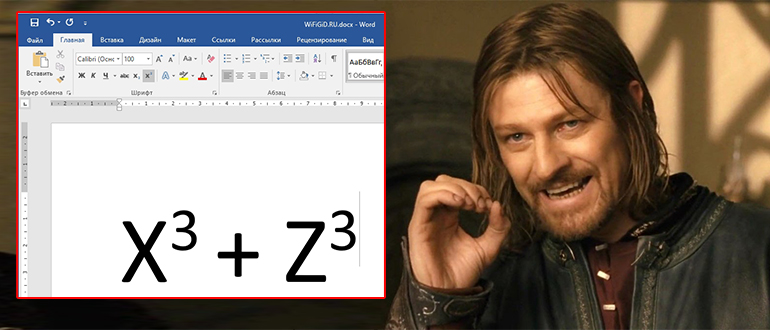
Давайте посмотрим, как проще всего сделать или написать степень в Ворде. Для этого мы воспользуемся отдельной кнопкой, которая находится на панели инструментов.
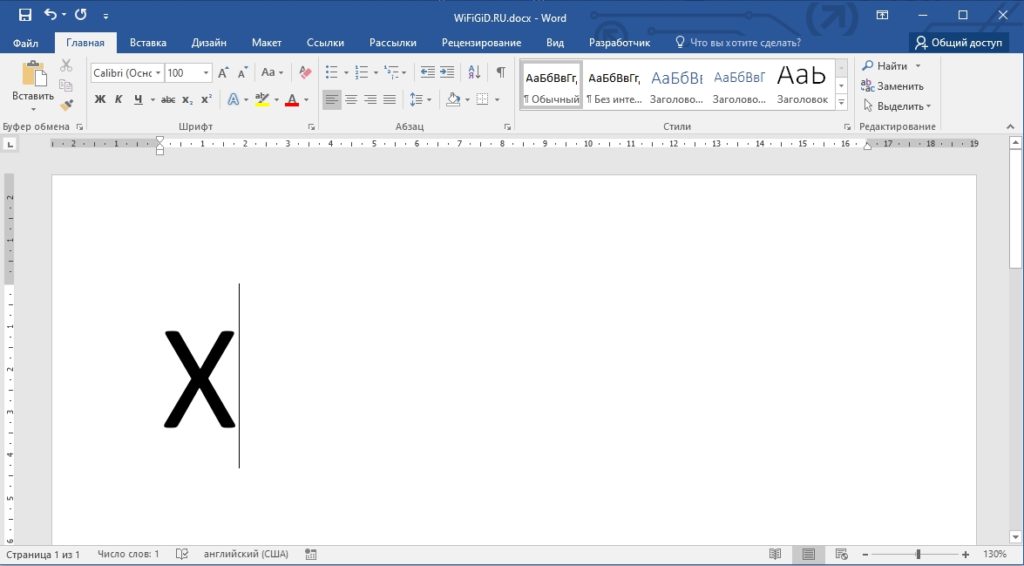
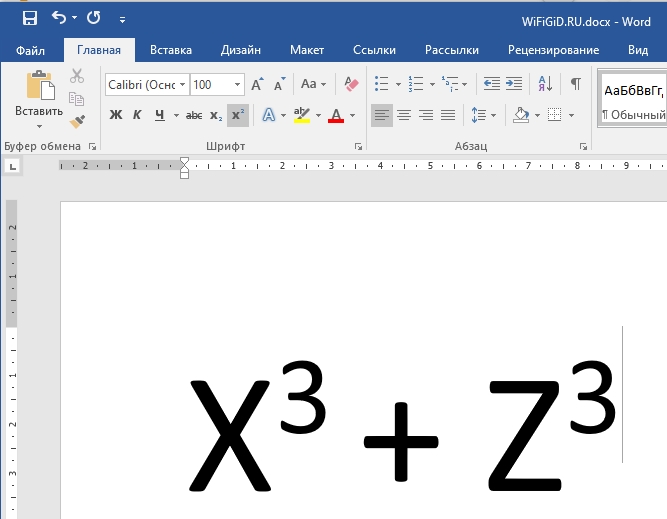
- Итак, для начала напечатайте любой символ или слово. Я для примера ввел обычную букву Х. Если же вам нужно добавить степень к уже существующей букве, то установите курсор в самом конце справа.
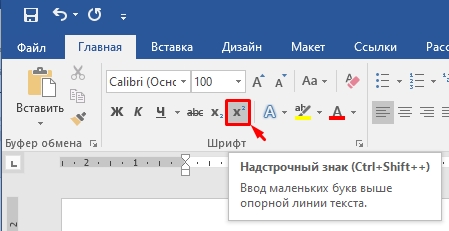
- Теперь на вкладке «Главная» найдите раздел «Шрифт» и в нем уже ищем значок с буквой «x». Присмотритесь внимательно, нам нужен именно тот вариант, который позволяет писать степень сверху. Нажмите по этому значку. Вы также можете использоваться клавиши:
Ctrl + Shift + +
- Теперь напечатайте что-нибудь. Вы увидите, как символы начнут отображаться справа сверху основной буквы или слова. Как только вам это надоест – выключите этот режим тем же самым способом. В некоторых версиях Microsoft Word он Выключается, если нажать:
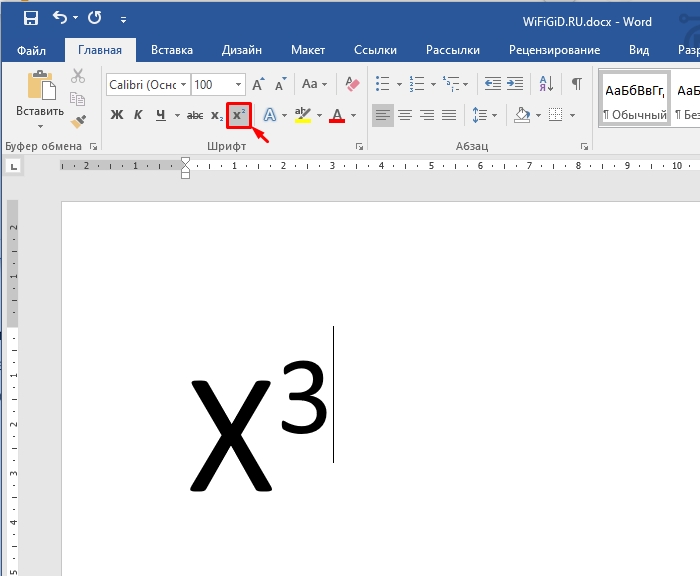
Попробуйте попрактиковаться и написать, например, какую-нибудь формулу. Вообще проще всего использовать именно горячие клавиши. Если у вас не получается их одновременно зажать, то сделайте вот как – сначала зажмите две кнопки Ctrl и Shift , а потом, не отпуская, кликаем по знаку плюс + . Тут очень важно использовать именно тот знак плюс, который находится в верхнем ряду, а не в калькуляторе справа.
Способ 2: Дополнительные символы
Сделать степень над числом, символом, буквой или словом можно с помощью вставки символа. Да, этот способ выглядит как откровенный «костыль», так как он им и является. Но я все же решил упомянуть данный вариант, чтобы вы чуть глубже познакомились с возможностями редактора Word. В очень редких моментах данный способ помогает поставить степень сверху не для напечатанного символа в Ворде, а для стороннего объекта – например, для картинки или графического рисунка. Ну а если использовать кодировку, то данный вариант самый быстрый.
- Просто напечатайте любой текст, символ или цифру. И перейдите на вкладку «Вставка.
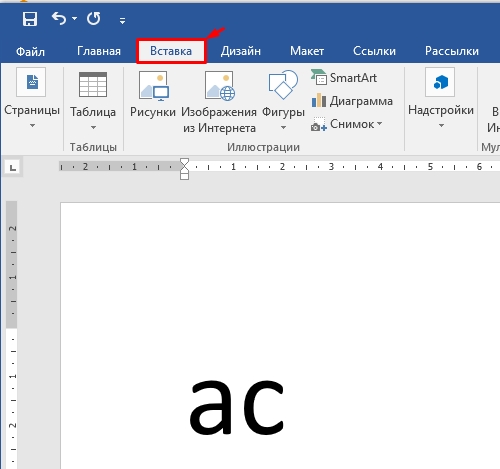
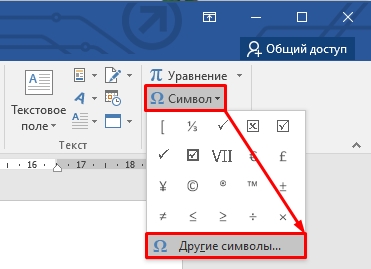
- Теперь справа находим пункт «Символ», раскрываем его и жмем по кнопке «Другие символы…».
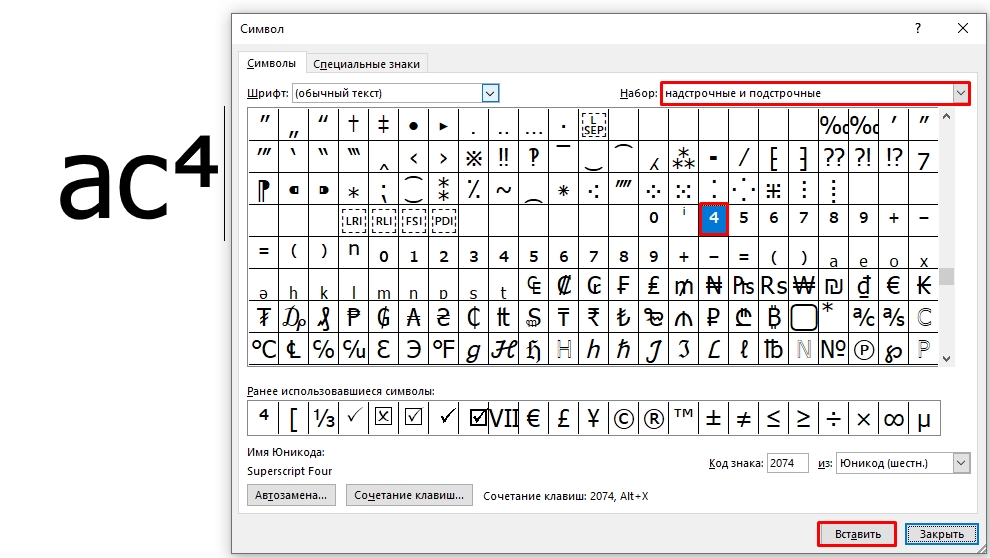
- Дабы не искать нужные нам цифры по всему списку, в строке «Набор» установите значение «Надстрочные и подстрочные» или «Верхние и нижние индексы». После этого выбираем любую цифру и кликаем «Вставить».
ПРИМЕЧАНИЕ! Если не можете найти набор, то убедитесь, что в строке «Шрифт» стоит «Обычный текст». Можно также попробовать установить шрифт – «Tahoma».
У этого способа есть масса минусов. Но самый главный – это отсутствие двух самых главных цифр 2 и 3 (то бишь квадрат и куб). Но их можно вставить другим путем. Мы скопируем символ из «Таблицы символов» в Windows. Тоже достаточно интересный вариант, если вам нужно добавить степень не в Ворд документ, а в любую другую программу.
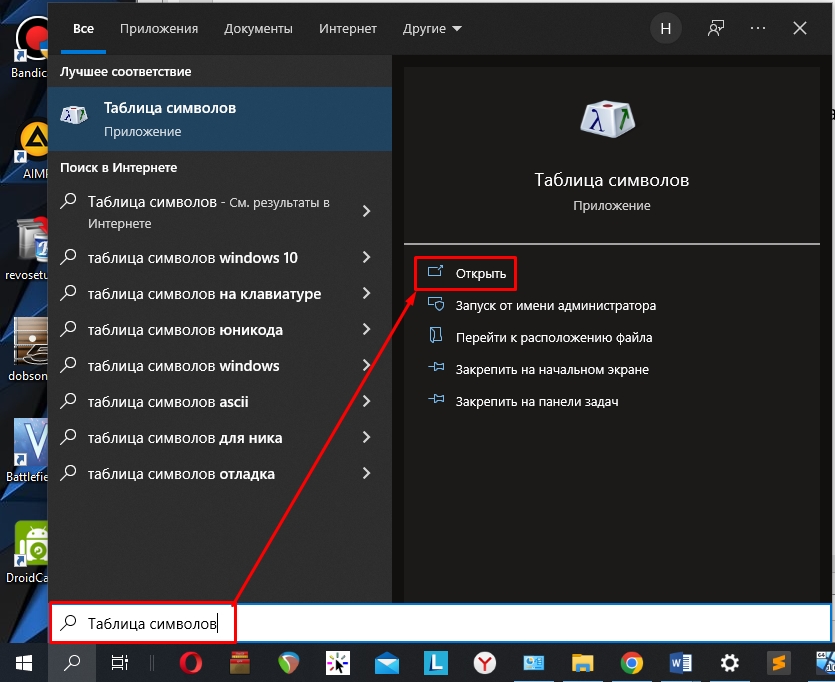
- Через поиск находим «Таблицу символов» – достаточно просто ввести название в поле поиска и открыть приложение.
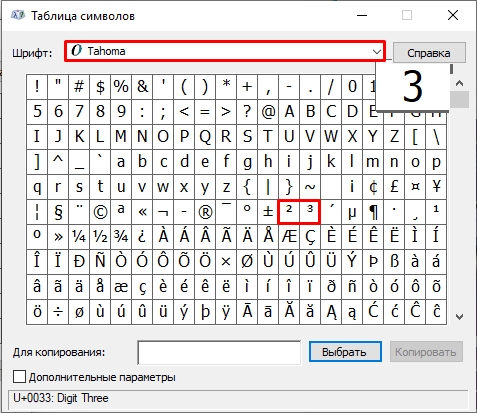
- Поставьте шрифт «Tahoma» – здесь вы сразу должны заметить 2 наши цифры.
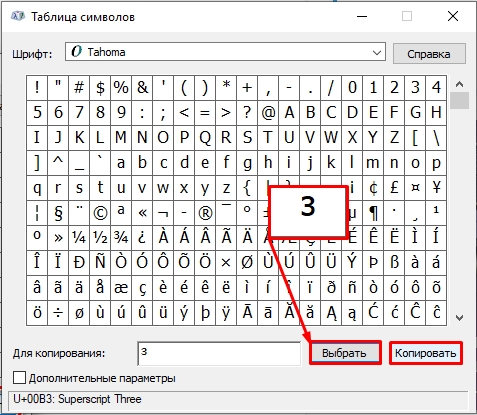
- Один раз кликните левой кнопкой мыши по ней. Теперь ниже жмем по кнопке «Выбрать» и «Копировать».
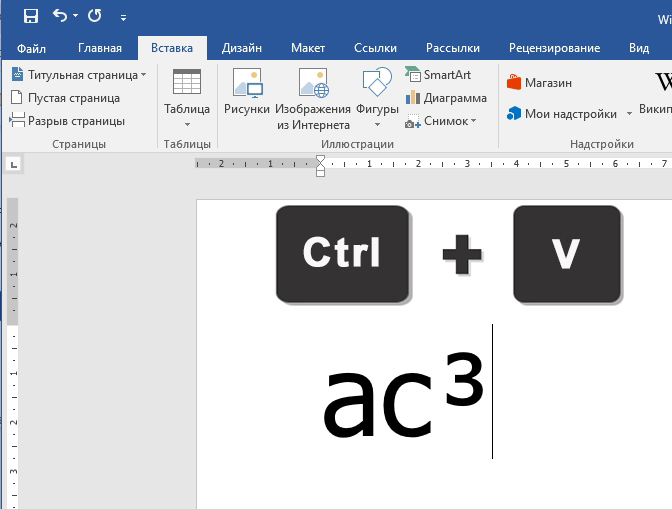
- Теперь открываем документ и жмем по клавишам:
Ctrl + V
Кстати, все эти вставленные символы можно изменять. Например, вы можете изменить шрифт или цвет, задать другой размер и т.д. Если же вам постоянно нужно использовать именно символы, то проще всего воспользоваться кодировкой – так вам не придется постоянно лазать в раздел «Символы» и делать вставку из таблицы. Для этих целей используются специальные коды. Выделите любой из вариантов и посмотрите в строку «Код знака».
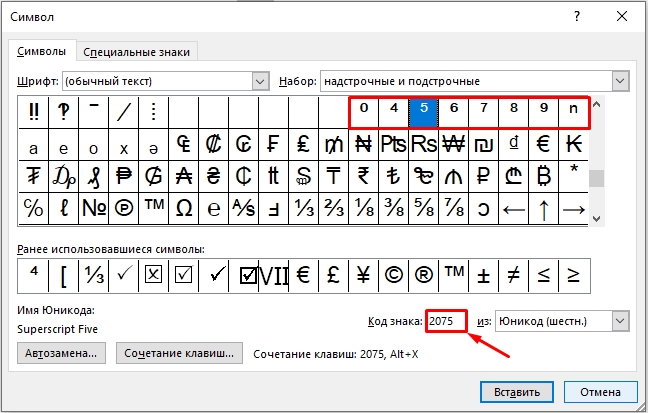
Вот список всех кодировок:
А теперь вопрос, как возвести в степень с помощью кода в Ворде? – для этого мы воспользуемся горячими клавишами. Но проще всего показать на конкретном примере:
- Введите буквы, цифры или установите курсор там, где вы хотите добавить степень.
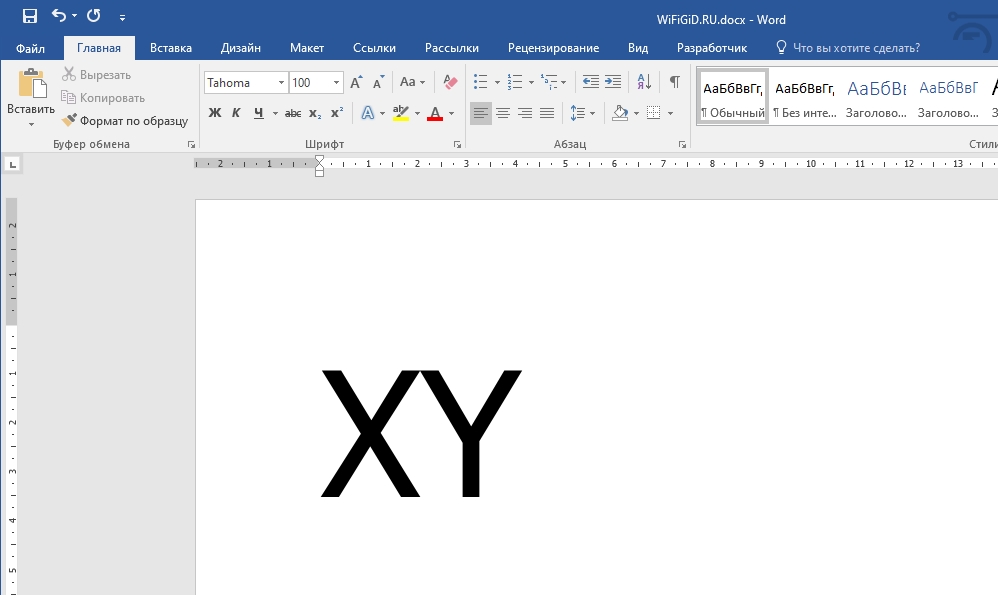
- Вводим код.
- Теперь одновременно жмем по кнопкам:
Alt + X
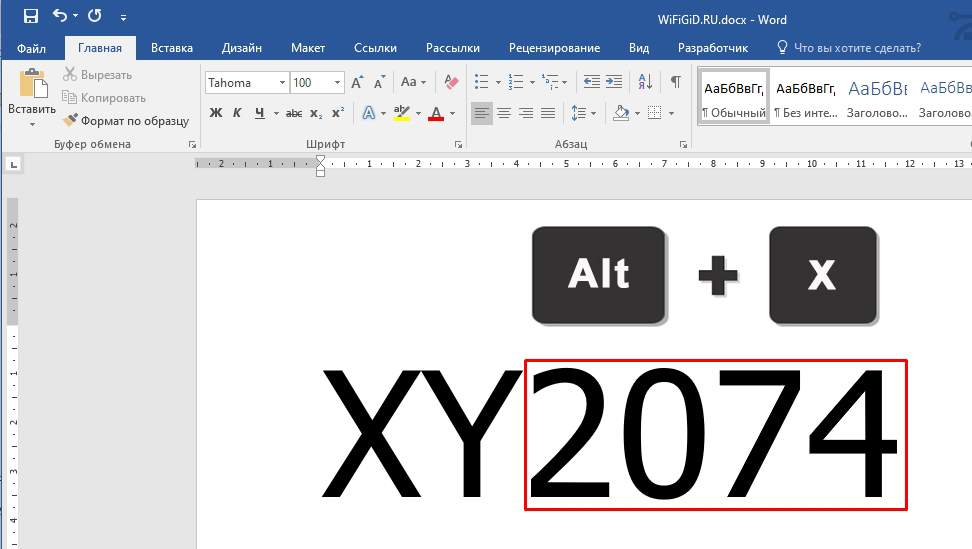
- Код преобразуется в символ и сразу же добавится к вам в документ.
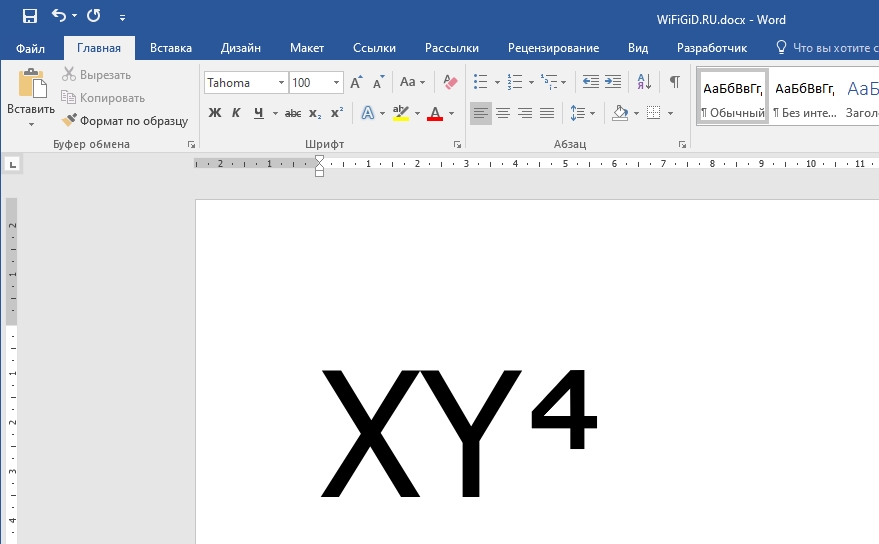
Тут вы можете столкнуться с проблемой при использовании кодировки вместе с цифрами. В таком случае вам нужно сначала добавить пробел (после вашей цифры), потом вписать код, зажать Alt + X . Теперь после преобразования просто удалите пробел между символом и основной цифрой. Способ на самом деле очень интересный. Овладев им, вы сможете использовать символы в любом месте, а не только в Word.
Способ 3: Формулы
Минусы прошлых способов в том, что они сильно ограничены. Если вам нужно не только поставить цифру сверху слова, но и добавить целую надпись или формулу, то прошлые варианты вам не помогут. В таком случае лучше использовать полноценные уравнения.
- Установите текстовый курсор в место, куда вы хотите вставить формулу.
- Перейдите на третью вкладку для вставки.
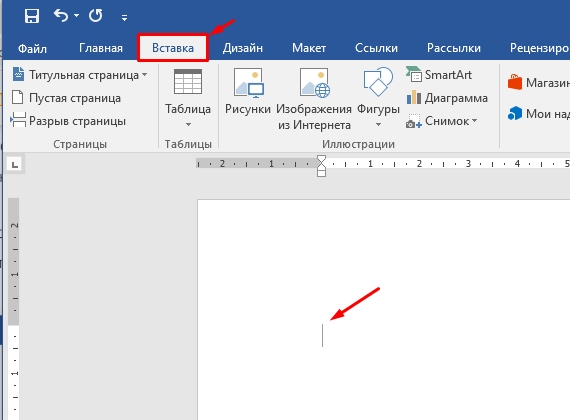
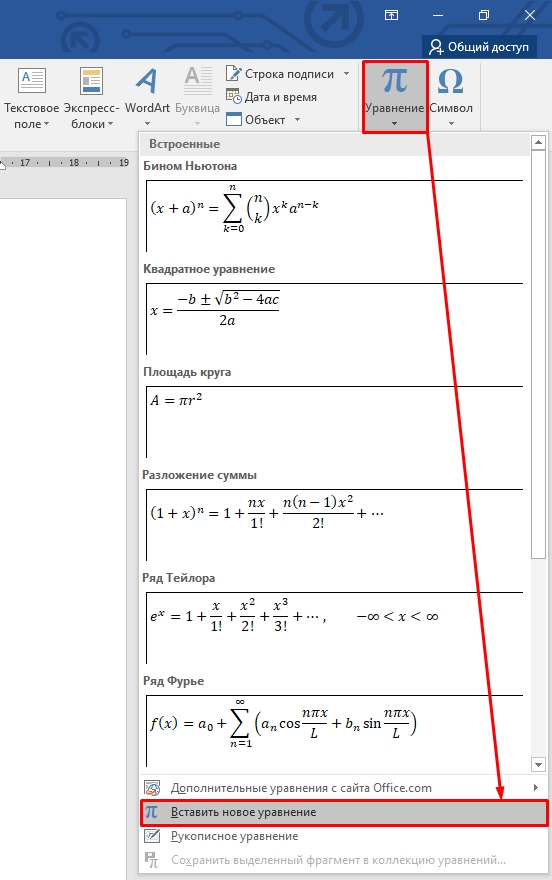
- Рядом с кнопкой «Символ» жмем по «Уравнению» и из выпадающего списка выбираем ссылку «Вставить новое уравнение».
- Вы сразу же попадете в режим «Конструктора». Как видите, тут достаточно много дополнительных инструментов, но нас интересует только один – «Индекс». В выпадающем меню выбираем раздел «Верхние и нижние индексы». Как видите тут можно даже выбрать вариант с дробью. Есть возможность посмотреть и готовые варианты ниже.
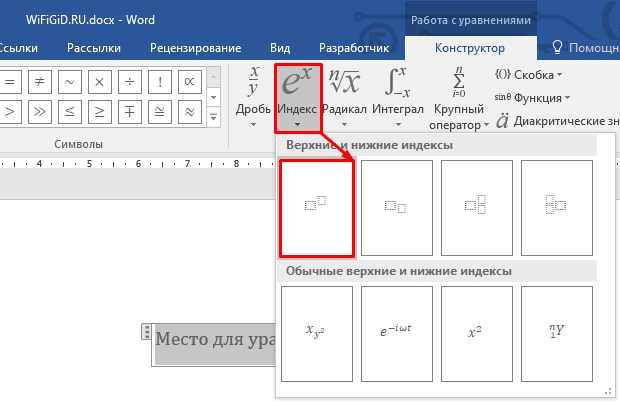
- Теперь впечатываем символы в квадратики. Чтобы переключаться между ними, вы можете использовать стрелочки «Вправо» и «Влево» на клавиатуре. Или просто выделять нужный блок с помощью мыши.
- Вы можете столкнуться с небольшим багом, когда сам блок с формулой находится ровно посередине листа. Не понятно почему, но в некоторых сборках Ворда сбивается выравнивание. Вы можете это исправить на «Главной» в разделе «Абзац», выбрав выравнивание по левому краю. Или использовать кнопки:
Ctrl + L
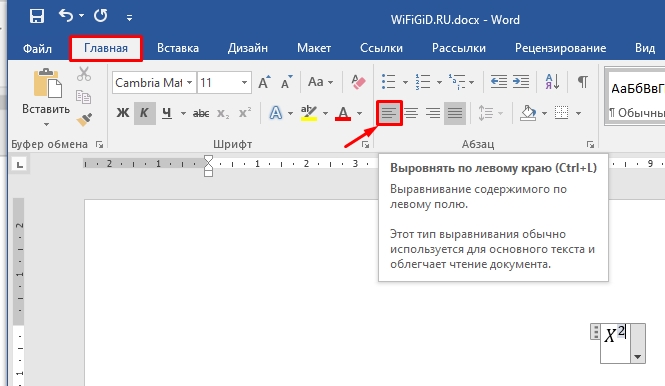
- Теперь формула находится слева.
ПРИМЕЧАНИЕ! Формула существует как отдельный объект. К сожалению, в нем используется специальный математический шрифт, и поменять его невозможно. Но вы можете изменить размер и цвет.

На этом все, наши любимые читатели портала WiFiGiD.RU. Если у вас еще остались какие-то нерешенные вопросы, то смело пишите их в самом низу в комментариях. А на этом я с вами прощаюсь. Берегите себя!
Видео
Как в ворде ставить маленькие цифры сверху. Как поставить степень в "Ворде"? Описание с фотографиями

Нужно набрать цифру, для которой нужно присвоить степень. В Microsoft Word это значок находится во вкладке главная значок со степенью, он выглядит X2. Нажимаем значок и вводим степень, которая нас интересует.
Это очень просто и быстро! Такое мое мнение!
Для начала наберем цифру, у которой нужно приписать степень. В Майкрософт Ворде вообще есть значок, он выглядит в форме X и со степенью. Так вот, нажимаем значок и вводим ту степень, которая необходима. Можно Выбрать вставка и дальше формула
Все очень просто, в Word 2007 найдите во вкладке главная значок со степенью, как показано на картинке.
Сначала введите цифру, затем нажимаем кнопку на панели со степенью и водим число в степень. И затем опять нажимаем на кнопку, для того чтобы отключить степень, и продолжаем печатать дальше.

Скрин конечно сделан с Word 2010, но в 2007 все делается по аналогии: набираете текст, а когда следующий символ необходимо поставить в верхний регистр — кликаем Х2 в главном меню и вводим символ. Затем кликаем Х2 повторно, чтобы вернуться в исходный вариант набора текста.
Для добавление степени в ворд,откройте окно Символов,жмите показать больше,из списка выбираем нужный показатель степени,вставляем.Степень еще можно добавить из редактора формул,там это делается проще и есть куча дополнительных инструментов для вычисления.
Можно через вставку формулы — один вариант. Можно одновременным нажатием клавиш Ctrl Shift и клавиши + (это второй вариант). Ну и если на панели инструментов есть кнопочка х2, то воспользовавшись ею — третий вариант.
Чтобы сделать степень в Ворде, изначально набираем цифру, которая должна быть в степени. Далее выделяем ее и на панели инструментов вверху ищем надстрочный знак — нажимаем по нему. Готово — теперь число в степени, с остальными поступаем таким же образом.

Поставить степень в программе Microsoft Word можно двумя различными способами.
Функция Надстрочный знак.

Алгоритм в этом случае будет таким:
1) Нужно сначала ввести основание степени;
2) Затем вводим показатель степени;
3) Выделяем мышкой показатель степени и нажимаем на кнопку Надстрочный знак.
Использование редактора формул
Второй способ — вставить формулу, для этого в главном меню программы нужно выбрать пункт Вставка -> Формулы.
Появится специальный редактор формул, где нам нужно выбрать тип — Индекс.

Выбираем подтип — Верхний индекс.
В документе появится заготовка для формулы, и вам останется только туда вписать основание и показатель степени.
Работая в Word, я давно уже привык ставить знак степени с помощью меню Вставка — Символ. Там же можно отыскать и другие знаки — градусы, математические символы, знаки валют, числовые дроби, апостроф, копирайт, параграф и другие. Это просто и удобно в употреблении.
Вставка/Формула/Новая формула. Сам не люблю его. На работе хоть немного 2003-й напоминает, а дома 2010-й офис стоит. Жесть!
- Нажать правую кнопку мыши, выбрать пункт меню Шрифт и поставить галочку в Надстрочный. После этого текст будет находиться выше основого.
- Зайди в меню Вставка, выбрать Формула и там выбрать Индекс. Там представлены всевозможные варианты степени.
Еще раньше говорили о в целом. В этом же материале речь пойдет о том, как поставить степень в Word. Здесь вы ознакомитесь с тремя способами вставки степени в Word 2007, 2010, 2013 или 2016 и одним способом в Word 2003.
Как поставить степень в Word 2007, 2010, 2013 или 2016
Если у вас Word 2007, 2010, 2013 или 2016, то вы можете поставить степень несколькими способами. Ниже мы продемонстрируем три самых простых из них.
Способ № 1. Кнопка на вкладке «Главная».
Пожалуй, самый простой способ поставить степень в Ворде, это кнопка «Надстрочный знак» на вкладке «Главная». Для того чтобы воспользоваться данной кнопкой установите курсор на том месте, где вы хотите поставить степень, перейдите на вкладку «Главная» и нажмите на эту кнопку. После этого просто введите число, которое должно быть вашей степенью. Для того чтобы отключить степень просто еще раз нажмите на эту кнопку.
Вы можете активировать кнопку «Надстрочный знак» используя комбинацию клавиш CTRL+SHIFT вместе с клавишей «+».
Способ № 2. Вставка формулы со степенью.
Второй способ сделать степень в Ворде, это вставка формулы. Для этого установите курсор в том месте документа, где вы бы хотели вставить формулу со степенью и перейдите на вкладку «Вставка». Здесь нужно нажать на кнопку «Формула» и выбрать вариант «Вставить новую формулу».
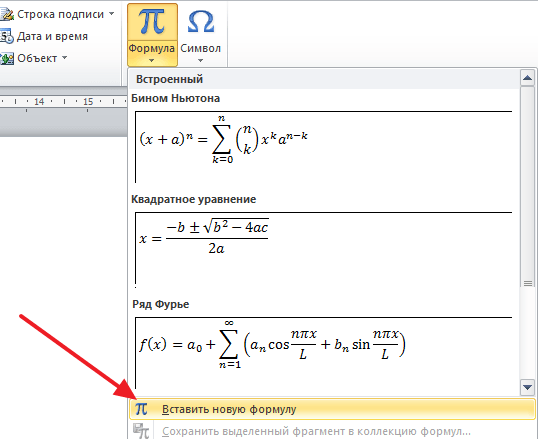

После этого в вашем документе Ворд появится пустая формула. Для того чтобы заполнить ее числами нужно выделить один из прямоугольников и ввести нужное число.

В результате у вас должна получится формула с нужными вам числами.

Способ № 3. Вставка степени с помощью комбинации клавиш Alt+X.
В мы уже рассказывали об использовании комбинации клавиш Alt+X. Данная комбинация клавиш позволяет быстро вводить различные символы. К этим символам относятся и степени. Например, для того чтобы возвести число в квадрат вы должны сделать следующее:
- Установить курсор после нужно числа;
- Ввести код «00B2».
- Использовать комбинацию клавиш Alt+X.
Для возведения числа в куб нужно сделать тоже самое, только с использование числового кода «00B3».
Как сделать степень в Word 2003
Если вы пользуетесь текстовым редактором Word 2003, то вы можете сделать степень следующим способом. Введите число, которое должно быть степенью и выделите его мышкой. После этого кликните правой кнопкой мышки по выделенному тексту и в открывшемся меню выберите пункт «Шрифт».

После этого появится окно с настройками шрифтов. В этом окне нужно установить отметку напротив функции «Надстрочный» и закрыть окно нажатием на кнопку «Ok».

После этого выделенное вами число станет степенью.
Со степенями работают не только инженеры и математики, они часто используется в единицах измерения, например, метрах квадратных. Многие люди просто пишут цифру рядом с показателем, однако, это некорректно, тем более что в офисном пакете есть множество встроенных средств. Эта статья постарается объяснить, как поставить степень в ворде .
Использование надстрочного знака
Доступна эта функция из панели параметров шрифта. После нажатия на значок символы будут писаться в надстрочном начертании. Главное здесь – внимательно набирать текст, поскольку ошибка может быть незаметна, и не забыть выключить особый режим после написания степени. Оптимальным вариантом будет написать текст обычным шрифтом, а потом сделать его надстрочным, выделив и кликнув по кнопке.

Модификация параметров шрифта
Инструменты редактора позволяют создавать собственные шрифты, с их помощью тоже можно поставить степень в ворде . Следует применять этот способ, если пользователю не подходит стандартный стиль надстрочного текста, например, требуется сделать его подчеркнутым или жирным. В меню нужно обязательно установить галочку напротив пункта “надстрочный”, только в таком случае нужный результат будет достигнут. Большинство параметров не нуждаются в дополнительном пояснении, стоит отметить лишь то, что размер надстрочного и обычного шрифтов будет разным, даже если установлено одинаковой значение.
Этим способом можно написать даже целое предложение, но иногда после нажатия пробела шрифт может возвращаться к исходному. В этом случае следует добавлять пробелы в цельном тексте, после завершения его написания.
Использование конструктора формул
Это наиболее функциональный способ, также он подходит для частого использования. Получить доступ к редактору можно через меню “Вставить”, там следует выбрать “Формула”, появится вкладка следующего вида, шаблоны позволяют расположить надпись множеством различных вариантов, однако, для обычного пользователя такая широкая функциональность является излишней. К тому же формула вставляется в виде картинки, поэтому ее нельзя редактировать, если потребуется изменить данные, то придется создавать новую.
Степень может обозначаться приподнятыми над строкой формулы цифрами или переменными (в виде буквенных обозначений), которые указывают, в какую именно степень следует возвести соответствующее число. Другими словами, степень показывает, сколько раз число, к которому она относится (основание степени), следует умножить само на себя. Например, пять в третьей степени говорит нам о том, что необходимо перемножить три пятерки: 5 x 5 x 5 = 125. В Microsoft Word ввести степень числа можно одним из нескольких доступных способов: в виде символа, форматированием текста через диалоговое окно "Шрифт" или с помощью встроенного редактора формул. Ниже можно ознакомиться со всеми упомянутыми способами.
Шаги
С помощью символов
Откройте диалоговое окно "Символ". Приложение Word позволяет вставлять в текст специальные символы с помощью диалогового окна "Символ". Как именно открыть это диалоговое окно, зависит от установленной у вас версии Word.
- В Word 2007 и более поздних версиях нажмите на кнопку "Символ" (которая выглядит как греческая буква “омега”) в группе кнопок "Символы" на вкладке меню "Вставка". В появившемся всплывающем окошке нажмите внизу кнопку "Другие символы", чтобы открыть диалоговое окно "Символ".
- В Word 2003 и более ранних версиях приложения перейдите в меню "Вставка" и выберите вариант "Символ".
- Знайте, что не во всех шрифтах предусмотрены надстрочные цифры и буквы. Если используемый для основного текста шрифт не поддерживает надстрочные знаки, которые вам необходимо добавить, для показателя степени придется выбрать другой шрифт, который поддерживает надстрочные знаки.
- В Word 2007 и более поздних версиях программы использованные вами в недавнем времени символы степени будут отображаться в строке "Ранее использовавшиеся символы" внизу диалогового окна "Символ". Если вам необходимо повторно ввести ту же самую степень, просто выделите ее в этой строке и вставьте.
- Также можно вставить степень с помощью специального кода конкретного символа. Когда в диалоговом окне "Символ" вы выделяете определенный символ, внизу окна отображается последовательность четырех клавиш которую следует набрать при зажатой комбинации клавиш "Alt+X" (или просто "Alt"). Зажав "Alt+X" (или "Alt") и набрав соответствующую последовательность указанных клавиш, в будущем можно вводить степень без диалогового окна "Символ". Обратите внимание, что в более ранних версиях Word могут отсутствовать комбинации клавиш для быстрого ввода отдельных степеней. Однако, по кнопке "Сочетание клавиш" у вас есть возможность создать свое собственное сочетание клавиш для вставки в текст конкретного символа.
С помощью диалогового окна "Шрифт"
- Выделите текст, который следует преобразовать в степень. Расположите курсор перед цифрой или буквой, которая должна будет стать надстрочной (степенью), затем зажмите левую кнопку мыши и выделите курсором редактируемый текст, после чего отпустите кнопку мыши. Откройте диалоговое окно "Шрифт". Диалоговое окно "Шрифт" не только позволяет изменять используемый шрифт и его размер, но также форматировать его целым рядом различных способов, в том числе, преобразовывать его в надстрочные символы. Как именно открыть диалоговое окно "Шрифт", зависит от используемой версии Word. >
- В Word 2007 и более поздних версиях на вкладке меню "Главная" просто нажмите на стрелку в правом нижнем углу группы кнопок "Шрифт".
- В Word 2003 и более ранних версиях зайдите в меню "Формат" и выберите пункт "Шрифт".
- Выделенный ранее текст будет отображаться в зоне предпросмотра под заголовком "Образец".
- Поставьте галочку рядом с опцией видоизменений "надстрочный". Текст в области предпросмотра станет меньше и приподнимется. Нажмите "OK". Диалоговое окно "Шрифт" закроется, а выбранный вами текст станет надстрочным. >
- В дополнение к знакам математической степени данным методом можно проставлять знаки ионического заряда в виде надстрочного плюса или минуса после химического символа (с количеством полученных или утраченных электронов либо с обозначением недостающего или дополнительного электрона). Не используйте надстрочный шрифт, чтобы указать количество атомов определенного химического элемента в молекуле, так как для этого предназначен подстрочный шрифт.
- Вместо того, чтобы предварительно вводить текст, который необходимо сделать надстрочным, можно просто открыть диалоговое окно "Шрифт", выбрать опцию "надстрочный", нажать "OK", а затем ввести тест. Потом потребуется снова открыть диалоговое окно "Шрифт" и убрать галочку с опции "надстрочный", чтобы отключить ее.
С помощью редактора формул (в Word 2007 и более поздних версиях)
Программа MS Word, как известно, позволяет работать не только с текстовыми, но и с числовыми данными. Более того, даже этим ее возможности не ограничиваются, и о многих из них мы уже писали ранее. Однако, говоря непосредственно о числах, иногда во время работы с документами в Ворде возникает необходимость написать число в степени. Сделать это несложно, а необходимую инструкцию вы сможете прочесть в данной статье.
Примечание: Поставить степень в Ворде можно, как вверху цифры (числа), так и вверху буквы (слова).
1. Установите курсор сразу за цифрой (числом) или буквой (словом), которое требуется возвести в степень.

2. На панели инструментов во вкладке “Главная” в группе “Шрифт” найдите символ “Надстрочный знак” и нажмите на него.

3. Введите необходимое значение степени.
- Совет: Вместо кнопки на панели инструментов для включения “Надстрочного знака” можно использовать и горячие клавиши. Для этого просто нажмите на клавиатуре “Ctrl +Shift ++ (знак плюс, расположенный в верхнем цифровом ряду)”.
4. Возле цифры или буквы (числа или слова) появится символ степени. Если далее вы хотите продолжить набирать обычный текст, нажмите на кнопку “Надстрочный знак” еще раз или снова нажмите клавиши “Ctrl +Shift ++ ”.

Ставим знак степени в Ворде 2003
Инструкция для старой версии программы немного отличается.
1. Введите цифру или букву (число или слово), которое должно обозначать степень. Выделите его.
2. Кликните по выделенному фрагменту правой кнопкой мышки и выберите пункт “Шрифт” .
3. В диалоговом окне “Шрифт” , в одноименной вкладке, поставьте галочку напротив пункта “Надстрочный” и нажмите “ОК” .
4. Задав необходимое значение степени, повторно откройте через контекстное меню диалоговое окно “Шрифт” и уберите галочку напротив пункта “Надстрочный” .
Как удалить знак степени?
Если по каким-то причинам вы допустили ошибку при вводе степени или же вам просто необходимо ее удалить, сделать это можно точно так же, как и с любым другим текстом в MS Word.
1. Установите курсор непосредственно за символом степени.

2. Нажмите клавишу “BackSpace” столько раз, сколько это потребуется (зависит от количества символов, указанных в степени).

На этом все, теперь вы знаете, как сделать число в квадрате, в кубе или в любой другой числовой или буквенной степени в Ворде. Желаем вам успехов и только положительных результатов в освоение текстового редактора Microsoft Word.



