
В Microsoft Word отступы и интервалы устанавливаются в соответствии с настройками по умолчанию или же настраиваются пользователем. В данной статье мы обсудим, как именно можно изменить эти параметры в соответствии с личными предпочтениями или предъявляемыми к документу требованиям.
Настройка отступов в Ворде
Перед тем как перейти к решению проблемы, указанной в заголовке статьи, следует отметить, что пользователи Word могут подразумевать под отступами три разные характеристики, которые практически не связаны между собой. Первая из них – это поля, то есть расстояния от краев листа (верхнего и нижнего, левого и правого) до текста. Вторая характеристика – отступы в начале абзацев (расстояние от поля и левой границы текста), а также отступы до и после абзацев. Третья характеристика – расстояние между строками, которое называется междустрочным интервалом. Давайте подробнее рассмотрим настройки каждого из этих типов отступов.
Вариант 1: Поля
Если под запросом «как задать отступы» вы имеете в виду правильную настройку полей в документе, то есть установление расстояния от границ листа до текста, предлагаем вам ознакомиться с материалом, представленным по ссылке ниже. В этой статье мы подробно объяснили, как верно установить поля для печати на принтере или же, наоборот, максимизировать количество текста на странице. Кроме того, мы обсудили распространенные трудности, которые могут возникнуть в процессе решения данной задачи, а также методы их устранения.

Подробнее: Настройка и изменение полей в Word
Вариант 2: Абзацы
В случае, если вы рассматриваете отступы не как границы страницы, а как промежутки между абзацами или расстояние между началом абзаца и полем страницы, необходимо использовать другой подход для изменения этих параметров.
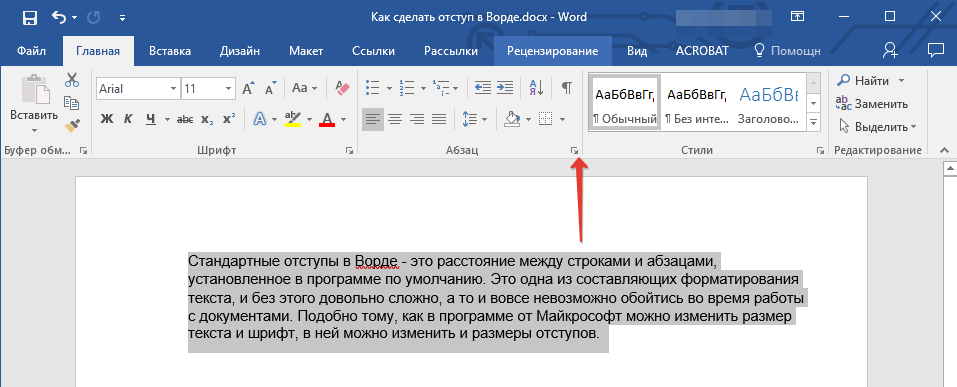
В диалоговом окне, которое появится перед вами, установите в разделе «Отступ» необходимые значения. В разделе «Интервал» можно определить расстояние до и после абзаца (более подробно об этом мы расскажем в последней части статьи). 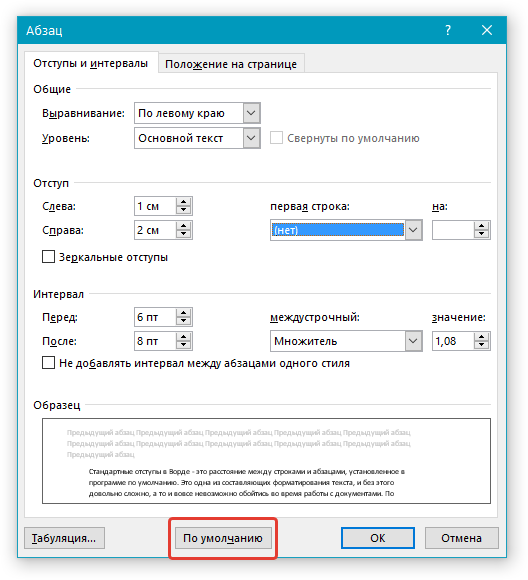 Определившись с настройками, нажмите «ОК» для того, чтобы внесенные изменения вступили в силу. Если перед этим нажать на кнопку «По умолчанию», можно будет указать, на что распространятся установленные вами параметры — только на текущий документ или на все, которые будут созданы на основе этого шаблона.
Рекомендация: В окне «Абзац» в поле предпросмотра «Образец» у вас есть возможность сразу наблюдать, как будет модифицироваться текст при изменении различных настроек.
Позиционирование текста в документе Word изменится в соответствии с установленными вами значениями отступов.

Значения отступов для абзацев Для того чтобы лучше понимать, какой из обозначенных выше параметров за что отвечает, рассмотрим каждое из значений интервала для абзацев.
Рекомендация: Чтобы сохранить сделанные вами изменения в качестве стандартных значений, нажмите на соответствующую кнопку, которая находится в нижней части окна «Абзац».
Вариант 3: Строки
Заключительное и, возможно, наиболее явное значение, которое можно связывать с отступами в Ворде, — это размеры междустрочных интервалов, то есть расстояние между строками в тексте. О том, как можно произвести их точную настройку, мы уже упоминали в отдельной статье на нашем сайте.

Настройка интервалов и отступов в Microsoft Word
Использование MS Word является простым и комфортным. Благодаря предустановленным функциям, размеры отступов, междустрочный интервал и параметры полей можно настроить в соответствии с предпочтениями пользователя.

Использовать MS Word просто и комфортно. Пользователю достаточно печатать, копировать и вырезать текст, а для улучшения внешнего вида документа можно воспользоваться автоматическими настройками. Благодаря заранее установленным параметрам, величину отступов, межстрочный интервал и размер полей можно адаптировать под личные предпочтения.
Как сделать интервал 1,5 (полуторный) в Ворде
Межстрочный интервал, как понятно из названия, — это расстояние между строками. По умолчанию в документах установлен одинарный интервал. Его размер соответствует размеру текущего шрифта, используемого в документе.
Полуторный интервал — это одинарный, помноженный на 1,5. Установка именно такого размера между строками наиболее часто встречается в требованиях по оформлению курсовых, дипломных работ, документации на предприятиях.
Существует несколько способов сделать полуторный интервал в вроде.
Вариант 1
Самый простой способ установить интервал 1,5 в абзаце — применить одновременное нажатие клавиш Ctrl+5.
Вариант 2
Действуйте согласно алгоритму:


После нажатия «Ок» интервал изменится во всем документе. Разница очевидна:


Вариант 3
Чтобы не открывать множество окон, необходимо установить ярлык изменения интервала на панель быстрого доступа. Выглядит он так:

По умолчанию «иконка» может быть не установлена, но добавить ее несложно. Для этого необходимо:



Теперь на Ленте вверху документа появился активный ярлык, пользуясь которым можно быстро изменить межстрочный интервал во всем документе.
Вариант 4
Каждый документ требует индивидуальной настройки стиля; в противном случае применяется стиль по умолчанию. Если задать в стиле необходимый интервал, то при каждом открытии документа он будет использоваться. Для этого нужно выполнить следующие шаги:
- Зайти в настройку пользовательских интервалов:
- Установить множитель 1,5. У пользователя есть возможность выбора: использовать полуторный интервал только в текущем документе или сделать его шаблонным по умолчанию.


Чтобы изменить интервал в программе MS Word 2003, перейдите на вкладку «Формат», выберите «Стили», а затем откройте «Обычный» и нажмите на «Изменить». После этого можно установить требуемый интервал.
Как настроить отступ в Ворде
Отступы в MS Word предназначены для соблюдения требований к составлению документов, выделения текста, усиления смысловой нагрузки отдельных моментов, удобочитаемости. Не нужно каждый раз выставлять отступы заново, достаточно установить их один раз, и забыть о контроле за написанием документа.
Отступ красной строки
Настройте отступ первой строки в MS Word, следуя инструкции:


Строка сместится на указанную величину.
Результат внесенных изменений:

Еще один вариант установки красной строки заключается в использовании следующей последовательности действий:



Если в отдельных частях документа необходимо будет изменить стиль текста, например, сделать выделение в виде цитаты, размер отступа не изменится.
Отступ между абзацами
Чтобы текст не становился единым бессмысленным монолитом, используют отступ между абзацами.
Вот пример текста, состоящего из нескольких цитат, где интервал между абзацами не используется:

А теперь тот же текст, но отредактированный, воспринимаемый читателем как отдельные выдержки из текста:

Внести изменения: подобран новый текстовый стиль, применён альтернативный межстрочный интервал и изменены отступы между параграфами.
Чтобы отступы появились автоматически без использования клавиши Enter, нужно:


Если необходимо поставить отступы только для одного конкретного абзаца в тексте, необходимо его выделить, нажать правую кнопку мышки и выбрать вкладку «Абзац». Далее действовать по ранее описанному алгоритму.
Как настроить поля в MS Word
Удобный дизайн программы дает подсказки, как настроить поля, и сделать нужно следующее:
Еще более простой способ настройки полей — вручную определить их линейкой. Если она не видна, это легко исправить. Нужно выбрать вкладку «Вид», и поставить галочку напротив надписи «Линейка». Стрелки линейки перемещаются вручную и определяют размер полей.
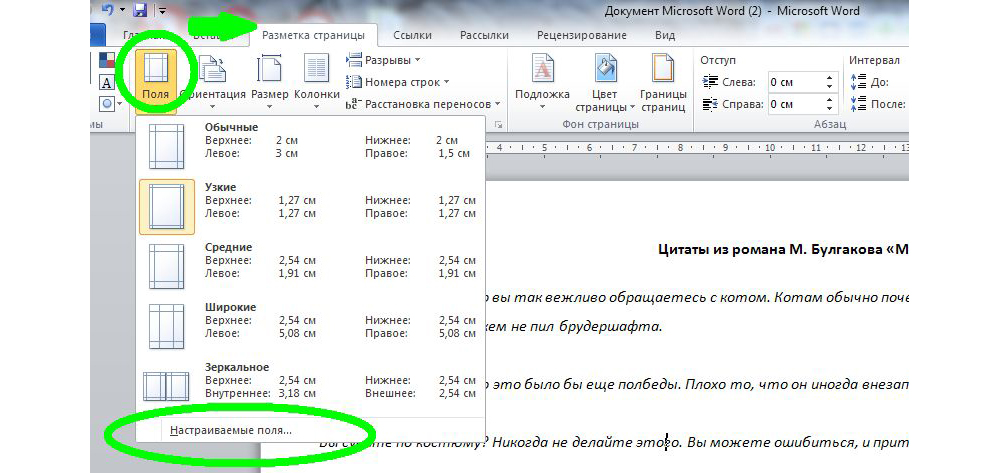
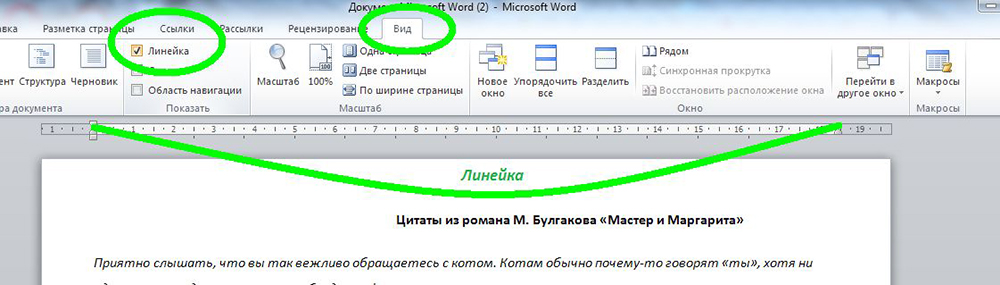
Благодаря несложным автонастройкам работа в MS Word станет еще приятнее.



