
Узнайте, как поднять текст в Ворде вверх с помощью полезных советов и подробной инструкции. Решите проблему, если текст не поднимается, следуя простым шагам. Быстро и легко измените расположение текста в документе Word с нашей помощью.
Вы, наверное, сталкивались с ситуацией, когда нужно поднять текст в Ворде вверх, чтобы он выглядел более выразительно или чтобы вписать его в определенные размеры строки или столбца. В этой статье мы расскажем вам полезные советы и дадим подробную инструкцию о том, как это сделать.
Одним из способов поднять текст вверх в Ворде является использование функции «надстрочный» или «вертикальный выравнивающий элемент». Чтобы включить эту функцию, необходимо выделить нужную часть текста и нажать на кнопку «Надстрочный» или «Верхний индекс» на панели инструментов. В результате текст будет расположен выше основной строки и будет выделен небольшим шрифтом.
С какого устройства вы смотрите видео на YouTube?
С компьютера С телефона
Другим способом является использование функции «линейка» в Ворде. Когда открыт документ, внизу окна будет видна линейка, которая поможет вам изменить высоту строк и столбцов. Если вам нужно поднять текст вверх в конкретном абзаце или таблице, выделите одну-две строки или столбец и перетащите границы вверх.
Изменение отступов в Word
Когда мы пишем ворде, нам часто нужно изменять отступы элементов текста, чтобы выровнять их по горизонтали или вертикально. Осень ворде 2024 есть возможность изменить отступы для отдельных абзацев или строк текста. Давайте рассмотрим, как это делается.
Как поднять текст в Ворде вверх?
Чтобы поднять текст в Ворде вверх, выделите нужный фрагмент текста и нажмите комбинацию клавиш Shift + Ctrl + стрелка вверх. Текст поднимется на одну строку.
1. Выделите абзац или текстовую строку, к которой нужно изменить отступы.
2. Нажмите правой кнопкой мыши и выберите пункт «Параметры абзаца».
3. В открывшемся окне «Параметры абзаца» перейдите на вкладку «Отступы».
4. В разделе «Поле» укажите нужное значение отступов. Например, если вы хотите увеличить отступы абзаца на 3 см, можно написать «3 см» и нажать кнопку «ОК». Таким образом, отступы абзаца увеличатся на указанное значение.
5. Если вам нужно изменить междустрочный интервал, то в верхней части окна «Параметры абзаца», в разделе «Межстрочный интервал», вы можете выбрать нужные интервалы или указать свое значение.
6. После внесения изменений нажмите кнопку «ОК», чтобы закрыть окно «Параметры абзаца».
Таким образом, вы сможете изменить отступы для текста в ворде, чтобы выровнять его по горизонтали или вертикально. Используя эти настройки, вы также можете изменить высоту отдельных строк или ячеек таблицы, перемещать или удалять надписи, добавлять здесь элементы в ворде 2024.
Включите свою фантазию и создавайте уникальный и красивый дизайн текста на своем сайте!
Заключение: изменение отступов в ворде может быть полезно, когда нужно поднять текст вверх или выравнять его по горизонтали. С помощью настройки отступов в ворде, вы сможете изменить отступы абзацев или строк текста, чтобы поднять их или выровнять. Не бойтесь экспериментировать и создавать красивый дизайн текста в ворде, используя возможности изменения отступов.
Можно ли поднять только часть текста в Ворде?
Да, в Ворде можно поднять только часть текста. Для этого выделите нужный фрагмент текста и используйте комбинацию клавиш Shift + Ctrl + стрелка вверх. Выделенная часть текста поднимется на одну строку, оставляя остальной текст на месте.
Увеличение интервалов между строк
Использование простого способа в Word 2024 и 2024
1. Выделите текст, строки которого нужно отделить.
2. Нажмите правую кнопку мыши и в контекстном меню выберите «Абзац».
3. В новом диалоговом окне в разделе «Отступы и интервалы» вы можете изменить размер интервала между строками, используя поле «Интервал». Например, если ваш текущий интервал равен 1,5, и вы хотите увеличить его до 2, введите 2 в поле «Интервал».
4. Нажмите кнопку «ОК», чтобы применить изменения.
Использование таблицы для установки интервалов между строками
1. В Word 2024 и более поздних версиях нажмите вкладку «Вставка» в верхней панели.
2. Выберите опцию «Таблица» и выберите нужное количество строк и столбцов.
Как поднять текст в Ворде вверх: полезные советы и инструкция
3. Напишите название ваших элементов в отдельных ячейках таблицы.
4. Нажмите на границы таблицы правой кнопкой мыши и в контекстном меню выберите «Свойства таблицы».
5. В новом диалоговом окне перейдите на вкладку «Вертикали» и выберите «Вверху» в разделе «Выравнивание по вертикали».
6. Нажмите кнопку «ОК», чтобы применить изменения. Теперь строки таблицы будут выравниваться по верхнему краю, что создаст интервалы между строками.
Вы также можете использовать другие методы форматирования для изменения интервалов между строками в Word, такие как использование стилей, подстрочного форматирования или добавление полей. Эти методы доступны в самом Word и могут быть использованы в зависимости от ваших конкретных требований.
Поднятие абзацев вверх
Если вам нужно поднять текст в Ворде вверх и выровнять его в верхней части ячейки или столбца таблицы, вам понадобится использовать функции форматирования и манипулирования с отступами.
Вот инструкция о том, как это сделать:
- Кликните на абзац или абзацы, которые вы хотите поднять вверх.
- Нажмите правую кнопку мыши, чтобы открыть контекстное меню.
- Выберите «Форматирование абзаца» в меню.
- В появившемся окне «Форматирование абзаца» перейдите на вкладку «Отступы и выравнивание».
- В разделе «Отступы» найдите поле «Первая строка» и введите отрицательное значение, например, «-0.2 см».
- Нажмите «ОК», чтобы сохранить изменения.
Вы также можете использовать клавиатурные комбинации для выполнения этой задачи. Для этого:
- Выделите текст, который вы хотите поднять вверх.
- Удерживая нажатой комбинацию клавиш «Ctrl+Shift+X», нажмите клавишу «↑».
Теперь выбранный текст будет выровнен вверху ячейки или столбца таблицы.
Как сделать верхний отступ в Word
В программе Microsoft Word существует несколько методов для создания верхнего отступа в документе. Ниже представлены некоторые полезные советы и инструкции по этому вопросу.
1. Использование отступа и интервалов
Выделяйте нужное вам поле или абзацы, затем перейдите в раздел «Расположение» на вкладке «Разметка страницы». В поле «Верх» введите желаемое значение для вертикального отступа. Вы также можете вписать отрицательное значение для поднятия текста вверху.
2. Использование таблиц
Как поднять текст в Ворде на несколько строк вверх?
Чтобы поднять текст в Ворде на несколько строк вверх, выделите нужный фрагмент текста и нажмите комбинацию клавиш Shift + Alt + стрелка вверх. Каждое нажатие сочетания клавиш поднимет выделенный текст на одну строку. Можно повторять эту операцию несколько раз для достижения желаемого результата.
Если ваш текст состоит из столбцов или строк таблицы, вы можете сместить его вертикально вверх или вниз, изменяя значение в поле «Верхний отступ» для соответствующих ячеек. Чтобы сделать это, нажмите правой кнопкой мыши на ячейку, выберите «Свойства ячейки» и перейдите на вкладку «Отступы». Введите нужное значение для поля «Верх».
3. Использование подстрочного и надстрочного текста
Если вам нужно поднять только определенную строку или символ в тексте, выделите эту строку или символ и перейдите на вкладку «Форматирование». В разделе «Форматирование символов» выберите вкладку «Эффекты» и установите значение «Подстрочный» или «Надстрочный». Это позволит сместить текст вертикально вверх или вниз относительно основного текста.
4. Использование CSS вставок
Если вы работаете с версией Word 2024 или более поздней, вы можете использовать CSS-вставки для управления вертикальным расстоянием текста. Для этого выделите нужный текст, щелкните правой кнопкой мыши и выберите «Свойства». В открывшемся окне перейдите на вкладку «Основные» и в поле «CSS-вставка» добавьте нужные настройки форматирования текста.
При использовании этих методов вы сможете убрать или добавить верхний отступ в вашем тексте, поднять его вверх или установить нужное вертикальное расстояние между строками.
Использование клавишных комбинаций
Клавишные комбинации в программе Microsoft Word очень полезны и упрощают работу с текстом. С их помощью можно быстро и легко изменять форматирование текста, в том числе и поднять текст вверх. Вот несколько полезных комбинаций клавиш, которые помогут вам улучшить ширину и моменты форматирования текста.
1. Поднятие текста вверх в Ворде
Чтобы поднять нужное слово или абзац в тексте, выделите его и нажмите клавишу «Ctrl» в комбинации со стрелкой вверх. Текст поднимается на одну строку. Если вы хотите сделать больший отступ, можно использовать комбинацию «Ctrl» + «Shift» + стрелка вверх, чтобы сместиться на несколько строк вверх. Это очень простой и полезный способ поднять текст по вертикали.
Как мне поднять текст в Ворде, если он не поднимается с помощью комбинации клавиш?
Если текст не поднимается в Ворде с помощью комбинации клавиш, то возможно, у вас включена функция «Привязка» (Snap to Grid). Чтобы отключить эту функцию, откройте вкладку «Вид» в верхней панели меню, выберите «Раскладка страницы» и снимите галочку с пункта «Привязка к сетке». После этого вы сможете свободно перемещать текст на странице.
2. Изменение отступов в абзацах
Если вам нужно изменить отступы в абзацах, выделите нужный абзац и кликните правой кнопкой мыши. В контекстном меню выберите пункт «Форматирование абзаца». В открывшемся окне можно изменить отступы, ширину и расстояния между строками и абзацами. Здесь вы можете также задать отступы слева и справа, чтобы сместить весь абзац или его часть.
Для этого нужно выбрать нужную ячейку или указать размеры, затем нажать на кнопку «Отступы» и вписать нужные значения. После изменений нажмите кнопку «ОК» и ваш абзац будет поднят вверх или увеличен в ширине.
Какой максимальный размер шрифта можно установить в Ворде?
В Ворде максимальный размер шрифта, который можно установить, составляет 1638 пунктов. Однако стоит отметить, что такой огромный размер шрифта может вызывать проблемы при печати и отображении текста на экране.
3. Использование таблиц для поднятия текста
Если вы хотите наглядно представить изменение отступов или улучшить ширину текста, можно использовать таблицу. Для этого перейдите на вкладку «Вставка» в верхней панели инструментов, выберите пункт «Таблица» и задайте число строк и столбцов, которые будут соответствовать вашим размерам.
Для изменения отступов или ширины строк и столбцов сделайте правый клик на нужной ячейке и выберите пункт «Свойства ячейки». Здесь вы сможете настроить нужные размеры и расстояния между ячейками. При желании можно также изменить вертикальное положение текста, выбрав ячейку и вписав надпись вертикально. Таким образом, вы сможете наглядно улучшить ширину текста и поднять его вверху таблицы.
Использование клавишных комбинаций и форматирование абзацев помогут вам поднять текст вверх и сделать его более удобным для чтения. Если вам нужно поднять или сдвинуть только часть текста, выделите ее, примените нужные комбинации клавиш и подправьте отступы или ширину с помощью таблицы. Следуя данной инструкции, вы сможете легко и быстро поднять текст в Ворде и сделать его более удобочитаемым.
Настройка первого строки абзаца
Чтобы настроить первый абзац в Word, вставьте курсор в любую ячейку текста, который вы хотите изменить. Затем выделите эту строку текста и перейдите на вкладку «Расположение». В разделе «Абзацы» вы найдете кнопку «Отступ». Нажмите на нее, чтобы открыть окно настроек.
Когда окно открыто, вы увидите различные настройки, чтобы увеличить или уменьшить отступы на странице. Самыми полезными моментами будут настройки «От» и «На», которые соответствуют величине отступов вверху и внизу абзацев.
Для настроек «От» и «На» вы можете вводить значения в поле вручную или использовать стрелки в полях. Если вам нужны более точные настройки, вы также можете изменить размеры отступов, используя междустрочный или подстрочный маркер. Когда вы настроите нужное выравнивание, нажмите «ОК».
Вы также можете настроить высоту строк в документе, чтобы увеличить или уменьшить промежуток между строками. Для этого воспользуйтесь функцией «Интервалы». Нажмите правой кнопкой мыши на выбранном тексте и выберите пункт «Интервалы». Затем введите нужные значения в поле «Высота строки».
Еще один полезный момент — настройка границ абзацев. Если вам нужны специальные границы вокруг абзацев, то в вкладке «Дизайн страницы» вы найдете пункт «Границы». В этом разделе вы сможете изменить различные настройки границ, изменение ширины и стиля линий границ.
Если вам нужно поднять текст еще выше, вы можете изменить отступы в ячейке таблицы. Для этого включите таблицу, выше которой нужно поднять текст, и выберите нижнюю границу таблицы. Затем увеличьте отступы, пока текст не поднимется на нужную вам высоту.
Важно помнить, что при изменении отступов и размера строк вы также можете перенести элементы на другие страницы. Если вам нужно подтянуть элементы к верху или изменить количество строк на странице, увеличьте отступы или сократите количество строк.
Таким образом, настройка первого абзаца, отступов и интервалов поможет вам поднять текст вверх и сделать документ более наглядным и удобным для чтения.
Как изменить отступы для отдельных абзацев
В Microsoft Word вы можете легко изменить отступы для отдельных абзацев с помощью инструментов форматирования. Если у вас есть абзацы, которые вы хотите поднять и сделать более выделяющимися на странице, следуйте этим простым инструкциям.
Шаг 1: Выделите абзац, для которого нужно изменить отступы.
Шаг 2: Нажмите на вкладку «Расположение» в верхнем меню Word.
Шаг 3: В разделе «Абзац» вы найдете две кнопки «Увеличить отступ» и «Уменьшить отступ». Выберите нужную кнопку в зависимости от того, в какую сторону вы хотите сдвинуть абзац.
Например, если вы хотите поднять абзац вверх, нажмите на кнопку «Увеличить отступ». Если вы хотите опустить абзац вниз, нажмите на кнопку «Уменьшить отступ».
Вы также можете настроить отступы вручную, выбрав опцию «Отступы абзаца» в раскрывающемся меню кнопки «Увеличить отступ». Здесь вы можете указать конкретные значения отступов для абзаца.
Помните, что изменение отступов для абзацев может значительно улучшить внешний вид вашего текста на странице. Выравнивание границ абзацев, установка отступов абзацев и изменение размеров междустрочных интервалов — простые способы изменить внешний вид текста в Ворде.
Поднятие абзаца на начало страницы
Если вам нужно поднять абзац на начало страницы в документе Word, есть несколько методов, которые могут быть полезными. Давайте рассмотрим их ниже.
- Вариант 1: Используйте таблицу.
Вы можете создать таблицу с одной строкой и двумя ячейками, расположенными горизонтально. Текст абзацев поместите в одну из ячеек, а вторую ячейку оставьте пустой. Затем выберите оба столбца таблицы и используйте сочетание клавиш Ctrl + Shift + X, чтобы уменьшить высоту каждой строки таблицы до минимума. В результате абзацы будут сбиты вверх и выровнены по горизонтали, что создаст эффект поднятия абзаца на начало страницы.
Если у вас нет необходимости в таблице, вы можете использовать настройки элементов абзацев, чтобы изменить отступы и высоту строк. Выделите текст, который нужно поднять, и выберите вкладку «Расширенный» на панели инструментов. В разделе «Отступы и высота» включите опцию «Выравнивание по верхней границе» для строк, а также установите необходимые значения отступа сверху и вниз для абзацев. Подтвердите изменения, нажав кнопку «Ок». Теперь высота строк будет увеличена, а текст будет поднят к началу страницы.
Если вам нужно поднять только одну строку текста, создайте таблицу с одной строкой и одним столбцом. Вставьте нужный текст в ячейку таблицы. Затем выберите таблицу и перейдите во вкладку «Макет» на панели инструментов. В разделе «Настройка элементов» выберите опцию «Поля». У каждой стороны таблицы (верхней, нижней, левой и правой) появится надпись «Произвольные значения».
Введите необходимое значение пространства в поле «Вверху». Подтвердите изменения, нажав кнопку «Ок». Теперь весь текст внутри таблицы будет поднят вверх и выровнен по вертикали.
Выберите наиболее удобный для вас вариант и примените его для поднятия текста на начало страницы в документе Word.
Изменение нижнего отступа в Word
Когда вам нужно изменить нижний отступ в Word, есть несколько методов, которые позволят вам достичь желаемого результата. В данном разделе мы рассмотрим некоторые из этих методов.
1. С помощью интервалов строк. Один из простейших способов изменить нижний отступ в Word — это использование интервалов между строками в тексте. Выделите нужную строку или набор строк и выберите желаемый интервал строк с помощью вкладки «Разметка страницы». Вы также можете изменить отступ на самом дне страницы, нажав на кнопку «Поле» с вкладкой «Макет».
2. С помощью изменения размера ячейки таблицы. Если у вас есть таблица, в которой надпись слишком высоко размещена или слишком близко к верхней границе ячейки, вы можете изменить нижний отступ, увеличив или уменьшив размер ячейки. Выделите ячейку, нажмите правой кнопкой мыши и выберите «Свойства ячеек». Здесь вы можете изменить ширину и высоту ячейки, а также добавить или убрать отступ сверху и снизу.
3. С помощью изменения отступа абзацев. Другой способ изменить нижний отступ в Word — это использование отступа абзаца. Выделите нужный абзац и перейдите на вкладку «Разметка страницы». Здесь вы можете изменить необходимое смещение абзаца вверху или внизу, используя поля «Отступы».
Используя эти методы, вы сможете легко изменить нижний отступ в Word и достичь желаемого форматирования текста.
Удаление пустых строк и отступов
1. Удаление пустых строк
Если у вас есть лишние пустые строки между абзацами текста, вы можете быстро их удалить. Вот как это сделать:
Как поднять текст в Ворде вверх?
Чтобы поднять текст в Ворде вверх, выделите нужный текст, затем нажмите клавишу «Ctrl+Shift+ 2. Удаление отступов
Когда вам нужно удалить отступы перед или после абзацами текста, вы можете использовать функцию «Настроить интервалы» в программе Word. Вот как это сделать:
- Выделите текст, для которого нужно удалить отступы.
- Нажмите правой кнопкой мыши на выделенный текст и выберите пункт «Поле» в контекстном меню.
- В окне «Поля» выберите вкладку «Интервалы» и установите все поля в соответствии с вашими потребностями. Например, вы можете установить все поля в «0» для удаления отступов.
- Нажмите кнопку «ОК», чтобы применить настройки и удалить отступы.
3. Поднятие текста вверх с помощью таблицы
Если у вас есть большой блок текста и вы хотите поднять его вверх страницы, вы можете использовать таблицу. Вот как это сделать:
- Вставьте таблицу на страницу Word: выберите вкладку «Вставка» в верхней панели меню, затем нажмите кнопку «Таблица».
- Выберите количество строк и столбцов для таблицы в появившемся диалоговом окне.
- Щелкните левой кнопкой мыши в поле верхнего левого угла таблицы, чтобы выбрать его.
- Нажмите комбинацию клавиш «Ctrl+Shift+Вверх» на клавиатуре, чтобы выделить все ячейки таблицы.
- Перетащите выделенные ячейки на нужное вам место на странице, чтобы поднять текст вверх.
Таблица: Поднятие текста с помощью таблицы
Изменение отступов в заголовках и подзаголовках
В программе Microsoft Word можно легко изменить отступы в заголовках и подзаголовках для того, чтобы улучшить визуальный вид документа и выделить название основной части текста. Давайте рассмотрим подробную инструкцию по изменению отступов в заголовках и подзаголовках в программе Microsoft Word.
1. Выделите надпись, понравившееся вам название или подзаголовок и увеличить размер шрифта, если необходимо.
2. Откройте вкладку «Вставка» на верхней панели инструментов в программе Word. На этой вкладке вы найдете различные инструменты для форматирования текста, включая настройки для таблиц и границ.
3. Вставьте таблицу, выбрав вариант «Таблица» в меню «Вставка». Выберите количество строк и столбцов в таблице в соответствии с вашими потребностями.
4. Установите необходимые настройки таблицы, такие как ширина столбцов и высота строк. Выберите таблицу и откройте вкладку «Оформление таблицы», чтобы изменить цвет, границы и другие параметры таблицы.
5. Переместите ячейку с названием или подзаголовком в верхнюю строку таблицы. Это можно сделать, выбрав ячейку и повернув ее при помощи курсора мыши.
6. Сместите надписи в верхнюю ячейку таблицы, нажав на них и перетащив курсором мыши в нужное место. Вы также можете изменить положение надписей, выровнять их в верхней, середине или ниже. Для этого используйте настройки строк и столбцов в таблице.
7. Удалите ненужные элементы из таблицы, чтобы все выглядело более аккуратно и профессионально. Чтобы удалить ячейку или строку таблицы в программе Word, выделите ее и нажмите клавишу «Delete» на клавиатуре.
8. Отформатируйте название или подзаголовок с использованием css-стилей. Это позволит вам изменить цвет, размер шрифта и другие параметры надписи в соответствии с вашими предпочтениями и требованиями дизайна.
Таким образом, вы сможете легко изменить отступы в заголовках и подзаголовках в программе Microsoft Word и улучшить внешний вид вашего документа.
Изменение интервала после абзаца
Один из способов — изменить отступы абзацев. Для этого нужно:
- Выделить нужный абзац или весь текст на странице
- Кликнуть правой кнопкой мыши и в контекстном меню выбрать «Абзац»
- В открывшемся окне «Абзац» перейти на вкладку «Отступы»
- В разделе «Отступы» изменить значение поля «Сверху» на нужное вам
- Нажмите «OK» для применения изменений.
Теперь все абзацы на странице будут подняты вверх на указанное вами значение. Если нужно добавить надпись или текст к самому верху страницы, то изменения можно сделать в режиме редактирования заголовка первой строки таблицы. Для этого:
- Вставьте таблицу на нужную страницу, нажав на вкладку «Вставка» в главном меню Word
- Выберите нужное количество ячеек и строк, и таблица будет автоматически добавлена
- Кликните на ячейку в верхней левой части таблицы
- В текстовом режиме таблицы введите необходимую надпись или текст
- Кликните в любом другом месте таблицы, чтобы завершить редактирование и применить изменения
В результате, надпись или текст будет находиться над самой верхней строкой таблицы и будет выглядеть как часть текста документа. Если необходимо поднять надпись еще выше, то можно изменить размеры самой таблицы или перенести ее в другое место документа.
Как поднять текст в Ворде вверх полезные советы и инструкцияУзнайте как быстро и легко
- 1 Изменение отступов в Word
- 2 Увеличение интервалов между строк
- 3 Использование простого способа в Word 2024 и 2024
- 4 Использование таблицы для установки интервалов между строками
- 5 Поднятие абзацев вверх
- 6 Как сделать верхний отступ в Word
- 7 Использование клавишных комбинаций
- 8 1. Поднятие текста вверх в Ворде
- 9 2. Изменение отступов в абзацах
- Использование таблиц для поднятия текста
- Настройка первого строки абзаца
- Как изменить отступы для отдельных абзацев
- Поднятие абзаца на начало страницы
- Изменение нижнего отступа в Word
- Удаление пустых строк и отступов
- 1. Удаление пустых строк
- Удаление отступов
- Поднятие текста вверх с помощью таблицы
- Изменение отступов в заголовках и подзаголовках
- Изменение интервала после абзаца
Как в Ворде сделать текст вертикально — пошаговая инструкция

Надо уделить всего пять минут свободного времени, чтобы разобраться, как в Ворде сделать вертикальный текст или изменить ориентацию одного или нескольких абзацев. Это действительно несложно.
Как перевернуть текст в Word на компьютере и на Mac
Чтобы изменить направление текста в Ворде на вертикальное, и выяснить, как это сделать, открываем уже существующий документ.

Для этого используем пункт “открыть” в меню файл/Office Word (в верхнем углу). А затем следуем пошаговой инструкции:
- Наводим правой кнопкой мышки на фрагмент текста или абзац и выделяем его, протянув курсор слева направо.
- Клацаем на вкладку “вставка” в Word и нажимаем на кнопку в “текстовом поле”, расположенную в правом верхнем углу. Выбираем пункт “рисовать текстовое поле” в меню, которое появляется.
- Таким образом преобразуем выделенный текст в цитату любого понравившегося формата. Получаем возможность поворачивать его в различных направлениях. Это самый быстрый способ, как в Ворде сделать горизонтальный текст вертикальный несколькими щелчками мышки.
- Щелкаем на только что созданный фрагмент и переходим в раздел “инструменты форматов”, появившийся на панели инструментов.
- Нажимаем на кнопку “направление текста” (вверх в центре в виде закругленной стрелочки) и выбираем из меню нужный параметр ориентации: горизонтальный, колесо на 90° или поворот на 270°. Повторяем операцию для всех абзацев и фрагментов текста, которые надо отредактировать в зависимости от собственных предпочтений. Перемещаем их по инструкции с помощью мыши.
- Если надо наклонить текст и разместить по диагонали, нажимаем на значок “круговая стрелка”, появившийся рядом с текстовым полем и нажимаем на него кнопкой мыши. Нажимаем на значок “полукруг” справа (напоминающий дугу обтекаемую текстом), расположенный рядом с текстовым полем, чтобы установить макет последнего и выбираем сохранение в соответствии с текстом, который можно переместить выше последнего, на несколько абзацев ниже или выше.
- Чтобы удалить “черные края” вокруг всех текстовых полей, просто кликаем на поле и выбираем вкладку “средства рисования” в Word. Кликаем на кнопку “контур фигуры” в верхнем левом углу и выбираем пункт “нет контура” из открывшегося меню. Повторяем операцию для всех текстовых полей, которые создали внутри документа.
Когда завершили работу и остались довольные полученным результатом в тексте без таблицы, сохраняем документ с перевернутым текстом. Выбираем пункт “сохранить как” из меню Файл/Office (вверху слева). Форматирование в нужном стиле будет завершено.
При использовании Ворд онлайн не получится повернуть текст в документе. И единственный вариант здесь — это импортировать текстовый документ, где уже все сделано. Или использовать альтернативные решения, описанные в инструкциях ниже.
Как решить проблему с переворачиванием текста в Онлайн версии Ворд
Если надо перевернуть небольшую часть текста, это можно сделать с помощью программы Flip Upside Down. Она доступна в онлайн версии Microcoft и в качестве приложений для андроид и айфона. Он отобразится наоборот и за счет включения специальных символов, которые будут отображаться в перевернутом состоянии по отношению к остальной части текста.

Чтобы скопировать его из окна браузера и вставить в Word, используем комбинацию клавиш: Ctrl+A (выделить), Ctrl+C (копировать), Ctrl+V (вставить). Или клацаем на поле левой кнопкой мыши и выбираем опцию в открывшемся меню. Это не особенно изысканное решение, но работающее. Рекомендуется использовать его только когда надо перевернуть не очень длинный текст. Потому что большие фрагменты могут не отобразиться как надо.
Как перевернуть текст в таблице в Word
Первый способ, как сделать вертикальное или косое расположение текста в Ворде, не особенно отличается, когда надо отредактировать этот момент в таблице. Делаем все согласно пошаговой инструкции и все получится просто:
- Наводим курсор в нужную строку и клацаем правой кнопкой и проводим справа налево (можно и наоборот), чтобы выделить текст в ячейке.
- Выбираем в меню (практически посередине) “макет таблицы” и кликаем на него.
- Находим функцию “положение” и выбираем необходимое, чтобы отредактировать в нужном формате.
- Чтобы задать направление текста в таблице по центру ячейки, выделяем его и нажимаем на поле правой кнопкой мыши. В появившемся меню выбираем “ориентация” и задаем формат “по центру”, “по ширине”, по “горизонтали” или “по вертикали” и нажимаем “ок”.
- Чтобы отредактировать расположение текста в таблице по центру ячейки, выбираем в “макетах” пункт “выровнять” (прячется справа) и выбираем нужные параметры, которые хотим применить к тексту.

А если сделать контуры таблицы прозрачными, то так можно вставить полученную вертикальную надпись в любую часть текста. Для этого сверху надо попросту нажать на вкладку “Контур фигуры” и выбрать “Нет”. Та же функция есть в свойствах таблицы, если нажать на нее правой кнопкой мыши.
Как писать в столбик
Напрямую такой функции в Word нет. Но ее можно воссоздать вручную, если использовать классические инструменты:
- Пишем слово или фразу буква под буквой. Для этого после каждого символа нажимаем Enter.
- Выделяем надпись.
- Ищем на панели инструментов значок “Межстрочные интервалы”. Он выглядит, как несколько полосок с голубыми стрелками вверх и вниз. Кликаем.
- В открывшейся вкладке под столбцом цифр будет подпункт “Другие межстрочные интервалы”. Нажимаем на него.
- Последний подпункт перед образцом — “Интервал”. Под надписью “значение” вводим в поле 0,6 через запятую.

В результате промежутки между буквами сократятся до минимума и текст будет выглядеть презентабельно. Единственный минус — рядом с ним можно будет писать только при делении страницы на колонки. Исправить проблему можно повторив фокус с таблицей из 1 ячейки с прозрачными границами. Так можно будет вставить вертикальную надпись в любую часть текста.
Еще один способ — сделать скриншот, обрезать его и вставить в текст, как картинку. При распечатке визуальной разницы не будет, а дизайн текста станет интереснее.
Вертикальный текст при распечатке
Этот способ эффективен, если надо расположить все сообщение вертикально и в таком виде распечатать, например, чтобы объявление стало заметнее. В таком случае с текстом делать ничего вообще не надо.

Стоит просто взглянуть на проблему под другим углом и перевернуть всю страницу целиком:
- Выбираем сверху пункт “Макет” и слева переходим на пункт “Ориентация”.
- Из 2-х вариантов выбираем “Альбомная”. В результате лист развернется и заслонит весь экран. Его границы можно будет увидеть, если уменьшить масштаб, зажав Ctrl и прокрутив вниз колесико мыши.
- Останется напечатать текст и распечатать его.
Этот вариант сработает даже, если текст уже напечатан. Но в этом случае придется немного повозиться и настроить расположение строк, чтобы все выглядело красиво.
Все предложенные варианты вполне равнозначны. Вопрос только в том, для каких целей нужен вертикальный текст и какого эффекта хочется добиться.
Как написать текст снизу вверх в ворде
Иногда бывают ситуации, когда нужно написать текст в текстовом редакторе не стандартным способом – по горизонтали, а написать текст вертикально. Конечно, такое встречается нечасто, но все – таки, если вам нужно писать вертикально в ворд, то советую ознакомиться с данной статьей.
Для того, чтобы писать вертикально в программе ворд – Microsoft Word существует несколько различных вариантов.
Первый способ . Самым простым способом написать текст в ворде вертикально является вставить надпись из меню вставка и перевернуть, как вам угодно. Для того, чтобы воспользоваться данным способом заходим в меню вставка и выбираем пункт Надпись, далее простая надпись и кликаем на свободном пространстве нашего листа в Word.


Появится окошко с в которое нужно ввести наш текст. Вводим нужный текст, в моем случае это надпись «Вертикальный текст», еще раз нажимаем на рамочку с нашим текстом и в верхней панели Формат выбираем направление текста, нажимаем туда и в настройках указываем вертикально и у нас получается вот такой вот вертикальный текст в ворде
Вторым способом писать вертикально в ворде является создание таблиц. Для этого нам необходимо создать таблицу и пишем в этой таблице текст, который нам нужно написать вертикально в word.

Когда текст написали, выделяем таблицу и нажимаем по ней правой кнопочкой мыши для того, чтобы вызвать контекстное меню, в котором находим уже знакомый нам из первого способа подпункт Направление текста, нажимаем на него и в настройках выбираем Вертикальный текст сверху вниз, как на скриншоте.

Но, скажете вы, у нас ведь остались границы таблицы, не оставлять же их в нашем документе. Конечно нет и поэтому мы выделяем всю нашу таблицу, которая и состоит то всего из одной строчки, переходим во Вкладку Главная и, как показано на скриншоте нажимаем на квадратик с изображением маленькой таблички – это изменение границы таблиц и в этом квадратике выбираем нет границы у нас остается только наш вертикальный текст на пустом фоне документа в Word.

В общем писать вертикально в Ворде не так уже и сложно. Как первый, так и второй вариант создания вертикального текста очень удобны и просты в использовании.

Текстовый редактор Word из пакета офисных программ Microsoft Office позволяет создавать документы любой сложности практически со всеми возможными видами форматирования, которые могут только потребоваться пользователям. С его помощью можно создавать сложнейшие таблицы, использовать вставку математических формул, добавлять в документы гипертекстовые ссылки, рисунки, схематические диаграммы, различные спецсимволы и выполнять многие другие полезные действия.
Одной из востребованных функций оформления документов является возможность писать вертикально. Сделать это можно тремя различными способами. Рассмотрим их подробнее.
Создание вертикального текста в ячейке таблицыЭто наиболее часто используемый способ создания вертикального текста в ворде. Для его реализации потребуется выполнить следующие шаги.
- В главном меню перейдите в раздел «Вставка» и выберите в нем пункт «Таблица.
Выберите в появившемся окне один из двух возможных вариантов вертикального направления текста. Чаще всего используется направление снизу-вверх.
Разведите границы ячейки, чтобы текст в ней не переносился или переносился требуемым образом.
Последним пунктом нужно сделать невидимыми границы таблицы. Для этого снова внутри ячейки нужно сделать правый клик мышкой, выбрать в появившемся меню пункт «Границы и заливка».
В открывшемся окне на вкладке «Граница» выбрать невидимый тип линий.
В результате описанных действий будет получен вертикальный текст в невидимой таблице.
Использование надписей для создания вертикального текстаЕсли использование таблицы по каким-либо причинам нежелательно, то можно воспользоваться инструментом «Надпись». Пошагово это будет выглядеть следующим образом.
- Перейдите на вкладку «Вставка», в которой активируйте инструмент «Надпись». Выберите из предложенных вариантов «Простая надпись».
В появившееся окно введите нужный текст.
После ввода текста сделайте одинарный клик внутри фигуры. Станут доступны дополнительные инструменты для настройки фигуры, в которых кликая по кнопку «Направление текста» можно добиться его вертикального расположения.
Чтобы скрыть обозначение фигуры, нужно нажать на кнопку «Контур фигуры» и с настройках указать «Нет контура».
В конечном итоге получаем результат не отличающийся визуально от первого варианта.
Вертикальный текст «в столбик»Этот способ позволит создать вертикальный текст с горизонтальной ориентацией букв в нем. Подойдет данный способ только для текстов в одну строку.
Для его реализации нужно после набора каждой буквы в тексте нажимать кнопку «Ввод» (Enter). Если есть пробела между слова, то «Ввод» нужно нажимать дважды. После этого остается только отрегулировать межстрочный интервал, чтобы промежутки между буквами не выглядели слишком большими.
Желаем удачи в освоении богатого функционала текстового редактора Microsoft Word, который позволит вам оформить любой документ так, как вам нужно, или как требуются.


Популярное


Несмотря на то, что Word не является табличным процессором, к примеру таким как Excel, в нем все равно приходится очень часто иметь дело с таблицами. Как вставить в документ таблицу большинство пользователей знают, а вот как в этой самой таблице писать текст не привычным горизонтальным способом, а вертикальным, известно далеко не всем.
Сейчас мы расскажем вам как в любой версии Microsoft Word (2003, 2007, 2010, 2016 и т. д.) перевернуть текст в ячейке таблицы вертикально.
Смена направления текста в таблице ворда
Итак, представим, что у нас есть некая таблица с несколькими ячейками. В некоторых из них или во всех сразу нужно написать текст по вертикали. Сделать это можно двумя способами: сначала написать текст по горизонтали, а потом перевернуть или же сразу задать вертикальное направление и таким образом вписывать текст.
Разберем оба варианта.
Допустим у нас в таблице уже есть текст и его нужно перевернуть. Тогда кликаем по нужно ячейке правой кнопкой мыши и в открывшемся меню выбираем «Направление текста».
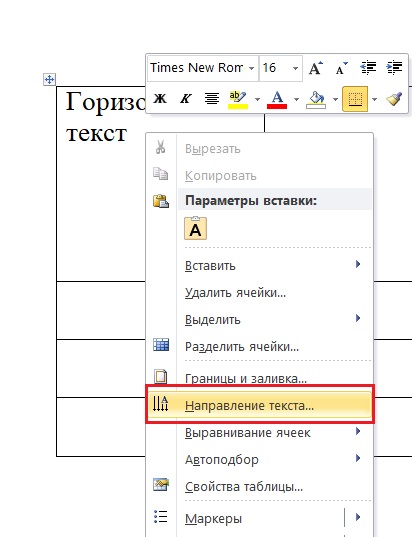
Контекстное меню ячейки таблицы
Появится окно, в котором нужно выбрать вариант поворота и нажать кнопку «Ок».
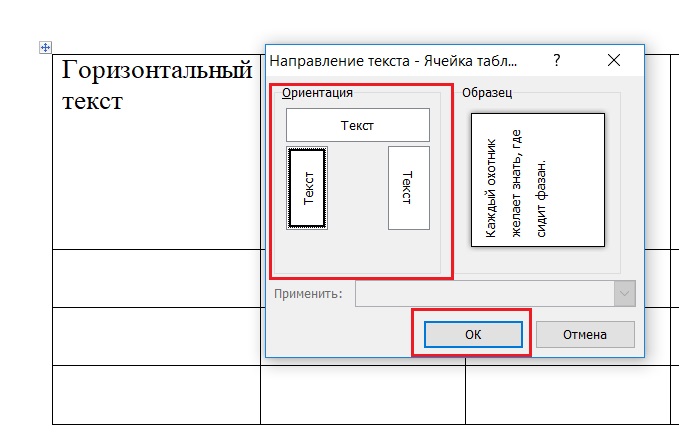
Выбор варианта ориентации текста
Это же можно сделать сразу с несколькими ячейками. Для начала их нужно выделить, а затем в любой из выделенных кликнуть правой кнопкой мыши, выбрать «Направление текста» и далее по описанному выше.
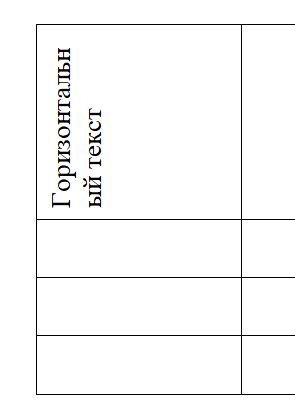
Результат вертикального поворота текста в ячейке таблицы word
Второй способ практически идентичен первому. В пустой ячейке (или группе ячеек), где текст нужно печатать вертикально, кликаем правой кнопкой мыши, выбираем «Направление текста».
Выбор варианта ориентации текста
В появившемся окне выбираем вариант поворота и нажимаем кнопку «Ок».
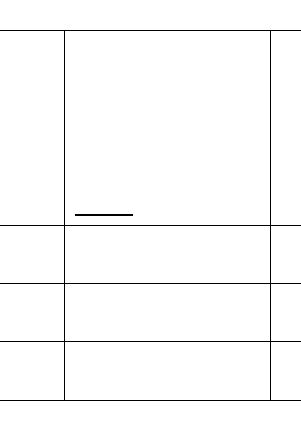
Разворот курсора для вертикального набора текста в ячейке таблицы ворда
После этого в ячейке курсор ввода развернется вертикально и текст будет печататься Вертикально.

Почему кнопка Insert не работает в MS Word?
Как восстановить поврежденный файл презентации MS PowerPoint?
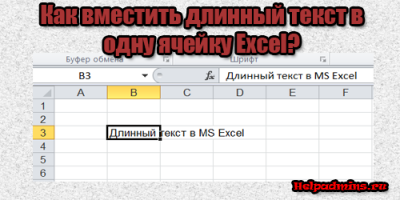
Как в экселе сделать чтобы текст не вылазил из ячейки?
1 Комментарий
Denis
После поворота текста снова следует изменить размеры таблицы, состоящей из одной ячейки, сделав при этом ее направление вертикальным. Вы уже знаете, как это делать – просто растягивайте рамку в нужном направлении.



