
Как вернуться к обычному виду в Word 2010
Когда вы создаете или редактируете документ, вы привыкаете к тому, что все выглядит определенным образом.
Так что, если вы открываете документ Microsoft Word, а страница либо намного меньше, либо больше, или вы не видите разрывов страниц, к которым вы привыкли, это может вас немного оттолкнуть.
К счастью, вы можете вернуть документ Word к обычному виду, изменив параметр на вкладке «Вид».
Как вернуть документ Word в обычный вид?
- Откройте документ.
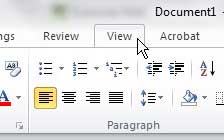
- Выберите Вид вкладка
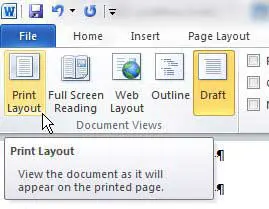
- Нажмите на Компоновка страницы кнопка.
Наше руководство продолжается ниже с дополнительной информацией, чтобы ответить на вопрос о том, как мне вернуть документ Word к обычному виду, включая изображения этих шагов.
Программы для Windows, мобильные приложения, игры — ВСЁ БЕСПЛАТНО, в нашем закрытом телеграмм канале — Подписывайтесь:)
Последнее обновление 19 июля 2023 г. / Партнерские ссылки / Изображения из Amazon Product Advertising API | Как партнер Amazon, я зарабатываю на соответствующих покупках.
Word 2010 имеет множество различных настроек и панелей просмотра, которые вы можете выбрать.
Они полезны, когда вам нужно просмотреть нетипичные элементы, такие как метки форматирования и различные разрывы.
Однако, если вы забыли выйти из представления, на которое переключились, или если кто-то другой использовал ваш компьютер и изменил представление, вы можете не понять, как вернуться к обычному представлению в Word 2010.
К счастью, в Word 2010 есть отдельное меню, в котором можно указать большинство желаемых параметров просмотра, а Вернуться к обычному виду, к которому вы привыкли.
Выход из режима черновика в Word 2010 (руководство с иллюстрациями)
Если ваше окно просмотра Word 2010 просто отображает гигантский белый холст без разрывов страниц в любом направлении, то вы, вероятно, находитесь в Черновик вид.
Это представление имеет свое применение в определенных ситуациях, но для обычного пользователя, который просто пытается создать обычный документ, отсутствие отдельных страниц может немного раздражать.
К счастью, вы можете переключиться с этого вида и вернуться к нужному виду по умолчанию.
Шаг 1: Откройте окно Word 2010, в котором ваш документ в данный момент отображается неправильно
Шаг 2: Нажмите на Вид вкладку в верхней части окна
Шаг 3: Нажмите на Компоновка страницы посмотреть в Просмотры документов часть ленты в верхней части окна
Теперь, когда вы ответили на вопрос, как вернуть документ Word к обычному виду, вы сможете переключаться между различными представлениями документа, чтобы всегда использовать то, которое наиболее полезно для вашей текущей ситуации.
Компоновка страницы вид — это тот, который используется по умолчанию для большинства ситуаций Word 2010, но вы также можете выбрать один из других параметров в разделе «Представления документов», чтобы увидеть, предпочитаете ли вы один из этих вариантов вместо этого.
Дополнительная информация о том, как вернуть Microsoft Word к обычному виду
Хотя эта статья была написана специально для Microsoft Word 2010, она также будет работать в большинстве новых версий Word, таких как Word 2016 или Word для Office 365.
Различные параметры просмотра, которые вы найдете в Microsoft Word, включают:
- Режим чтения
- Компоновка страницы
- Веб-макет
- Контур
- Черновик
Каждый из этих различных вариантов просмотра имеет свое собственное применение, но по умолчанию MS Word открыт в режиме макета печати. Это называется режимом макета печати, потому что именно так ваш документ будет выглядеть, когда вы распечатаете его на листе бумаги.
Хотя представление «Макет печати» — это представление, отображаемое по умолчанию в большинстве версий Microsoft Word, все параметры настроек представления могут быть полезны в зависимости от того, что вы пытаетесь сделать.
Часто задаваемые вопросы о том, как вернуть документ Word к обычному виду
Как вернуться к обычному виду в Microsoft Word?
Программы Microsoft Office, такие как Word, обычно имеют набор параметров просмотра, между которыми можно переключаться.
Эти параметры просмотра могут предложить некоторую дополнительную полезность, чтобы вы могли сосредоточиться на определенных вещах или увидеть, как ваш документ будет выглядеть при просмотре или использовании в определенных ситуациях.
Но параметром просмотра по умолчанию для шаблона «Обычный» в Microsoft Word является «Макет печати», и это то, о чем люди обычно думают, когда рассматривают макет по умолчанию в Word.
Вы можете сбросить MS Word до этого представления, выбрав вкладку «Вид» в верхней части окна, а затем нажав кнопку «Макет печати» в группе «Виды» на ленте.
Как вывести документ Word из режима просмотра?
Если окно вашего документа выглядит странно в Microsoft Word и вы не видите всех инструментов редактирования, которые вы обычно видите при редактировании документов, вероятно, вы находитесь в режиме чтения.
В этом режиме есть только значки просмотра, такие как:
– Вкладка «Файл»– вкладка «Инструменты»– вкладка «Просмотр»– Название документа
Чтобы выйти из этого режима, вы можете щелкнуть вкладку «Вид» в верхней части окна и выбрать параметр «Редактировать документ» в раскрывающемся меню.
Кроме того, вы можете нажать кнопку «Макет печати» в строке состояния в правом нижнем углу окна.
Что такое обычный вид в Microsoft Word?
Существует несколько различных представлений документов Word, которые вы можете использовать в различных ситуациях.
Но самый распространенный режим просмотра в программе Word называется «Макет печати».
Это режим, в котором вы можете видеть контур своей страницы, а вид страницы аналогичен тому, который вы бы увидели, если бы открыли предварительный просмотр.
Почему мой документ Word отображается по-другому?
Когда вы привыкли просматривать документ на основе общих настроек Word, которые включают в себя различные стили заголовков и параметры диалоговых окон, которые вы ожидаете, изменение представления по умолчанию может немного раздражать.
Вы всегда можете вернуться к обычному виду, выбрав вкладку «Вид» в верхней части окна и нажав кнопку «Макет печати».
Как переключать представления в Microsoft Word?
Если вы выберете вкладку «Вид» в верхней части окна, вы сможете выбирать из различных параметров, показанных в группе «Виды» в левой части окна.
Если в текущем представлении документа нет всех элементов, которые вы видите в обычном представлении, таких как вкладка «Рецензирование» или вкладка «Макет», возможно, вы находитесь в одном из режимов просмотра, в котором вы не можете просматривать параметры ленты. .
Если это так, вы можете либо нажать кнопку «Макет печати» в горизонтальной строке состояния в нижней части окна, либо щелкнуть вкладку «Вид» в верхней части окна и выбрать параметр «Редактировать документ».
Как мне просматривать только одну страницу за раз в Word?
Microsoft Word может одновременно отображать на экране разное количество страниц, но вы можете предпочесть видеть только одну страницу за раз.
Если вы выберете Вид на вкладке в верхней части окна вы увидите Увеличить группа в ленте.
Вы можете выбрать либо 100% вариант или Одна страница опция, которая вернет вид назад, чтобы только одна страница вашего документа отображалась на экране одновременно.
Дополнительные источники
Связанный
Программы для Windows, мобильные приложения, игры — ВСЁ БЕСПЛАТНО, в нашем закрытом телеграмм канале — Подписывайтесь:)
Любой способ установить представление по умолчанию в Word 2007 или 2010 и сохранить среди перезапусков?
каждый раз, когда я открываю документ в Word 2007 или Word 2010 на широкоэкранном дисплее, я получаю двухстраничное представление (что на самом деле очень раздражает меня). Я хотел бы, чтобы Word отображал одностраничное представление, предпочтительно с определенным коэффициентом масштабирования, по умолчанию и, следовательно, никогда не отображал двухстраничное представление. Есть ли способ достичь этого в версии 2007 или 2010?
приемлемые решения включают написание макросов или использование сторонних утилит.

задан Der Hochstapler

01.03.2023 2:08 2439
- microsoft-word
- microsoft-word-2007
- microsoft-word-2010

пользовательский макрос, выполняемый автоматически при открытии документа, является правильным способом. этот блог указал мне правильное направление. Тем не менее код необходимо небольшое modificaiton, чтобы заставить его работать как с Word 2010 и Word 2007. Вот он:
Public Sub AutoOpen() ThisDocument.Application.ActiveWindow.View.Zoom.PageColumns = 1 ThisDocument.Application.ActiveWindow.View.Zoom.Percentage = 100 End Sub будет установлено в Normal.dotm шаблон.

отвечен Ondrej Tucny 2023-03-02 09:56
открыть шаблон по умолчанию в Word (путь = C:Users[ваше имя пользователя]AppDataRoamingMicrosoftTemplates. Откройте файл с именем "Normal.dotm " или " нормальный.условия."На вкладке" Вид "нажмите" макет страницы "и на панели "масштаб" нажмите "одна страница"."Сохранить и закрыть. Вы также можете изменить множество других настроек по умолчанию, таких как размер шрифта, стиль и т. д.
отвечен Don’t You Dare 2023-03-02 12:13
в 2010 году: я открыл пустой документ, настроить его для просмотра, как я хотел, а затем сделал Сохранить как, и теперь слово снова открывается нормально. Простое сохранение не сработало, пришлось Сохранить как.
по-видимому, какой-то документ, над которым коллега заставил меня работать (что она начала), испортил Мои настройки по умолчанию, когда я сделал Save As.
отвечен user391858 2023-03-02 14:30
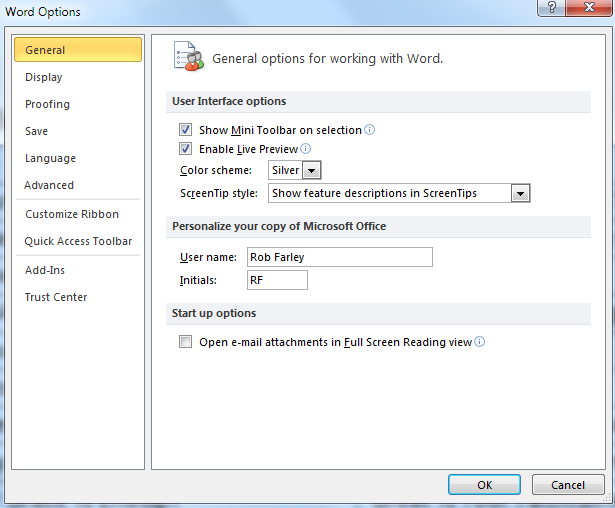
на вкладке "Общие" есть опция "открывать вложения электронной почты в полноэкранном режиме чтения".
отвечен Rob Farley 2023-03-02 16:47
просто немного больше информации: документы Word сохраняются с параметрами просмотра и масштабирования, которые будут использоваться при их открытии снова в Microsoft Word. Странно, что нет способа переопределить это поведение и установить значения по умолчанию. Поэтому я уверен, что единственный выбор — использовать макрос, как предложил Ondrej.
отвечен Adam 2023-03-02 19:04
Сохранить как (вместо сохранения) сохранит с новой определенной настройкой масштабирования в 2007 году. Сохранить сохранит новый определенный масштаб в 2013 году.
У меня нет 2010 Для сравнения.
отвечен mt.freelance 2023-03-02 21:21
Я удалил нормально.dotm и снова открыл приложение, и, к моему ужасу, условие все еще существовало.
затем я решил ввести некоторые символы в мое MS Word 14, изменить представление на 100% и сохранить файл. Я закрыл MS Word, затем снова открыл Приложение.
все нормализовалось (100% зрения).
Я только что закончил тестирование результатов в своей библиотеке на трех разных машинах. Мои выводы показали, что эта ситуация постоянно сохраняется.
просто указано в этом случае, если вы хотите изменить настройки масштабирования по умолчанию, попробуйте придерживаться ситуации " сохранить как вид yyy%".
отвечен Gliq.Info 2023-03-02 23:38
вы можете добавить ярлык для просмотра "одной страницы" на панель быстрого доступа. Просто настройте панель быстрого доступа, найдите "одну страницу" и нажмите Добавить.
отвечен Michael Margolis 2023-03-03 01:55


Постоянная ссылка на данную страницу: [ Скопировать ссылку | Сгенерировать QR-код ]
Ваш ответ


Опубликуйте как Гость или авторизуйтесь
Email
Опубликовать ответ
Похожие вопросы про тегам:
microsoft-word
- Есть ли способ вставить внутренний якорь / закладку в документ MS Word, а затем ссылаться на него?
- Преобразование пакета файлов Word в PDF-файлы в Mac OS X
- Word 2010: предотвращение масштабирования переключение на 2 страницы
microsoft-word-2007
- как заменить пустую ячейку таблицы в word 2007 символом’ -‘?
- Word 2007-диалоговое окно" Сохранить как " / "сохранить" не отображается даже для несохраненных документов
- Word: изменение размера изображения по процентам-макрос
microsoft-word-2010
- Как сбросить цвет в связанном стиле Microsoft Word
- Избавиться от серых скобок arond редактируемый текст в ограниченных документах Word
- Как применить стиль к нижнему колонтитулу в Word 2010 с помощью VBA?
Недавние вопросы
- 7 Какое максимальное количество разделов можно создать на жестком диске?
- 3 Таблица прилипает к верхней части страницы, как ее удалить?
- 6 При двусторонней печати как исправить, что задняя страница печатается вверх ногами?
- 4 Как превратить оглавление в простой форматированный текст?
- 5 Что значит 1Rx8 и 2Rx8 для оперативной памяти и совместимы ли они?
- Копирование и вставка в Windows PowerShell
- Сочетание клавиш для сворачивания удаленного рабочего стола
- 1 Как включить фон рабочего стола на удаленном компьютере?
- 5 Как сделать ярлык на рабочем столе доступным для всех пользователей в Windows 10
- 1 Зачем Windows 10 нужна служба очереди сообщений и почему она установлена по умолчанию?
Недавние публикации
 Наушники Wireless и True Wireless: чем они отличаются?
- Не включается iPad: причины и решения проблемы
- Как ускорить передачу данных по Bluetooth
- Как правильно приобрести подержанный iPhone?
- Каковы преимущества фотоэлектрической системы?
- 5 лучших USB–пылесосов для клавиатуры
- Как выбрать чехол-аккумулятор для смартфона
- Мобильный телефон Razr: новая складная раскладушка от Motorola стоит 1200 евро
- Компания Nothing: смартфон Phone 2 должен быть «более премиальным» и выйти в этом году
- UMTS — История технологии сотовой связи
- Выбор домена
- 3D-печать: будущее массового производства
- Искусственный интеллект в малом бизнесе: как улучшить эффективность и конкурентоспособность
- Ошибки, которых стоит избегать при продвижении сайта
- Высокие технологии в Windows: что это такое и как их использовать в своих приложениях
- Резервное копирование в эпоху киберугроз
- Жизнь вашего смартфона: Тайны аккумуляторов
Акции IT-компаний [26.12]
| Apple | $173,24 | +0,81% |  |
| Amazon | $114,49 | -1,94% |  |
| Microsoft | $325,19 | +3,61% | |
| $123,44 | +2,11% | | |
| Netflix | $364,74 | -0,03% | |
| Intel | $27,45 | -5,34% | |
| $254,49 | +2,11% | | |
| Tesla | $185,54 | +1,44% | |
| Tencent | $322,40 | -3,01% | |
Цитата дня

Все дети — художники. Проблема в том, чтобы остаться художником, когда ты вырос.
- Какое максимальное количество разделов можно создать на жестком диске?
- Таблица прилипает к верхней части страницы, как ее удалить?
- При двусторонней печати как исправить, что задняя страница печатается вверх ногами?
- Как превратить оглавление в простой форматированный текст?
Настройка Word
На этом уроки вы научитесь правильно делать такую операцию, как настройка Word. Разработчики заложили в эту программу массу возможностей. Для правильной работы необходимо посмотреть возможности программы и отметить те параметры, которые помогут вам быстро и качественно работать с документами.
Операция «Настройка Word» делается один раз. Строго говоря, настроить Word следует с первой минуты работы в этой замечательной программе. Но я хотела, чтобы вы сделали эту операцию с пониманием своих действий. Поэтому мы добрались к настройке только к 17 уроку. Тем не менее некоторые вещи вам придётся принять на веру.
Но это не значит, что я не расскажу в следующих уроках об этих вещах.
По окончании урока вы сможете:
1. Переход на вкладку Файл
2. Выбор команды Параметры
3. Работа с закладкой Экран
3.1. Выбор команды Обновлять поля перед печатью
3.2. Выбор команд Обновлять связи перед печатью
Если вы уже собирали ОГЛАВЛЕНИЕ в своём документе, то наверняка сталкивались с таким явлением: необходимость обновить ОГЛАВЛЕНИЕ перед печатью документа. Но вот ситуация: вы забыли это сделать и документ пошёл на принтер с новыми добавленными главами, а ОГЛАВЛЕНИЕ осталось прежним. То есть ОГЛАВЛЕНИЕ не соответствует действительности.
В окне Параметры на закладке Экран отметьте галочкой «Обновлять поля перед печатью» и «Обновлять связанные данные перед печатью» (я выделила эти поля красной рамочкой ).


Даже если Вы забудете обновить ОГЛАВЛЕНИЕ, в любом случае перед печатью ВЫ увидите на экране запрос на обновление ОГЛАВЛЕНИЯ.
4. Работа с закладкой Правописание
Перейдите на закладку Правописание.
Щелчок ЛМ по клавише Параметры автозамены открывает диалоговое окно Автозамена. С ним «общаться» будем ниже.

Отметьте галочками следующие пункты:
- Русский: требовать точного использования ё Включается проверка буквы «ё», достаточно корректная, но не различает слово «ее» от «её», хотя подчёркивает, как ошибку. Но, используя мою любимую команду Замена, мы легко заменим по всему документу «ее» на «её».
- Проверять орфографию в процессе набора текста
- Отмечать ошибки грамматики в процессе набора текста Сложные слова
- Во время проверки орфографии также проверять грамматику Имейте в виду, что в этом случае слова с ошибками в вашем документе буду подчёркнуты красной волнистой линией , а грамматические и пунктуационные ошибки – синей волнистой линией . Если вас это будет раздражать, то снимите эти галочки, но в этом случае не забудьте включать время от времени проверку орфографии.

4.1. Работа с диалоговым окном «Автозамена»Откройте диалоговое окно Автозамена, щёлкнув по клавише Параметры автозамены ЛМ. Очень интересное окно. В окне 5 закладок. С закладками «Автозамена», «Автозамена математическими символами» и «Действия» я познакомлю на одном из следующих уроков.
Например, вы научитесь, как сделать, чтобы при нажатии одной клавиши появлялся нужный вам текст.
А вот закладки «Автоформат при вводе» и «Автоформат» очень важны для профессиональной работы с документом.
На уроке 15 Лишние стили текста я говорила о причинах появления большого количества стилей текста в области задач Стили. И одна из причин – это автоматическое определение нового стиля на базе встроенного стиля. Вот с этой бедой мы сейчас поборемся.
Откройте закладку «Автоформат при вводе».

4.3. Отмена автоформата при вводе текстаСнимите все галочки, в области, отмеченной красной рамкой . В этом случае при вводе текста встроенные стили не будут автоматически появляться в области задач Стили

4.4. Отмена автоформата при редактировании текстаСнимите все галочки, в области, отмеченной красной рамкой. В этом случае при редактировании текста встроенные стили не будут автоматически появляться в области задач Стили.
Смело нажимайте ОК. Мы сделали очень важное дело: мы не позволили Word’у решать за нас, какие стили попадут в наш список Стилей текста.
5. Работа с закладкой Дополнительно
5.1. Автоматическое создание нового полотна при рисовании
Переходим к вкладке Дополнительно. Вкладка очень длинная и снабжена полосой прокрутки. Сразу же поставьте галочку на опции «Автоматически создавать полотно при вставке автофигур»:

Для чего это нужно?
Начиная работу с автофигурами, лучше всего начинать с создания полотна. Объект Полотно, это некоторый контейнер (я называю его «заплаткой») в документе. На нём вы сможете размещать большое количество фигур, менять их размер, форму и упорядочивать и так далее.
Этот контейнер имеет:
- границы, которые вы можете менять при необходимости
- независимые средства редактирования
- функции группировки объектов, находящихся в полотне
- функции обтекания текстом (это важно!)
По умолчанию фигуры создаются без полотна. Чтобы создать новое полотно, используется вкладка Вставка, на которой в группе команд Иллюстрации есть кнопка Фигуры. Если здесь выбрать команду Новое полотно, то полотно будет создано в документе, и Word автоматически переключится на вкладку Средства рисования.

Но, если мы поставили галочку на опции «Автоматически создавать полотно при вставке автофигур», то полотно создаётся автоматически, как только мы прикоснёмся к любой автофигуре:Это очень удобно, если вам приходится много рисовать.
Мы посвятим несколько уроков возможностям рисования в Word’е.
Прокручиваем закладку Дополнительно вниз.
. Вырезание, копирование, вставка
Посмотрите, как выглядит часть под названием «Вырезание, копирование и вставка» до нашего вмешательства:

На уроке 15 Лишние стили текста я говорила о причинах появления лишних стилей. Причина 3 – Копирование текста из других программ и Причина 4 – Копирование текста, который имеет назначенный стиль, из одного документа в другой. На уроке 16 Буфер обмена мы научились пользоваться специальной вставкой буфера обмена для того, чтобы «не тащить» в новый документ лишние стили.

Давайте зададим параметры работы буфера обмена:Обязательно снимите галочку опции «Сохранять маркеры и нумерацию при вставке текста в режиме «Сохранить только текст»».
Для чего это нужно?
На уроке 16 Буфер обмена мы убедились, что режим «Сохранить только текст» преобразует автоматическую нумерацию в текст, от которого потом придётся избавляться. А если мы снимаем галочку, то можем копировать сколь угодно сложный список – при вставке ни нумерация, ни маркеры сохраняться не будут:
 Настроив таким образом работу буфера обмена, в дальнейшем мы сэкономим кучу времени сил, избавим себя от появления лишних стилей в документах. Смело копируйте текст из любой программы и безбоязненно вставляйте в новый документ – работа буфера обмена вас приятно удивит. Теперь не надо раскрывать кнопку выпадающего меню Буфера обмена и искать кнопки специальной вставки – просто нажимайте большую кнопку:

5.2. Обновление полей, содержащих записанные иборьбы
Полезная функция при рецензировании.

5.3. Конвертация текста любого формата в читабельный
Для чего это нужно?
5.4. Расположение файлов
По умолчанию Word предлагает сохранить ваши документы в папке C:UsersklimenkoeDocuments. Разумеется вместо «klimenkoe» будет стоять ваше имя. Но ведь удобно, чтобы документы сохранялись в соответствующих папках. Я, например, работаю со съёмного диска. И каждый раз при сохранении документа мне приходится разыскивать место хранения рабочих файлов. В окне Параметры Word щёлкните ЛМ по клавише Расположение файлов:
 Появится окно:
 Щёлкните ЛМ по клавише Изменить:
 Перейдите в то место, в котором будут сохраняться ваши документы:
 Говорим ОК:
 Ещё раз ОК.
Для чего это нужно?
Теперь при сохранении документа вы нажимаете Обзор: и вам сразу предлагается заказанное вами место сохранения. В моём случае это:
 Так как мне приходится работать в разных проектах, то по мере необходимости я меняю место расположения файлов.
6. Заканчиваем операцию под кодовым названием «Настройка Word»

Итак, мы внесли все необходимые изменения в окне Параметры Word. Теперь смело щёлкаем по кнопке ОК – теперь эти функции Word’а будут постоянны:
Настройка Word делается один раз. В идеале в организации программа Word на всех компьютерах должна быть настроена таким образом.
Теперь вы сможете:
Урок получился длинным и, полагаю, достаточно тяжёлым. Но, если вы хотите увеличить производительность труда, совершенно необходимо освоить операцию «Настройка Word». Не хотелось бы вас пугать, но я ещё не всё рассказала о настройках параметров Word.
Время от времени мы будем обращаться к окну настройки, а сейчас самое время отдохнуть. Заслужили!



