
Когда дело доходит до создания документов в программе Microsoft Word, важно уметь выделять и форматировать текст. С одной стороны, это позволяет сделать текст более читабельным и удобным для чтения. С другой стороны, изменение высоты букв может помочь выделить особенность некоторых частей текста. Если вы хотите научиться изменять высоту букв в Word, следуйте этой пошаговой инструкции.
Шаг 1: Откройте программу Microsoft Word и создайте новый документ. Введите или вставьте текст, который вы хотите отформатировать.
Шаг 2: Выделите текст, высоту букв которого вы хотите изменить. Выделение можно сделать с помощью мыши: зажмите левую кнопку мыши и выделите текст в документе.
Шаг 3: Перейдите ко вкладке «Формат» в меню программы Word. Нажмите на кнопку «Выравнивание параграфа» в разделе «Форматирование текста».
Шаг 4: В открывшемся окне «Выравнивание параграфа» найдите раздел «Интервал». Вы увидите поле для ввода значения «Высота». Здесь вы можете изменить высоту букв, вводя конкретное значение или используя стрелки вверх и вниз, чтобы увеличить или уменьшить высоту букв.
Шаг 5: После того как вы установили желаемую высоту букв, нажмите кнопку «ОК». Изменения будут применены к выделенному тексту в документе.
Теперь вы знаете, как изменить высоту букв в программе Microsoft Word. Эта функция может быть полезна при создании различных типов документов, таких как заголовки, выноски, акцентирование определенных слов и фраз, создание эффектов рисунка и многое другое. Применяйте эту инструкцию и делайте свои документы еще более выразительными!
Откройте документ в Word
Чтобы изменить высоту букв в Word, необходимо открыть нужный документ. Для этого выполните следующие действия:
- Запустите программу Microsoft Word на вашем компьютере.
- В верхнем левом углу окна программы нажмите на кнопку «Открыть» или выберите пункт «Файл» в верхней панели инструментов и затем выберите «Открыть» из выпадающего меню.
- В появившемся окне «Открыть» найдите и выберите нужный документ, который вы хотите открыть.
- Нажмите на кнопку «Открыть» внизу окна.
После выполнения этих действий выбранный документ откроется в программе Word и вы сможете приступить к изменению высоты букв.
Выделите текст, который нужно изменить
| Шаг 1: | Откройте документ в Word, в котором вы хотите изменить высоту букв. |
| Шаг 2: | Выделите текст, который нужно изменить. Для этого нажмите и удерживайте левую кнопку мыши, и проведите курсором по тексту, который вы хотите выделить. |
| Шаг 3: | Откройте вкладку «Главная» в верхней части окна Word. |
| Шаг 4: | В разделе «Шрифт» найдите опцию «Высота символов» и щелкните на стрелке вниз рядом с этой опцией. |
| Шаг 5: | Выберите доступную для вас высоту букв или выберите опцию «Другое значение» для ввода собственной высоты. |
| Шаг 6: | После выбора желаемой высоты букв нажмите кнопку «ОК» для применения изменений. |
| Шаг 7: | Текст с измененной высотой букв теперь должен быть выделен и выделенный текст будет отображаться с выбранной высотой букв. |
Теперь вы знаете, как выделить текст для изменения высоты букв в Word. Используйте эту инструкцию, чтобы сделать ваш текст более выразительным и привлекательным.
Нажмите правую кнопку мыши и выберите «Шрифт…»
Если вы хотите изменить высоту букв в программе Word, вы можете воспользоваться командой «Шрифт…». Для этого вам потребуется нажать правую кнопку мыши на выделенном тексте или на любом месте документа и выбрать пункт меню «Шрифт…».
Откроется окно «Шрифт», где вы сможете настроить различные параметры шрифта, включая высоту букв. Во вкладке «Эффекты» вы найдете опцию «Высота», которую можно использовать для изменения интервала между строками текста.
Установите нужное значение в поле «Высота», чтобы увеличить или уменьшить высоту букв. Можно ввести значения в процентах или выбрать одно из предложенных значений в выпадающем меню.
После внесения изменений нажмите кнопку «ОК», чтобы применить их к выделенному тексту или всему документу. Буквы будут изменены в соответствии с выбранными параметрами.
Теперь вы знаете, как изменить высоту букв в Word, используя команду «Шрифт…». Это довольно простой способ настроить внешний вид текста и сделать его более читабельным или выразительным.
В открывшемся окне «Шрифт» найдите раздел «Высота букв» и выберите нужную величину
Если вы хотите изменить высоту букв в программе Microsoft Word, вам потребуется открыть окно «Шрифт».
Чтобы сделать это, выделите текст, который вы хотите изменить, и щелкните правой кнопкой мыши. В появившемся контекстном меню выберите пункт «Шрифт».
После этого откроется окно «Шрифт», в котором вы сможете настроить различные параметры шрифта.
Для изменения высоты букв найдите в этом окне раздел «Высота букв». В некоторых версиях программы это может быть обозначено как «Межстрочный интервал».
В данном разделе вы сможете выбрать нужную величину для высоты букв. Обычно используется шкала от 1 до 100%. Введите нужное значение или выберите его из списка.
После того как вы выбрали нужную величину, нажмите кнопку «ОК», чтобы применить изменения.
Высота букв в выбранном тексте будет изменена в соответствии с выбранной вами величиной.
Нажмите «ОК» для применения изменений
После выполнения всех необходимых настроек высоты букв в Word, необходимо нажать кнопку «ОК», чтобы применить изменения. Это позволит сохранить выбранный вами параметр высоты и применить его ко всему выделенному тексту или документу в целом.
Подтверждение изменений позволит вам увидеть результаты вашей работы и убедиться, что буквы стали выглядеть так, как вы задумали. Если вам необходимо внести дополнительные корректировки, вы всегда можете вернуться к настройкам шрифта и изменить высоту букв снова.
Помните, что нажатие кнопки «ОК» применяет выбранные изменения только в текущем документе Word. Если вы хотите установить одинаковую высоту букв для всех ваших документов, необходимо применить эти настройки в настройках по умолчанию Word.
Проверьте результат
После выполнения всех предыдущих шагов вы сможете увидеть изменения высоты букв в вашем документе Word. Для этого прокрутите документ вниз и обратите внимание на текст, содержащий измененные символы.
Если вы не удовлетворены результатом или хотите проверить другие варианты высоты букв, вы можете повторить указанные выше шаги с выбором другого значения в качестве настройки высоты.
Не забывайте, что изменение высоты букв может влиять на внешний вид текста и его читаемость. Будьте осторожны при выборе оптимального значения высоты, чтобы текст оставался удобным для чтения и приятным для глаза.
Также, при сохранении и печати документа обратите внимание на то, что некоторые настройки форматирования могут быть отображены и распечатаны иначе, чем они выглядят на экране. Поэтому рекомендуется предварительно просмотреть документ перед отправкой на печать или использованием в других целях.
Как поставить высоту букв в ворде
Меню «Формат» — «Шрифт», закладка «Интервал», параметр «Масштаб», к примеру, 50%. Размер букв придется установить большим, нежели изначальный, ибо они становятся уже.
Хотя, шрифты разработаны для удобочитаемости, и соответствуют общепризнанным гарнитурам и пропорциям. Хотите шрифт поуже — берите другой шрифт.
Можно еще и WordArt приспособить под это дело.
Даже чисто визуально что-то не то получается =(
Даже чисто визуально что-то не то получается =(
Как изменить цвет, размер, толщину, высоту, стиль и тип шрифта в Ворде: пошаговая инструкция. Как изменить шрифт нумерации страниц, всех сносок, оглавления, содержания в Ворде? Как в Ворде заглавный шрифт изменить на прописной, обычный — на красивый?
Статья расскажет, как менять шрифт в «Microsoft Word».
Программа «Word» наиболее популярна среди всех текстовых редакторов благодаря своим обширным возможностям. В число таких возможностей входит также и работа со шрифтом текста. Пользователи, которые уже привыкли к «Word», хорошо осведомлены об этом.
Постараемся охватить большинство этих вопросов и дать подробный пошаговый ответ со скриншотами.
Как в текстовом редакторе «Microsoft Word» менять шрифт текста?
Итак, приступим к работе. На самом деле все вышеуказанные вопросы решаются достаточно быстро и просто. Когда вы начнете изучать данную инструкцию, вы практически сходу научитесь менять шрифт текста в «Word».
Разные версии «Word» имеют немного свою навигацию. Например, в последних версиях весь инструментарий, связанный со шрифтом, расположен в разделе «Главная», в более старых версиях – в «Разметка страницы». Но, в принципе, сама суть остается общей:
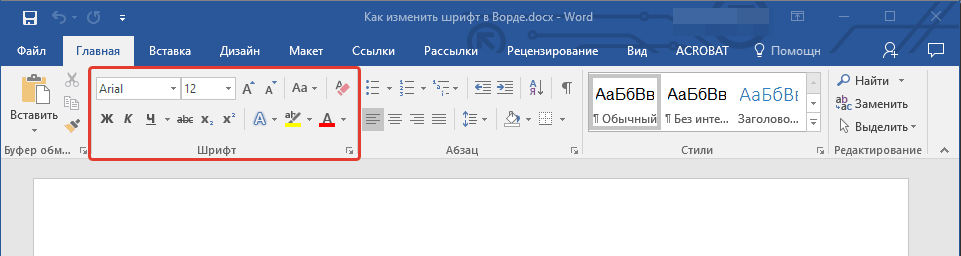
Меняем стиль шрифта
- Обратите внимание на инструментарий, который мы отметили выше на скриншоте. Здесь можно заметить два выпадающих списка: первый с текстом, второй – с цифрами. Нажмите на первый (а точнее на черную стрелочку). Вы увидите выпадающий список с большим набором различных шрифтов.
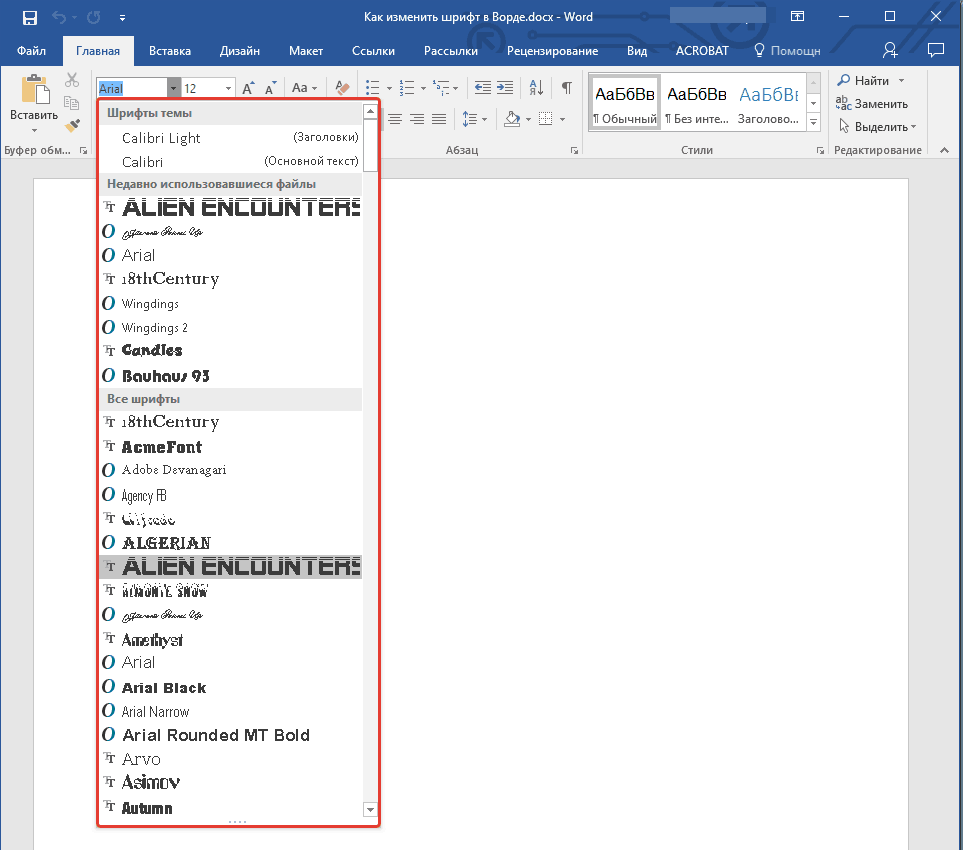
Выпадающий список с большим набором различных шрифтов
- Выберите один из них, и текст в окне редактора изменится соответствующим образом. Здесь программа дает нам даже подсказки. Каждый стиль шрифта в выпадающем списке уже представлен в том самом виде, в который он приведет печатаемый вами текст в окне редактора.
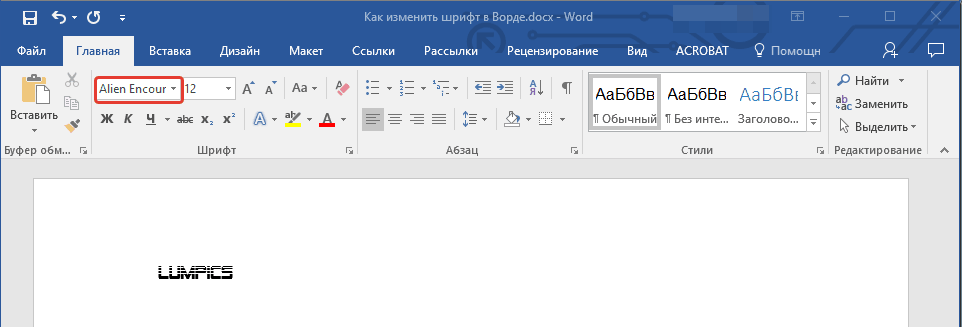
Выберите стиль шрифта
Меняем размер шрифта
- С размером шрифта все происходит точно так же, как и со стилем. Теперь нажмите на черную стрелочку возле второго выпадающего пункта – с цифрами. Кстати, эти цифры как раз и представляют собой параметры размеров текста. Чем больше цифра – тем, соответственно, и больше будет размер вашего шрифта.
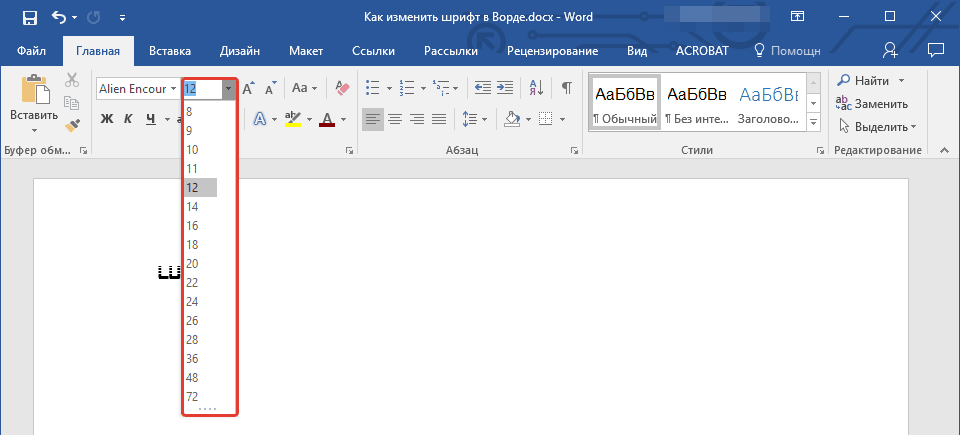
Выберите размер шрифта
- Прежде чем менять размер уже имеющегося текста — выделите его. Далее меняйте размеры текста так, как вам необходимо.
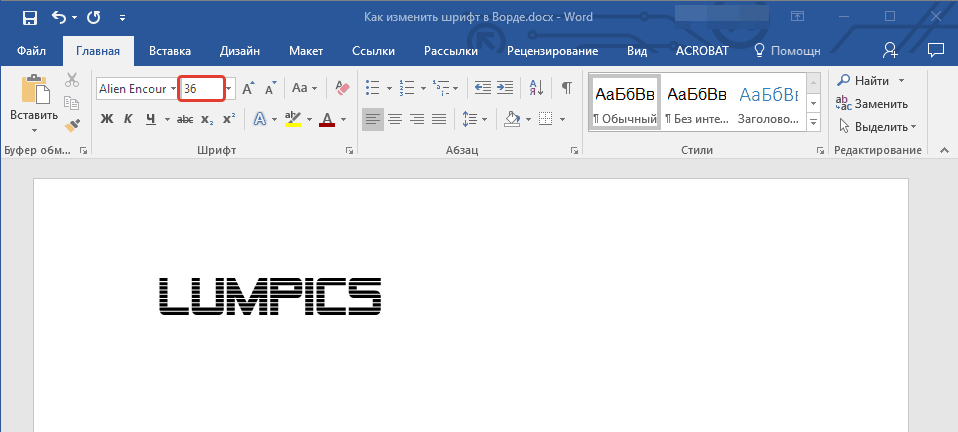
Выберите размер шрифта
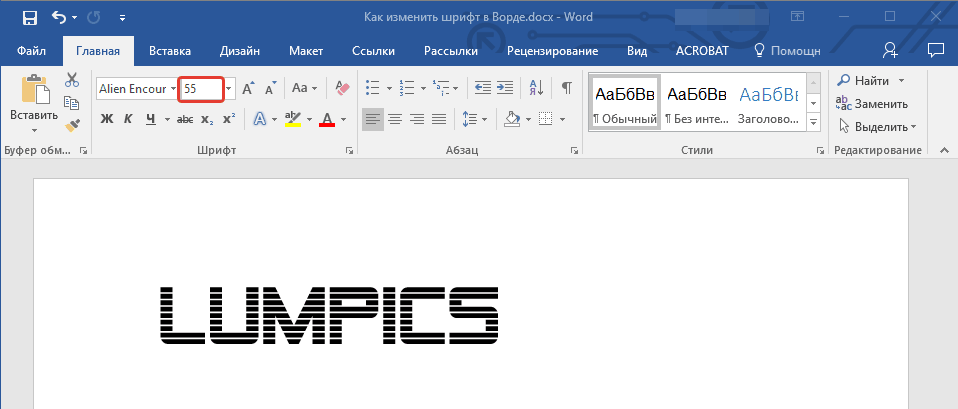
Выберите размер шрифта
- Кстати, если вы не хотите всякий раз обращаться к выпадающему списку, то вы сможете воспользоваться двумя кнопками с буквами «A» чуть правее регулятора размеров текста. Эти цифры тоже являются регуляторами: при нажатии на большую «A» размеры текста увеличивается, при нажатии на малую «A» — уменьшаются.
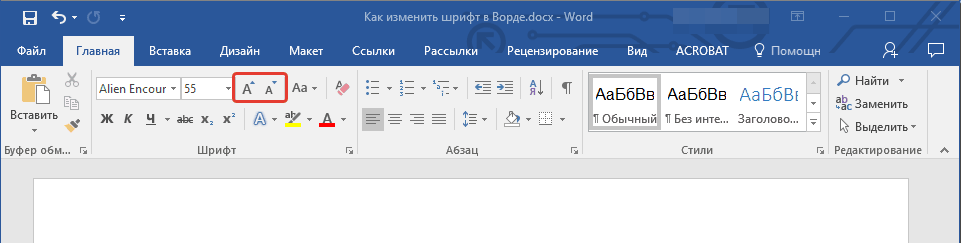
Выберите размер шрифта
- Правее указанных кнопок есть следующая кнопка – «Aa». По нажатию на нее вы сможете менять регистр печатаемого текста.
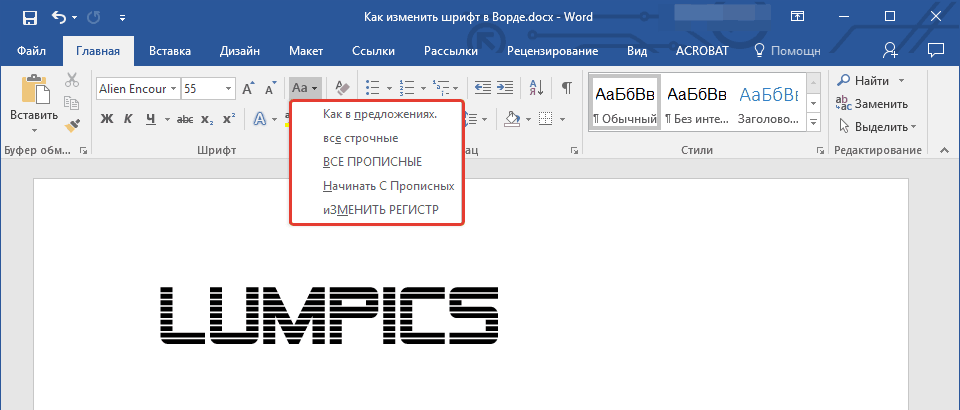
Выберите размер шрифта
Меняем наклон и толщину шрифта
- Вы также можете, помимо размеров или типа текста, менять такие его характеристики, как толщина и наклон. То есть текст можно представить жирным шрифтом, курсивом, подчеркнутым. Если вы желаете таким образом изменить уже имеющийся текст, то выделите его, а если вы только собираетесь напечатать текст — ничего выделять не надо. Итак, обратите внимание на выделенный на скриншоте в красной рамке инструментарий.
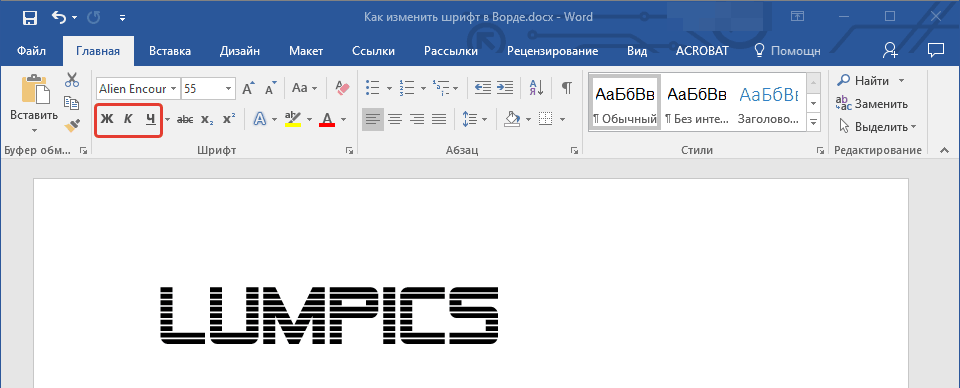
Выберите наклон и толщину шрифта
- В частности, здесь вам нужны будут три кнопки с изображением букв. При нажатии на жирную «Ж», текст станет жирным.
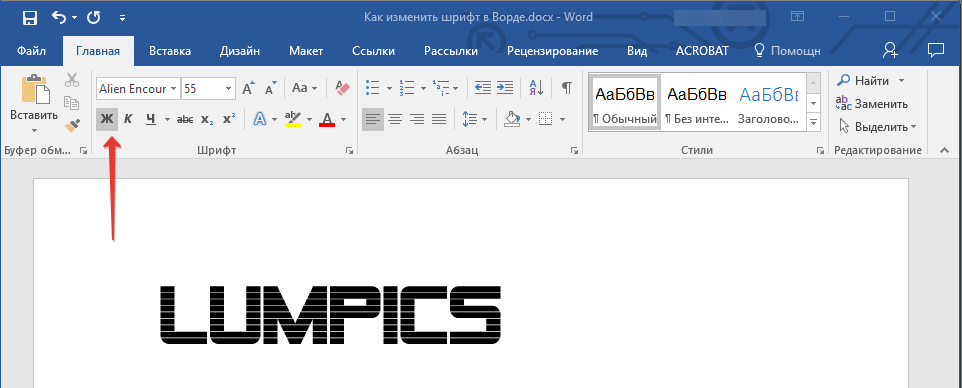
Выберите толщину шрифта
- По нажатию на «К» в виде Пизанской башни – текст намного наклонится
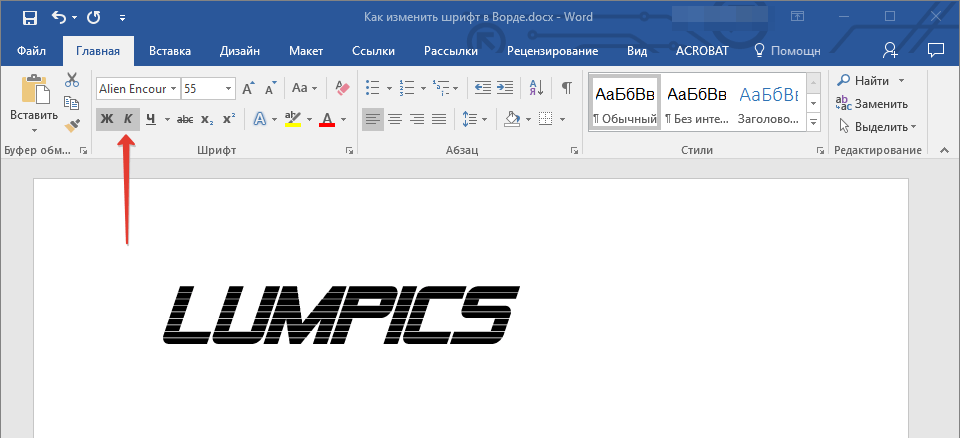
Выберите наклон шрифта
- Нажатие на подчеркнутую «Ч» — делает текст подчеркнутым
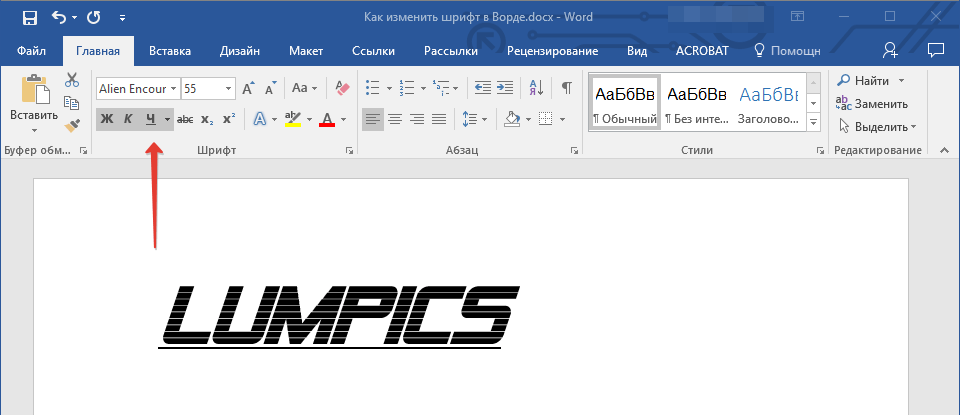
Нажатие на подчеркнутую «Ч»
- Кстати, если вы нажмете на черную стрелку возле «Ч», то вы можете выбрать тип подчеркивания: жирные линии, тонкие линии, пунктирные линии, волнистые линии и т.д.
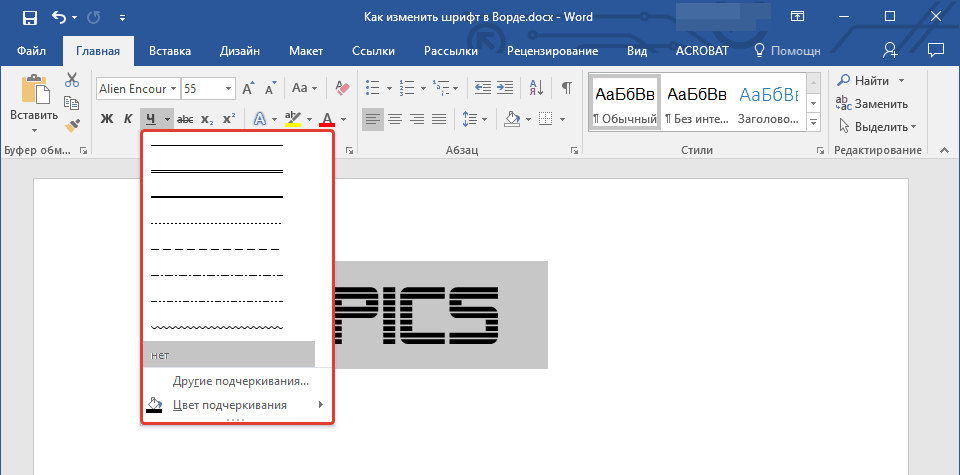
Выберите тип подчеркивания
- Теперь обратите внимание чуть правее на кнопку с зачеркнутыми буквами «abc» — клик мышкой на нее сделает ваш текст зачеркнутым.
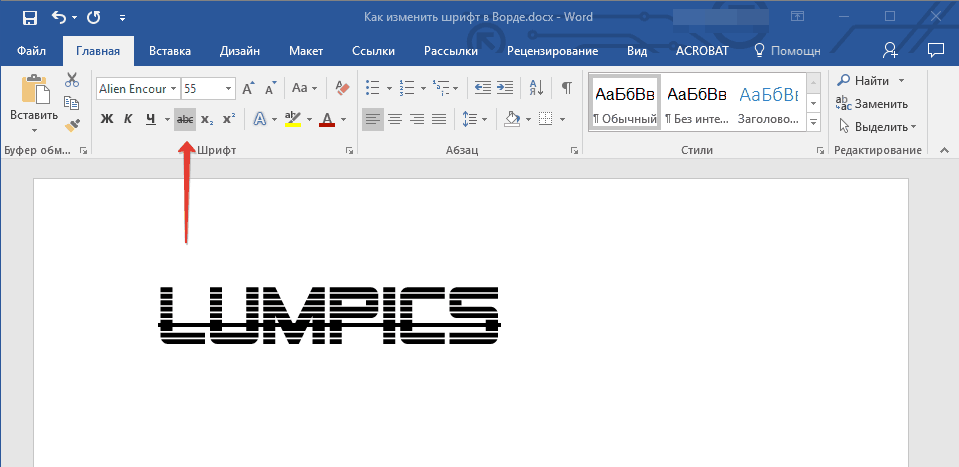
Делаем зачеркнутый шрифт
Меняем цвет текста
- После проведенных экспериментов нам не помешает заняться цветом нашего текста и всем, что с этим связано. Теперь обратите внимание на большую полупрозрачную букву «А» синего цвета и нажмите возле нее на черную стрелку. Эта команда вызовет меню со списком предложенных эффектов для оформления вашего текста.
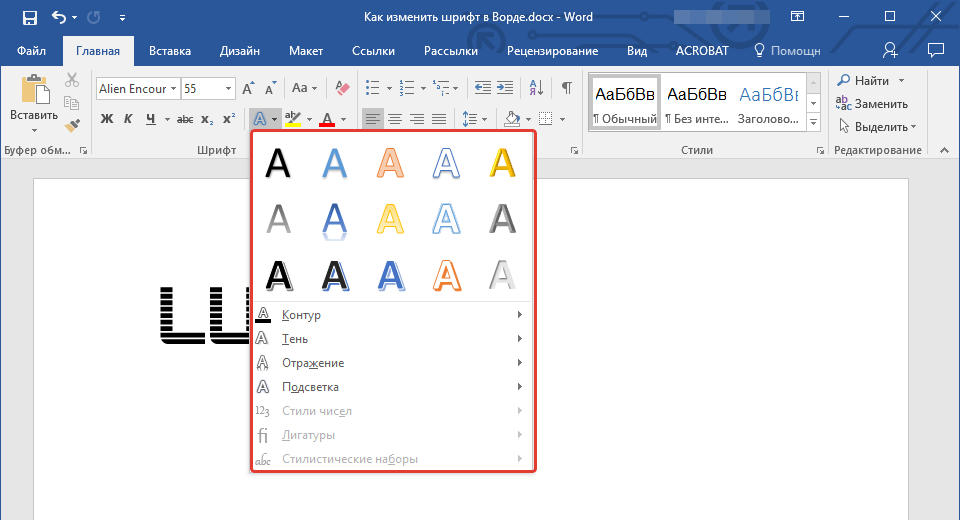
- Вот, например, мы изменили наш текст таким образом
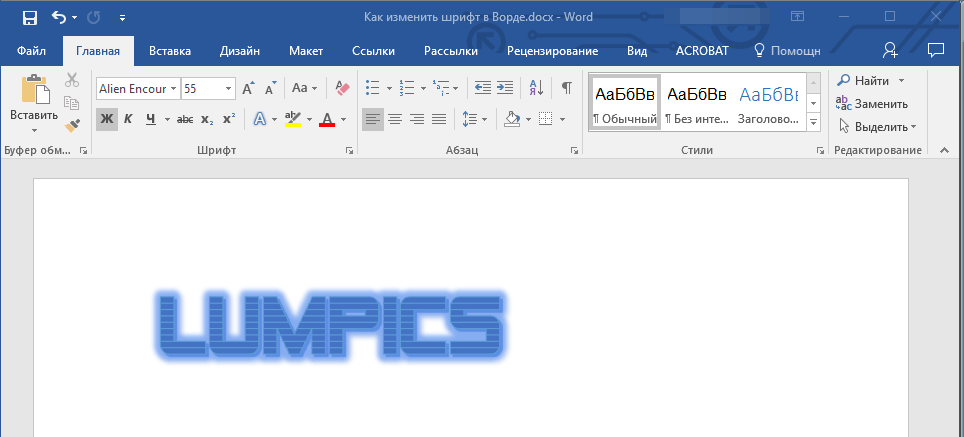
- Также мы можем добавить в текст дополнительных эффектов (выделены в красной рамке на скриншоте).
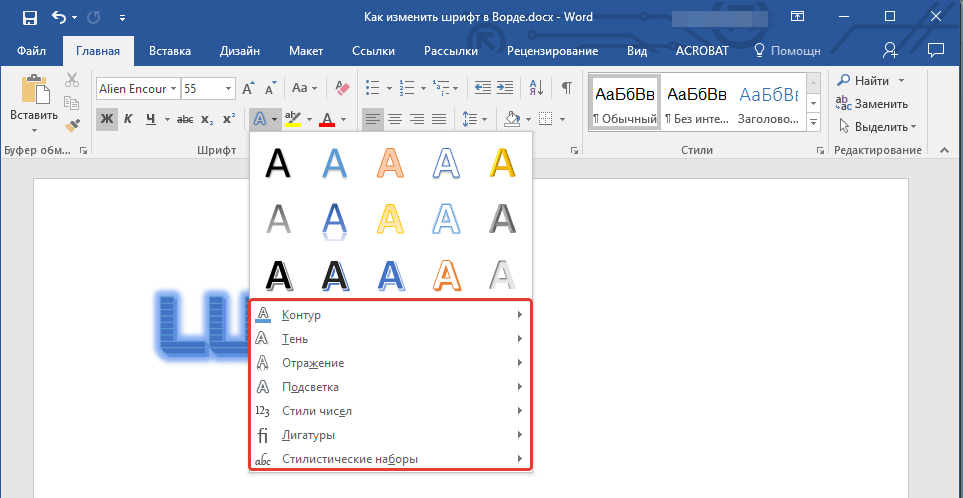
Выберите дополнительные эффекты
- Далее обратите внимание на кнопку с буквами «ab», подчеркнутую по умолчанию жирной желтой линией. При помощи этих инструментов мы можем менять фон, на котором отображаются сами буквы.
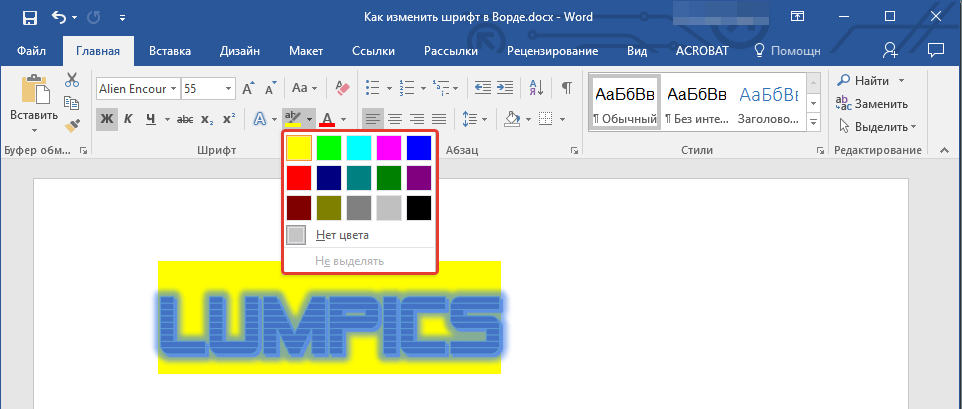
Выберите фон шрифта
- Но это еще не все. У нас есть возможность менять цвет и самих букв в тексте. Теперь посмотрите на скриншоте, где (нами в красной рамке) отмечена соответствующая кнопка с буквой «А».
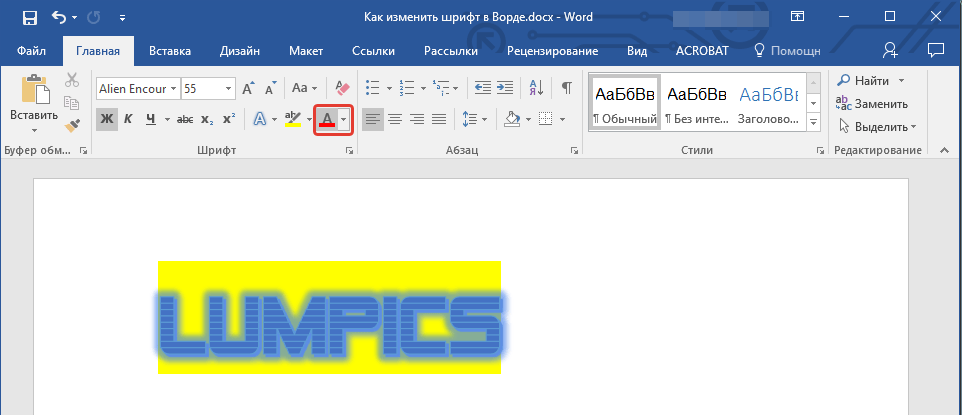
Выберите цвет шрифта
- При нажатии на черную стрелку возле нее вы будете выбирать список предложенных цветов для вашего текста.
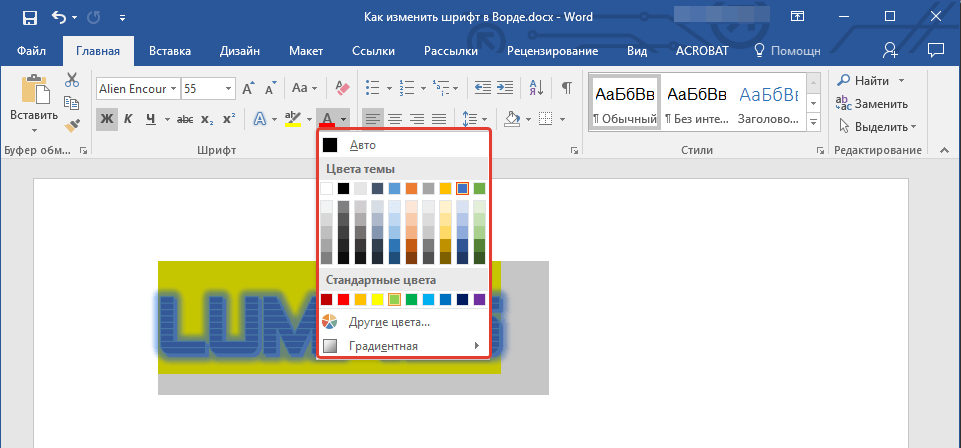
Выберите цвет шрифта
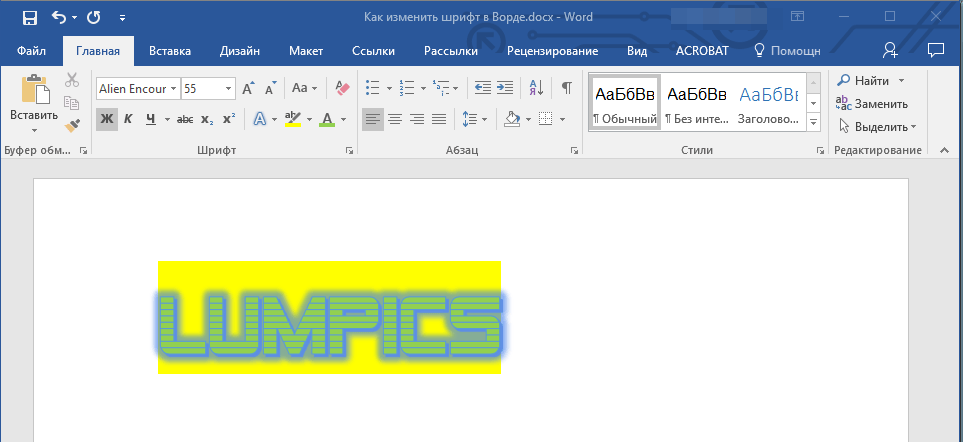
Выбираем шрифт по умолчанию
- Выше мы разобрались, как в редакторе «Word» следует менять стиль текста, его размеры, цвет и т.д. Теперь же нам не помешает узнать, как установить по умолчанию один определенный выбранный нами шрифт. Для этого нажмите на стрелочку, как показано на скриншоте.
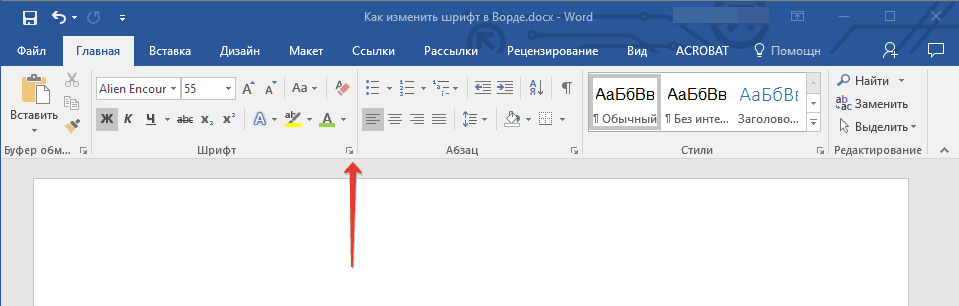
Нажмите на стрелочку
- Далее откроется окно, в котором вы можете предать вашему тексту любые параметры, что мы обсуждали выше.
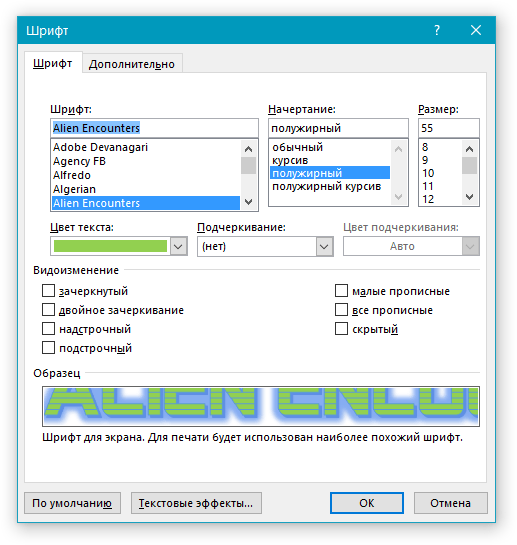
Выберите стиль шрифта
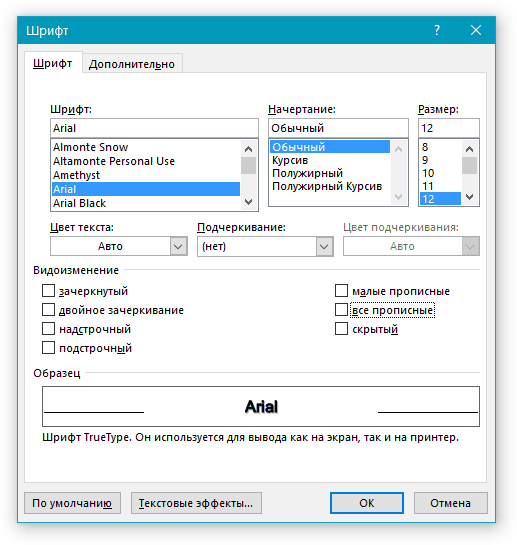
Выберите стиль шрифта
- Как только вы определитесь с выбором, нажмите на кнопку «По умолчанию» внизу
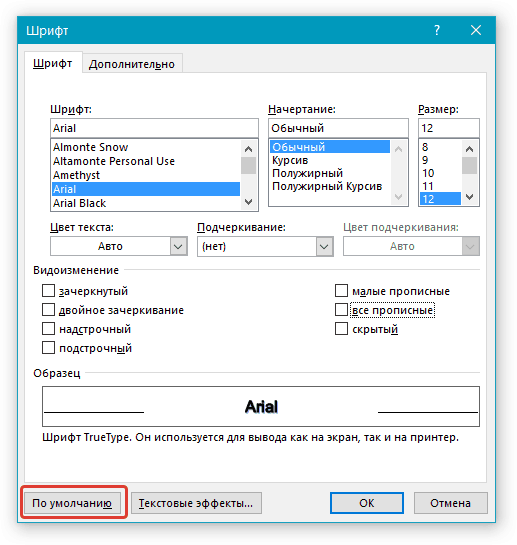
Назначьте шрифт по умолчанию
- В конце, выберите, для какого текста вы все эти настройки задали (только в текущем документе или во всех последующих) и нажмите на «Ок».
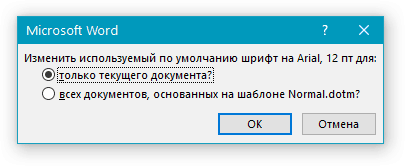
Выберите один из предложенных пунктов
Как изменить ВЫСОТУ шрифта в word, НЕ РАЗМЕР, НЕ ДЛИНУ, НЕ ГЛУБИНУ, а В-Ы-С-О-ТУ?
iDoKToP»Petrograd» прав, можно еще интервал уплотненный поставить или разреженный. Будет тебе только высота (почти).
Если вам нужно масштабирование используйте CorelDRAW( там можно изменять высоту как угодно) есть идея -выдели текст скапируй в рисование и там растени Линейку возьмите, 1,8 мм. Ну че, берите крупнее.
Ну ЧТО тут можно сказать : «Чудны дела твои, Ющенко !»Он гад во всём виноват. Я только когда увидел : «Мінімальна висота шрифту 1,8 мм» — только тогда и понял, где собака порылась . А если СЕРЬЁЗНО — Вы НЕ указали название шрифта . Если ЭТО не критично — может быть выбрать ДРУГОЙ шрифт . Ведь кроме Arial или Times New Roman в компьютере есть и ДРУГИЕ шрифты . Agency FB;Bernard MT; Condensed;Arial Narrow;Century Schoolbook;Helsinki Text. И множество других. .
Высота шрифта в Word определяетс в пунктах
1 пункт (пт) равен 0,353 мм.
Поэтому размер шрифта вам придется пересчитывать, а вообще мой опыт подсказывает: а) это опечатка, б) не очень компетентный педагог.

Выделить нужный текст и перейти Главная —> Шрифт—> Вкладка «Дополнительно»—> Масштаб.Уменьшая масштаб — уменьшается ширина шрифта, а высота остаётся прежней. После этого увеличиваем размер шрифта до нужной высоты.
Выделить нужный текст, увеличьте размер до нужной высоты и перейти Главная > Шрифт > Вкладка «Дополнительно» > Масштаб.Уменьшая масштаб — уменьшается ширина шрифта, а высота остаётся прежней. И наоборот.
Как увеличить размер текста в Word без изменения форматирования шрифта
Иногда нужно прочитать или отформатировать документ Word, но шрифт в нём слишком маленький, например:

Иногда размер шрифта может быть вполне нормальным и вы комфортно редактировали или читали его на большом мониторе, но вам понадобилось воспользоваться монитором с маленьким размером экрана — в этом случае все элементы, в том числе и текст будут выглядить меньше.
Конечно, при форматировании документа можно выбрать любой шрифт, но, предположим, мы не должны менять документ или не должны менять размер шрифта.
Есть очень простой способ увеличить и уменьшить размер (масштаб) текста и изображений в Word без внесения каких-либо изменений в документ или в форматирование документа.
Чтобы изменить масштаб всего документа, Word нажмите и удерживайте кнопку Ctrl и одновременно прокручивайте колёсико мыши.
В результате можно получить текст, который комфортно читать и который не вызывает усталость глаз из-за перенапряжения.

Если вариант с колёсиком мыши у вас не работает или вы хотите изменить размер ещё быстрее, то в правом нижнем углу вы найдёте панель «Масштаб».

Текст в Word изменил размер, как вернуть
Иногда напротив, текст в Word случайно стал слишком большим или слишком маленьким. Это могло произойти из-за смены масштаба.
Чтобы вернуть масштаб к первоначальному, найдите в правом нижнем углу Word ползунок Масштаб и передвиньте его на 100% — это означает масштаб по умолчанию. Если число меньше 100%, то это означает меньше чем по умолчанию, если больше 100%, то означает крупнее чем по умолчанию.
Как сделать так, чтобы страница полностью помещалась на экран
Если вам нужно оценить внешний вид страницы в целом, чтобы увидеть сразу все элементы и проверить их расположение, то воспользуйтесь панель Масштаб в правом нижнем углу и установите масштаб менее 100%, например, на 60%, 50% или даже менее.



