
Как использовать приложение Microsoft Office на Android
Microsoft Corporation (произносится «ма́йкрософт»; как правило, именуется просто Microsoft; распространено сокращение MS) — одна из крупнейших транснациональных компаний по производству проприетарного программного обеспечения для различного рода вычислительной техники — персональных компьютеров, игровых приставок, КПК, мобильных телефонов и прочего, разработчик наиболее широко распространённой на данный момент в мире программной платформы — семейства операционных систем Windows. Подразделения компании также производят семейство игровых консолей Xbox, а также аксессуары для персональных компьютеров (клавиатуры, мыши и т. д.). C 2012 года производит собственный планшетный компьютер — Surface. Википедия
есть отдельные мобильные приложения для своего пакета программного обеспечения Office, такого как Word, Excel и PowerPoint. В 2019 году компания выпустила универсальное приложение Office для Android

Android («Андро́ид») — операционная система для смартфонов, планшетов, электронных книг, цифровых проигрывателей, наручных часов, игровых приставок, нетбуков, смартбуков, очков Google, телевизоров и других устройств. В 2015 году появилась поддержка автомобильных развлекательных систем и бытовых роботов. Основана на ядре Linux и собственной реализации виртуальной машины Java от Google. Изначально разрабатывалась компанией Android, Inc., которую затем купила Google. Википедия
и iOS, которое включает в себя упомянутое выше программное обеспечение, а также хранилище файлов, заметки и инструменты PDF. Вот как настроить приложение и обзор всего, что вы можете делать с версией Android.
Важно: приложение Microsoft Office совместимо с Android 7.0 (Nougat) и выше. Также есть версия iPhone для устройств под управлением iOS 12.0 или новее.
Как настроить Microsoft Office для Android
Приложение Office доступно в магазине Google Play. После загрузки остается всего несколько шагов, прежде чем вы сможете начать его использовать.
Запустите приложение, затем коснитесь CONNECT YOUR ACCOUNT (ПОДКЛЮЧИТЕ СВОЙ АККАУНТ).
Введите свой адрес электронной почты, номер телефона или имя пользователя в Skype.
Нажмите Далее (Next).
Введите пароль. Вы также можете использовать приложение Microsoft Authenticator для доступа к своей учетной записи.
Нажмите войти в систему (Sign in).
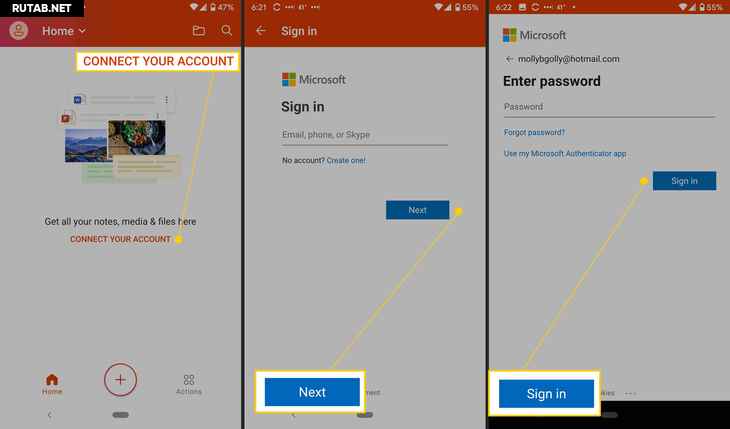
Теперь вы увидите все файлы, связанные с этой учетной записью, в приложении.
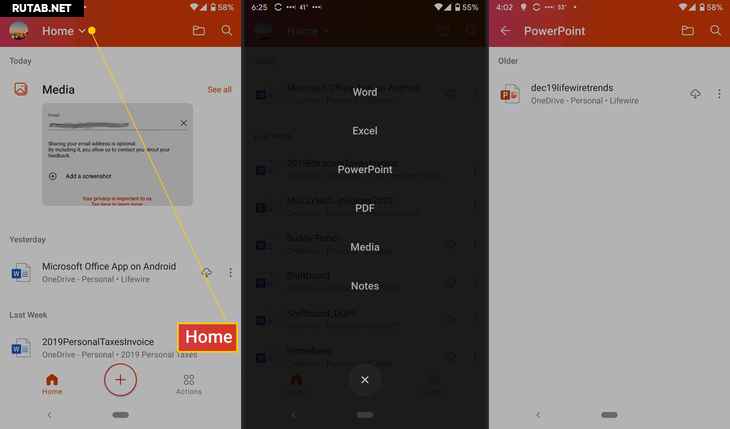
Нажмите Главная, затем коснитесь программы, чтобы просмотреть файлы только этих типов. Вы можете выбрать Word, Excel, PowerPoint, PDF, Media или Notes.
Настройки приложения Microsoft Office для Android
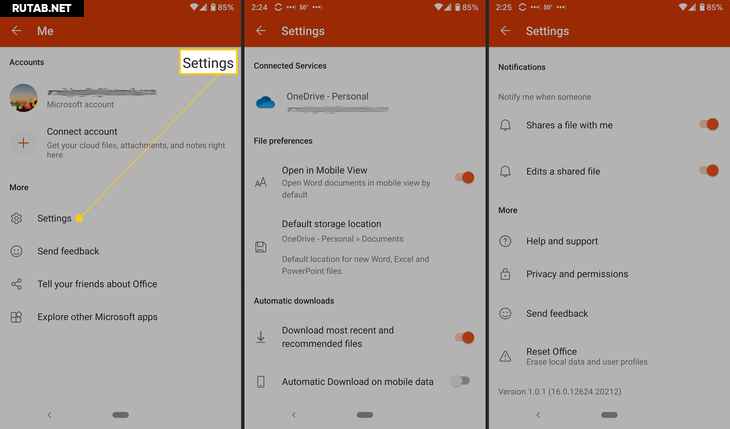
В приложении Office есть набор настроек, которые вы можете настроить. Вверху экрана настроек находится Connected Services, но он носит информационный характер, вы не можете ничего изменить. Ниже находятся четыре раздела: параметры файлов, автоматические загрузки, уведомления и многое другое.
Чтобы получить доступ к настройкам приложения Office, коснитесь изображения профиля рядом с кнопкой «Домой», затем коснитесь Настройки .
Вы можете изменить следующие настройки:
- Параметры файла : Включает открытие файлов в мобильном представлении и установку места хранения по умолчанию для новых файлов.
- Автоматические загрузки : Включает загрузку самых последних и рекомендуемых файлов по умолчанию, а также разрешение автоматической загрузки при использовании мобильных данных.
- Уведомления : Установите эти параметры, чтобы получать оповещения, когда кто-то делится с вами файлом и когда кто-то редактирует общий файл.
- Больше : Включает справку и поддержку, конфиденциальность и разрешения, отправить отзыв и сбросить настройки Office.
- Помощь и поддержка : Содержат ссылки на страницу поддержки приложения.
- Конфиденциальность и разрешения : Обрисовывает в общих чертах данные, которыми вы соглашаетесь поделиться, включая диагностические данные и связанный опыт, который анализирует или загружает контент, чтобы делать персональные рекомендации и предложения.
- Отправить отзыв : Здесь у вас есть три варианта: мне что-то нравится, мне что-то не нравится, и у меня есть идея. К каждому варианту можно прикрепить скриншот.
- Сбросить офис : Удаляет локальные данные и профили пользователей; он Выводит вас из системы, и вы потеряете все несохраненные данные.
Что можно делать с Microsoft Office для Android
С приложением Office вы можете многое сделать. Вы можете добавлять заметки, изображения и документы (Word, Excel и PowerPoint). Вы также можете использовать Office Lens, приложение для сканирования, которое оцифровывает каракули с досок, классных досок и распечатанных документов.
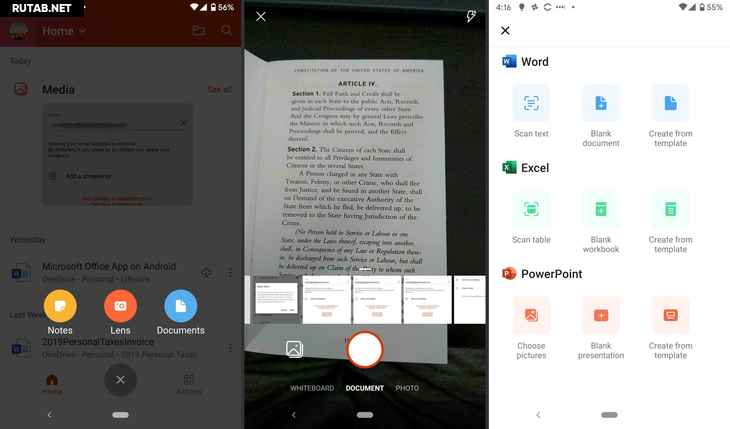
Чтобы добавить файл, коснитесь Знак плюс .
Нажмите Ноты. чтобы открыть Microsoft Sticky Notes.
Нажмите Линза. чтобы добавить изображение (откроется приложение камеры по умолчанию). Вы можете добавлять файлы изображений, сохраненные на вашем телефоне, делать снимки или открывать доску Microsoft Whiteboard, цифровой холст для совместной работы.
Нажмите Документы и выберите вариант на следующем экране, чтобы создать файл Office.
Как использовать действия приложения Office
Наконец, коснитесь Действия. чтобы получить доступ к дополнительным функциям. На этом экране вы можете выполнять всевозможные задачи на ходу.Вы можете передавать файлы и делиться ими с ближайшими телефонами, на которых установлено приложение Microsoft Office.
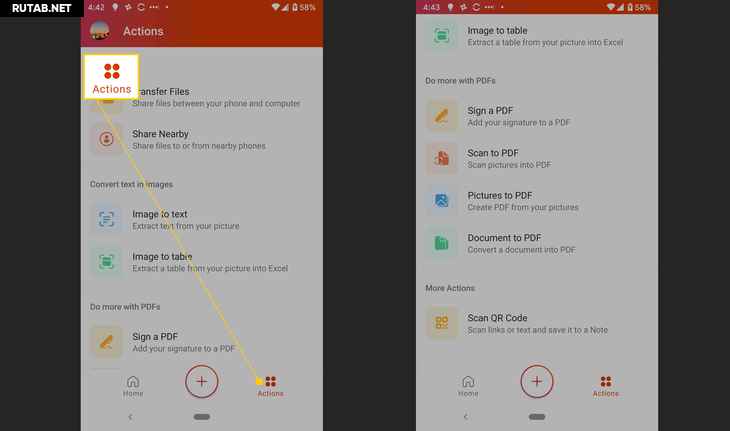
Другие действия, которые вы можете сделать:
- Преобразование изображения в текст или таблицу
- Подписать PDF
- Сканирование изображения или документа в PDF
- Сканировать QR код
Передача файлов
Во-первых, вы можете передавать файлы между телефоном и компьютером, временно связав два устройства. Каждый раз, когда вы хотите передать файлы, вам нужно повторить этот процесс.
Нажмите Передача файлов .
Нажмите послать или же Получать .
Перейдите на сайт transfer.office.com на своем компьютере.
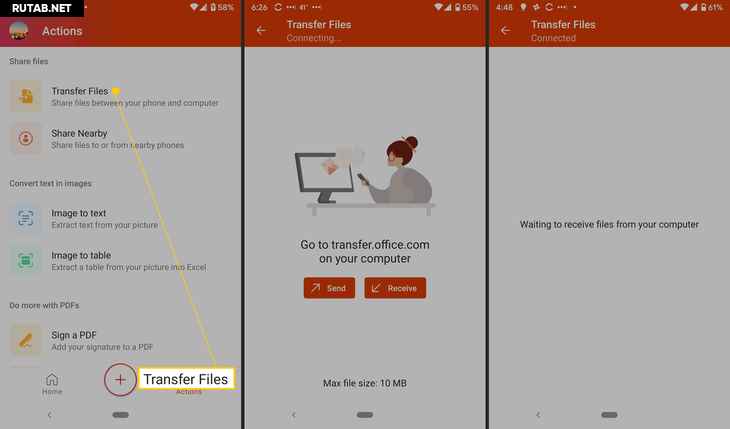
Отсканируйте QR-код, который появляется на экране.
Нажмите Пара на вашем смартфоне и выберите Пара на вашем компьютере, если указанные числа совпадают.
Теперь вы можете передавать файлы.
Обмен файлами
Вы также можете обмениваться файлами между ближайшими телефонами. На обоих телефонах должно быть установлено приложение; чтобы поделиться занимает всего несколько нажатий.
Нажмите Поделиться рядом .
Нажмите послать или же Получать .

На втором телефоне коснитесь послать или же Получать .
Нажмите Пригласите кого-нибудь, чтобы легко поделиться чтобы отправить ссылку для скачивания.
- Android: вопросы и ответы
КАК УСТАНОВИТЬ И НАСТРОИТЬ EXCEL НА СМАРТФОНЕ
1. На главном экране вашего смартфона нажмите на ярлык "Google Play". Введите в строку поиска слово "excel" и нажмите поиск.

2. Нажмите на кнопку "Установить". Дождитесь загрузки и установки математического приложения. Когда появится кнопка "Открыть" нажмите на неё.

3. При первичном запуске следуйте подсказкам. Нажмите "Разрешить" Excel отправлять уведомления. В следующем окне, если вы хотите хранить файлы в облаке, то введите номер телефона или электронную почту для регистрации. В остальных случаях можно нажать на кнопку "Войти позже". Затем ознакомьтесь с политикой конфиденциальности и нажмите кнопку "Далее".

4. В следующем окне нажмите "Принять и отправить необязательные данные" для автоматической диагностики системы. Далее нажмите на кнопку "Закрыть". Первичная настройка завершена. Нажмите внизу экрана в центре на кружок для сворачивания всех окон.


6. На главном экране нажмите на ярлык "Проводник". Далее нажмите на значок "Документы". Вы увидите список всех сохранённых файлов.


8. Откроется подсказка "Открыть с помощью приложения:". Установите галочку "Запомнить выбор" и нажмите на ярлык Excel.

9. Для работы экселю требуется доступ для чтения и редактирования файлов. В новом окне нажмите "Перейти к настройкам". Затем нажмите на переключатель "Разрешить доступ к управлению всеми файлами". Переключатель должен стать синего цвета (включен). В завершении сверху слева нажмите на стрелочку "Назад".

10. Теперь эксель предупреждает нас о том, что все внесённые изменения будут сохраняться автоматически. Это неудобно. Часто на этапе сбора информации по какой-либо облигации мы определяем низкую доходность. В случае автосохранения нам придётся вручную очищать все серые ячейки для сбора сведений по другой облигации. Чтобы исключить лишнюю работу нужно нажать на кнопку "Ясно".
Затем сверху в меню справа нажать на троеточие. Внизу в подсказках выбрать пункт "Параметры".

11. Прокрутите страницу немного вниз. Найдите параметр "Автосохранение". Нажмите на переключатель "Вкл". Он станет серым (Выкл). Сверху слева перед словом "Параметры" нажмите на стрелку влево.
Эксель готов к работе. Теперь вы можете комфортно работать с математическими таблицами.

Эксель является универсальной математической программой. Данная пошаговая инструкция опубликована на примере смартфона Redmi Note 12 с операционной системой Android. В ходе практической работы на других моделях могут быть незначительные расхождения.
| Информация: Сайт частного инвестора Поспелова Павла Викторовича. Любая представленная информация не является индивидуальным инвестиционным советом. Личное мнение автора не может являться основанием для покупки или продажи ценных бумаг на фондовом рынке. Все сведения носят справочный характер. КАБИНЕТ | РЕЕСТР |



