
Несколько месяцев назад я опубликовал материал на тему: Как загрузить и установить Office 2024 LTSC с сайта Microsoft, а также активировать его навсегда? / Хабр (habr.com), в котором объяснил процесс загрузки и установки Microsoft Office LTSC 2024 с помощью Microsoft Office Deployment Tool. Ключевое преимущество данного метода заключается в использовании "нативного" инструмента, что является приятным моментом для многих пользователей.
В условиях блокировки загрузок с CDN Microsoft для России необходимо использовать альтернативные решения, при этом не всем удобно работать с командной строкой и вручную редактировать XML файлы. Сегодня я объясню, как установить последнюю версию Приложений Microsoft 365 для Предприятий (Microsoft Apps 365 for Enterprise), расскажу о различиях между этим пакетом и традиционной коробочной версией Microsoft Office, а также долгосрочной версией (LTSC). Также мы рассмотрим процесс обновления вашей установленной версии Microsoft Office 2013/2016/2019/2021/2024 (нужное вычеркнуть) до Приложений Microsoft 365 для Предприятий, включая Project и Visio.
Я сосредоточусь исключительно на установках, предназначенных для Windows 10, Windows 11 и Windows Server 2016 и новее. Причина заключается в том, что Windows 7 больше не получает поддержку. Официально на этой платформе выходил только Office 2016. Существует способ установки Office 2019 без возможности обновлений, но это не то, что я планирую обсуждать в данный момент. Если это вызывает реальный интерес, можем поговорить об этом в комментариях.
Также прошу ответить в комментариях, интересна ли кому-нибудь инструкция по установке последнего пакета Microsoft 365 Office Suite для Mac, разумеется, с сайта Microsoft. Итак, что же такое Приложения Microsoft 365 для Предприятий (Microsoft Apps 365 for Enterprise) и почему целесообразнее устанавливать их, а не обычный Office. Не следует думать, что Microsoft 365 это какой-то облачный сервис.
То есть, действительно, если вы оформляете подписку на Microsoft Apps 365, вы получаете не только «толстые» приложения, но и облачное хранилище, почтовый сервис и дополнительные функции, хотя офисные программы остаются прежними. Либо могут быть даже немного улучшенными. Суть в том, что Microsoft Apps 365 регулярнее обновляются новыми возможностями и инструментами.
Установив и активировав этот пакет единожды, вы всегда будете иметь доступ к последним функциям, не беспокоясь о будущем релизе, о том, что войдет в Office 2024 (например, Publisher теперь не включен), или о том, как воспользоваться обычным Python в качестве языка формул в Excel. Все новшества поначалу появляются именно в Microsoft 365 Apps.
Не следует беспокоиться за стабильность и плохо тестированное ПО. Для этого существуют разные каналы обновления, – внутренние Microsoft DevMain и Internal, каналы Beta (Insider Fast) и Предварительный актуальный (Insider Slow), – все что приходит в Актуальный (Actual) канал месяцами обкатывается внутри корпорации и на инсайдерах. Я для себя всегда использую Актуальный канал обновлений.
Несколько раз я переключал его на Актуальный Предварительный, чтобы раньше получить доступ к новым функциям – за прошедший год это случилось лишь однажды, когда в версии 2406 (сборка 17726.20016) в Excel появилась возможность использования формул на Python. Я тогда изменил канал, чтобы получить эту функцию на месяц раньше, а затем сразу же вернулся к предыдущему, чтобы не получать более ранние обновления.
Узнать больше о Python в Excel можно в статьях "Редактор Python в Excel становится доступен инсайдерам Microsoft 365" и "Microsoft добавила Python в Excel" на Хабре (habr.com). В стандартных или долгосрочных версиях Microsoft Office данной функции нет; для этого нужны плагины.
Таким образом, я уже описывал, как с помощью стандартного инструмента Office Deployment Tool загружать продукты из семейства Office. Однако многочисленные комментарии свидетельствуют не только о большом интересе к данной теме, но и о возникших трудностях. Сегодня мы обсудим способ установки с использованием стороннего ПО.
Их существует множество разных, но я сегодня остановлюсь на одной – Office Tool Plus, которую разрабатывают на форумах MyDigitalLife – у неё богатые возможности, и она не блокируется антивирусами, что делает более легкой процесс для далёких от компьютеров пользователей. Формулировка задачи – загрузить, установить и навсегда активировать набор приложений Microsoft Apps 365 с необходимыми настройками, обновив/заменив старый Microsoft Office, и не забыв про Visio и Project.
О двух последних скажу кратко – они не входят в Microsoft Apps 365, мы будем добавлять в список установки коробочные (Retail), а не долгосрочные (LTSC) версии по тем же соображениям, – более функциональны. Начинаем с того, что идём на домашнюю страницу утилиты Office Tool Plus и скачиваем её себе с одного из источников. Есть 32-бит и 64-бит версии, и даже ARM64.
Я пользуюсь 64-битной, но если у вас установлена 32-битная Windows 10, вы вполне можете использовать инструмент. Разархивируете и запускаете Office Tool Plus.exe.
Допустим, у вас уже установлена какая-то версия Microsoft Office: 
 В качестве примера я специально внес некие настройки в Office, чтобы увидеть, что они сохранятся при обновлении, – выбрал белую схему и снял ограничения безопасности документов:
 На всяких случай я сохраню из Office Tool Plus настройки установленного Office – пропустите это, если ставите Office впервые:
  Если у вас была установлена какая-то C2R (не MSI) версия Microsoft Office 2016/2019/2021, то во вкладке Продукты добавим удаление установленных изданий и выберем для установки то что нам требуется:
  Конкретно обязательно ставим Microsoft 365 Apps for Enterprise, и при необходимости Visio Pro 2024 Retail и Project Pro 2024 Retail. Выбираем язык интерфейса продукта, и при желании дополнительные языки для Proofing Tools.
Вот так выглядит интерфейс Office Tool Plus если вы ставите Office впервые:  Обратите внимание на выбор платформы. Если у вас Intel совместимый процессор и 64-битная ОС, заведомо следует выбирать 64-бита.
Для ARM64 версий Windows 11 следует выбирать, соответственно, ARM64 версию Office, для ARM версии Windows 10, простой ARM:  В дополнительных настройках я лишь ставлю автоматическое принятие лицензионного соглашения:
  Теперь запускаю развертывание:
  Обязательно замените параметр Установочный модуль с Office Deployment Tool на Office Tool Plus, – тогда в России не будет проблемы с загрузкой.
  Стартует загрузка и установка:
 При первом запуске я вижу, что установил приложение, доступное по подписке:
  И оно, очевидно, не активировано:
  Office Tool Plus умеет указать на сервер активации, но сам по себе не является активатором, – потому и не блокируется антивирусами.
Аналогичная ситуация и с Visio и Project: 
 Для того, чтобы активировать установленные пакеты, выполним с правами администратора в PowerShell команду: irm https://get.activated.win | iex
  Выбираем [2] Ohook:
  Если посмотреть статус активации, то увидим странное:
  Вроде бы все плохо. но верхняя надпись желтым по черному все объясняет, мы используем метод OHook, офис активирован навсегда. Открываем Word:
  Аналогично с Visio и Project:
  Заметим, версия 2407 (сейчас август 2024).
Если мы готовы тестировать более новую версию, от текущего месяца, в том же Office Tool Plus меняем канал обновлений на Актуальный (предварительная версия):  После обновления будет версия 2408:
  Те настройки, которые у меня были ранее в предыдущей версии сохранились и в новой:
  Если настройки приложений следует перенести с другого ПК на новый, тот же Office Tool Plus поможет это сделать. На этом всё.
Картинок вышло больше чем текста, зато теперь должно быть всё понятно. Если остались вопросы, отвечу в комментариях. Про Mac версию, если будет интерес расскажу отдельно. Ставьте лайк, подписывайтесь.
Информация о новостях, обзорах товаров и конкурсах от группы Timeweb.Cloud доступна в нашем Telegram-канале ↩

Устанавливаем Microsoft Office в Windows 11
Microsoft Office является одной из самых популярных офисных программ, несмотря на то, что предоставляется исключительно на платной основе. Существует два основных способа установки этого программного обеспечения на компьютер с операционной системой Windows: первый — это традиционный метод, который предполагает использование накопителя с образом (флешки или CD/DVD-диска), а второй — более современный способ, заключающийся в покупке лицензии на цифровой ключ, который дает возможность загрузить установочный файл с официального сайта Microsoft. Рассмотрим оба метода подробнее, а также процесс первичного запуска одного из компонентов пакета и его настройку.
Вариант 1: Скачивание и активация дистрибутива
Для начала стоит разобрать вариант, когда у вас есть лицензионный ключ, активирующий офисный пакет Microsoft Office, то есть программа из «коробки» или электронная версия. В случае с диском или флешкой переходите к Варианту 2.
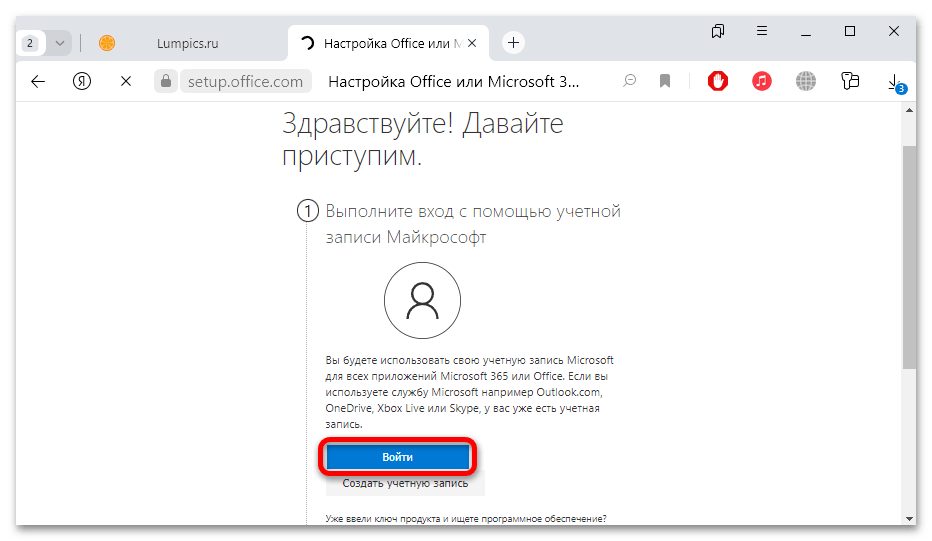
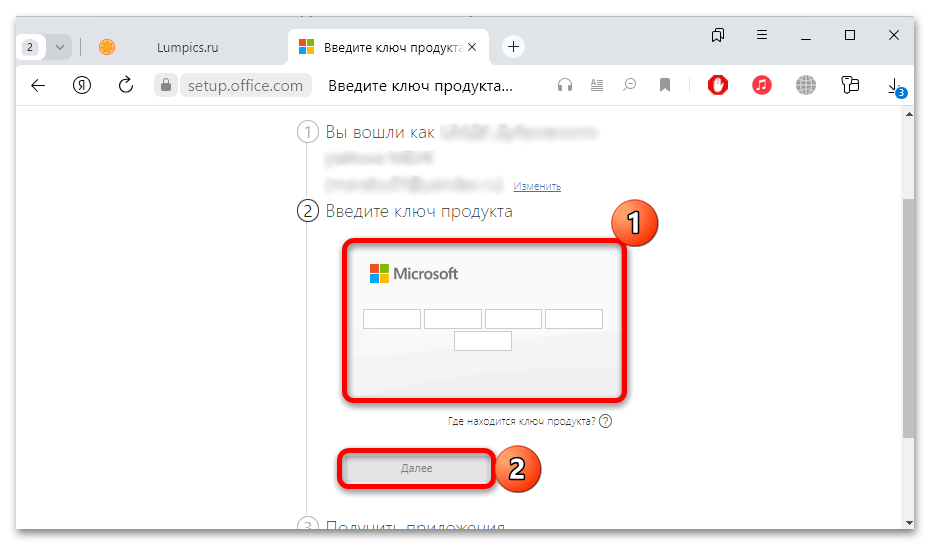
После этих несложных шагов вам станет доступно скачивание инсталляционного файла, который запускается двойным кликом мыши. Дождитесь окончания загрузки, затем сразу переходите к следующей инструкции.
Вариант 2: Установка с накопителя
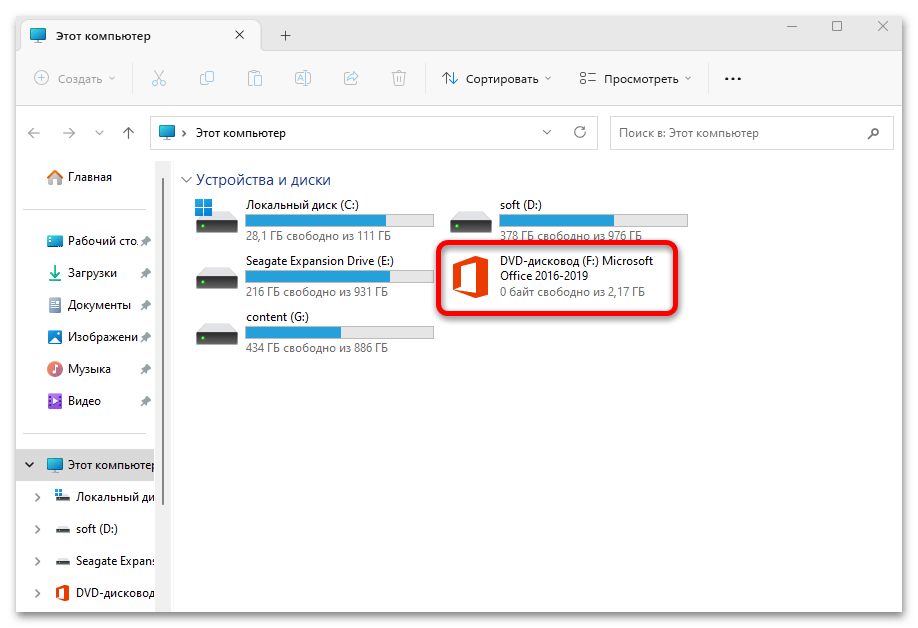
Если образ инсталляционного пакета у вас есть на накопителе (диск или флешка), то действовать нужно несколько иначе. В этом случае не требуется переходить на официальный сайт (разве что для приобретения лицензионного ключа, но на момент написания статьи такая возможность для жителей РФ недоступна ввиду санкций).
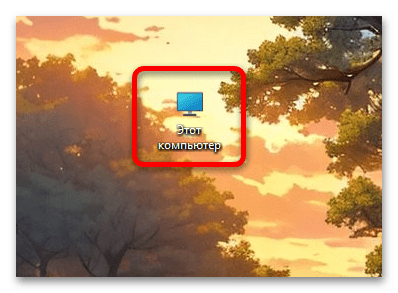
Вставьте флеш-накопитель или диск в привод ПК, после чего откройте «Проводник» или щелкните по значку «Этот компьютер» на рабочем столе.
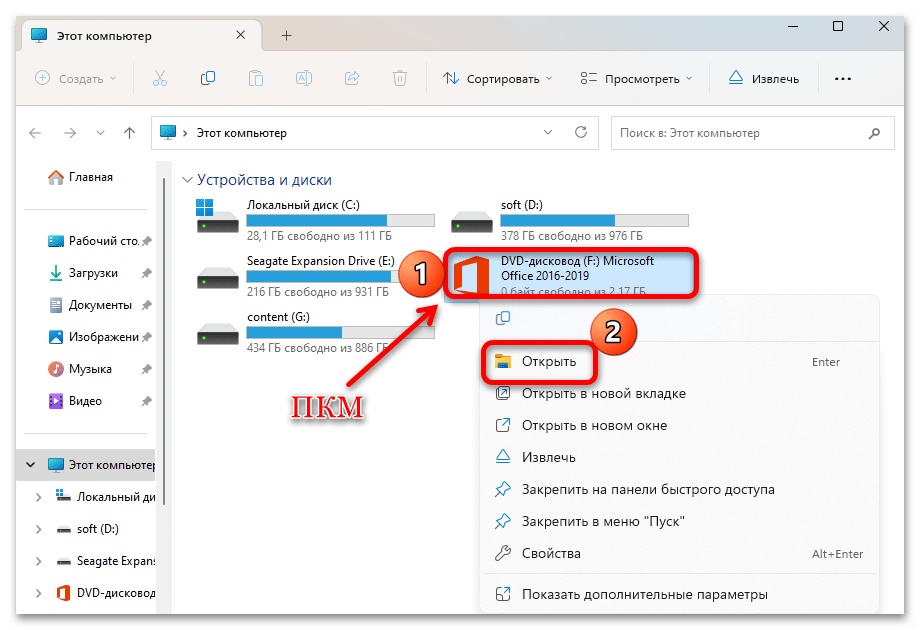
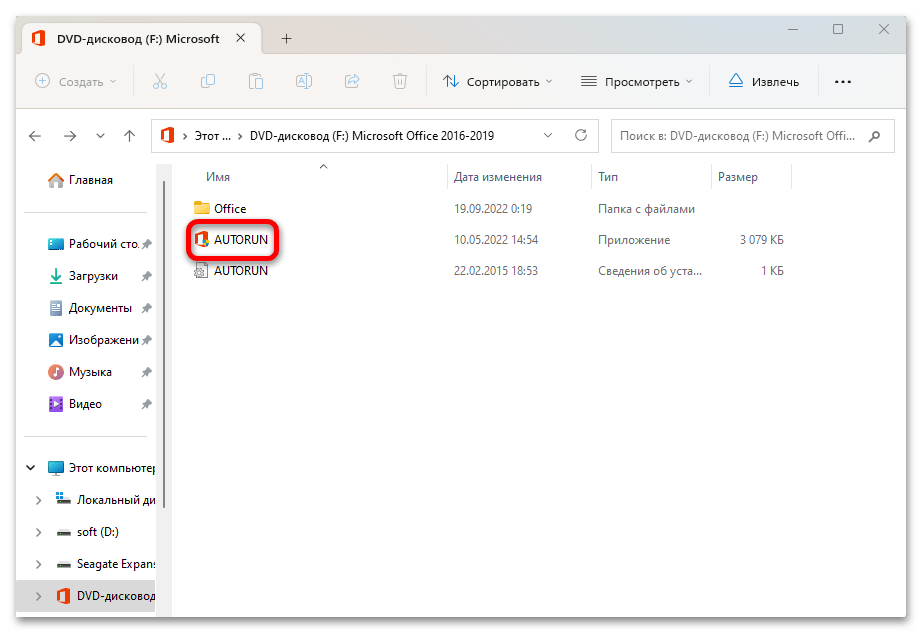
Шаг 2: Процесс инсталляции
Следующий шаг – непосредственная установка офисного пакета на компьютер. После того как вы запустили инсталляционный файл (скачанный с официального сайта или открытый с накопителя), запустится мастер пошаговой установки, инструкциям которого достаточно следовать.
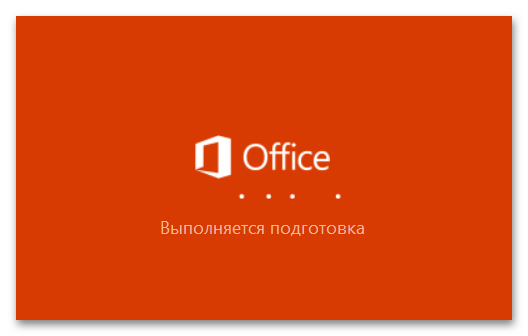
- Отобразится окно с заставкой программы, где будет сообщение о том, компоненты находятся в процессе подготовки к установке.
Кроме того, потребуется подключение к интернету, поскольку инсталляционная утилита начнет скачивание всех необходимых компонентов. Вам нужно дождаться, пока загрузка будет завершена. 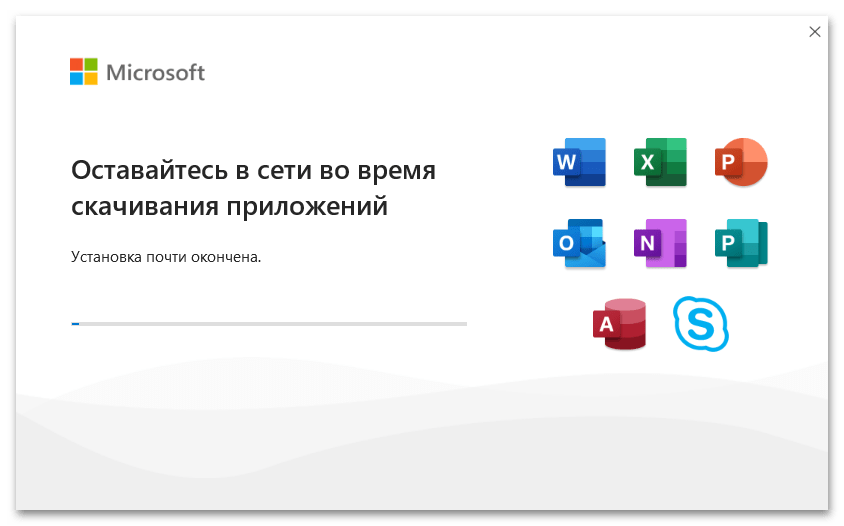
Отследить процесс загрузки можно, кликнув на иконку Office в системном трее – просто нажмите на нее левой кнопкой мыши, чтобы открыть окно с данными о загрузке Microsoft 365 и Office.
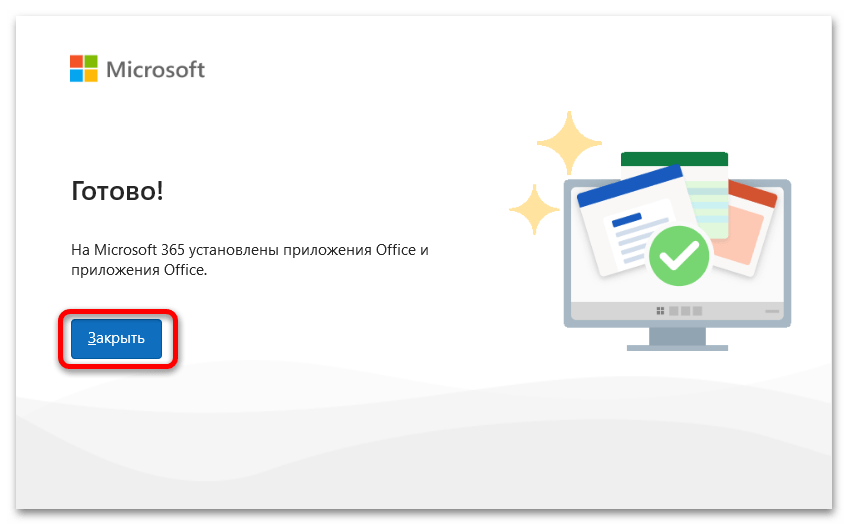
На этом установка приложения завершена. В окне с сообщением об успешной инсталляции просто нажмите кнопку «Закрыть».
Если с установкой пакета Microsoft Office возникли проблемы, то можете обратиться к нашему руководству на сайте, где автор разбирал наиболее распространенные неполадки и способы их иборьбы.
Подробнее: Почему не устанавливается Microsoft Office в Windows 11
Шаг 3: Первый запуск и настройка
Если ранее вы не вводили ключ активации, то после первого запуска одной из программ пакета Microsoft Office это потребуется сделать, иначе будут доступны далеко не все функции офисного приложения, в частности панель инструментов, раздел с настройками и другие возможности. А еще в верхней части окна отобразится предупреждение о необходимости активации.
Также после первого запуска возникнет несколько дополнительных окон:
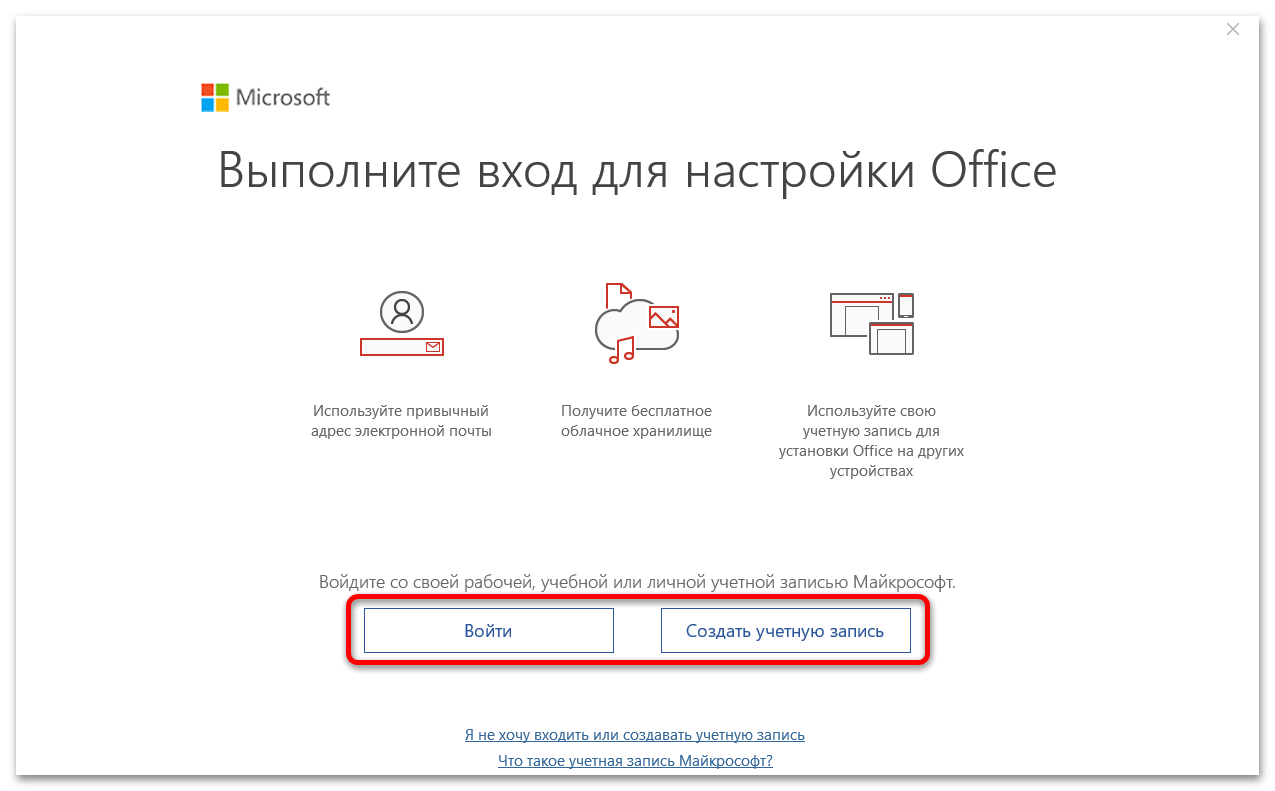
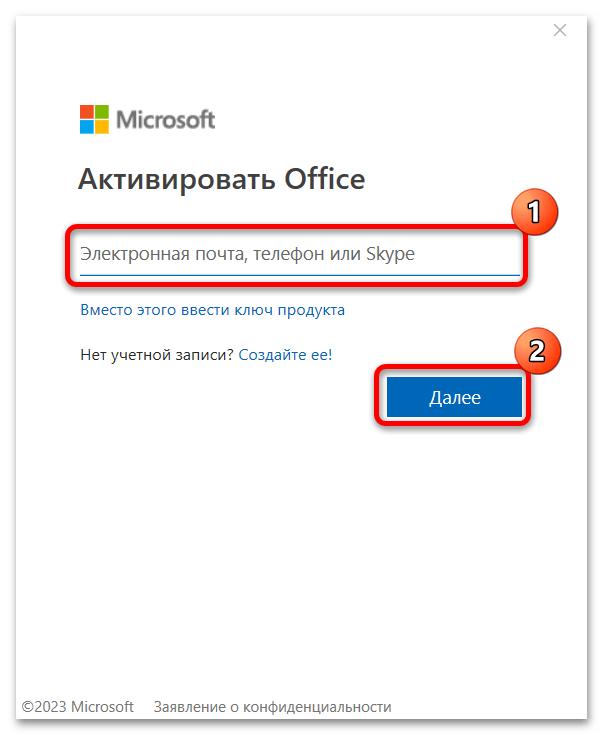
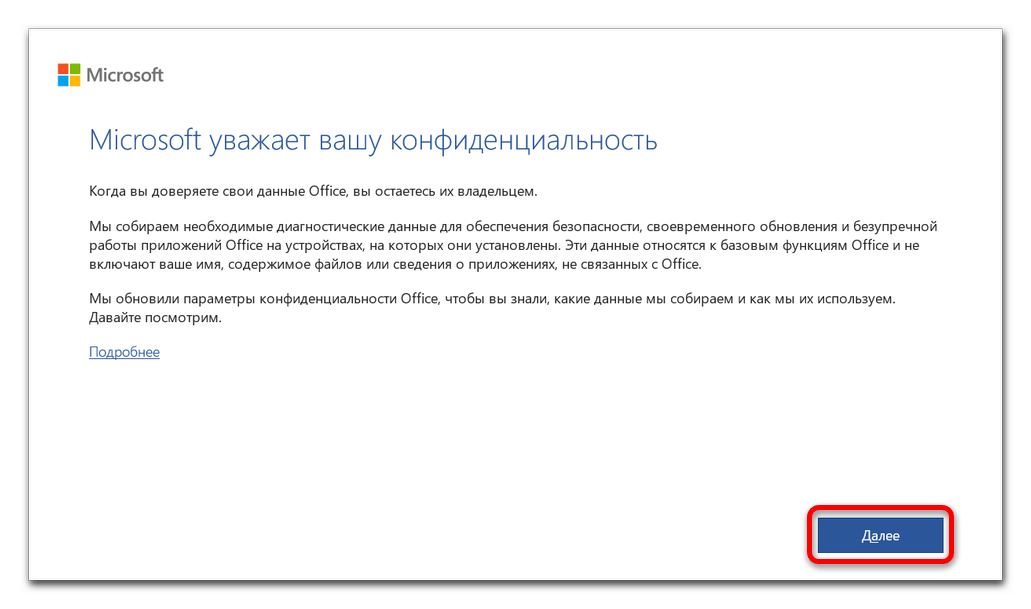
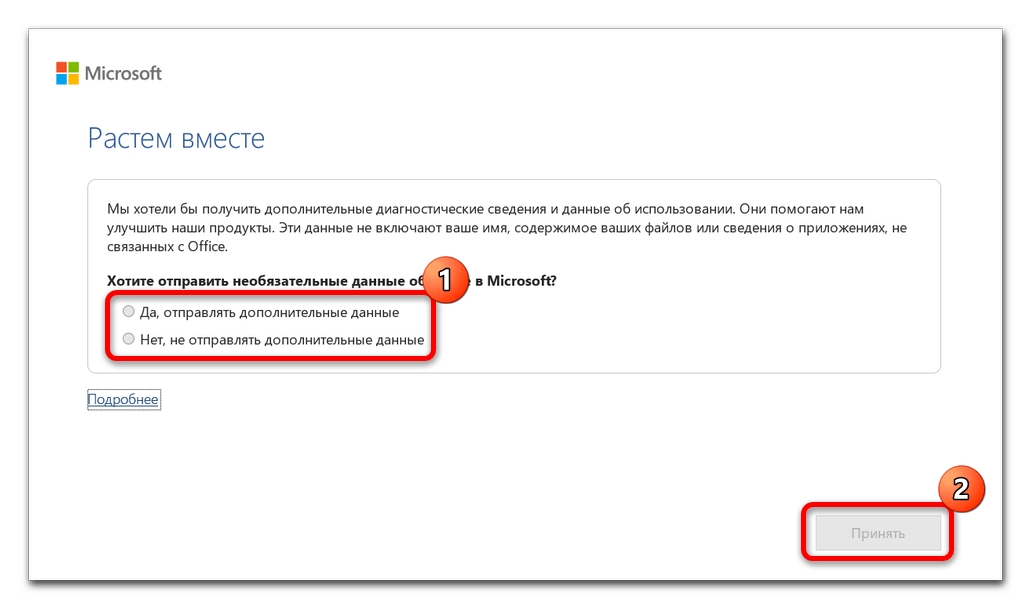
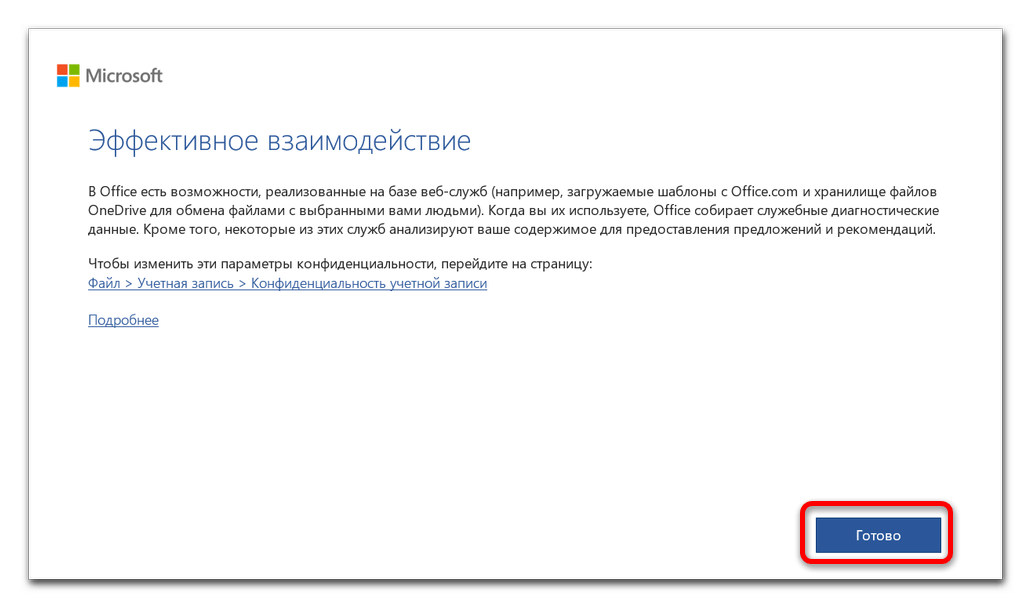
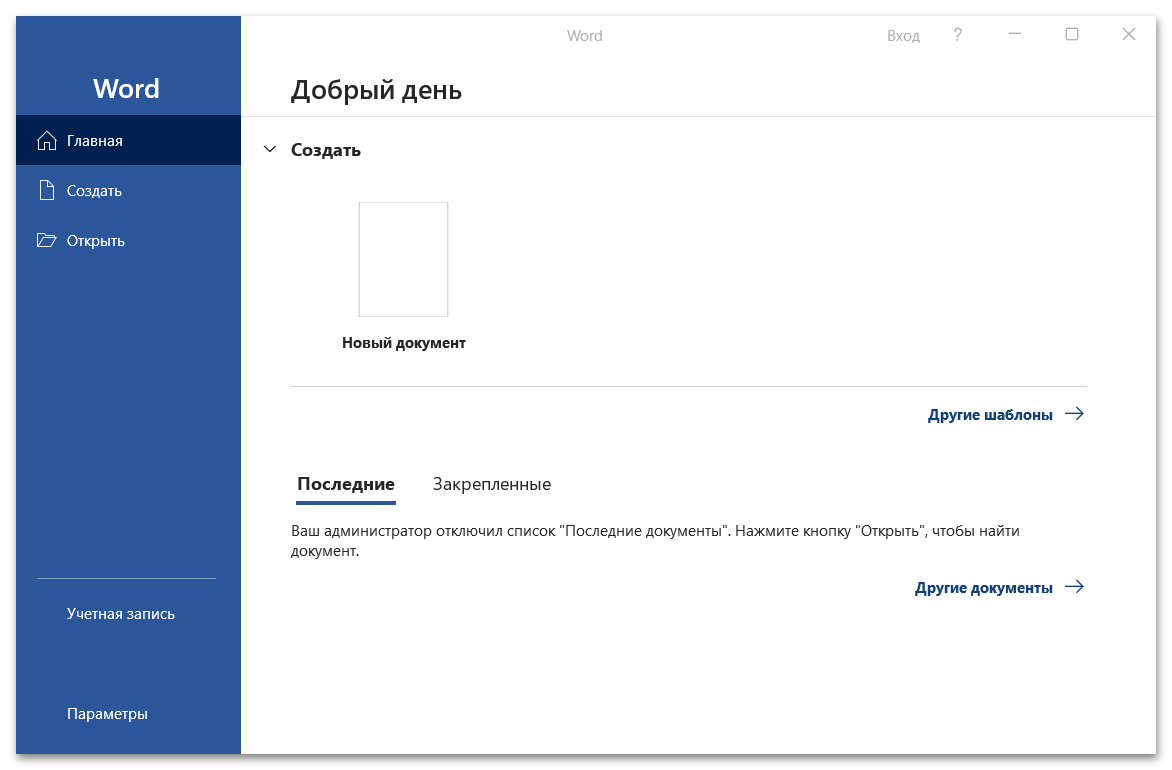
После этого все возможности выбранного приложения из пакета Microsoft Office будут вам доступны. Например, в Word вы сможете создать новый документ или воспользоваться уже имеющимся шаблоном, а также открыть сохраненные файлы или папки с вашего компьютера.
Установка и активация Microsoft Office в России в 2024 году
В данной статье вы узнаете, как установить и активировать Microsoft Office в России в 2024 году
Microsoft Office — это популярный набор офисных программ, который включает такие приложения, как Word, Excel, PowerPoint, Outlook, OneNote, Access, Publisher, Teams и другие.
Для установки и активации Office в России в 2024 году следуйте шагам, которые описаны в данной статье
Шаг 1. Первым шагом скачайте дистрибутив Microsoft Office по прямым ссылкам с сайта Microsoft
Загрузка файлов по прямой ссылке доступна в России. Вы можете скачать программы и использовать их бесплатно до 14 дней.
Выберите из списка подходящий вам офисный пакет:
Рекомендуем использовать наиболее распространённую версию — Pro Plus, которая предлагает широкий ассортимент офисных приложений.
Шаг 2. Установка Microsoft Office
Шаг 3. Приобретите Microsoft Office
Вы можете приобрести Microsoft Office у нас или в любом другом магазине.
В нашем магазине, после приобретения ключа активации или подписки для офисного пакета, вы получаете быструю доставку, гарантию, а также техническую поддержку. Оплатить продукт можно при помощи VISA, MasterCard, МИР, СБП, SberPay, Tinkoff Pay, ЮMoney и другими различными способами. После оплаты вы получите купленный вами продукт на электронную почту.
Скидка на продукцию Microsoft по промокоду ART10
Укажите промокод в вашей корзине.
ART10
Выберите из списка подходящий вам продукт:
Шаг 4. Активация Microsoft Office
Для активации вашего продукта необходимо ввести ключ продукта, полученный в момент покупки. Для запуска процесса активации, откройте любное приложение из пакета Microsoft Office, такое как, например, Word или Excel, и следуйте подсказкам, отображаемым на экране. В процессе активации вам необходимо ввести ключ продукта и пройти процедуру проверки подлинности.
Шаг 5. Обновления и настройка
По завершении активации проверьте, что ваша версия Office обновлена до самой свежей. Для проведения этой процедуры рекомендуется использовать автоматические обновления. Настройте Office в соответствии с вашими нуждами.



