
Microsoft Word считается одной из самых востребованных программ для работы с текстовыми документами. Тем не менее, бывает неудобно, когда файлы открываются в других приложениях или веб-браузерах. По умолчанию в Windows предусмотрена специальная программа для открытия каждого формата файла, но эту настройку можно изменить.
Если вам нужно установить Word в качестве программы по умолчанию для открытия файлов, следуйте нескольким простым шагам.
Сначала откройте папку, где расположен файл, для которого вы хотите изменить настройки. Кликните правой кнопкой мыши по файлу и выберите "Свойства" в появившемся контекстном меню.
В появившемся окне выберите вкладку "Общие" и найдите раздел "Открывать с помощью". Нажмите на кнопку "Изменить" и в списке программ найдите Microsoft Word. Если вы не видите программу в списке, нажмите на кнопку "Просмотреть" и укажите путь к исполняемому файлу Word.
Открытие файлов в Word по умолчанию
Теперь все ваши документы будут автоматически открываться в Word, что обеспечит вам комфортное и быстрое взаимодействие с ними.
Способы настройки открытия файлов в Word
Используя данные методы, вы сможете установить параметры по умолчанию для открытия файлов в Word, что обеспечит комфортную работу с документами и сохранение их в необходимом формате.
Как изменить программу по умолчанию для открытия файлов в Word
Когда вы открываете документ, по умолчанию он может открываться в определенной программе, которая задана операционной системой. Если вы хотите изменить программу по умолчанию для открытия файлов в Word, следуйте инструкциям ниже.
Шаг 2: В выпадающем меню выберите "Открыть с помощью" или "Свойства".
Шаг 3: В открывшемся окне кликните на "Другие приложения" или "Изменить".
Шаг 4: Вам будет представлен список программ, способных открыть данный файл. Если Word не имеется в этом списке, нажмите на ссылку "Найти другие приложения на этом ПК".
Шаг 5: В открывшемся окне найдите и выберите программу Microsoft Word.
Шаг 6: Убедитесь, что поставлена галочка напротив "Всегда использовать выбранное приложение для открытия файлов данного типа".
Шаг 7: Нажмите кнопку "ОК".
Примечание: Если у вас установлено несколько версий Word, выберите нужную версию из списка программ.
Настройка программы Word для открытия конкретного типа файлов
Если вы хотите, чтобы Word открывал определенный тип файла по умолчанию, вам потребуется выполнить несколько простых шагов:
Теперь Word будет использоваться по умолчанию для открытия файлов выбранного типа. Когда вы дважды щелкнете на таком файле, он автоматически откроется в Word. Вы больше не будете получать запросы о выборе программы для открытия файла.
Примечание: Если вы хотите изменить настройки по умолчанию для других типов файлов, повторите вышеуказанные шаги для каждого типа файла.
Настройка программы Word для открытия конкретного типа файлов по умолчанию делает процесс работы с файлами более удобным и эффективным.
Изменение программы по умолчанию для открытия файлов через контекстное меню
Контекстное меню предоставляет быстрый доступ к различным операциям с файлами, включая их открытие с помощью определенной программы. Если вы хотите изменить программу по умолчанию для открытия файлов через контекстное меню, следуйте инструкциям ниже:
По завершении этих действий, указанная программа станет основным приложением для открытия файлов данного формата через контекстное меню. Теперь, щелкая правой кнопкой мыши на файле и выбирая опцию «Открыть с помощью», будет открываться выбранная программа.
Изменение программы по умолчанию для открытия файлов в Word через Панель управления
Шаг 1: Откройте меню Пуск, найдите и выберите Панель управления.
Шаг 2: В окне Панель управления найдите раздел Программы и выберите ссылку По умолчанию установленные программы.
Шаг 3: В окне По умолчанию установленные программы найдите Microsoft Word и выберите ссылку Сделать эту программу по умолчанию.
Как открыть файл в Word с использованием командной строки?
Иногда возникают ситуации, когда необходимо открыть файл в Word, используя командную строку. Это может быть полезно, если вы предпочитаете работать с командной строкой или если нужно автоматизировать процесс открытия файлов.
Вот пошаговая инструкция, как открыть файл в Word с использованием командной строки:
Если у вас установлен другой текстовый редактор по умолчанию, вы можете использовать его вместо Word, заменив команду start и имя файла.
Теперь вы знаете, как открыть файл в Word с использованием командной строки. Этот метод может быть полезным, особенно при работе с большим количеством файлов или в сценариях автоматизации задач.
Как установить Word в качестве программы по умолчанию на Mac?
Вот пошаговая инструкция по установке Word в качестве программы по умолчанию на Mac:
Теперь, когда Word установлен в качестве программы по умолчанию на вашем Mac, вы сможете открывать и редактировать все свои документы Word сразу и без лишних усилий. Также учтите, что вы всегда можете изменить программу по умолчанию для открытия файлов путем повторения вышеуказанных шагов и выбора другой программы.
Изменение программы по умолчанию для открытия файлов в Word на Android
Если на вашем устройстве Android установлено приложение Word и вы желаете его настроить для открытия файлов по умолчанию, выполните следующие несложные шаги:
1. Откройте Настройки Android
На вашем устройстве найдите и откройте панель Настройки, которая обычно находится на рабочем столе или в панели уведомлений. Переключитесь на раздел "Приложения" или "Приложения и уведомления".
2. Найдите и выберите приложение Word
Прокрутите список установленных приложений, пока не найдете приложение Word или воспользуйтесь функцией поиска. После того как вы его нашли, выберите его, чтобы получить доступ к настройкам приложения Word.
3. Настройте программу по умолчанию
Примечание: Этот шаг может называться по-разному в зависимости от версии Android и модели устройства, но обычно название раздела понятно и показывает, что это относится к настройкам программы по умолчанию.
4. Измените параметры программы по умолчанию
Выберите приложение, которое вы хотите использовать для открытия файлов по умолчанию. Вы можете выбрать Word из списка или любое другое приложение, которое у вас есть на устройстве и поддерживает открытие файлов Word.
5. Готово!
Заметка: В случае если в дальнейшем вам понадобится изменить стандартное приложение для открытия файлов, просто пройдите по тем же шагам и выберите другое программное обеспечение.
Получение доступа к программе Word для открытия файлов в Microsoft Store
Для настройки открытия файлов в формате Word по умолчанию в операционной системе Windows 10 можно воспользоваться приложением Word из Microsoft Store.
Чтобы установить Word из Microsoft Store, следуйте этим шагам:
После установки Word из Microsoft Store, чтобы настроить открытие файлов в формате Word по умолчанию, выполните следующие действия:
Теперь файлы в формате Word будут автоматически открываться в приложении Word из Microsoft Store при двойном щелчке на них.
Как сделать Word программой по умолчанию для открытия документов на Windows и macOS
Microsoft Word — это один из самых популярных текстовых редакторов, который часто используется как основной инструмент для создания и редактирования документов. Если вы предпочитаете работать в Word и хотите установить его в качестве программы по умолчанию для открытия и редактирования документов, то в данной статье вы найдете подробные инструкции, как это сделать.
Стандартные программы — это функция операционной системы, которая позволяет пользователю выбирать программы для открытия определенных типов файлов. Это очень удобно, когда у вас установлено несколько программ для работы с текстовыми документами, и вы хотите выбрать конкретную программу по умолчанию. Чтобы сделать Word программой по умолчанию, вам потребуется выполнить несколько простых шагов.
Шаг 1: Найдите иконку «Пуск» на панели задач и щелкните по ней. В открывшемся меню выберите «Настройки» и «Система».
Шаг 2: В разделе «Система» выберите вкладку «Стандартные приложения». Здесь вы увидите список различных типов файлов и программ, которые в данный момент установлены как программы по умолчанию для этих типов файлов.
Как использовать Word в качестве программы по умолчанию
Вот несколько шагов, которые помогут вам установить Word в качестве программы по умолчанию:
Чтобы в дальнейшем снова изменить основную программу, выполните предыдущие действия, но на финальном этапе выберите другой софт в качестве программы по умолчанию вместо Word.
Теперь, когда вы установили Word в качестве программы по умолчанию, вы можете легко и удобно открывать и редактировать свои документы без необходимости выбора программы каждый раз.
Настройка по умолчанию в Windows 10
Чтобы настроить программу по умолчанию в Windows 10, следуйте этим простым шагам:
Теперь выбранная вами программа будет использоваться по умолчанию для открытия указанного типа файлов.
Кроме того, в Windows 10 можно настроить программу по умолчанию для различных задач, таких как просмотр веб-страниц, отправка электронной почты или просмотр фотографий. Чтобы изменить программу по умолчанию для этих задач, выполните следующие шаги:
Теперь вы можете настроить программу по умолчанию в Windows 10 в соответствии со своими потребностями и предпочтениями. Это позволит вам максимально комфортно работать с файлами и заданиями на вашем компьютере.
Как сделать чтобы документы открывались в ворде по умолчанию
Как автоматически открывать новый документ при запуске Microsoft Office 2016

По умолчанию при запуске Microsoft Office 2016 открывается экран с предустановленными (или собственными) шаблонами:
Подписаться на iGuides в Telegram, чтобы узнать обо всем первым — t.me/iguides
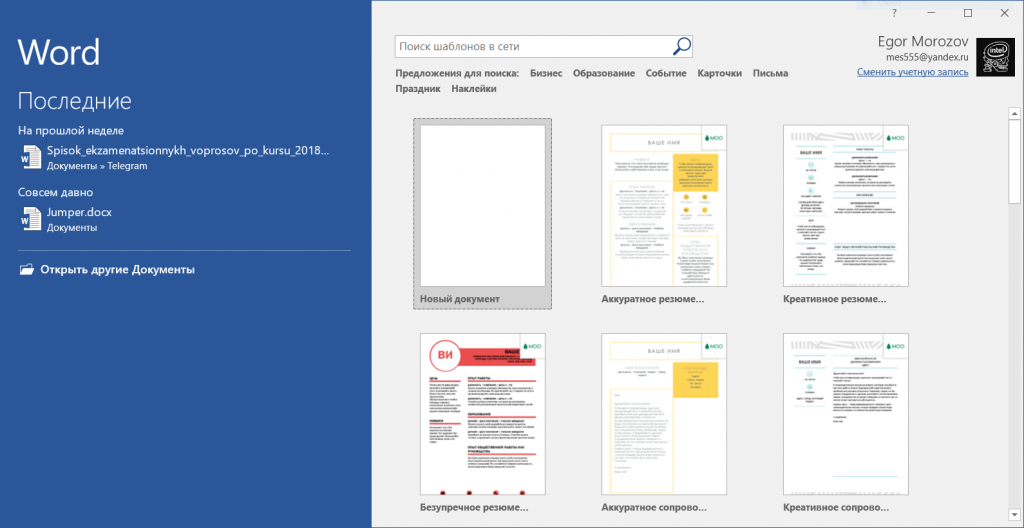
Однако далеко не все ими пользуются — многие сразу же выбирают пустой документ. И чтобы немного упростить себе жизнь, можно сделать так, чтобы сразу же при запуске Office (любой из программ — и Word, и Excel, и PowerPoint) открывался пустой документ.
Сделать это просто: нужно зайти в Параметры нужного приложения (если вам это нужно сразу во всех приложениях Office, то придется это проделать в каждом), перейти в раздел Общие, и внизу снять галку на «Показывать начальный экран при запуске этого приложения»:
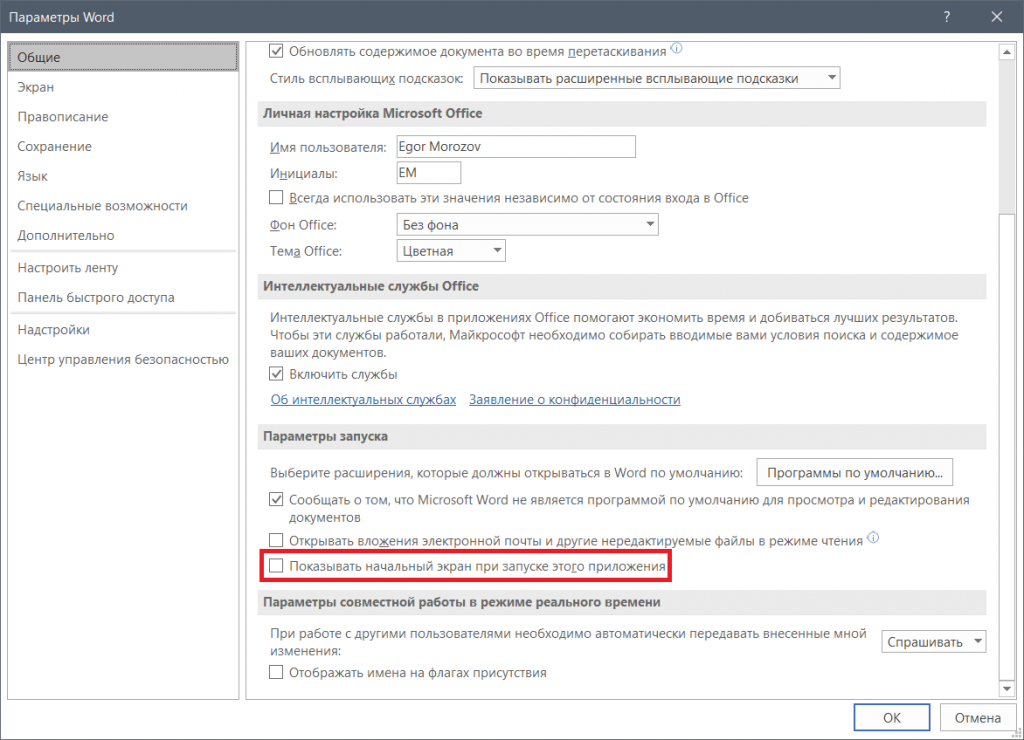
Теперь при старте Office автоматически откроется новый документ, без необходимости выполнять дополнительные действия.



