
Установка Word в 2023 году может показаться сложной задачей, но на самом деле она очень проста. В этой статье мы рассмотрим шаги, необходимые для успешной установки Word на ваш компьютер или устройство.
Затем мы рассмотрим основные функции и возможности Word, которые помогут вам лучше организовать и эффективно работать с текстовыми документами. Вы узнаете, как создавать, редактировать и форматировать документы, а также как использовать различные инструменты для улучшения ваших текстовых проектов.
Кроме того, мы рассмотрим полезные советы и хитрости, которые помогут вам использовать Word более эффективно, а также будем рассказывать о последних обновлениях и новых функциях, добавленных в Word 2023. Готовы начать? Продолжайте чтение, чтобы узнать все, что вам нужно знать о установке и использовании Word в 2023 году!

Получите доступ к официальному сайту Microsoft
Перед тем, как установить Microsoft Word, необходимо получить доступ к официальному сайту Microsoft. Это позволит вам скачать последнюю версию программы и гарантирует ее безопасность.
Для этого выполните следующие шаги:
- Откройте веб-браузер. Для этого на вашем компьютере должен быть установлен любой веб-браузер, такой как Google Chrome, Mozilla Firefox, Opera или Microsoft Edge.
- Введите в адресной строке «www.microsoft.com». Это приведет вас на официальный сайт Microsoft.
- Перейдите на страницу продукта Microsoft Word. На главной странице сайта Microsoft вы найдете разделы с различными продуктами и услугами. Воспользуйтесь поиском или навигацией на сайте, чтобы найти страницу, посвященную Microsoft Word.
- Выберите подходящую версию Word. В зависимости от ваших потребностей и операционной системы компьютера, выберите нужную версию Word для скачивания. Обратите внимание на системные требования, чтобы убедиться, что ваш компьютер соответствует им.
- Нажмите на кнопку «Скачать». После выбора версии Word, нажмите на кнопку «Скачать» или аналогичную. Загрузка программы начнется автоматически.
Получив доступ к официальному сайту Microsoft и скачав Microsoft Word, вы будете готовы к его установке и использованию. Теперь у вас будет возможность создавать и редактировать документы в удобном интерфейсе Word.
Как эффективно подвести итоги 2023 года? Универсальный алгоритм
Адрес официального сайта
Официальный сайт Microsoft, разработчика популярного программного обеспечения, такого как Microsoft Word, находится по адресу www.microsoft.com.
На этом сайте вы можете найти множество информации о различных продуктах и услугах Microsoft, включая Office Suite, в состав которого входит Microsoft Word. Здесь вы можете также получить доступ к загрузке и установке программного обеспечения.
Для установки Microsoft Word на свой компьютер вам потребуется пройти на официальный сайт Microsoft и перейти в раздел Office. В этом разделе вы найдете информацию о доступных планах и версиях Office Suite, включая Microsoft Word. Затем, следуйте инструкциям на сайте, чтобы приобрести и загрузить необходимую версию программного обеспечения.
Важно помнить, что при установке программного обеспечения, особенно с официального сайта, необходимо быть осторожным. Убедитесь в том, что вы находитесь на правильном сайте, чтобы избежать установки вредоносного ПО. Всегда следуйте официальным инструкциям и рекомендациям производителя.

Регистрация учетной записи Microsoft
Для использования программного обеспечения Microsoft, включая Word, необходимо зарегистрировать учетную запись Microsoft. Регистрация учетной записи Microsoft дает возможность получить доступ к различным сервисам и продуктам компании, включая хранилище OneDrive, почтовый ящик Outlook.com и многие другие.
Чтобы зарегистрировать учетную запись Microsoft, следуйте этим простым шагам:
1. Перейдите на официальный сайт Microsoft (www.microsoft.com).
Откройте любой веб-браузер и введите адрес www.microsoft.com в адресной строке. Нажмите клавишу «Enter» или «Return», чтобы перейти на сайт Microsoft.
2. Нажмите на кнопку «Вход» или «Создать учетную запись».
На главной странице сайта Microsoft вы увидите кнопку «Вход» или «Создать учетную запись», расположенную в верхнем правом углу. Нажмите на эту кнопку, чтобы перейти к странице регистрации учетной записи.
3. Заполните регистрационную форму.
На странице регистрации учетной записи вам будет предложено заполнить регистрационную форму. Введите ваше имя, фамилию, адрес электронной почты и выберите пароль.
4. Подтвердите регистрацию.
После заполнения регистрационной формы вам может потребоваться подтвердить вашу учетную запись Microsoft. Обычно это делается путем ввода кода безопасности, который будет отправлен на вашу электронную почту или мобильный телефон.
5. Завершите регистрацию.
После успешного подтверждения регистрации вы будете перенаправлены на страницу приветствия. Здесь вы можете настроить свою учетную запись, добавить изображение профиля и настроить свои предпочтения.
Поздравляю! Теперь у вас есть зарегистрированная учетная запись Microsoft, которую вы можете использовать для доступа к продуктам и сервисам компании, включая программное обеспечение Word.
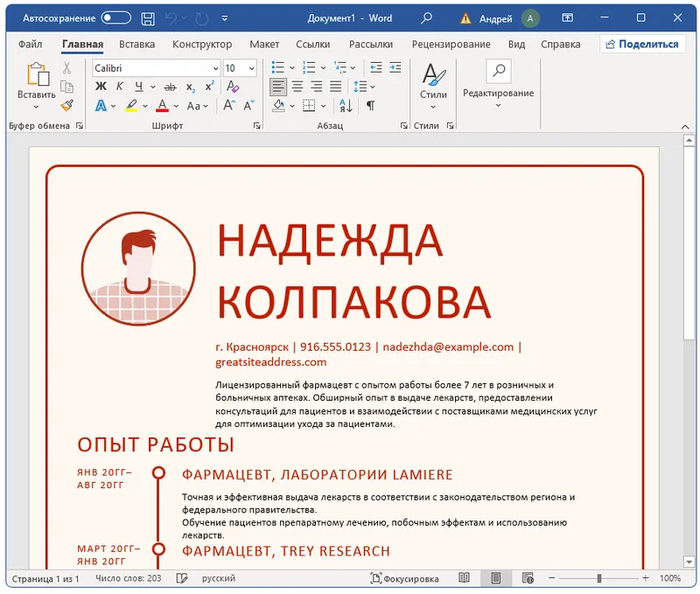
Выберите подходящую версию Word
Microsoft Word — это один из самых популярных текстовых редакторов, который широко используется для создания и редактирования документов. Он предлагает множество функций и возможностей, что делает его неотъемлемым инструментом для работы с текстом. Однако, перед тем как начать использовать Word, важно выбрать подходящую версию программы, которая соответствует вашим нуждам и требованиям.
1. Учитывайте вашу операционную систему
Перед тем как выбрать версию Word, убедитесь, что она совместима с вашей операционной системой. Microsoft Word доступен для Windows, macOS, iOS и Android. Убедитесь, что выбранная версия поддерживает операционную систему, которую вы используете на своем устройстве. Например, если у вас установлена Windows 10, выберите версию Word, совместимую с этой операционной системой.
2. Выберите подходящую лицензию
Microsoft Word предлагается в различных вариантах лицензирования. Вы можете выбрать подписку на Office 365, которая предоставляет полный доступ к Word и другим программам Office. Это подходит для тех, кто хочет всегда использовать последнюю версию программы и получать регулярные обновления. Если вы предпочитаете однократную покупку, вы можете выбрать версию Word 2019 или предыдущие версии. Это может быть более подходящим вариантом для тех, кто не нуждается в постоянных обновлениях и хочет заплатить только один раз за программу.
3. Рассмотрите дополнительные функции
Когда вы выбираете версию Word, обратите внимание на дополнительные функции, которые предлагаются в каждой версии. Некоторые версии могут иметь расширенные возможности для работы с форматированием, совместной работы, автоматизации задач и других функций. Если вам нужна определенная функция, убедитесь, что ваша выбранная версия Word ее поддерживает.
4. Учтите ваш бюджет
Стоимость может быть фактором, который влияет на ваш выбор версии Word. Подписка на Office 365 обычно требует ежемесячной или ежегодной оплаты, в то время как однократная покупка версии Word 2019 может быть более доступной вариантом для некоторых пользователей. Оцените свои финансовые возможности и выберите версию Word, которая лучше всего соответствует вашему бюджету.
5. Пересмотрите отзывы и рейтинги
Перед окончательным выбором версии Word, обратите внимание на отзывы и рейтинги о программе. Они могут дать вам представление о том, как другие пользователи оценивают качество и удобство использования различных версий Word. Учитывайте позитивные и негативные аспекты, чтобы сделать информированный выбор.
Выбор подходящей версии Word — это важный шаг, который определит ваш опыт работы с текстовыми документами. Учитывайте операционную систему, лицензию, дополнительные функции, бюджет и отзывы, чтобы выбрать версию Word, которая будет работать наилучшим образом для ваших нужд.
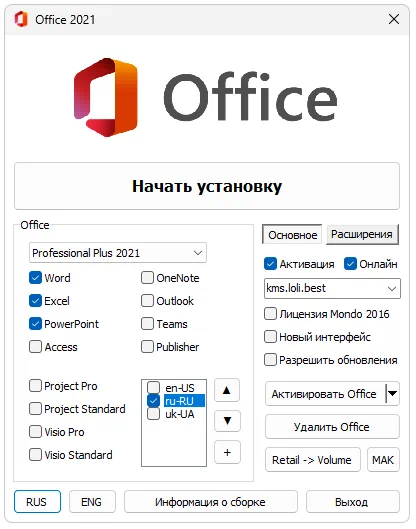
Основные версии Word
Microsoft Word является одним из самых популярных текстовых редакторов в мире, и за годы своего существования он прошел несколько эволюционных изменений и обновлений. В этом экспертном тексте я расскажу о некоторых основных версиях программы.
Word 1.0 (1989)
Первая версия Microsoft Word была выпущена в 1989 году и предлагала базовые функции для работы с текстом. В нее входили такие основные возможности, как набор, форматирование, сохранение и печать документов. Word 1.0 стал популярным среди пользователей Microsoft DOS.
Word 2.0 (1991)
Word 2.0, вышедший в 1991 году, представил улучшенный пользовательский интерфейс и новые функции. В этой версии была добавлена поддержка таблиц, а также функция «Автокоррекция», которая позволяла исправлять опечатки автоматически. Word 2.0 также предлагал возможность работать с изображениями и графиками.
Word 97 (1997)
Word 97 был одним из самых значимых обновлений программы. Выпущенный в 1997 году, он предлагал новые функции, такие как автоматическое соединение слов, автофильтры для таблиц и возможность создания разделов и заголовков. В Word 97 также было представлено интерфейсное обновление, сделавшее программу более удобной и интуитивно понятной для пользователей.
Word 2003 (2003)
Word 2003 представил новый файловый формат, называемый XML, который помогал упростить обмен данными между программами. Он также включал дополнительные функции форматирования и создания документов, такие как темы оформления и улучшенная поддержка графических элементов.
Word 2007 (2007)
Word 2007 представил новый формат файла .docx, который был основан на стандарте XML. Это позволило сделать документы более удобными для обработки программами и повысило их безопасность. В Word 2007 также появилась лента инструментов, заменившая традиционное меню и панели инструментов, что сделало интерфейс более современным и интуитивно понятным.
Word 2010 (2010)
Word 2010 включал новые функции, такие как повторение команды, улучшенное форматирование и дополнительные инструменты для работы с изображениями. Он также предлагал расширенные возможности совместной работы над документами, позволяя пользователям работать над одним документом одновременно.
Word 2013 (2013)
Word 2013 представил новый дизайн и функции, такие как улучшенная поддержка сенсорных устройств и возможность просмотра документов в режиме чтения. Он также предлагал новые шаблоны документов и расширенные возможности для работы с таблицами и изображениями.
Word 2016 (2016)
Word 2016 включал новые функции, такие как улучшенная совместная работа и возможность создания совместимых документов с другими приложениями Microsoft Office. Он также предлагал более удобный интерфейс и новые возможности форматирования и создания документов.
Word 2019 (2019)
Word 2019 представил новые инструменты для работы с документами, такие как улучшенная проверка грамматики и правописания, расширенные возможности для создания таблиц и графиков, а также новые функции для создания профессиональных документов и редактирования изображений.
Каждая версия Word вносит улучшения и новые функции, делая программу более удобной и мощной для пользователей. Однако, несмотря на эти обновления, основные принципы работы с Word остаются неизменными, и новичкам легко разобраться в программе, начиная с любой версии.

Различия между версиями Word
Microsoft Word – это текстовый процессор, разработанный компанией Microsoft. Он является одним из самых популярных инструментов для создания, редактирования и форматирования документов. Word существует в различных версиях, и каждая из них имеет свои особенности и функциональность.
Word 2003
Word 2003 был выпущен в 2003 году и имел простой и интуитивно понятный интерфейс. Он предлагал базовые функции для создания и редактирования документов, такие как форматирование текста, вставка изображений и таблиц, а также проверка орфографии и грамматики. Одной из особенностей Word 2003 было удобство использования инструментов расположенных на панели инструментов и меню.
Word 2007
Word 2007 был значительно изменен внешне и функционально по сравнению с предыдущей версией. Он представил новый интерфейс, называемый «лентой», который реорганизовал доступ к функциям и инструментам. Лента была разделена на вкладки, каждая из которых содержала группы команд, сортированные по типу задач. Это делало использование Word 2007 более удобным и эффективным.
Word 2010
Word 2010 продолжил развитие интерфейса, представленного в Word 2007. В этой версии были добавлены новые функции и инструменты для улучшения процесса создания и редактирования документов. Например, появилась возможность редактирования документов совместно с другими пользователями через Интернет, а также инструменты для создания более сложных документов с использованием таблиц, графиков и изображений.
Word 2013
Word 2013 также внес некоторые изменения в интерфейс и функциональность. Он предложил новый способ чтения документов, называемый «режим чтения». Этот режим предоставил удобный способ просмотра документов на больших экранах и позволил делать заметки и комментарии. Кроме того, в Word 2013 появились новые функции для улучшения работы с таблицами, создания удобных структурированных документов и более гибкого форматирования.
Word 2016 и последующие версии
Word 2016 и последующие версии продолжают развивать функциональность и инструменты, представленные в предыдущих версиях. С каждым обновлением появляются новые функции, улучшения производительности и возможности совместной работы. В этих версиях Word также уделяется внимание функциональности в области коллаборации, облачных сервисов и мобильного доступа.

Скачайте инсталлятор Word
Чтобы установить Word на свой компьютер, вам необходимо скачать инсталлятор программы. Этот инсталлятор позволит вам запустить процесс установки и настроить Word на вашем устройстве. В этом экспертном тексте я расскажу вам, как скачать инсталлятор Word и начать установку.
Шаг 1: Перейдите на официальный веб-сайт Microsoft
Первым шагом в процессе скачивания инсталлятора Word является посещение официального веб-сайта Microsoft. Вы можете воспользоваться вашим любимым веб-браузером и ввести в адресной строке «microsoft.com». Это приведет вас на главную страницу Microsoft.
Шаг 2: Перейдите на страницу Word
На главной странице Microsoft вы найдете различные разделы и меню. Вам нужно будет найти слово «Word» и щелкнуть на нем. Это приведет вас на страницу Word, где вы сможете найти информацию о программе и ее возможностях.
Шаг 3: Выберите подходящую версию Word
На странице Word вы увидите различные версии программы. Microsoft предлагает несколько вариантов Word в зависимости от вашей операционной системы и потребностей. Вам нужно будет выбрать версию Word, которая соответствует вашим требованиям и щелкнуть на ней. Например, если у вас есть компьютер с операционной системой Windows, вы можете выбрать версию Word для Windows.
Шаг 4: Начните загрузку инсталлятора
После выбора подходящей версии Word вы будете перенаправлены на страницу загрузки. Здесь вы найдете ссылку для скачивания инсталлятора. Щелкните на эту ссылку, чтобы начать загрузку инсталлятора Word на ваш компьютер.
После завершения загрузки, вам нужно будет запустить инсталлятор и следовать инструкциям на экране, чтобы установить Word на вашем устройстве. Важно помнить, что вам может потребоваться подключение к Интернету во время установки для активации продукта и получения последних обновлений.
Теперь, когда вы знаете, как скачать инсталлятор Word, вы можете начать процесс установки и пользоваться этой мощной программой для создания и редактирования документов.
Как установить Майкрософт Офис и Где взять Ключ!? / Microsoft Office Pro -Plus -Standart 2023
Поиск инсталлятора на официальном сайте Microsoft
Если вы хотите установить Microsoft Word на свой компьютер, лучшим и самым надежным способом является загрузка и установка программы с официального сайта Microsoft. В этом экспертном тексте я расскажу вам о процедуре поиска и загрузки инсталлятора для Word на официальном сайте Microsoft.
Шаг 1: Посещение официального сайта Microsoft
Первым шагом вам необходимо зайти на официальный сайт Microsoft, перейдя по ссылке https://www.microsoft.com/. На главной странице вы найдете различные продукты и сервисы, предлагаемые компанией Microsoft.
Шаг 2: Переход на страницу продукта Word
Для того чтобы найти инсталлятор Word, вам нужно перейти на страницу продукта. Для этого используйте строку поиска на главной странице и введите «Word». Нажмите «Enter» или щелкните по кнопке поиска.
На странице результатов поиска вы найдете различные версии Word, доступные для установки. Выберите нужную версию, которая соответствует вашим потребностям и щелкните по ней для перехода на страницу продукта.
Шаг 3: Навигация по странице продукта Word
На странице продукта Word вы найдете различные варианты установки, лицензии и подписки. Внимательно ознакомьтесь с предложениями и выберите подходящую опцию для себя.
Кроме того, на этой странице вы можете найти информацию о системных требованиях, дополнительных функциях и возможных ограничениях для выбранной версии Word. Если у вас возникнут вопросы или вам потребуется помощь, вы можете обратиться к разделу «Поддержка» или связаться с командой технической поддержки Microsoft.
Шаг 4: Загрузка и установка Word
На странице продукта Word вы найдете кнопку «Загрузить» или подобное предложение для загрузки инсталлятора. Щелкнув по этой кнопке, вы начнете загрузку файла инсталлятора Word на ваш компьютер.
После завершения загрузки, откройте файл инсталлятора и следуйте инструкциям по установке Word на ваш компьютер. Обычно процесс установки интуитивно понятен и предлагает вам выбор языка, расположения и настроек.
После завершения установки, вы сможете начать использовать Microsoft Word на своем компьютере.
Теперь у вас есть все необходимые знания, чтобы найти и загрузить инсталлятор Word с официального сайта Microsoft. Желаю вам успешной установки и продуктивного использования Microsoft Word!



