
Первым шагом является открытие «Панели управления» на вашем компьютере. Для этого нажмите на кнопку «Пуск» и найдите «Панель управления» в меню. После открытия «Панели управления» нажмите на раздел «Удаление программы».
В открывшейся вкладке вы увидите список всех установленных приложений на вашем компьютере. Найдите Microsoft Word в этом списке и нажмите на кнопку «Установить по умолчанию». Затем подтвердите свой выбор, следуя инструкциям на экране.
Установка Ворд в качестве программы по умолчанию на Windows
Если вы хотите, чтобы файлы в формате Word открывались автоматически в программе Microsoft Word на вашем компьютере, вам потребуется установить Ворд в качестве программы по умолчанию.
- Откройте меню «Пуск» и выберите «Настройки».
- В настройках выберите «Система».
- В левой части окна выберите «По умолчанию приложения».
- Прокрутите список до раздела «Word» и нажмите на него.
- Нажмите на кнопку «Установить по умолчанию».
Теперь, когда вы открываете файл в формате Word, он будет автоматически запускаться в программе Microsoft Word, если она установлена на вашем компьютере. Это упростит работу с файлами в формате Word и позволит избежать неудобств, связанных с постоянным выбором программы для открытия файлов.
Шаг 1: Откройте «Параметры»
Чтобы установить Ворд программой по умолчанию, вам необходимо открыть настройки вашего компьютера. Для этого выполните следующие действия:
| 1. | Нажмите на кнопку «Пуск» в левом нижнем углу экрана. |
| 2. | В появившемся меню выберите «Параметры». |
| 3. | В открывшемся окне «Параметры» найдите раздел «Приложения». |
Теперь вы готовы перейти к следующему шагу и указать Ворд как программу по умолчанию для открытия файлов.
Шаг 2: Найдите «По умолчанию»
После открытия панели «Системные настройки» вам необходимо найти раздел «По умолчанию». Обычно он расположен внизу списка настроек, поэтому прокрутите панель до конца, чтобы найти его.
В этом разделе вы увидите несколько опций, связанных со стандартными программами. Одна из этих опций будет «По умолчанию для приложений». Нажмите на нее, чтобы открыть соответствующие настройки.
В открывшемся окне «По умолчанию для приложений» вы увидите список всех категорий файлов и протоколов. Прокрутите этот список вниз, пока не найдете категорию «Документы Microsoft Office».
Далее щелкните на значок «Microsoft Word», который находится рядом с категорией «Документы Microsoft Office». Это позволит установить Ворд программой по умолчанию для открытия всех типов документов Microsoft Office, включая текстовые документы, электронные таблицы и презентации.
Шаг 3: Выберите «Ворд» в списке программ
После того как вы открыли «Настройки приложений по умолчанию», вам необходимо найти раздел «Приложения». В этом разделе вы найдете список всех программ, установленных на вашем компьютере. Прокрутите список вниз, пока не найдете программу «Ворд» или «Microsoft Word». Вы можете использовать поле поиска, чтобы найти программу быстрее.
Когда вы нашли программу «Ворд», нажмите на нее один раз левой кнопкой мыши. После этого вам появится раскрывающаяся панель с дополнительными действиями.
Как изменить программу по умолчанию для открытия документов в Ворде
Если у вас установлена программа Microsoft Word и вы хотите использовать ее для открытия всех документов по умолчанию, то вам потребуется сделать несколько простых шагов. Следуя этим инструкциям, вы сможете легко изменить программу по умолчанию для открытия документов в Ворде.
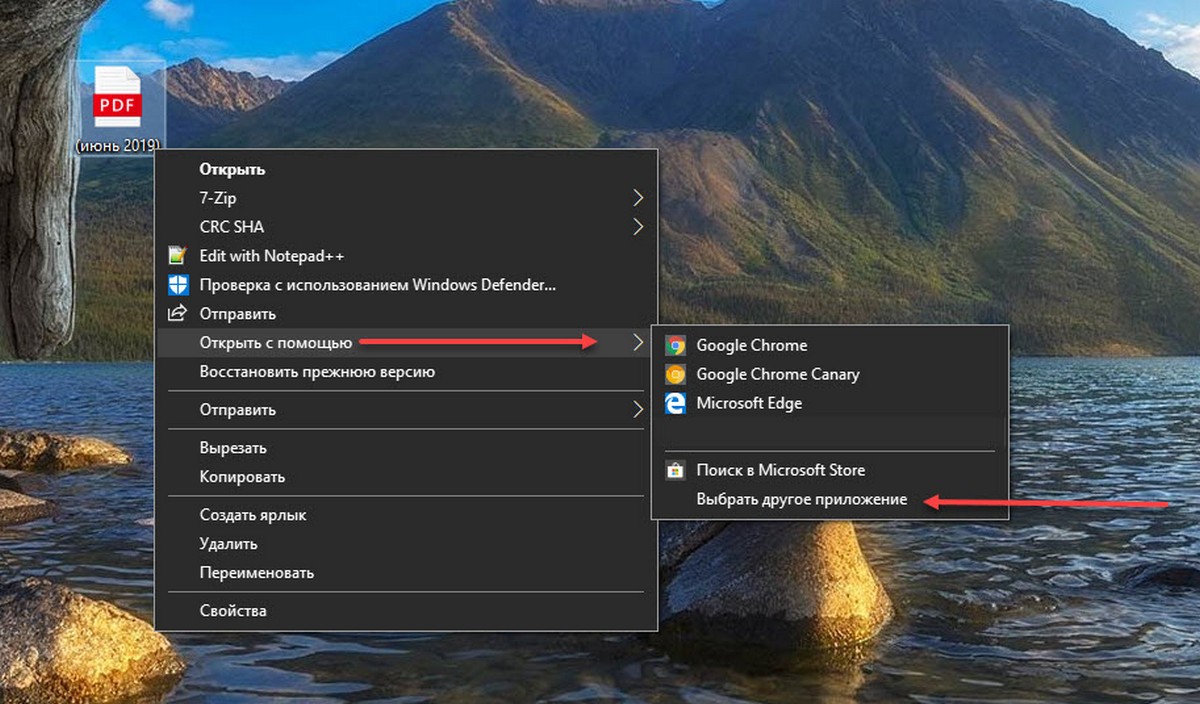
- Щелкните правой кнопкой мыши на любом документе, который вы хотите открыть в Ворде.
- Выберите опцию «Открыть с помощью» из контекстного меню.
- В появившемся списке выберите «Выбрать другую программу».
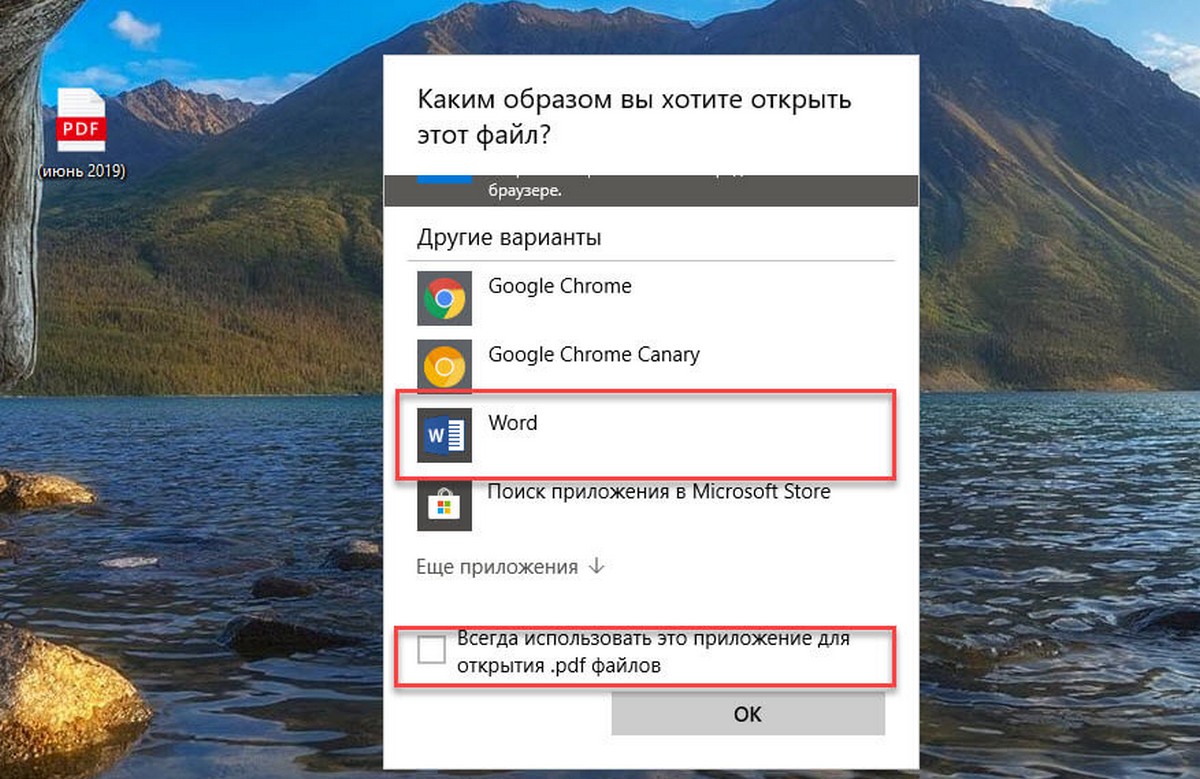
- Из списка доступных программ найдите Microsoft Word и выберите его.
- Установите флажок «Использовать это приложение для всех файлов данного типа».
- Щелкните на кнопке «OK», чтобы сохранить изменения.
После выполнения этих шагов все документы выбранного типа будут автоматически открываться в программе Microsoft Word. Если вам захочется изменить программу по умолчанию в будущем, вы можете повторить эти действия и выбрать другую программу.
Как установить Microsoft Office Word по умолчанию в Windows 10
Вы хотите установить приложение Microsoft Office Word по умолчанию в Windows 10? Хотите установить Word по умолчанию для определенного типа файла в Windows 10? В этом руководстве мы увидим четыре способа установить Office Word как текстовый редактор по умолчанию в Windows 10.
Когда вы устанавливаете MS Office на свой компьютер, программа установки автоматически устанавливает Word как программу по умолчанию для определенных типов файлов. Но не для всех типов файлов, которые он поддерживает. Например, он поддерживает PDF из коробки, но не установлен как приложение для просмотра и редактирования по умолчанию.
Если вы хотите, чтобы Word по умолчанию использовался для открытия других типов файлов, вы можете сделать это, выполнив рекомендации в одном из приведенных ниже способов.
Способ 1 из 4
Установите Word по умолчанию в Windows 10 с помощью приложения «Параметры»
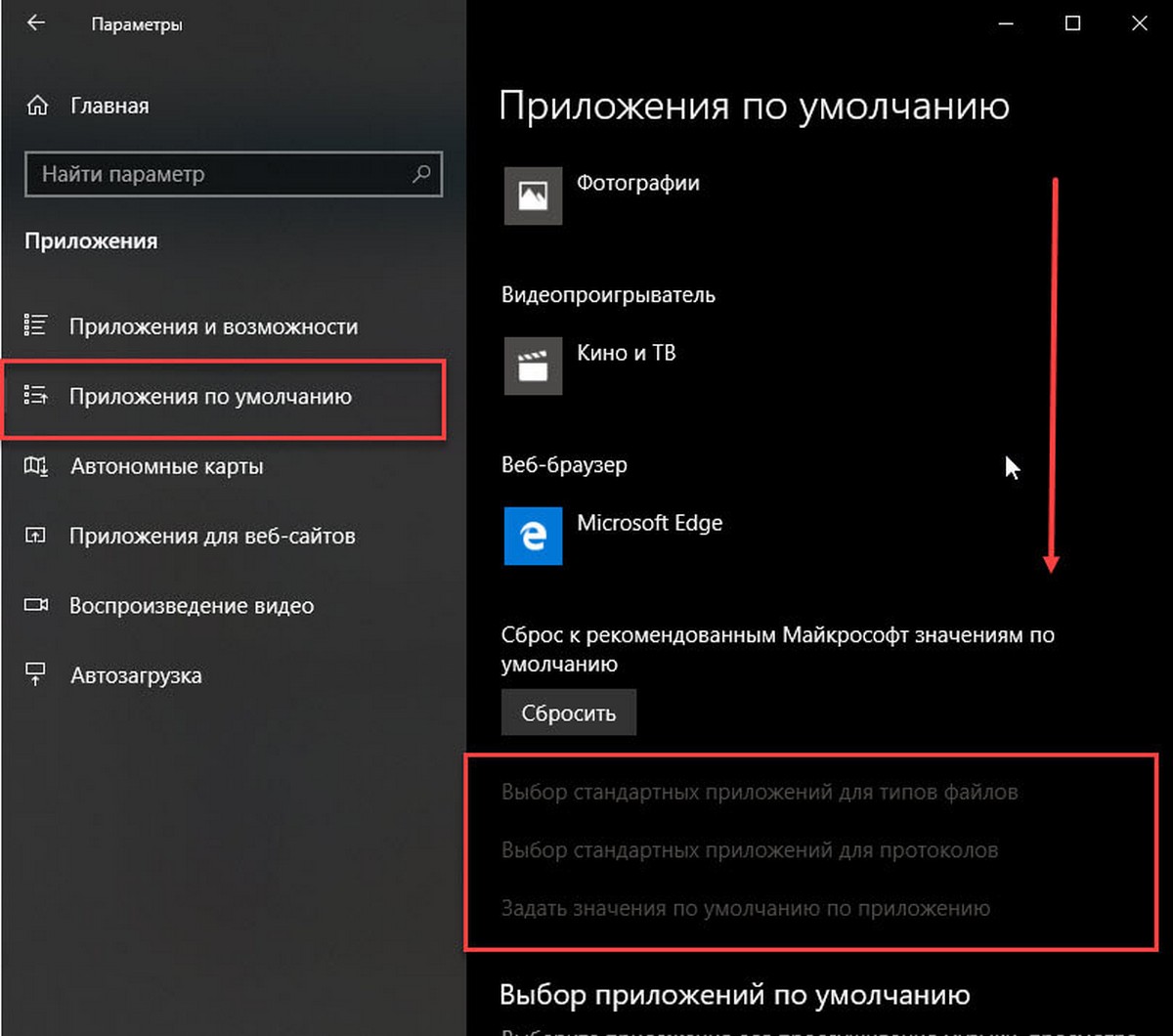
Шаг 1. Откройте приложение «Параметры», для этого просто нажмите одновременно две клавиши – клавишу с логотипом Windows и букву I . Перейдите в группу настроек «Приложения» → «Приложения по умолчанию». Нажмите ссылку «Задать значения по умолчанию по приложению», чтобы открыть страницу, со всеми установленными приложениями и программами в Windows 10.
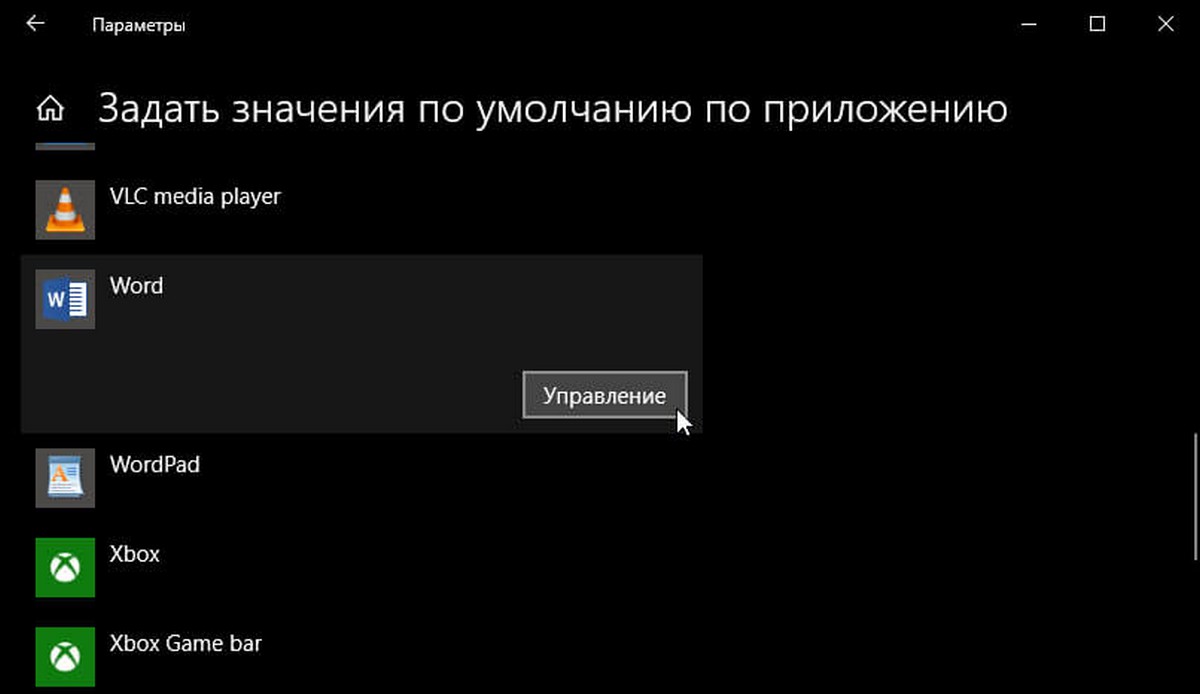
Шаг 2. Прокрутите страницу вниз, пока не найдете запись Word. Нажмите на нее, чтобы открыть скрытую кнопку «Управление». Нажмите кнопку «Управление».
Шаг 3. На открывшейся странице вы найдете все расширения файлов (типы файлов), поддерживаемые редактором Word, и установленным как программа по умолчанию для всех этих расширений.
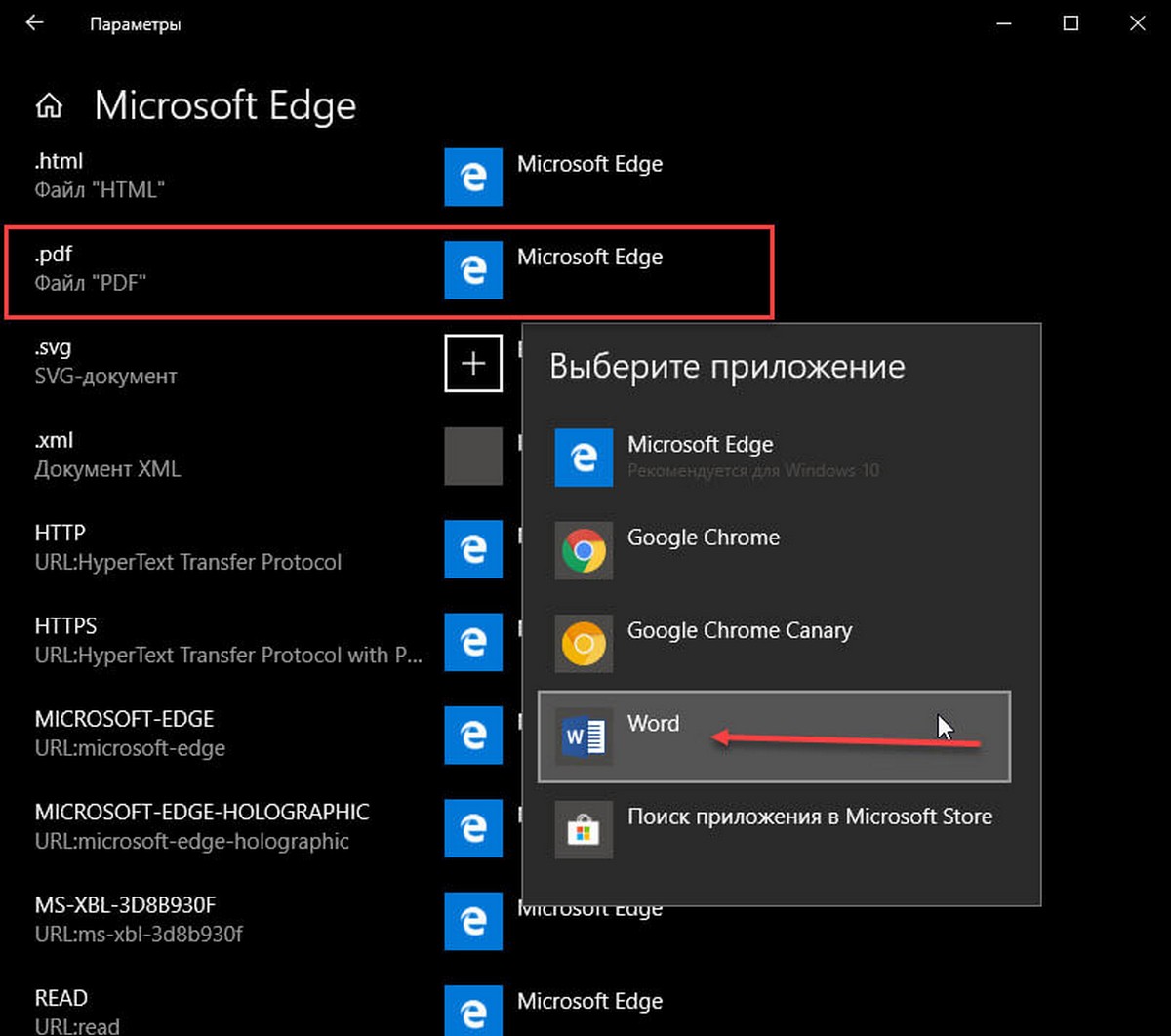
Чтобы установить Word по умолчанию для типа файла, кликните на значке программы рядом с ним, а затем кликните по программе Word из списка, чтобы установить программу по умолчанию.
Способ 2 из 4
Другой способ установить Word как редактор тестовых файлов по умолчанию в Windows 10
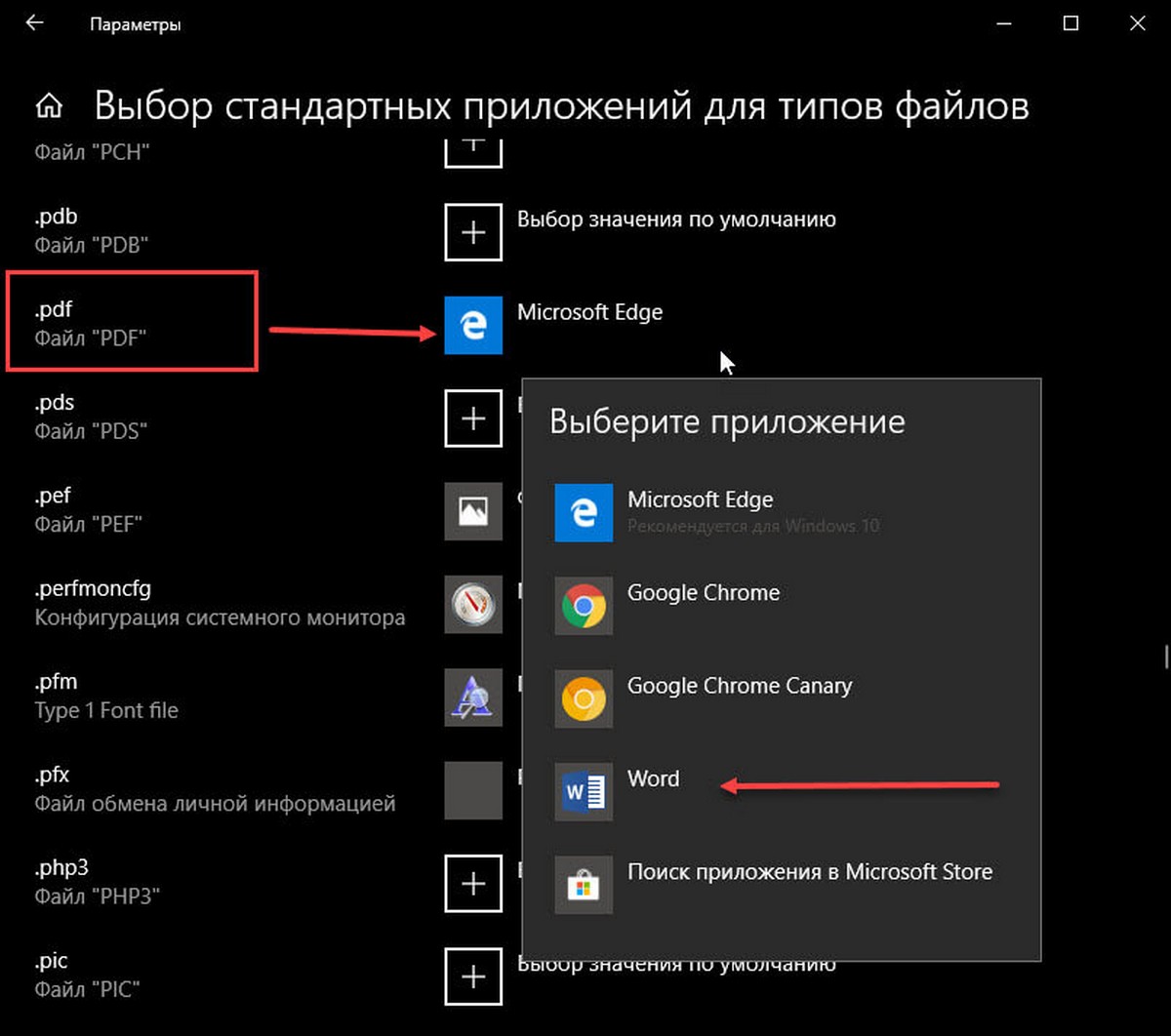
Шаг 1. Перейдите на страницу «Приложения» → «Приложения по умолчанию», а затем нажмите «Выбор стандартных приложений для типов файлов».
Шаг 2. Как вы можете видеть, на странице отображаются типы файлов и связанные с ними программы. Чтобы установить Word по умолчанию для определенного типа, кликните значок + или значок программы рядом с типом файла, а затем выберите из списка Word.
Способ 3 из 4
Установите Word по умолчанию с помощью контекстного меню
Шаг 1. Кликните правой кнопкой мыши файл (тип файла), для которого вы хотите, чтобы он открывался в Ворде в качестве программы по умолчанию, нажмите «Открыть с помощью» и нажмите «Выбрать другое приложение».
Шаг 2. Установите отметку — «Всегда использовать это приложение, для открытия типа файла». Выберите Word, если он отображается. Если нет, в низу списка нажмите ссылку «Еще приложения», чтобы увидеть программу Word в списке. Нажмите на запись Word, чтобы установить программу по умолчанию для выбранного типа файла.
Способ 4 из 4
Используйте «DefaultProgramsEditor», чтобы установить Word по умолчанию
Существует бесплатная сторонняя утилита под названием «DefaultProgramsEditor», позволяющая вам легко изменять ассоциации файлов в Windows 10. В программе реализовано классическое встроенное окно «Программы по умолчанию», которое было удалено из текущей версии системы.
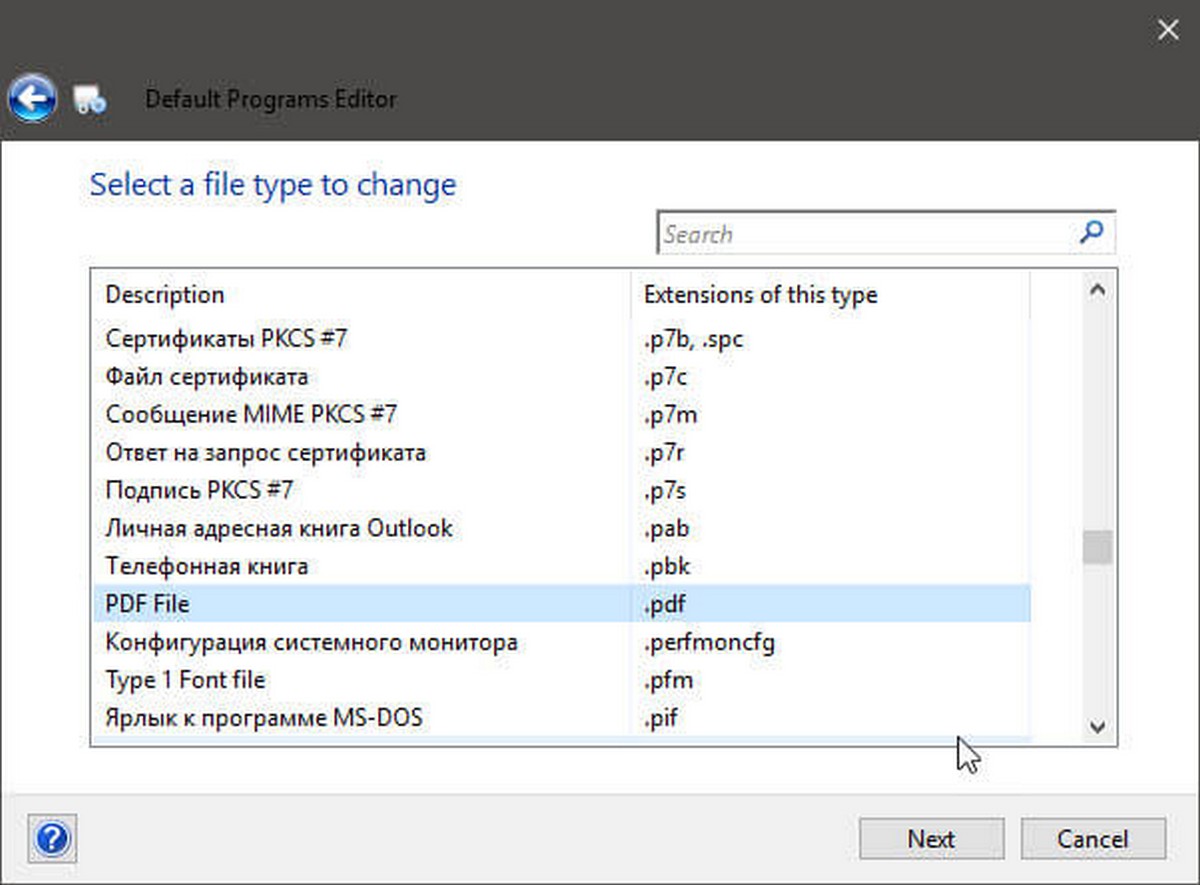
Утилита доступна на сайте — defaultprogramseditor.com
Установка Ворд как приложения по умолчанию на компьютере с ОС Windows 10 — пошаговая инструкция для удобного и быстрого доступа к редактированию и созданию текстовых документов
Шаг 1: Откройте настройки своего компьютера. Для этого щелкните правой кнопкой мыши по значку "Пуск" в левом нижнем углу экрана и выберите пункт "Настройки".
Шаг 2: В открывшемся окне настроек найдите пункт "Система" и щелкните по нему. Затем выберите вкладку "Приложения по умолчанию".
Шаг 3: Прокрутите вниз страницы до блока "Приложения по умолчанию". Найдите среди списка приложений "Microsoft Word" и щелкните по нему.
Почему нужно установить Ворд как приложение по умолчанию
Шаг 1: Открыть "Настройки" в Windows
Первым шагом, чтобы установить Ворд как приложение по умолчанию на компьютере с операционной системой Windows, необходимо открыть раздел "Настройки". Для этого можно воспользоваться несколькими способами:
1. Перейти к иконке "Настройки" в меню "Пуск". Для этого нужно нажать на кнопку "Пуск" в левом нижнем углу экрана, затем найдите иконку "Настройки", обычно расположенную в правой части списка приложений. При необходимости можно воспользоваться поисковой строкой в меню "Пуск" для быстрого поиска "Настройки".
2. Использовать сочетание клавиш Win + I. Нажмите клавишу Win (с изображением флага Windows) и клавишу I одновременно, чтобы открыть "Настройки" непосредственно.
3. Использовать контекстное меню на рабочем столе. Щелкните правой кнопкой мыши на любой свободной области рабочего стола, затем выберите "Настройки" в контекстном меню, которое появится.
После выполнения одного из этих способов вы увидите окно "Настройки" с различными категориями и параметрами, которые можно настроить.
Шаг 2: Найти раздел "Приложения" в настройках
Чтобы изменить приложение по умолчанию на Ворд, вам необходимо найти раздел "Приложения" в настройках вашего устройства. В следующем разделе мы покажем, как найти этот раздел на различных операционных системах.
На компьютере с операционной системой Windows:
Шаг 1: Откройте меню "Пуск", щелкнув на значок Windows в левом нижнем углу экрана.
Шаг 2: В поисковой строке введите "Параметры" и выберите пункт "Параметры системы".
Шаг 3: В открывшемся окне выберите раздел "Приложения" или "Приложения и функции".
На компьютере с операционной системой macOS:
Шаг 1: В верхней панели выберите меню "Apple" и перейдите в раздел "Настройки системы".
Шаг 2: В открывшемся окне выберите раздел "Приложения"
На устройстве с операционной системой Android:
Шаг 1: Откройте "Настройки" на вашем устройстве.
Шаг 2: В списке разделов найдите и выберите "Приложения".
Обратите внимание, что название и расположение раздела "Приложения" может немного отличаться в зависимости от вашего устройства и операционной системы. Если вы не можете найти этот раздел, попробуйте воспользоваться функцией поиска в настройках вашего устройства.
Шаг 3: Выбрать "Приложения по умолчанию"
После того как вы открыли настройки Windows, вам нужно прокрутить список доступных опций в левой части окна и найти пункт "Приложения". Нажмите на него, чтобы открыть настройки приложений.
Здесь вы увидите различные категории приложений, такие как Браузеры, Музыка, Фото и другие. Найдите категорию "Приложения по умолчанию" и выберите ее.
После этого вам будет предоставлена возможность выбрать приложения по умолчанию для различных типов файлов. Прокрутите список типов файлов в правой части окна и найдите файлы, которые вы хотите открывать с помощью Word.
Когда вы нашли нужные файлы, щелкните по ним, чтобы выбрать Word в качестве приложения по умолчанию для их открытия.
После того как вы выбрали Word в качестве приложения по умолчанию для нужных файлов, вы можете закрыть настройки приложений и настройки Windows. Теперь все файлы выбранных типов будут открываться с помощью Word автоматически.
Шаг 4: Поиск Ворда в списке приложений
После открытия окна "Настройки" на компьютере, вам необходимо найти раздел "Приложения" и выбрать его. Здесь отображается полный список всех установленных приложений на вашем устройстве.
Прокрутите список приложений вниз и найдите "Microsoft Word". Обычно он располагается в алфавитном порядке, но если вы не можете найти его, воспользуйтесь поиском по списку, который обычно представлен в виде поля для ввода названия приложения.
Как только вы найдете "Microsoft Word", нажмите на него, чтобы открыть дополнительные настройки и параметры приложения.
Шаг 5: Установка Ворда как приложения по умолчанию
Чтобы установить Ворд как приложение по умолчанию на вашем компьютере, следуйте этим простым шагам:
- Откройте меню "Пуск" и выберите "Настройки".
- В открывшемся окне выберите "Система".
- Перейдите к разделу "Приложения по умолчанию".
- Выберите "Поиск ассоциаций по типу файлов".
- В списке приложений найдите "Microsoft Word" и нажмите на него.
- Нажмите на кнопку "Установить по умолчанию".
Шаг 6: Проверка установки
После завершения процесса установки приложения Microsoft Word в качестве приложения по умолчанию, необходимо проверить, были ли все настройки успешно применены.
Если файл успешно открылся и все функции работают, значит, вы успешно установили Microsoft Word в качестве приложения по умолчанию. Теперь вы можете комфортно использовать Word для работы с документами на своем компьютере.



