
Microsoft Word — один из самых популярных текстовых редакторов, который часто используется для создания документов различного вида. Если вы начинающий пользователь или просто хотите научиться выполнению новых действий в программе, то вам пригодится наша пошаговая инструкция по созданию зеркальных полей в Word 2019.
Зеркальные поля, также известные как «обрамление страницы», позволяют создавать эффектные документы с рамками по краям. Это может быть полезно при создании пригласительных карточек, дипломов, свидетельств и других документов, которые вы хотите сделать более стильными и привлекательными.
Ниже приведена пошаговая инструкция, которая поможет вам создать зеркальные поля в Word 2019. Следуйте этим шагам и наслаждайтесь новыми возможностями программы!
Изучаем создание зеркальных полей в Word 2019
Если вам нужно создать документ с зеркальными полями в программе Word 2019, следуйте этой пошаговой инструкции:
- Откройте документ, в котором вы хотите создать зеркальные поля.
- На панели инструментов перейдите на вкладку «Разметка страницы».
- В секции «Размеры» нажмите на кнопку «Поля».
- Откроется окно «Поля страницы».
- В разделе «Обычные поля» выберите опцию «Зеркальные поля».
- Выберите значения для полей верхнего, нижнего, левого и правого.
- Нажмите на кнопку «ОК», чтобы применить изменения.
Теперь в вашем документе будут созданы зеркальные поля. Это означает, что левое и правое поля будут одинаковой ширины, а верхнее и нижнее поля также будут идентичными. Зеркальные поля особенно полезны при создании документов с двусторонней печатью.
Начнем с выбора варианта страницы
Перед тем как создавать зеркальные поля в Word 2019, необходимо выбрать определенный вариант страницы. Это может быть как обычный текстовый документ, так и специальный шаблон или формат, соответствующий конкретным требованиям.
Для выбора варианта страницы в Word 2019 нужно:
1. Откройте программу Microsoft Word 2019 и создайте новый документ.
2. В верхнем меню выберите вкладку «Макет».
3. В разделе «Страница» нажмите на кнопку «Размер».
4. В открывшемся выпадающем меню выберите нужный вариант страницы, например, «Стандартный» или «A4».
5. Нажмите «ОК», чтобы выбрать заданный размер страницы.
После выбора варианта страницы вы будете готовы к созданию зеркальных полей в Word 2019, следуя последующим шагам инструкции.
Переключаемся на вкладку «Разметка страницы»
Для создания зеркальных полей в Word 2019 необходимо перейти на вкладку «Разметка страницы». Это вкладка, которая находится в верхнем меню программы и предлагает различные инструменты для настройки страницы и ее макета.
Чтобы переключиться на вкладку «Разметка страницы», выполните следующие шаги:
- Откройте документ в Word 2019.
- В верхней части окна программы найдите и нажмите на вкладку «Разметка страницы».
После этого вы окажетесь на вкладке «Разметка страницы», где сможете настроить различные параметры страницы, включая зеркальные поля.
Устанавливаем значения зеркальных полей
После того как мы создали зеркальные поля в документе Word 2019, нужно установить для них значения. Значениями зеркальных полей могут быть различные данные, такие как названия документов, имена авторов или даты.
Чтобы установить значения зеркальных полей, сначала выделите поле, для которого вы хотите установить значение. Затем щелкните правой кнопкой мыши по выделенному полю и выберите «Изменить поле» во всплывающем меню.
Откроется окно «Изменение поля», где вы сможете установить значение для выбранного зеркального поля. Введите необходимое значение в поле «Значение поля» и нажмите кнопку «ОК».
Повторите эти шаги для всех зеркальных полей, которым вы хотите установить значения.
После того, как вы установили значения для всех зеркальных полей, сохраните файл и проверьте его печать. Зеркальные поля будут отображаться с установленными значениями в каждой секции документа.
Применяем изменения к выбранному документу
После того, как мы создали зеркальные поля в Word 2019, возможно потребуется внести изменения в текст или форматирование документа. Следуя простым инструкциям, вы сможете легко применить необходимые изменения в выбранный документ:
- Откройте нужный вам документ в Word 2019, в котором вы создали зеркальные поля.
- Выделите тот текст или фрагмент, к которому хотите применить изменения. Это можно сделать с помощью мыши или комбинации клавиш Ctrl+A, чтобы выделить весь текст в документе.
- Перейдите на вкладку «Расположение страницы» в верхней панели инструментов Word.
- Измените необходимые параметры, такие как отступы, выравнивание, ориентация страницы и другие.
- Нажмите кнопку «ОК», чтобы сохранить изменения и применить их к выбранному документу.
Обратите внимание, что изменения, внесенные в зеркальные поля, будут применены только к выбранному тексту или фрагменту. Если вы хотите применить изменения ко всему документу, необходимо выделить весь текст перед выполнением указанных шагов.
Теперь вы знаете, как применить изменения к выбранному документу в Word 2019 с созданными зеркальными полями. Обратите внимание, что эти изменения останутся в документе даже после его закрытия и повторного открытия. Пользуйтесь этой функцией для настройки отображения вашего документа в соответствии с вашими потребностями и предпочтениями.
Завершаем создание зеркальных полей и сохраняем документ
Теперь, когда вы создали зеркальные поля в документе Word 2019, осталось только завершить настройку и сохранить его. Вот что нужно сделать:
1. Проверьте, что все разделы и страницы в документе выглядят так, как вы задумали. Убедитесь, что все заголовки и текст выровнены по вертикали.
2. Если потребуется внести какие-либо иборьбы, отредактируйте соответствующие разделы текста.
3. Проверьте наличие переносов слов в тексте и внесите необходимые корректировки.
4. После завершения всех изменений, сохраните документ. Нажмите на кнопку «Файл» в верхней левой части окна Word, выберите «Сохранить как» и укажите место сохранения файла.
6. Нажмите на кнопку «Сохранить» и дождитесь завершения процесса сохранения.
Теперь ваш документ с зеркальными полями готов к использованию или печати. Проверьте его еще раз перед отправкой или распечатайте для дальнейшего использования.
Как сделать зеркальные поля в word 2013
На первый взгляд кажется, что работать с текстом очень просто — откройте редактор и печатайте сами. Но на самом деле, чтобы написать хорошую статью, реферат, эссе или книгу, вам нужно знать множество инструментов и уметь их использовать. Мы уже говорили о том, как создавать сноски, таблицы и гиперссылки. И сегодня мы узнаем, как настроить поля в Word, установить желаемый размер, уменьшить или расширить существующие границы.
Для чего нужны поля и какими они бывают
Поля в текстовом документе — это пробелы, пустые места ниже, выше, слева и справа от края листа до текста. По умолчанию стандартные границы в Word: 2 см снизу и сверху, 3 см слева и 1,5 см справа. Широкая белая полоса на левой стороне бумаги позволяет переплет. Остальные пробелы нужны, чтобы содержимое не обрезалось при печати, а текст выглядел чистым.
Если мы что-то пишем для себя, мы, скорее всего, не будем обращать внимания на края текста, особенно если не планируем распечатывать файл. Но официальные документы и студенческие работы оформляются по определенным правилам и требованиям, и здесь без специальных инструментов не обойтись. Чаще всего настройки применяются ко всему тексту, но бывают исключения, когда нужно установить собственные ограничения для разных разделов. Зеркальные поля — частный случай, сегодня мы еще поговорим о них.
Настраиваем отступы
Я использую Office 2019 и покажу все шаги на его примере. Если у вас более старая версия, ничего страшного, настройки страницы в Word 2016 и 2013 точно такие же. Если у вас установлен текстовый редактор 2007 или 2010, вы тоже можете легко найти нужные настройки.
Но в версии 2003 года интерфейс существенно отличается от современного, но не волнуйтесь, в ней вы также можете настроить грани на свое усмотрение. Об этом я расскажу отдельно. Затем откройте файл, который хотите отредактировать, и перейдите к пункту меню «Макет» в редакторе 2013 года или более поздней версии.
Если вы используете версию программы 2007 или 2010, вам необходимо перейти в раздел «Макет страницы”. Теперь откройте инструмент Поля. В открывшемся списке есть несколько готовых вариантов: Конкретные значения для пробелов слева, справа, сверху и снизу листа записываются рядом с каждым видом.
В зеркальной версии верхняя и нижняя части остаются неизменными, а левая и правая части меняются местами на каждом листе, так что он выглядит как журнал или раскрытая книга, в которой есть внутренние и внешние края. Если мы включим эту опцию, на первой странице будет отступ 3,18 см слева и 2,54 см справа. Во втором случае места поменяются местами: слева будет 2,54 см, а справа — 3,18 см.
Произвольные границы
Если предложенные отступы вас не устраивают, вы можете установить свои личные параметры. Для этого перейдите к тому же пункту на панели инструментов и перейдите в нижнюю часть контекстного меню. В открывшемся окне мы можем изменить каждый отступ отдельно, увеличить, уменьшить или полностью удалить. Если вы хотите удалить пустые места на листе, установите все параметры на 0 см, но имейте в виду, что при печати программа будет настаивать на минимальных полях, чтобы текст не обрезался. Редактор также позволяет дополнительно установить положение и размер привязки, применить настройки ко всему документу или к его отдельным разделам.
Настройки при печати
Внешний вид страниц нельзя изменить во время работы с текстом, но вы можете сделать это непосредственно перед печатью документа. Но в этом случае есть риск, что внешний вид листов изменится, а их количество увеличится или уменьшится. Переходим в пункт меню «Файл», «Печать”. В появившемся окне находим нужные нам настройки и меняем их на свое усмотрение.
Отступы в Word 2003
Внешний вид этой версии программы существенно отличается от более поздних версий. Чтобы настроить поля в документе, щелкните пункт меню «Файл» и выберите параметр «Параметры страницы» из «раскрывающегося списка”. На экране появится уже знакомое окно, и вы сможете изменить настройки по своему желанию.
Как сделать зеркальные поля в word
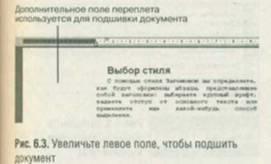
Поля — это расстояние от текста до края страницы. Иногда требуется откорректировать размер полей (например, увеличить левое для переплета или подшивки) — рис. 6.3.
Чтобы изменить поля, произведите следующие действия:
1. Выполните команды меню Файл Параметры страницы.
2. На вкладке Поля (Margins) открывшегося диалогового окна введите подходящие числа в поля Верхнее (Тор), Нижнее (Bottom), Левое (Left) или Правое (Right) — рис. 6.4.
3. Можно ввести дополнительное поле для переплета, задав его размер в поле Переплет (Gutter).
4. Щелкните по кнопке ОК.
На вкладке Поля вы можете изменить ориентацию страницы (книжная или альбомная).
Колонтитул — это текст, который расположен вверху или внизу каждой страницы.
Чтобы задать верхний и нижний колонтитулы, произведите следующие действия:
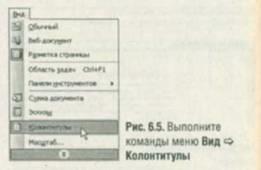
1. Выполните команды меню Вид Колонтитулы (View Header and Footer) — рис. 6.5. Программа Word перейдет в режим Разметка страницы, и текстовый курсор будет поставлен в пустую строку. На экране появится панель инструментов Колонтитулы (рис. 6.6).
2. Чтобы отредактировать нижний, а не верхний колонтитул, щелкните по кнопке Верхний/нижний колонтитул (Switch Between Header and Footer) на панели инструментов Колонтитулы.
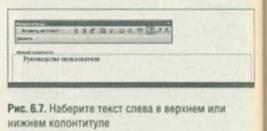
3. Наберите текст в верхнем или нижнем колонтитуле (рис. 6.7).
4. Если вы хотите расположить текст по центру колонтитула, прежде чем печатать, нажмите клавишу Tab.
5. Если необходимо поместить текст в правый край верхнего или нижнего колонтитула, следует еще раз нажать клавишу Tab, а затем ввести данные.
6. Щелкните по кнопке Закрыть (Close) на панели инструментов Колонтитулы, чтобы завершить редактирование колонтитулов и продолжить работу с документом.
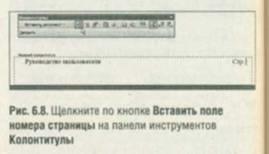
Вместо того чтобы вводить текст, вы можете с помощью соответствующих кнопок на панели инструментов Колонтитулы ввести в колонтитуле номер страницы, дату или время (рис. 6.8).
Чтобы увеличить колонтитул, измените установку Масштаб (Zoom). Если вы не знаете, как это сделать, обратитесь к разделу «Изменение масштаба».

Поля страницы в документе MS Word — это пустое пространство, расположенное по краям листа. Текстовое и графическое содержимое, а также прочие элементы (к примеру, таблицы и диаграммы) вставляются в область печати, которая располагается внутри полей. С изменением полей страницы в документе на каждой его странице изменяется и та область, в которой содержится текст и любое другое содержимое.
Чтобы изменить размеры полей в Ворде можно просто выбрать один из вариантов, доступных в программе по умолчанию. Также, можно создавать собственные поля и добавлять их в коллекцию, делая доступными для дальнейшего использования.
Выбор полей страницы из готовых наборов
1. Перейдите во вкладку “Макет” (в более старых версиях программы этот раздел называется “Разметка страницы”).

2. В группе “Параметры страницы” нажмите на кнопку “Поля”.

3. В развернувшемся списке выберите один из предложенных размеров полей.
Примечание: Если в текстовом документе, с которым вы работаете, содержится несколько разделов, выбранный вами размер полей будет применен исключительно к текущему разделу. Чтобы изменить размеры полей в нескольких или во всех разделах сразу, выделите их перед тем, как выбирать подходящий шаблон из арсенала MS Word.
Если вы хотите изменить поля страницы, которые установлены по умолчанию, выберите из доступного набора те, которые вам подходят, а затем в меню кнопки “Поля” выберите последний пункт — “Настраиваемые поля”.

В развернувшемся диалоговом окне выберите параметр “По умолчанию”, нажав на соответствующую кнопку, расположенную слева снизу.

Создание и изменение параметров полей страницы
1. Во вкладке “Макет” нажмите на кнопку “Поля”, расположенную в группе “Параметры страницы”.

2. В появившемся меню, где будет отображена коллекция доступных полей, выберите “Настраиваемые поля”.
3. Появится диалоговое окно “Параметры страницы”, в котором можно задать необходимые параметры размера полей.

Примечания и рекомендации касательно настройки и изменения параметров полей страницы
1. Если вы хотите изменить поля по умолчанию, то есть, те, которые будут применены ко всем создаваемым в Ворде документам, после выбора (или изменения) необходимых параметров снова нажмите кнопку “Поля” после чего в развернувшемся меню выберите “Настраиваемые поля”. В открывшемся диалоговом окне нажмите “По умолчанию”.

Внесенные вами изменения будут сохранены в качестве шаблона, на котором и будет базироваться документ. Это значит, что каждый созданный вами документ будет основан на данном шаблоне и иметь заданные вами размеры полей.
2. Для того, чтобы изменить размеры полей в части документа, выделите необходимый фрагмент с помощью мышки, откройте диалоговое окно “Параметры страницы” (описано выше) и введите необходимые значения. В поле “Применить” в разворачивающемся окошке выберите “К выделенному тексту”.

Примечание: Данное действие добавит автоматические разрывы разделов перед и после выделенного вами фрагмента. Если же документ уже был разбит на разделы, выделите нужные разделы или просто выберите тот, что вам нужен, и измените параметры его полей.
3. Большинство современных принтеров для корректной печати текстового документа нуждаются в определенных параметрах полей страницы, так как печатать до самого края листа они не могут. Если же вы установите слишком маленькие поля и попытаетесь распечатать документ или его часть, появится уведомление следующего содержания:
“Одно или несколько полей находятся вне области печати”

Примечание: Минимальные размеры допустимых полей для печати документа, в первую очередь, зависят от используемого принтера, размера бумаги и установленного на ПК сопутствующего ПО. С более детальной информацией вы можете ознакомиться в руководстве к своему принтеру.
Настройка разных размеров полей для четных и нечетных страниц
Для двусторонней печати текстового документа (к примеру, журнала или книги), необходимо настроить поля четных и нечетных страниц. В данном случае рекомендовано использовать параметр “Зеркальные поля”, выбрать который можно в меню “Поля”, расположенном в группе “Параметры страницы”.
При установке зеркальных полей для документа поля левой страницы зеркально отражают поля правой, то есть, внутренние и внешние поля таких страниц становятся одинаковыми.
Примечание: Если вы хотите изменить параметры зеркальных полей, выберите “Настраиваемые поля” в меню кнопки “Поля”, и задайте необходимые параметры “Внутри” и “Снаружи”.
Добавление полей переплета для брошюр
Документы, к которым после печати будет добавлен переплет (к примеру, брошюры), нуждаются в дополнительном пространстве на боковых, верхних или внутренних полях страницы. Именно эти места и будут использованы для переплета и являются гарантом того, что текстовое содержимое документа будет видимым и после его брошюровки.
1. Перейдите во вкладку “Макет” и нажмите на кнопку “Поля”, которая расположена в группе “Параметры страницы”.

2. В появившемся меню выберите пункт “Настраиваемые поля”.

3. Задайте необходимые параметры для переплета, указав его размер в соответствующем поле.

4. Выберите положение переплета: “Сверху” или “Слева”.

Примечание: Если в документе, с которым вы работаете, выбран один из следующих параметров полей — “Две страницы на листе”, “Брошюра”, “Зеркальные поля”, — поле “Положение переплета” в окне “Параметры страницы” будет недоступным, так как данный параметр в данном случае определяется автоматически.

Как просмотреть поля страницы?
В MS Word можно включить отображение в текстовом документе линии, которая соответствует границе текста.

2. Перейдите в раздел “Дополнительно” и установите галочку напротив пункта “Показывать границы текста” (группа “Показывать содержимое документа”).

3. Поля страницы в документе будут отображены пунктирными линиями.

Примечание: Вы также можете просмотреть поля страницы в режиме просмотра документа “Разметка страницы” и/или “Веб-документ” (вкладка “Вид”, группа “Режимы”). На печать отображаемые границы текста при этом не выводятся.

Как убрать поля страницы?
Убирать поля страниц в текстовом документе MS Word крайне не рекомендовано, как минимум, по двум причинам:
- в распечатанном документе текст, расположенный по краям (за пределами области печати), не будет отображаться;
- это считается нарушением с точки зрения документоводства.
И все же, если вам понадобилось полностью убрать поля в текстовом документе, сделать это можно точно так же, как и настроить любые другие параметры (задать значения) для полей.
1. Во вкладке “Макет” нажмите кнопку “Поля” (группа “Параметры страницы”) и выберите пункт “Настраиваемые поля”.

2. В открывшемся диалоговом окне “Параметры страницы” задайте минимальные значения для верхних/нижних, левых/правых (внутри/снаружи) полей, например, 0,1 см.

3. После того, как вы нажмете “ОК” и начнете писать в документе текст или вставите его, он будет расположен от края до края, от верха до низа листа.

На этом все, теперь вы знаете, как сделать, изменить и настроить поля в Ворде 2010 — 2016. Инструкция, описанная в этой статье, точно так же будет применима и к более ранним версиям программы от Майкрософт. Желаем вам высокой продуктивности в работе и достижения поставленных целей в обучении.
Отблагодарите автора, поделитесь статьей в социальных сетях.
Как сделать в Ворде зеркальный текст, не все это знают. В этой статье мы рассмотрим простые советы, которые помогут Вам создать текст зеркального вида в Word 2007 и 10.
Зеркальный текст в Word, зачем это нужно

Здравствуйте друзья! Зеркальный текст в Word – это отображение текста наоборот. Люди, которые профессионально зарабатывают через Интернет, делают подобные тексты. Для чего они нужны? Ведь можно просто писать обычный текст и затем его редактировать.
Как правило, такой вариант текстов используется на картинках. Сначала его делают в Ворде, а потом в Фотошопе совмещают с какой-нибудь картинкой, фото или иллюстрацией.
Или пишут его прямо в текстовом редакторе Ворда, чтобы что-то показать на примере, как в Ворде сделать зеркальный текст. Далее, мы его сделаем в Word 2007 и 2010.
Как в Ворде сделать зеркальный текст
Итак, зеркальные тексты в Word создаются очень просто. Для этого открываем документ Ворд и нажимаем на верхней панели документа «Вставка» далее «WordArt», что означаем «Экспресс стили» (Скрин 1).

Выбираем любой из вариантов левой кнопкой мыши. Далее, вставляем приготовленный заранее текст в специальное окно и жмём кнопку «ОК». Теперь, мы можем решить вопрос, как в Ворде сделать зеркальный текст. Для этого кликаем несколько раз мышью по вставленному тексту, впоследствии заходим в раздел «Формат» и нажимаем на функцию поворота текста (Скрин 2).

Если нажать на «Отразить текст сверху вниз» то он примет форму зеркального текста (Скрин 3).

Вы можете поработать немного с настройками. Можно изменить контур данной фигуры или её заливку на своё усмотрение. Можно повернуть текст вправо и влево на 90 градусов, или отразить его слева направо.
Как сделать зеркальный текст в Ворде 2010
Выше мы рассмотрели создание зеркального текста в Ворде 2007. В более новой версии, например, 2010 настройки зеркальных текстов делаются так. Запускаете на компьютере графический редактор Word. Далее, заходите в раздел «Вставка» и выбираете функцию «Надпись» и «Простую надпись» Эта функция позволит нам рассматривать текст, как объект. (Скрин 4).

Затем, вставляете или пишете в это поле текст. Его можно немного отредактировать. Например, поменять шрифт, или увеличить объём размера текста. Затем, заходите в раздел «Стиль фигур» кликаете на кнопку «Формат фигуры». После этого, в правой стороне Ворда должно открыться меню (Скрин 5).

Потом нужно нажать на значок «Эффекты» (Скрин 6).

И выбрать «Поворот объёмной фигуры». В поле «Вращение вокруг оси X» нужно указать ровно 180 градусов. Или укажите другое значение, которое Вам необходимо. Вместе с тем, текст изменит свой внешний вид и станет зеркальным, то есть будет отображаться наоборот. В этой версии Word, Вы также можете добавить в зеркальный текст различные эффекты, и изменить его расположение в документе.



