

Символ TM или товарного знака необходим для предприятий и профессионалов, которые хотят подчеркнуть, что определенный термин или логотип является зарегистрированным товарным знаком. В этом руководстве будут рассмотрены различные методы вставки символа TM в Word, что гарантирует вашим документам Word правильный профессиональный вид.
Переключать
Что такое символ ТМ?
Символ TM означает «торговая марка». Он указывает на то, что слово, фраза или логотип связаны с определенным брендом или компанией, но могут не иметь регистрации в государственном бюро по товарным знакам. Предприятия часто используют этот символ для защиты идентичности своего бренда, пока они добиваются официальной регистрации. Символ TM можно легко вставить в Microsoft Word, что позволяет вам поддерживать профессиональный вид ваших документов.
Как вставить символ TM в Word
Метод 1: Использование сочетания клавиш
Один из самых быстрых и простых способов вставить символ TM — использовать сочетание клавиш. Вот как это сделать:
- Поместите курсор в то место, куда вы хотите вставить символ TM.
- Удерживая нажатой другой .
- Удерживая клавишу Alt, введите 0153 с помощью цифровой клавиатуры.
- Отпустите кнопку другой клавишу, после чего появится символ торговой марки (™).
Метод 2: Вставка символа через ленту
Если вы предпочитаете визуальный подход, Microsoft Word предоставляет простой способ доступа к символам через интерфейс Ribbon. Выполните следующие действия:
- Нажмите на Вставить в верхней части окна.
- Ищите Символ опцию справа и щелкните по ней.
- Появится выпадающее меню. Выберите Другие символы внизу.
- В диалоговом окне «Символы» прокрутите страницу вниз, пока не найдете символ TM.
- Нажмите на символ и выберите Вставить .
Этот метод полезен, если вы не помните сочетания клавиш.
Метод 3: Пользовательские параметры автозамены
Для частого использования настройка записи автозамены может сэкономить время. Вот как это можно сделать:
- Направляйтесь к Файл И выберите Возможности .
- Нажмите на теплоизолирующие в левой боковой панели.
- Выберите Параметры автозамены .
- В поле «Заменить» введите короткую строку, которую вы хотите заменить символом TM, например «tm».
- В поле «С» вставьте символ ТМ, используя один из предыдущих способов.
- Нажмите Добавить , а затем OK .
При вводе указанной строки она автоматически преобразуется в символ TM, что делает документацию более доступной.
Использование символа ТМ в различных контекстах
Хотя символ TM часто ассоциируется с продуктами и брендами, его использование может значительно варьироваться в зависимости от контекста. Вот несколько распространенных сценариев, в которых вы можете столкнуться с символом TM:
Юридические документы
Символ TM обозначает термины, которые являются частью товарного знака в контрактах или других юридических документах. Такой подход помогает установить законные права бренда и защищает от нарушений.
Маркетинговые материалы
Рекламные объявления, брошюры и цифровой контент для продукта или услуги часто содержат символ TM. Он сигнализирует потребителям, что бренд серьезно относится к своей идентичности.
Академическое письмо
Исследователи могут использовать символ ТМ в этических целях для ссылки на бренды в научных работах, обсуждающих влияние бренда, поведение потребителей или вопросы интеллектуальной собственности.
Творческий труд
Графические дизайнеры, писатели и художники могут включать символ ТМ в свои портфолио, чтобы обозначить, что определенные дизайны или тексты являются уникальными для их бренда.
Распространенные ошибки, которых следует избегать
При использовании символа TM в документах Word важно избегать некоторых распространенных ошибок:
неуместность
Убедитесь, что символ TM следует за термином, который он призван защищать. Например, напишите «MyBrand™» вместо «™MyBrand».
злоупотреблять
Избегайте размещения символа TM рядом с каждым словом или фразой в вашем документе. Используйте его только для терминов, которые вы хотите защитить или выделить как товарные знаки.
Путаница с символом R
Многие путают символ TM с символом R (®), указывающим на зарегистрированную торговую марку. Чтобы избежать юридических проблем, используйте правильный символ в соответствующих контекстах.
Лучшие практики использования символа ТМ
При включении символа ТМ в ваши документы примите во внимание следующие рекомендации:
Согласованность
Постоянно используйте символ TM во всех своих документах. Если вы упоминаете определенный бренд несколько раз, каждый раз используйте символ TM.
Прозрачность
Убедитесь, что ваш символ ТМ хорошо виден и не находится в загроможденном разделе текста. Он должен быть расположен четко рядом с товарным знаком, который он представляет.
Размер и стиль шрифта
Убедитесь, что размер шрифта вашего символа ТМ соответствует размеру текста вокруг него. Такой подход гарантирует, что текст гармонично впишется в ваш документ и не будет отвлекать читателя.
Как в ворде поставить тм
Может быть, нам легко вставить список маркеров перед текстом в документе Word, но если вам нужно вставить маркеры между словами в строке, как вы могли бы это сделать?
Вставьте маркер между словами в документе Word, вставив функцию символа
Обычная функция символа в Word может помочь вам вставить маркер между словами, пожалуйста, сделайте следующее:
1. Поместите курсор в то место, куда вы хотите вставить маркер, а затем щелкните Вставить > Символ > Другие символы, см. снимок экрана:

2. В Символ диалоговом окне выберите символ маркера, который вы хотите вставить, см. снимок экрана:
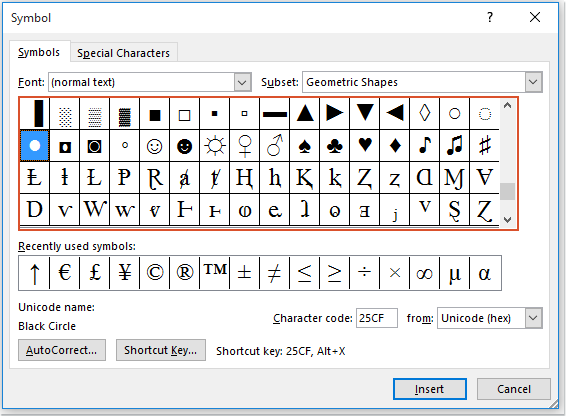
3. А затем нажмите Вставить , выбранный маркер будет вставлен между словами, см. снимок экрана:

Вставьте маркер между словами в документе Word с помощью сочетаний клавиш
Если вы знакомы с сочетаниями клавиш, приведенные ниже сочетания клавиш также могут вам помочь. Сделайте следующее:
1. Щелкните то место, куда вы хотите вставить маркер, а затем нажмите другой и введите номер желаемого символа с цифровой клавиатуры на скриншоте ниже:

2. И затем указанный маркер был вставлен между словами, см. Снимок экрана:

Лучшие инструменты для офисной работы
Kutools for Word — Повысьте свой опыт работы со словом с помощью Over 100 Замечательные особенности!
Легкая очистка: Убрать Дополнительные места / Разрывы разделов / Текстовые поля / Гиперссылки / Дополнительные инструменты для снятия см. Удалить группа.
➕ Креативные вставки: Вставлять Разделители тысяч / Флажки / радио кнопки / QR код / Штрих-код / Несколько изображений / Узнайте больше в Вставить группа.

Хотите попробовать эти функции? Загрузите Kutools for Word прямо сейчас!
Бесплатная загрузка Купить Узнайте больше о Kutools для Word
Лучшие инструменты для офисной работы
Добавляем знаки и специальные символы в Microsoft Word
Вероятнее всего, вы хотя бы раз сталкивались с необходимостью вставить в MS Word знак или символ, которого нет на компьютерной клавиатуре. Это могло быть, к примеру, длинное тире, символ градуса или правильной дроби, а также много чего другого. И если в некоторых случаях (тире и дроби) на помощь приходит функция автозамены, то в других все оказывается намного сложнее.
Мы уже писали о вставке некоторых специальных символов и знаков, в этой статье мы расскажем о том, как быстро и удобно добавлять в документ MS Word любые из них.
Вставка символа
- Кликните в том месте документа, куда необходимо вставить символ.
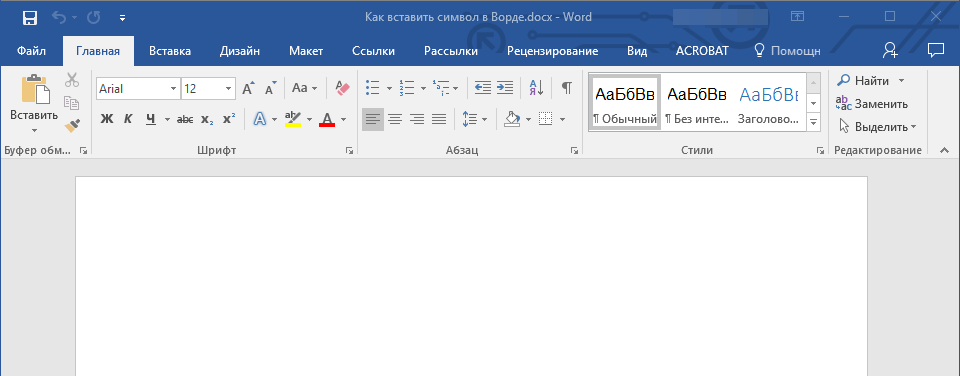
- Перейдите во вкладку “Вставка” и нажмите там кнопку “Символ”, которая находится в группе “Символы”.
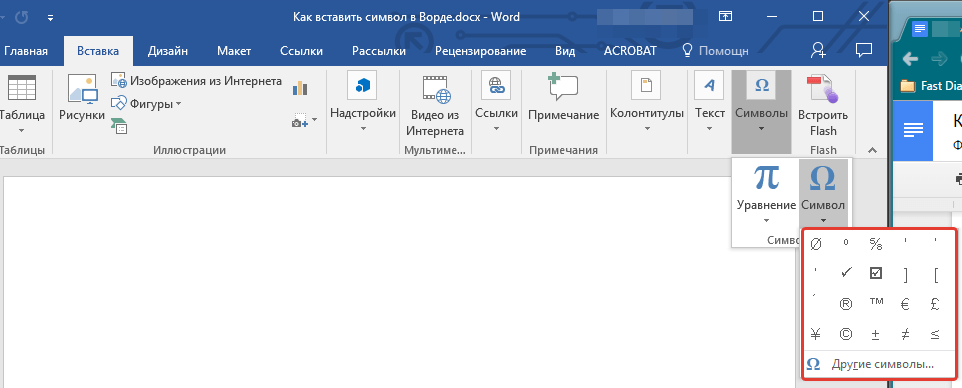
- Выполните необходимое действие:
- Выберите в развернувшемся меню нужный символ, если он там есть.
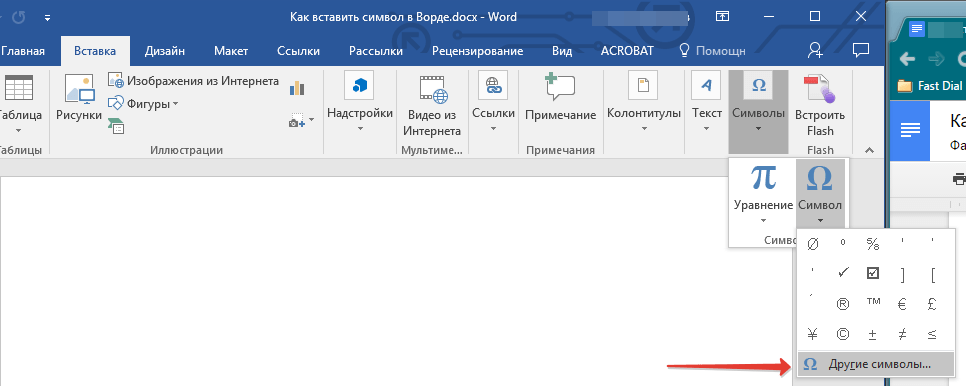
- Если же нужный символ в этом небольшом окошке будет отсутствовать, выберите пункт “Другие символы” и найдите его там. Кликните по необходимому символу, нажмите кнопку “Вставить” и закройте диалоговое окно.
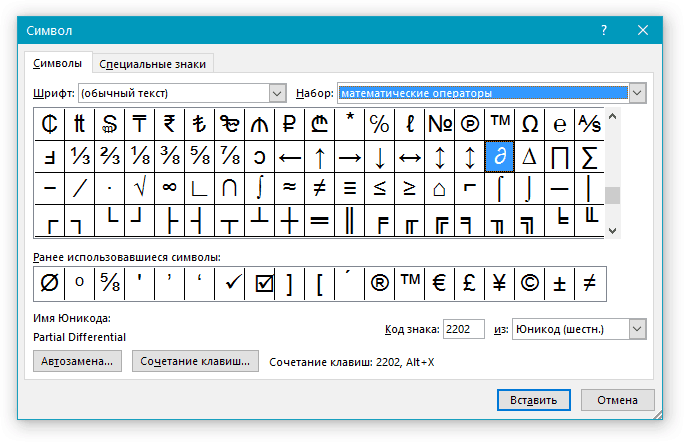
Примечание: В диалоговом окне “Символ” содержится очень много различных символов, которые сгруппированы по тематикам и стилям. Для того, чтобы быстрее найти нужный символ, вы можете в разделе “Набор” выбрать характерный для этого символа, например, “Математические операторы” для того, чтобы найти и вставить математические символы. Также, можно изменять шрифты в соответствующем разделе, ведь во многих из них тоже есть различные символы, отличные от стандартного набора.
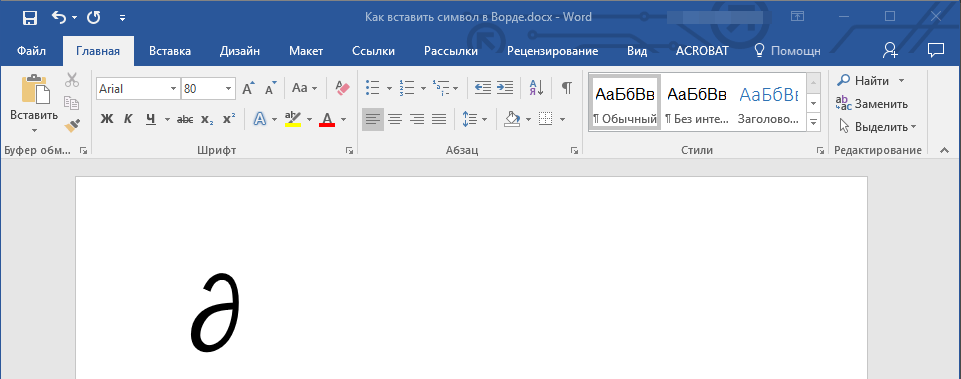
Символ будет добавлен в документ.
Вставка специального знака
- Кликните в том месте документа, куда необходимо добавить специальный знак.
- Во вкладке “Вставка” откройте меню кнопки “Символы” и выберите пункт “Другие символы”.
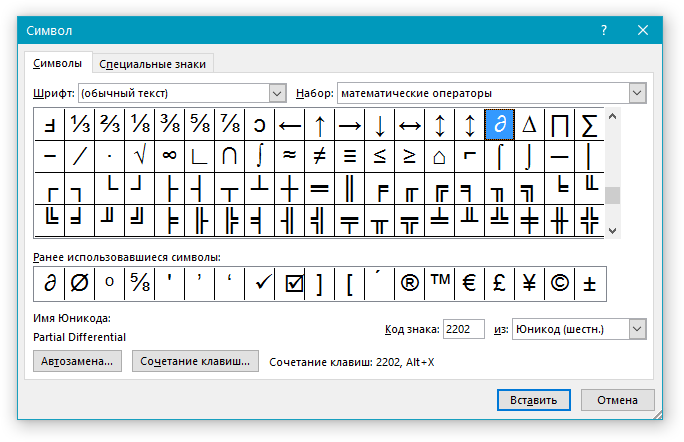
- Перейдите во вкладку “Специальные знаки”.
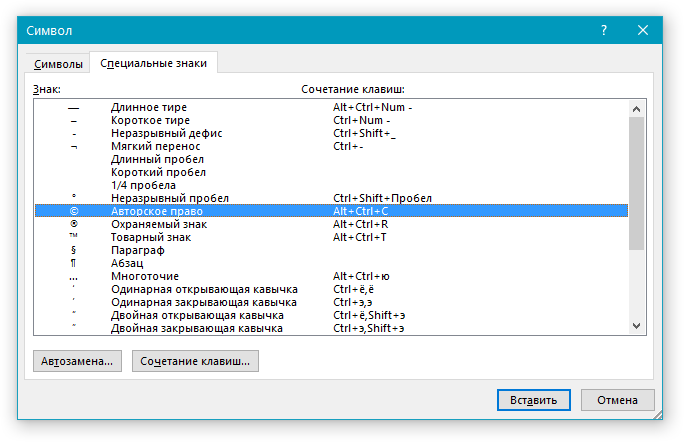
- Выберите необходимый знак, кликнув по нему. Нажмите кнопку “Вставить”, а затем “Закрыть”.
- Специальный знак будет добавлен в документ.
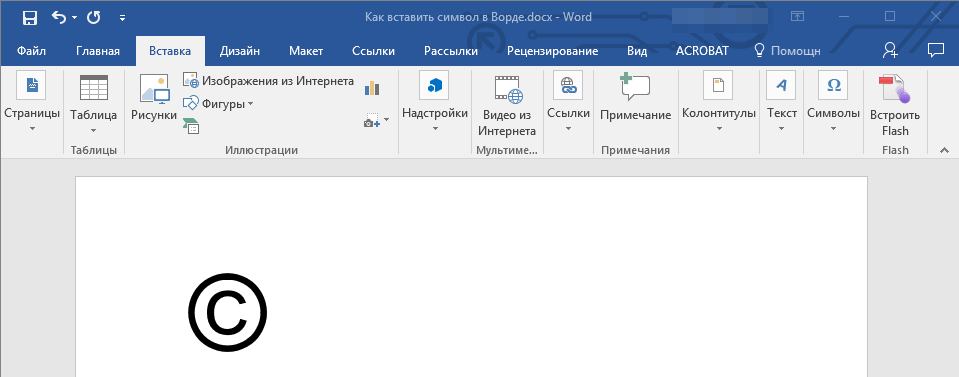
Примечание: Обратите внимание, что в разделе “Специальные знаки” окна “Символ”, помимо самих специальных знаков вы также можете увидеть горячие комбинации клавиш, которые можно использовать для их добавления, а также настроить автозамену для конкретного символа.
Вставка символов Юникода
Вставка знаков Юникода мало чем отличается от вставки символов и специальных знаков, за исключением одного важного преимущества, заметно упрощающего рабочий процесс. Более подробная инструкция о том, как это сделать, изложена ниже.
Выбор знака Юникода в окне “Символ”
- Кликните в том месте документа, куда нужно добавить знак Юникода.
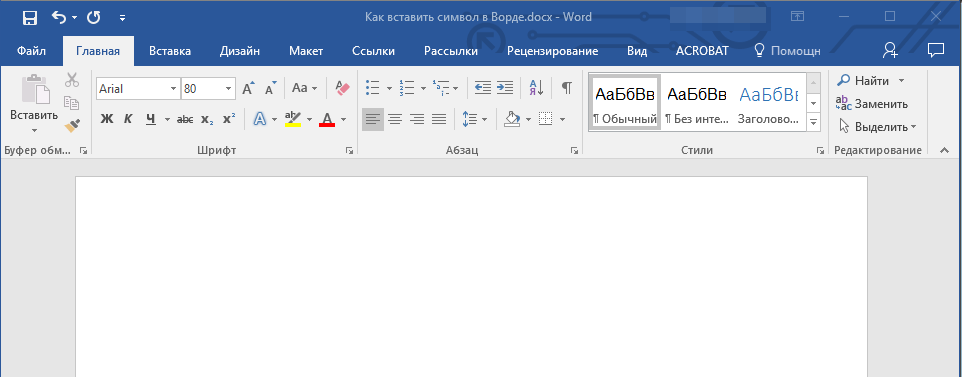
- В меню кнопки “Символ” (вкладка “Вставка”) выберите пункт “Другие символы”.
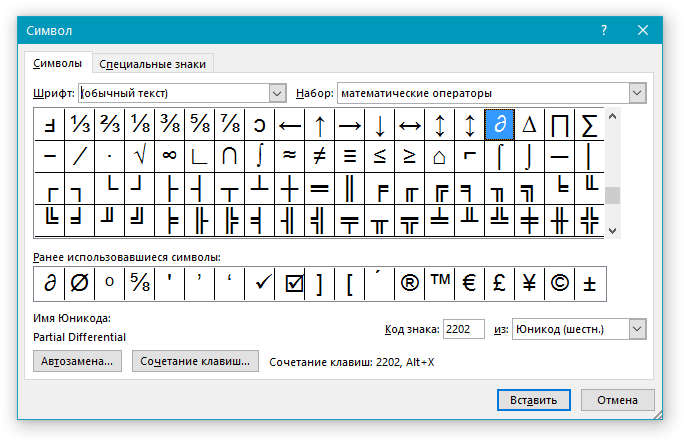
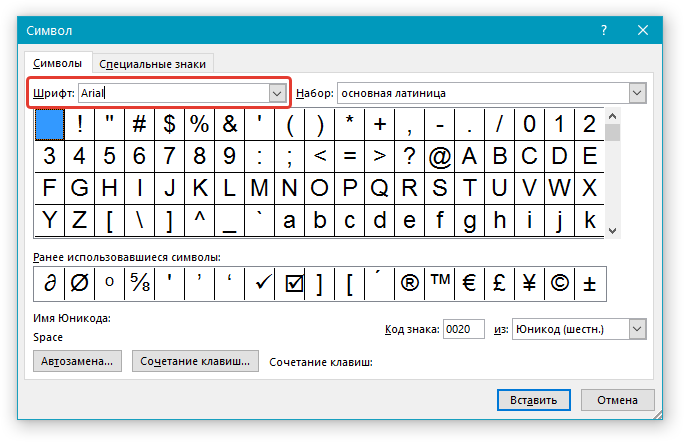
- В разделе “Шрифт” выберите необходимый шрифт.
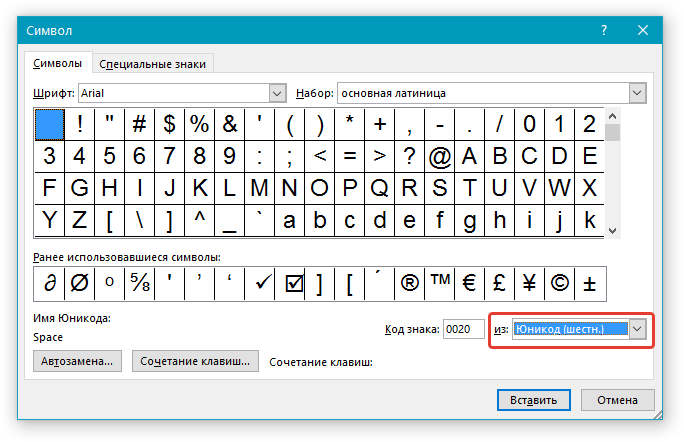
- В разделе “Из” выберите пункт “Юникод (шестн)”.
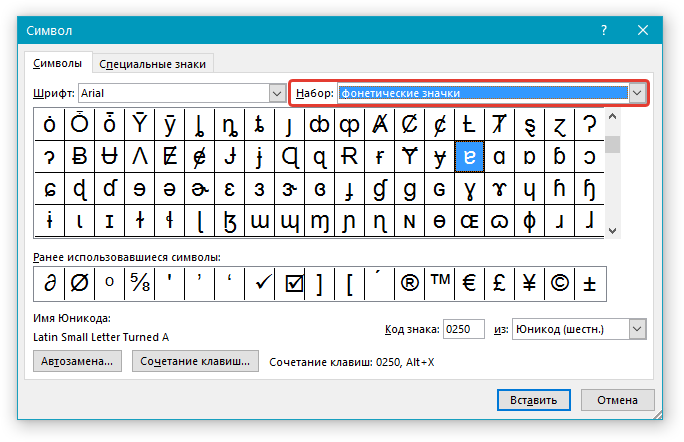
- Если поле “Набор” будет активно, выберите необходимый набор символов.
- Выбрав нужный символ, кликните по нему и нажмите “Вставить”. Закройте диалоговое окно.
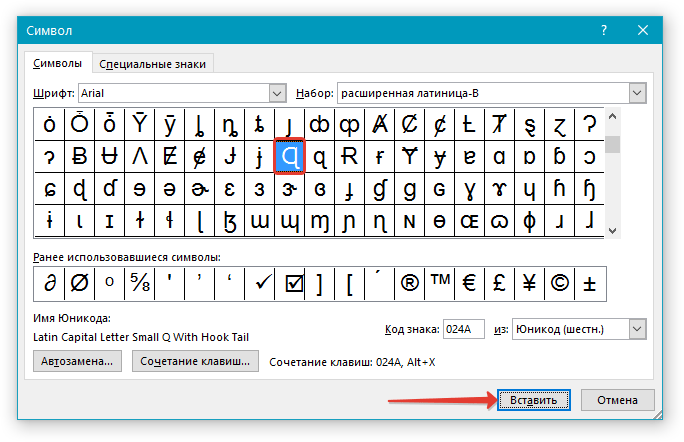
- Знак Юникода будет добавлен в указанное вами место документа.
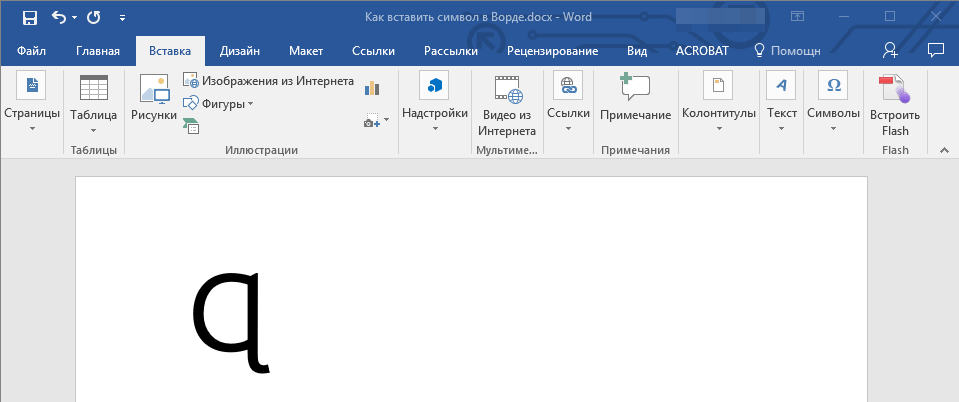
Добавление знака Юникода с помощью кода
Как уже было сказано выше, у знаков Юникода есть одно важное преимущество. Заключается оно в возможности добавления знаков не только через окно “Символ”, но и с клавиатуры. Для этого необходимо ввести код знака Юникода (указан в окне “Символ” в разделе “Код”), а затем нажать комбинацию клавиш.
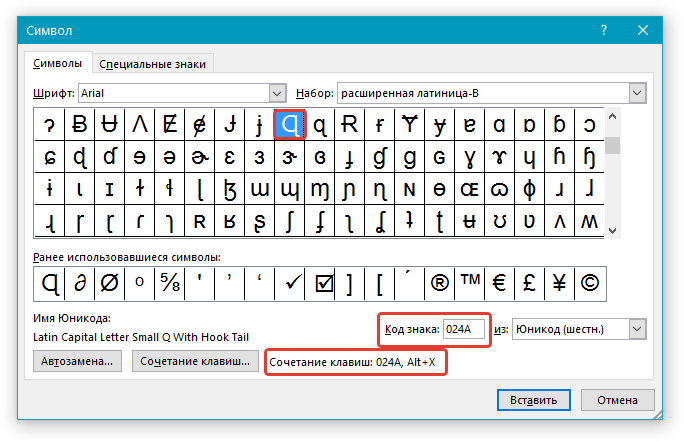
Очевидно, что запомнить все коды этих знаков невозможно, но самые необходимые, часто используемые выучить точно можно, ну, или хотя бы записать их где-нибудь и хранить под рукой.
- Кликните левой кнопкой мышки там, где требуется добавить знак Юникода.
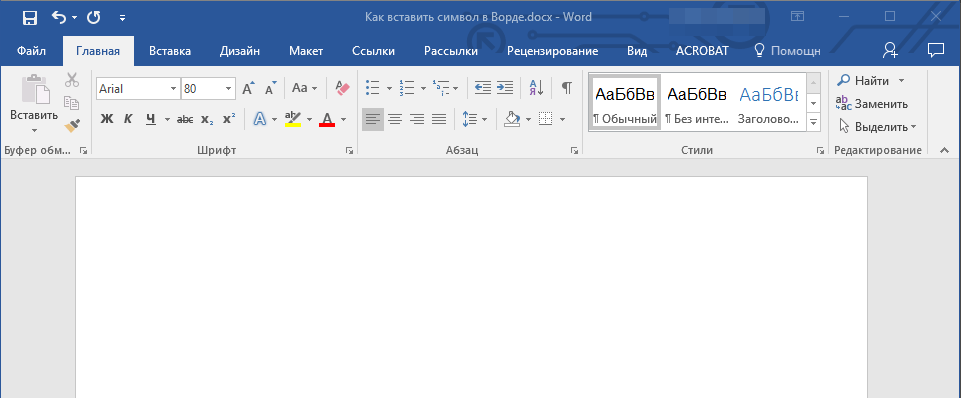
- Введите код знака Юникода.
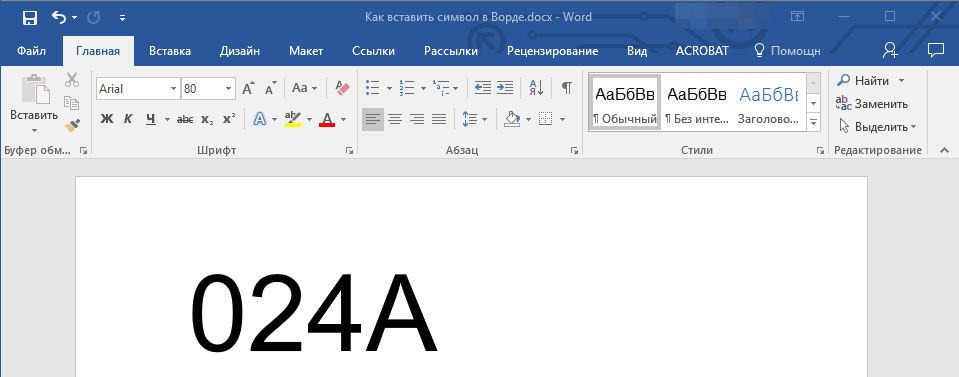
Примечание: Код знака Юникода в Word всегда содержит буквы, вводить их необходимо в английской раскладке заглавным регистром (большими).
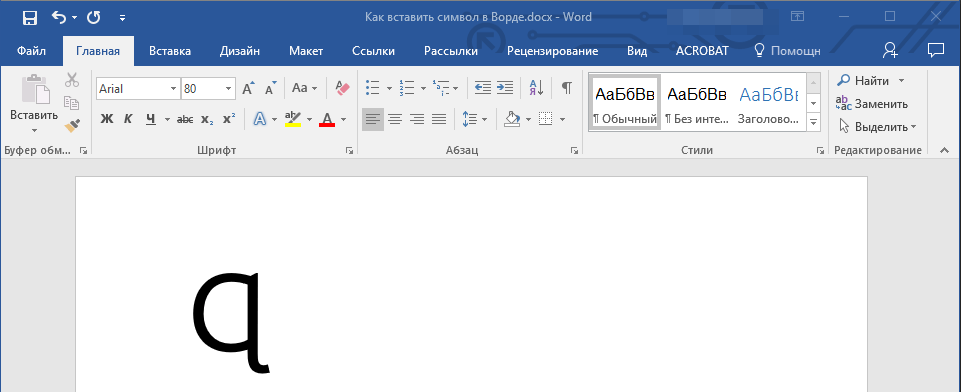
Вот и все, теперь вы знаете о том, как вставить в Майкрософт Ворд специальные знаки, символы или знаки Юникода. Желаем вам положительных результатов и высокой продуктивности в работе и обучении.



