

Интервал между символами в тексте можно как увеличивать, так и уменьшать. Это может быть полезно, например, при необходимости поэкспериментировать с длиной строк в документе или в случае, когда заголовок нужно уместить на одну строку.
Еще один способ изменить интервал между символами — использование лигатур. Это художественные сочетания двух знаков в один типографический знак. Лигатуры могут быть использованы в документе, если выбранный шрифт их поддерживает.

Увеличение или уменьшение интервала между символами
 нажмите кнопку «Стиль». Если текст расположен в текстовом блоке, таблице или фигуре, сначала нажмите вкладку «Текст» в верхней части боковой панели, затем кнопку «Стиль».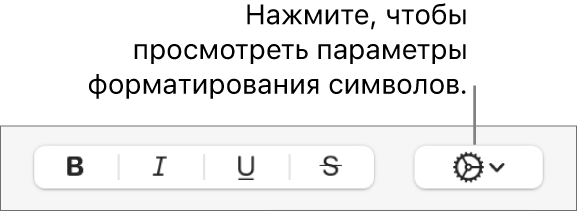
Если вы желаете использовать данную настройку для другого текста в вашем документе, создайте новый стиль абзаца на основе выделенного фрагмента и затем примените этот стиль к другому тексту в документе.
Включение и выключение лигатур для документа

Независимо от настройки лигатур во всем документе, можно включать или выключать лигатуры для определенного текста. Инструкции приведены в следующей задаче.
Включение и выключение лигатур для выбранного текста
нажмите кнопку «Стиль». Если текст расположен в текстовом блоке, таблице или фигуре, сначала нажмите вкладку «Текст» в верхней части боковой панели, затем кнопку «Стиль».>Как убрать большие пробелы в MS Word между словами при выравнивании текста по ширине
При редактировании некоторых документов в Word часто возникает необходимость выровнять текст по ширине, однако это может привести к возникновению пробелов разной ширины. (т.е. слова располагаются на неоднородных расстояниях друг от друга, см. изображение ниже).
Очевидно, такая "пляска" может быть неуместной: как с точки зрения оформления, так и из-за усталости глаз при чтении больших текстов (замечание: ведь приходится постоянно "перепрыгивать" и адаптироваться к каждому новому абзацу).
Само собой, эту "проблему" можно достаточно легко исправить — несколько примеров ниже должны помочь!
Делаем пробелы везде одинаковыми
В первую очередь, на первом скриншоте я хотел бы продемонстрировать, о каких именно пробелах идет речь (+ как будет произведена их коррекция). Если в вашем Word имеются какие-то "особые пробелы", пожалуйста, оставьте комментарий с вопросом и скриншотом (возможно, я или кто-то из читателей сталкивались с подобным).

Снимок экрана. Ранее — теперь (больше нет пробелов!)
2) Перейдем к способам иборьбы.
Для начала рекомендую выделить весь текст, и во вкладке "Главная" нажать "Выровнять по ширине" (или сочетание клавиш Ctrl+J). Это нужно для того, чтобы весь текст (т.е. все его абзацы) были одинаково отформатированы. А то нередко, когда один абзац с выравниванием, а другой без оного.

Скриншот. MS Word 2019 — выровнять по ширине
3) Далее в разделе "Макет" откройте меню "Расстановка переносов" и выберите режим "Авто" . См. пример ниже.
(Если у вас более старая версия MS Word (а не 2019 как у меня) — пункт "Расстановка переносов" может находиться в разделе "Разметка страницы" )

Скриншот. Макет — расстановка переносов — авто-режим (MS Word)
4) Сразу же после этого пробелы в тексте должны стать везде одинаковыми, появятся переносы слов и пр. Выглядеть текст станет заметно ровнее и приятнее.

Скриншот. Теперь больших пробелов нет!
5) Если у вас в документе использовались разрывы (и часть строк из-за этого тогда могла быть не отформатирована) — откройте меню "Файл / параметры / дополнительно" и поставьте галочку на пункте "Не расширять межзнаковые интервалы в строке с разрывом" (он в самом низу). Это должно помочь!

Скриншот. Не расширять межзнаковые интервалы в строке с разрывом — MS Word
6) Чтобы заменить один конкретный пробел вручную, выделите его с помощью мыши и нажмите комбинацию клавиш "Shift + Ctrl + Пробел".

Иные рекомендации по теме — приветствуются!



