
Word Online представляет собой бесплатный сервис, обладающий мощным функционалом. Пользователи могут создавать документы, работать в таблицах, набирать тексты. Чтобы отражаемые данные имели презентабельный вид, их можно форматировать разными способами. Из этой статьи вы узнаете, как убрать пробелы между текстом в Ворд Онлайн в процессе набора символов или после внесения в документ всех данных.

Что такое межстрочный интервал
Многие пользователи самостоятельно настраивают параметры, которые использует система в процессе набора текста. Одним из них является пробел, который может отображаться после, до одного или нескольких абзацев. Межстрочный интервал позволяет сделать текст удобным для чтения, так как сплошное полотно слишком сложное для зрительного восприятия. Чтобы добавить пробел после абзаца нужно:
- Проходите авторизацию в Word Online, вводите логин, пароль от учетной записи.
- Получив доступ к личному кабинету, заходите в документ.
- Выделяете текст (можете внутри абзаца щелкнуть мышкой).
- В открывшемся меню кликаете по опции «Межстрочный интервал».
- Тапаете по ссылке «Добавить пробел пред/после абзацем».

Как убрать пробелы между текстом в Ворде Онлайн: инструкция
Если пользователь хочет удалить межстрочные интервалы, ему нужно действовать по инструкции:
- Осуществляете вход в сервис Word Online.
- Вводите в специальную форму пароль, логин, проходите авторизацию в системе.
- Заходите в учетную запись.
- Открываете документ, нуждающийся в форматировании.
- Кликаете мышкой внутри абзаца.
- В открывшемся меню выбираете функцию «Межстрочный интервал».
- Щелкаете по клавише «Удалить пробел пред/после абзацем».
- Если в тексте не наблюдается межстрочных интервалов, система предложит пользователю добавить пробел.

Как правильно управлять межстрочным интервалом
Пользователь Ворд Онлайн может при работе с документом использовать дополнительные параметры форматирования, позволяющие изменять количество места после, до абзаца. Если ему не комфортно пользоваться кнопками панели инструментов, нужно действовать следующим образом:
- В верхнем меню находите раздел «Формат».
- Тапаете по подразделу «Межстрочный интервал».
- Щелкаете по опции «Удалить пробел после/пред абзаца».
Чтобы управлять межстрочным интервалом пользователь может задействовать меню Custom spacing. Его найти можно в разделе «Формат», кликнув по подразделу «Межстрочный интервал», нажав на ссылку «Пользовательский интервал».
Частые вопросы:
- Как сделать интервал между строками в Word Online
- Как сделать полуторный межстрочный интервал в Word Online
- Как в Word Online уменьшить расстояние между строками
- Как сделать пробел между словами в Word Online
Как в Word уменьшить расстояние между строками

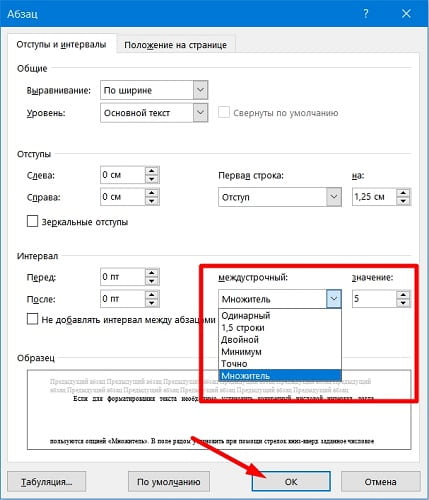
Если для форматирования текста необходимо установить конкретный числовой интервал, тогда используйте опцию «Множитель». В поле рядом установить заданное числовое значение.
Можно использовать панель инструментов для уменьшения расстояния между строками абзаца. Для этого нужно выполнить выделение фрагмента или всего текста, как описано выше, а затем проделать следующее:
- Перейти на вкладку «Главная» и найти блок «Абзац»;

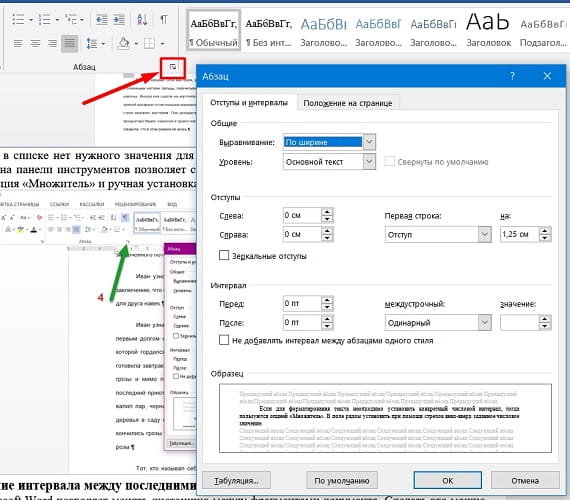
Если в списке нет нужного значения для отступа, используйте вкладку с отступами. Вызвать ее на панели инструментов позволяет стрелочка справа снизу блока. В выпавшем окне будет доступна опция «Множитель» и ручная установка параметра.
Уменьшение интервала между последними строчками абзацев
Microsoft Word позволяет менять дистанцию между фрагментами документа. Сделать это можно при помощи меню блока «Абзац». Для этого нужно на «Главной» нажать на иконку «Интервал» и выбрать нужное значение.
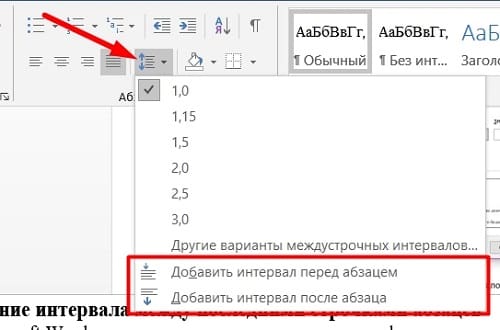
Меню позволяет сделать интервал одинарным, но иногда бывает необходимо установить заданное значение. В этом случае удобнее использовать меню отступов. Алгоритм действий:
- Выделите нужный фрагмент текста или весь текст и нажмите правой кнопкой мыши;

При создании стиля документа удобнее пользоваться вкладкой «Дизайн/Конструктор» для уменьшения расстояния между абзацами. В ней предусмотрена специальная опция «Интервал между абзацами», используя которую можно в один клик изменить форматирование всего документа.
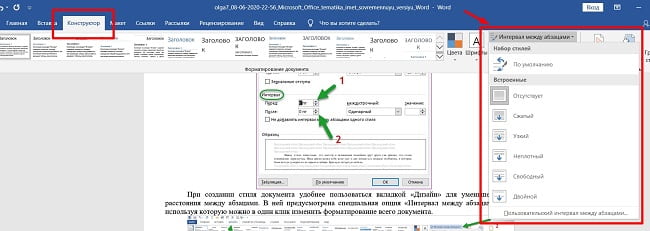
При использовании этой опции указать заданный числовой параметр не получится, надо использовать блок или меню отступов. Если внесенные изменения не соответствуют рекомендованному форматированию, сделать иборьбы можно по тем же описанным алгоритмам.
Как уменьшить расстояние между строками в Word 2003, 2007, 2010, 2013 или 2016

Расстояние между строками или межстрочный интервал это одна из самых востребованных настроек текста. Разные типы документов требуют разного расстояния между строками.
Поэтому пользователи часто сталкиваются с необходимостью увеличить или уменьшить расстояние между строками в Word. В этом материале мы расскажем о том, как это делается на примере Word 2003, 2007, 2010, 2013 и 2016.
Как уменьшить межстрочный интервал в Word 2003, 2007, 2010, 2013 или 2016
Для того чтобы уменьшить расстояние между строками в Word 2007, 2010, 2013 или 2016 вам необходимо выделить текст (чтобы выделить весь текст нажмите CTRL+A), перейти на вкладку «Главная» и нажать на кнопку, которая называется «Интервал». Данная кнопка будет находится немного правее настроек шрифтов (скриншот ниже).

В Word 2003 также есть такая кнопка. Она находится на панели инструментов.

После нажатия на кнопку «Интервал» откроется выпадающее меню, с помощью которого можно указать межстрочный интервал для текста. Например, вы можете выбрать интервал «1.0», это немного уменьшит расстояние между строками.

Если этого мало, то вы можете еще больше уменьшить расстояние между строками. Для этого необходимо выделить текст, нажать на кнопку «Интервал» и выбрать пункт меню «Другие варианты межстрочных интервалов».

После этого перед вами откроется окно «Абзац» на вкладке «Отступы и интервалы». Здесь внизу справа есть блок для настройки расстояния между строками. Для того чтобы уменьшить расстояние просто укажите меньшее значение и закройте окно нажатием на кнопку «Ok» (скриншот внизу).

Обратите внимание, в окне «Абзац» также можно изменить способ настройки расстояния между строками. Для этого необходимо открыть выпадающее меню и выбрать другой вариант. Здесь доступны такие способы формирования межстрочного интервала:
- Одинарный – интервал между строками выбирается в зависимости от самого крупного шрифта в строке.
- 1.5 строки – интервал между строками равняется 1.5 строки. Фактически, это тот самый полуторный межстрочный интервал.
- Двойной – интервал между строками выбирается в зависимости от самого крупного шрифта в строке и умножается на 2.
- Минимум – минимальный межстрочный интервал, необходимый для нормального отображения всех букв алфавита.
- Точно – точный размер интервала в пунктах.
- Множитель – стандартный способ настройки межстрочного интервала. Увеличивает одинарный интервал в заданное число раз.

Например, если выбрать вариант «Точно», то можно настроить точное значение расстояния между строками в пунктах.

Для сохранения настроек не забудьте нажать на кнопку «Ok».



