
Простой способ удалить отступ сверху в Microsoft Word 2020
Word 2020 – это мощный инструмент для создания и редактирования текстовых документов. Однако, иногда пользователю может понадобиться убрать отступ сверху в документе, чтобы изменить его внешний вид или соответствовать определенным требованиям. В этой статье мы расскажем, как можно быстро и легко удалить отступ сверху в Word 2020.
Отступ сверху – это область на верхней части каждой страницы документа, куда автоматически помещается некоторое количество пустого места перед началом текста. Он может быть полезен, если вы планируете оставить место для заголовков, но иногда он может мешать при создании документа с конкретными требованиями к оформлению.
Чтобы удалить отступ сверху в Word 2020, следуйте простым инструкциям.
Во-первых, откройте свой документ в Word 2020. Во-вторых, выделите весь текст документа, находящийся на первой странице и на страницах, где хотите удалить отступ сверху. Затем, щелкните правой кнопкой мыши и выберите пункт «Абзац» в контекстном меню.
Почему в Word 2020 появляется отступ сверху?
В программе Microsoft Word 2020 создание документа с начальным отступом сверху может происходить по нескольким причинам. Рассмотрим некоторые из них:
Если вам необходимо убрать отступ сверху в документе, вы можете воспользоваться следующими методами:
— Изменить стиль элемента или создать собственный стиль без отступов;
— Проверить и изменить настройки страницы, отменить заданные отступы;
— Изменить формат вставленных объектов или их размеры;
— При вставке скопированного текста использовать опцию «Вставить без форматирования».
Как удалить отступ сверху в Word 2020 с помощью меню «Расположение»?
Отправляем вам пошаговую инструкцию о том, как удалить отступ сверху в Word 2020 с помощью меню «Расположение».
1. Откройте документ в Word 2020.
2. Выделите текст, в котором нужно удалить отступ сверху. Это можно сделать, проведя курсором мыши от начала текста до конца.
3. В верхнем меню выберите вкладку «Расположение».
4. На вкладке «Расположение» найдите группу инструментов «Отступы» и откройте ее.
5. В группе «Отступы» найдите кнопку «Отступы страницы» и нажмите на нее.
6. В открывшемся списке выберите пункт «Пользовательские отступы».
7. Установите значение «0» в поле «Отступ сверху».
8. Нажмите кнопку «ОК», чтобы применить изменения.
Поздравляем! Вы успешно удалили отступ сверху в Word 2020 с помощью меню «Расположение». Теперь ваш текст будет выровнен по верхнему краю страницы.
Избавляемся от отступа сверху в Word 2020 через «Настройки страницы»
Отступ сверху в документе Word может быть не всегда нужен, особенно если вы хотите создать компактный и плотный текстовый материал. Если вам нужно избавиться от отступа сверху в Word 2020, вы можете настроить страницу документа, чтобы убрать этот отступ.
Для того чтобы убрать отступ сверху в Word 2020, выполните следующие шаги:
1. Откройте документ в Word 2020. Для этого щелкните дважды по файлу или выберите его из списка «Открыть» в программе Word.
2. Перейдите в раздел «Разметка страницы». Вы можете найти его на главной панели инструментов вкладке «Разметка страницы».
3. Найдите раздел «Отступы». В этом разделе вам нужно найти поле «Отступы сверху» и значение, указанное рядом с ним.
4. Измените значение отступа. Вы можете удалить значение, указанное в поле «Отступы сверху», и заменить его на ноль, чтобы полностью убрать отступ сверху. Если вы хотите задать конкретное значение отступа, введите его в поле «Отступы сверху».
5. Примените изменения. После того, как вы изменили значение отступа, нажмите кнопку «Применить» или «ОК», чтобы сохранить изменения.
Примечание: В некоторых случаях, если вы увеличиваете отступ слева или справа, отступ сверху автоматически будет уменьшаться, чтобы сохранить общую ширину страницы. Убедитесь, что ваш отступ сверху равен нулю, если вы хотите полностью убрать его.
Теперь вы знаете, как избавиться от отступа сверху в Word 2020 через «Настройки страницы». Следуя приведенным выше инструкциям, вы можете легко настроить страницу документа Word под свои нужды и предпочтения.
Удаляем отступ сверху в Word 2020 используя горячие клавиши
Отступ сверху в документе Word может быть установлен по умолчанию или добавлен вручную. Но что делать, если вы хотите удалить этот отступ и начать печатать текст с самого верха страницы? Существует простой способ сделать это, используя горячие клавиши в программе Word 2020.
Чтобы удалить отступ сверху в Word 2020, следуйте этим шагам:
- Выделите текст или абзац, к которому хотите применить изменения.
- Нажмите клавишу Ctrl + 0 на клавиатуре. Это комбинация клавиш, которая удаляет отступ сверху.
Применение этих горячих клавиш к выбранному тексту или абзацу в документе Word удалит отступ сверху и сделает текст выровненным по верхнему краю страницы. Без отступа сверху, вы сможете сразу начать печатать текст или добавлять дополнительное форматирование без лишних задержек.
Этот метод является быстрым и удобным способом удалить отступ сверху в документе Word 2020. Он весьма полезен, особенно если вам нужно быстро отформатировать большой объем текста или изменить уже существующий документ.
Убираем отступ сверху в Word 2020 в режиме «Просмотр разметки»
Отступы могут быть полезны, чтобы разделить текст и создать более читаемый документ. Однако, иногда нужно удалить отступ сверху в Word 2020, чтобы создать более компактный и структурированный документ.
Чтобы убрать отступ сверху в Word 2020 в режиме «Просмотр разметки», следуйте этим простым шагам:
- Откройте документ в режиме «Просмотр разметки».
- Выделите абзац или параграф, у которого нужно удалить отступ сверху.
- На верхней панели инструментов найдите раздел «Абзац» и кликните на него.
- В открывшемся меню выберите пункт «Отступы и выравнивание».
- В появившемся окне можно задать разные параметры отступа. Чтобы убрать отступ сверху, просто введите «0» в поле «Отступ сверху».
- Кликните на кнопку «ОК», чтобы применить изменения и закрыть окно.
После выполнения этих шагов отступ сверху должен быть удален, и ваш текст будет начинаться сразу после верхнего края страницы.
Убирая отступ сверху в Word 2020 в режиме «Просмотр разметки», вы можете создавать более эффективные и компактные документы без лишних промежутков между абзацами. Это особенно полезно, когда вам нужно экономить место и создавать более удобные для чтения документы.
Как избегать появления отступа сверху в новых документах Word 2020?
Отступ сверху может быть несколько мешающим при создании документов с определенной структурой или при работе с шаблонами. Хорошая новость состоит в том, что эту проблему можно легко решить, следуя нескольким простым шагам.
- Шаг 1: Открыть страницу «Дизайн» в Word.
- Шаг 2: Нажмите на кнопку «Страница настройки».
- Шаг 3: В открывшемся окне выберите вкладку «Отступы».
- Шаг 4: Установите значение «Отступы» на «Ноль» в поле «Отступы сверху».
- Шаг 5: Нажмите «ОК» для сохранения изменений.
Следуя этим простым шагам, вы сможете предотвратить появление отступа сверху на каждой странице в новых документах Word 2020. Теперь вы можете создавать документы и шаблоны, не беспокоясь о нежелательных отступах, которые могут повлиять на общий вид и форматирование ваших документов.
Удаляем отступ сверху в Word 2020 через «Разметка документа»
Отступ сверху в документе Word 2020 может быть причиной неудовлетворительного внешнего вида документа, особенно если вам нужно создать документ с конкретными форматированиями и стилями. Отступ сверху может быть представлен пустым пространством перед текстом в начале каждой страницы или раздела.
Существуют различные способы удалить отступ сверху в Word 2020, но одним из наиболее эффективных является использование раздела «Разметка документа». С помощью данного инструмента вы сможете настраивать отступы, ориентацию страницы и другие параметры документа.
Чтобы удалить отступ сверху в Word 2020 через «Разметка документа», следуйте простым шагам ниже:
- Откройте документ в Word 2020 и перейдите во вкладку «Разметка».
- В разделе «Разметка документа» найдите кнопку «Отступы» и нажмите на нее.
- В открывшемся меню выберите пункт «Поля страницы».
- В появившемся диалоговом окне перейдите на вкладку «Косвенные поля» и найдите секцию «Отступы».
- Снимите флажок с опции «Отступ верхнего поля» или установите значение «0» в соответствующем поле.
- Нажмите кнопку «ОК», чтобы сохранить изменения.
После выполнения этих шагов отступ сверху в вашем документе Word 2020 будет удален, и текст на каждой странице или разделе будет начинаться с самого верха.
Удаление отступа сверху в Word 2020 через «Разметку документа» является простым и эффективным способом обеспечить правильное форматирование документа и достичь желаемого внешнего вида.
Настройка интервалов и отступов в Microsoft Word
Работать в MS Word легко и удобно. Благодаря заранее заданным функциям величина отступа, междустрочного интервала, размер полей настраиваются индивидуально под потребности пользователя.
349

- Как сделать интервал 1,5 (полуторный) в Ворде
- Вариант 1
- Вариант 2
- Вариант 3
- Вариант 4
- Как настроить отступ в Ворде
- Отступ красной строки
- Отступ между абзацами
- Как настроить поля в MS Word
Работать в MS Word легко и удобно. Задача пользователя — набирать, копировать, вырезать текст, а придать документу презентабельный вид можно в автоматическом режиме. Благодаря заранее заданным функциям величина отступа, междустрочного интервала, размер полей настраиваются индивидуально под потребности пользователя.
Как сделать интервал 1,5 (полуторный) в Ворде
Межстрочный интервал, как понятно из названия, — это расстояние между строками. По умолчанию в документах установлен одинарный интервал. Его размер соответствует размеру текущего шрифта, используемого в документе.
Полуторный интервал — это одинарный, помноженный на 1,5. Установка именно такого размера между строками наиболее часто встречается в требованиях по оформлению курсовых, дипломных работ, документации на предприятиях.
Существует несколько способов сделать полуторный интервал в вроде.
Вариант 1
Самый простой способ установить интервал 1,5 в абзаце — применить одновременное нажатие клавиш Ctrl+5.
Вариант 2
Действуйте согласно алгоритму:
- Перейдите на вкладку «Главная». Внизу строки расположена вкладка «Абзац», а чуть ниже нее — небольшой квадратик со стрелкой. Данное расположение актуально при использовании версий MS Word 2007, 2010. Если установлен MS Word 2003, вкладку «Абзац» необходимо искать в меню «Формат», а дальнейшие действия будут идентичны.

- Откроется диалоговое окно, в котором нужно выбрать необходимый параметр. Множитель 1,5 соответствует размеру полуторного интервала.

После нажатия «Ок» интервал изменится во всем документе. Разница очевидна:


Вариант 3
Чтобы не открывать множество окон, необходимо установить ярлык изменения интервала на панель быстрого доступа. Выглядит он так:

По умолчанию «иконка» может быть не установлена, но добавить ее несложно. Для этого необходимо:
- Щелкнуть правой кнопкой мыши на панели быстрого доступа. В появившемся диалоговом окне выбрать соответствующую запись:

- После откроется диалоговое окно, благодаря которому можно настроить панель, добавив ярлыки и существенно облегчив работу с приложением. Выбор вкладки «Все команды» позволит увидеть все возможные функциональные кнопки. Если их установить, то при работе с документом получится добиться нужного результата несколькими кликами мышки.

- Выбрать нужную иконку «Интервал», нажать «Добавить» и «Ок».

Теперь на Ленте вверху документа появился активный ярлык, пользуясь которым можно быстро изменить межстрочный интервал во всем документе.
Вариант 4
Стиль каждого документа устанавливается вручную, в противном случае используется тот, который стоит по умолчанию. Если в стиле установить нужный интервал, то при каждом открытии документа именно он и будет использоваться. Для этого необходимо:
- Зайти в настройку пользовательских интервалов:

- Установить множитель 1,5. У пользователя есть возможность выбора: использовать полуторный интервал только в текущем документе или сделать его шаблонным по умолчанию.

При использовании программы MS Word 2003 откройте вкладку «Формат», далее выберите «Стили», затем зайдите в «Обычный» и нажмите «Изменить». Далее остается выбрать нужный интервал.
Как настроить отступ в Ворде
Отступы в MS Word предназначены для соблюдения требований к составлению документов, выделения текста, усиления смысловой нагрузки отдельных моментов, удобочитаемости. Не нужно каждый раз выставлять отступы заново, достаточно установить их один раз, и забыть о контроле за написанием документа.
Отступ красной строки
Настройте отступ первой строки в MS Word, следуя инструкции:
- Установите курсор в начале любой части абзаца, нажмите правой кнопкой мышки. Высветиться окно, в котором необходимо выбрать вкладку «Абзац».

- В появившемся окне будет подраздел «Отступ», а чуть ниже и правее «Первая строка». Рядом в окошке следует поставить размер отступа красной строки в MS Word. Если сразу нажать «Ок», изменится отступ только текущего абзаца. Чтобы поменять настройку во всем документе, необходимо нажать ссылку «По умолчанию» (она находится внизу окна) и принять изменения только в текущем документе либо в каждом из новосозданных.

Строка сместится на указанную величину.
Результат внесенных изменений:

Еще один вариант установки красной строки заключается в использовании следующей последовательности действий:
- Поставить курсор на обозначение текущего стиля, нажать на правую кнопку мыши и выбрать функцию «Изменить».

- В появившемся окне нажать кнопку «Формат», а затем в новом активном окошке — «Абзац».

- Выбрать размер отступа, а при необходимости и другие параметры, нажать «Ок». После возврата в предыдущее диалоговое окно поставить галочку на нужной опции — оставить такой формат для одного документа или для всех, которые будут создаваться в будущем.

Если в отдельных частях документа необходимо будет изменить стиль текста, например, сделать выделение в виде цитаты, размер отступа не изменится.
Отступ между абзацами
Чтобы текст не становился единым бессмысленным монолитом, используют отступ между абзацами.
Вот пример текста, состоящего из нескольких цитат, где интервал между абзацами не используется:

А теперь тот же текст, но отредактированный, воспринимаемый читателем как отдельные выдержки из текста:

Изменений несколько: выбран новый стиль текста, установлен другой межстрочный интервал и изменены отступы между абзацами.
Чтобы отступы появились автоматически без использования клавиши Enter, нужно:
- На вкладке «Главная» выбрать изменение стилей. Затем — «Интервал между абзацами», а после — «Пользовательские интервалы».

- В появившемся активном окне выбрать нужный размер отступа. Установленный формат будет использоваться во всем документе.

Если необходимо поставить отступы только для одного конкретного абзаца в тексте, необходимо его выделить, нажать правую кнопку мышки и выбрать вкладку «Абзац». Далее действовать по ранее описанному алгоритму.
Как настроить поля в MS Word
Удобный дизайн программы дает подсказки, как настроить поля, и сделать нужно следующее:
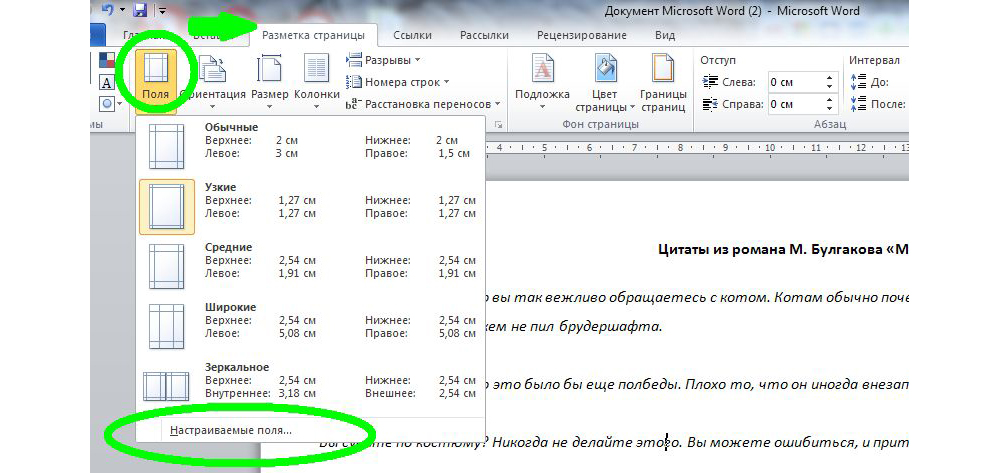
- Выбрать вкладку «Разметка страницы». Далее кликнуть на функцию «Поля». Можно выбрать любые из подложенных стандартных вариантов (обычные, узкие и прочие) или настроить ширину самостоятельно.
- В активном окне необходимо определить ориентацию бумаги (книжная или альбомная).
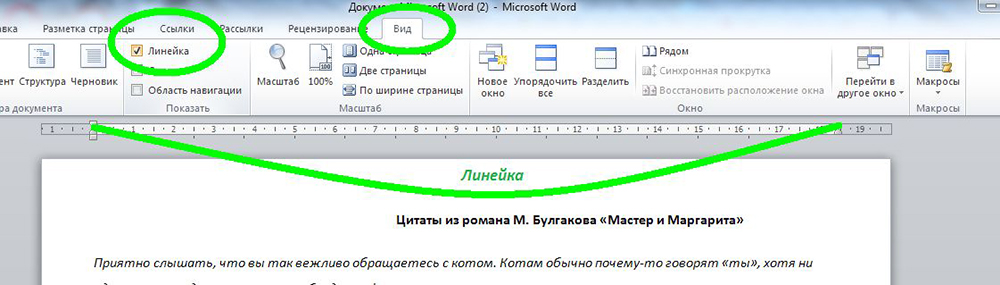
Еще более простой способ настройки полей — вручную определить их линейкой. Если она не видна, это легко исправить. Нужно выбрать вкладку «Вид», и поставить галочку напротив надписи «Линейка». Стрелки линейки перемещаются вручную и определяют размер полей.
Благодаря несложным автонастройкам работа в MS Word станет еще приятнее.



