
В Word вы можете пользоваться несколькими способами разделения абзацев. Например, делать отступ в начале первой строки каждого абзаца.
Мне приходилось видеть, как мучаются с абзацными отступами те, кто не умеет работать в Word. Могу поспорить, что и вы в начале каждого абзаца нажимаете клавишу Таb. Конечно, это непрофессионально, но вам простительно – вы ведь только учитесь. Поэтому запомните: Word сам сделает абзацные отступы – автоматически!
В следующих разделах мы рассмотрим несколько вариантов абзацного отступа.
Автоматический отступ первой строки абзаца
Нет, нет и нет! Клавишу Таb трогать не придется! Word сам создаст необходимые отступы. Однако для этого требуется предварительно выполнить следующие действия.
- Выберите команду Формат › Абзац. Появится диалоговое окно Абзац. Щелкните на ярлычке вкладки Отступы и интервалы (рис. 12.2).
- Откройте список Первая строка. Вы найдете его в правой части области Отступ диалогового окна.
- Выберите в списке Первая строка элемент Отступ.
- В поле На укажите величину отступа. Если вы ничего не перепутали, в этом поле по умолчанию указывается 1.27 см. Это значит, что Word будет сдвигать первую строку каждого абзаца на полдюйма от левого поля. В данном случае измерения производится в сантиметрах (или дюймах – это зависит от установок вашего компьютера), а не в пунктах.
- Щелкните на кнопке ОК.
Выделенный текст или текущий абзац (в котором установлен курсор), а Все последующие абзацы в первой строке будут иметь абзацный отступ.
Чтобы отменить отступ, выполните те же действия, но в списке Первая строка выберите элемент (Нет). Щелкните на кнопке ОК.
В Word существует два способа разделения абзацев.
Во-первых, можно увеличить пустое пространство после абзаца, как это описано в предыдущем разделе. Второй способ – не увеличивать интервал между абзацами, а в начале первой строки каждого абзаца делать отступ.
Как создать висячий отступ
Висячий отступ не имеет ничего общего с нераскрытым преступлением. Это отступ, при котором только первая строка начинается обычным образом от левого поля, а все остальные имеют отступ, – абзац как бы уцепился левой рукой за край страницы. Для примера я отформатировал таким образом следующий текст.
Пятновыводитель "Сюрприз. Новый стиральный порошок, который не выводит пятна, имеет неприятный запах и загрязняет окружающую среду. Зато все честно! Для состоятельных клиентов. (При заказе больше 10 упаковок – наценка 8%.)
Чтобы получить такой абзац, выполните следующее.
- Установите курсор в абзац, в котором вы хотите установить висячий отступ. Можно также установить курсор в точку, откуда должен начинаться новый абзац с висячим отступом. (Вы вправе выделить блок текста.)
- Нажмите CTRL + T, комбинацию клавиш для команды Выступ.
CTRL + T перемещает весь абзац до первой позиции табуляции, оставляя на месте первую строку.
Эти действия можно выполнить с помощью диалогового окна Абзац. В списке Первая строка выберите элемент Выступ, в поле На введите величину (обычно это полдюйма – 1.27 см). Щелкните на кнопке ОК!
- Не сомневайтесь, в абзаце с висячим отступом будут сдвинуты абсолютно все строки, кроме первой.
- Если вы хотите увеличить отступ, нажмите клавиши CTRL + T несколько раз.
- Странно, что в Word предусмотрена комбинация клавиш для создания висячего отступа, однако не существует комбинации для создания отступа первой строки. Последний, мне кажется, встречается гораздо чаще.
- Чтобы отменить висячий отступ, нажмите CTRL + SHIFT + T. Эта комбинация клавиш живо заставит ваш абзац держать "руки по швам".
Как убрать большой отступ в ворде от начала страницы
Как мы знаем, обычно в первой строке каждого абзаца есть отступы. Однако для удовлетворения требований иногда нам необходимо удалить все отступы первой строки в Word. Есть ли более простой способ удалить все отступы первой строки вместо удаления по одному? В этом уроке вы познакомитесь со следующими методами удаления всех отступов первой строки в Word.
Рекомендуемые инструменты повышения производительности для Word
Kutools for Word: Интеграция ИИ , более 100 расширенных функций экономят 50 % времени обработки документов. Бесплатная загрузка
Office Tab: вводит вкладки, подобные браузеру, в Word (и других инструментах Office), упрощая навигацию по нескольким документам. Бесплатная загрузка
Удалите все отступы первой строки с помощью команды Формат
Вместо того, чтобы удалять все отступы первой строки один за другим, большинство людей хотели бы использовать функцию Формат для удаления всех отступов первой строки в текстовом документе.
Шаг 1. Выделите абзацы, в которых вы хотите удалить отступы первой строки. Щелкните его правой кнопкой мыши и щелкните Пункт командный элемент.

Шаг 2: В диалоговом окне абзаца укажите Особый вариант Ничто in вдавливание .

Шаг 3: нажмите OK удалить все отступы первой строки в документе.
Примечание: этот метод не может удалить отступы первой строки, используя символы пробела для отступа. Он также может удалить отступы первой строки с помощью Tab.
Вкладка Office: предоставляет интерфейсы с вкладками в Word, Excel, PowerPoint.
Улучшите свой рабочий процесс прямо сейчас. Узнайте больше о вкладке «Офис» Бесплатная загрузка
Удалите все отступы первой строки с помощью VBA
Конечно, если вы знакомы с VBA, вы также можете использовать VBA для удаления всех отступов первой строки.
Шаг 1. Нажмите "Alt-F11», Чтобы открыть окно Microsoft Visual Basic для приложения;
Шаг 2: нажмите Модули на Вставить вкладку, скопируйте и вставьте следующий код VBA в окно модуля;
Шаг 3: Затем нажмите Run кнопку, чтобы применить VBA.
Код VBA для удаления всех отступов первой строки:
re>Sub remove_all_first_line_indents() Selection.WholeStory 'CTR+A Selection.ParagraphFormat.Alignment=wdAlignParagraphCenter 'CTR+E Selection.ParagraphFormat.Reset 'CTR+Q End Sub
Примечание: этот метод не может удалить отступы первой строки, используя для отступа символы пробела.
Удалите все отступы первой строки с помощью Kutool for Word
Вышеупомянутые методы требуют нескольких шагов, чтобы удалить все отступы первой строки, но, к счастью, есть более простой способ удалить все отступы первой строки в документе. Если вы установили Kutools for Word, вы можете использовать функцию «Удалить все отступы первой строки», чтобы удалить все отступы первой строки одним щелчком мыши.
Kutools for Word — это идеальная надстройка Word, которая оптимизирует вашу работу и повышает ваши навыки обработки документов. Получи это сейчас!
Нажмите Кутулс > Удалить все отступы первой строки в группе Remove Idents. Смотрите скриншот:
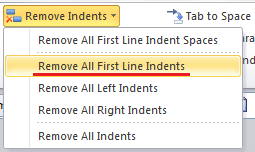
Примечание: если вы сначала выберете часть документа, из выделенного фрагмента будут удалены только отступы первой строки. Если вы хотите удалить все отступы первой строки, используя для отступа символы пробела, используйте Удалить все отступы первой строки функции.
Для получения более подробной информации о Удалить все отступы первой строки Kutools for Word, пожалуйста, посетите наш Удалить все отступы первой строки стр.
Лучшие инструменты для офисной работы
Kutools for Word — Повысьте свой опыт работы со словом с помощью Over 100 Замечательные особенности!
Легкая очистка: Убрать Дополнительные места / Разрывы разделов / Текстовые поля / Гиперссылки / Дополнительные инструменты для снятия см. Удалить группа.
➕ Креативные вставки: Вставлять Разделители тысяч / Флажки / радио кнопки / QR код / Штрих-код / Несколько изображений / Узнайте больше в Вставить группа.

Хотите попробовать эти функции? Загрузите Kutools for Word прямо сейчас!
Бесплатная загрузка Купить Узнайте больше о Kutools для Word



