
Редактируя текстовые документы, пользователи часто сталкиваются с строками, в которых пробелы между словами. Такие строки очень заметны в тексте и портят внешний вид документа.
В данном материале мы рассмотрим три наиболее вероятные причины, которые могут приводить к возникновению подобной проблемы, а также расскажем, как убрать большие проблемы между словами в Word в каждом из этих случаев. Советы, приведенные в статье, одинаково актуальны как для Word 2007, 2010, 2013, 2016, так и для Word 2003.
Видео на тему: Как убрать пробелы в Ворде 2016 между словами в тексте: большие пробелы при выравнивании по ширине
Видео на тему: Как убрать длинные пробелы в Ворде, большие отступы, выравнивание по ширине
Причина № 1. Выравнивание по ширине.
Самая распространенная причина появления больших пробелов между словами это выравнивание по ширине. При некоторой конфигурации слов и длинны строки текстовый редактор Word допускает ошибку и выравнивает текст таким образом, что в строке появляются так называемые большие пробелы.
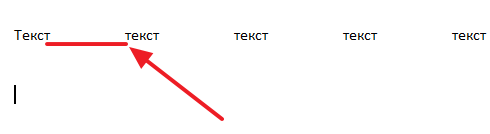
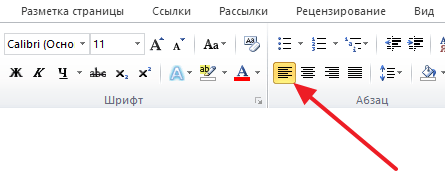
Решить эту проблему можно по-разному. Если форматирование документа позволяет, то можно просто выровнять текст по левому краю листа. Это можно сделать с помощью кнопки на вкладке «Главная» или с помощью комбинации клавиш CTRL+L.
Если изменить способ выравнивания текста нельзя, то можно поступить иначе. Вы можете принудительно заменить все пробелы в этой строке на маленькие. Делается это очень просто. Выделяете большой пробел и нажимаете комбинацию клавиш CTRL+SHIFT+пробел.
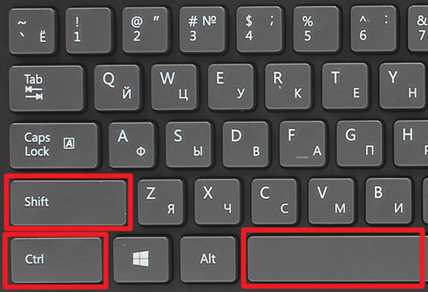
В результате большой пробел заменяется на обычный короткий. При этом данная замена происходит вне зависимости от конфигурации строки. Повторите эту замену для всех пробелов в строке, и вы решите проблему больших пробелов.
Причина № 2. Непечатаемый символ «Конец строки».
При нажатии клавиши Enter в текст вставляется непечатаемый символ «Конец абзаца» и выполняет переход к следующему абзацу. Но, если нажать клавишу Enter вместе с клавишей SHIFT, то вместо перехода к следующему абзацу будет выполнен переход к следующей строке. И если при этом в тексте используется выравнивание по ширине, то скорее всего получится строка с большими пробелами.
Для того чтобы обнаружить данную проблему необходимо нажать на кнопку «Отобразить все символы». В Word 2007, 2010, 2013 и 2016 она находится на вкладке «Главная».
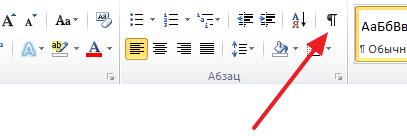
В Word 2003 данная кнопка находится просто на панели инструментов.
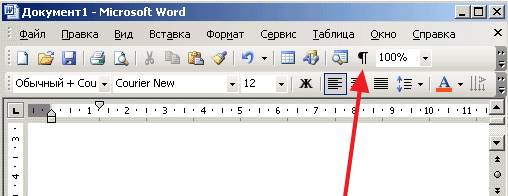
После включения кнопки «Отобразить все символы» посмотрите в конец строки с большими пробелами. Если там есть символ в виде изогнутой влево стрелки (как на клавише Enter), то его нужно удалить.
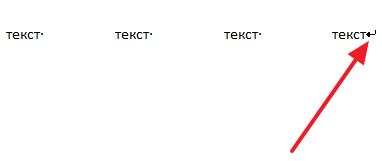
Для того чтобы удалить символ «Конец строки» и тем самым убрать большие пробелы между словами необходимо установить курсор между текстом и символом «Конец строки», после чего просто нажать на клавишу DELETE.
Причина № 3. Символы табуляции.
В некоторых случаях большие пробелы между словами появляются из-за символов табуляции, которые были вставлены в строку текста вместо обычных пробелов. Данная проблема обнаруживается точно также, как и символ «Конец строки». Все что вам нужно сделать, это нажать на кнопку «Отобразить все символы» и изучить строку.
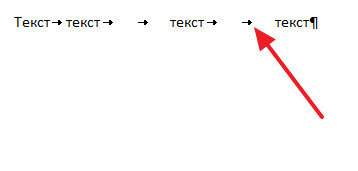
Символы табуляции будут отображаться в тексте в виде длинных стрелок, направленных вправо. Для того чтобы удалить их и убрать большие пробелы между словами просто выделите стрелки мышкой и нажмите на клавишу ПРОБЕЛ.
Если в тексте много символов табуляции, то вы можете сэкономить время и заменить их на обычные пробелы с помощью поиска. Для этого скопируйте один из символов табуляции и нажмите комбинацию клавиш CTRL+H. В появившемся окне вставьте скопированный символ табуляции в поле «Найти» и обычный пробел в поле «Заменить на», после чего нажмите на кнопку «Заменить все».
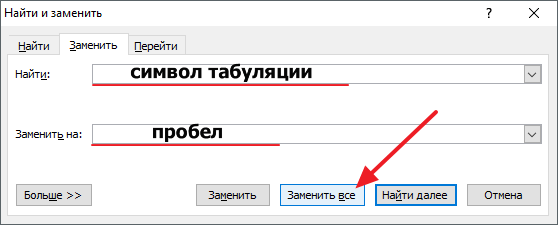
В результате такой замены все символы табуляции в вашем документе Word будет заменены на обычные пробелы.
Все способы, как в "Ворде" уменьшить расстояние между строк

Если вы относительно недавно начали работать с текстовым редактором "Ворд", то вы вполне можете не знать, как в нем изменяется форматирование всех аспектов. В этой статье мы поговорим лишь об одном из них — расскажем, как в "Ворде" уменьшить расстояние между строк. Согласитесь, ведь каждый хочет, чтобы написанный им документ при печати выглядел красиво, а такие артефакты эту красоту лишь уничтожают. Поэтому дочитайте статью до конца, чтобы знать, как с ними бороться.
Лишние абзацы

Перед тем как в "Ворде" уменьшить расстояние между строк, рекомендуется изначально разобраться с абзацами. В том смысле, что порою пользователь может вместо одного абзаца поставить несколько. Именно эти действия и приводят к тому, что между строками есть большое пустое пространство.
Чтобы сократить время на поиски данных нюансов, можно воспользоваться визуализацией непечатаемых символов. Эта функция активируется при нажатии на значок, который находится на панели инструментов. Располагается она во вкладке "Главная" и обозначается значком «¶». Нажав ее, вы сможете увидеть все невидимые символы. Абзац в этом случае отображается также символом «¶».
Теперь вам остается лишь найти лишние абзацы и удалить их. Это был первый способ, как в "Ворде" уменьшить расстояние между строк, но не последний, поэтому переходим ко второму.
Проблема с интервалом
Следующий способ, как уменьшить расстояние между строк в "Ворде", — это изменение стиля на стиль "Без интервалов". Однако данный способ рекомендуется использовать лишь в том случае, если промежуток очень большой и ярко выраженный. Дело в том, что такой способ может в корне изменить все форматирование вашего документа, тем самым испортив работу.
Итак, для того чтобы убрать большие интервалы между строк, вам необходимо перейти во вкладку "Главная" и там найти раздел, который называется "Стили". В ней необходимо выбрать стиль "Без интервалов". При отстутствии его на панели, разверните раздел соответствующей кнопкой.
Если у вас последняя версия "Ворда", то данные манипуляции необходимо проделывать во вкладке "Дизайн", в разделе "Форматирование документа". Инструмент называется "Интервал между абзацами".
Проводим полную настройку: открываем "Абзац"
До этого мы рассматривали способы, которые не дают полноту действий, они могли лишь за короткое время изменить некоторое форматирование. Но если вы хотите убрать промежуток между строк и при это не навредить всему документу, то лучше всего воспользоваться полной настройкой. Как раз сейчас мы поговори, как в "Ворде" уменьшить расстояние между строк, прибегнув к гибкой настройке форматирования.
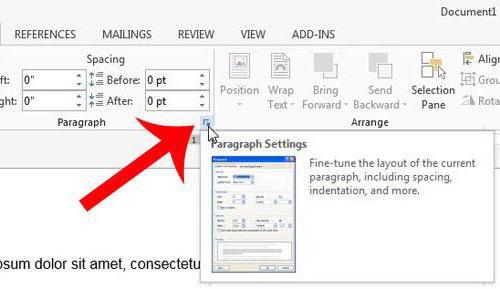
Для начала вам нужно выделить ту область текста, которую вы собираетесь изменять. После этого войдите во вкладку "Главная", а в ней, в разделе "Абзац", нажмите на пиктограмму со стрелочкой, направленной в правый нижний угол. Сама пиктограмма расположена в правом нижнем углу раздела.
Проводим полную настройку: выставляем значение
Как только вы это сделаете, перед вами появится окно настроек "Абзац". В нем сразу обратите внимание на раздел "Интервал". Именно в нем и проводятся все нужные нам настройки. Вы можете изменить интервал между абзацами и между строк самого абзаца. Чтобы выполнить первое, используйте счетчик рядом со словами "Перед:" и "После:".
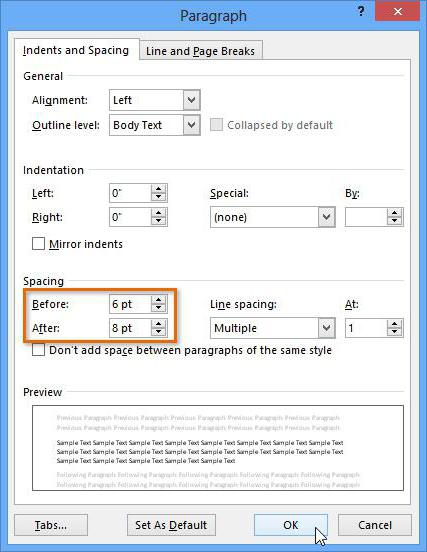
В том случае, когда вы хотите полностью убрать интервал, ставьте "0". Если же вы хотите убрать интервал между самими строками, то используйте выпадающий список справа. Вы можете использовать пресеты (одинарный, 1,5 строки, двойной, минимум, точно и множитель) или же ввести значение вручную в поле "значение:".
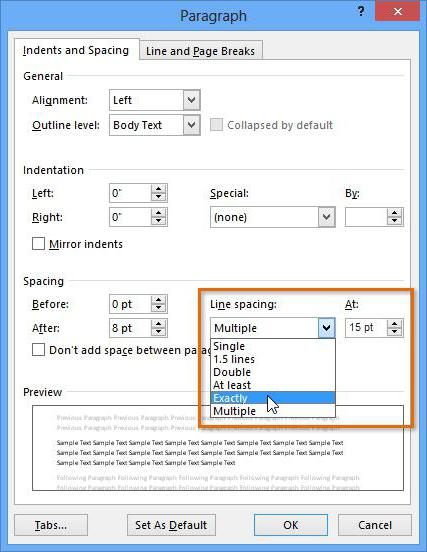
Вот вы и прошли, так сказать, в Word обучение по теме, как уменьшать интервал между строк.



