
Прежде всего, вам нужно определить, есть ли в диапазонах ваших записей ненужный символ абзаца. Есть два способа сделать это:
- Здесь нужно самому посмотреть документ и определить, есть ли лишний абзац или меньше.
- В этом способе нужно использовать встроенную программу Word. Эта программа способна отображать символы, которые вы не видите в тексте.
Более эффективно изменять расстояние между строками или абзацами с помощью этой программы, так как это значительно сократит время редактирования текста.
Как изменить межстрочный интервал в Ворде
Межстрочный интервал в Word 2010 устанавливается автоматически, междустрочный интервал составляет 1,15 и до 10 пунктов между абзацами, а в Word 2003 нет пустых областей между абзацами и только 1 пункт между строками. Но не для каждой диссертации такие стандарты будут приемлемы. При оформлении текстов необходимо менять межстрочный интервал. Следующие методы помогут уменьшить интервал между строками в Word, что не займет много времени.
Способы выставления интервала
Следует отметить сразу две вещи: во-первых, отступ стандартной строки может меняться от версии к версии, а во-вторых, его корректировка может производиться как для всего документа в целом, так и для отдельной его части. Поэтому первое, что нужно сделать, — это отметить редактируемую область документа выделением.
Для части документа это можно сделать с помощью клавиш курсора или мыши, и еще проще выделить весь документ — просто используйте сочетание клавиш Ctrl + A. Это изменит цвет фона выделенного текста.
На вопрос, как уменьшить расстояние между абзацами в Word, нет однозначного ответа. Для вашего удобства есть несколько способов решить эту проблему:
- С помощью панели инструментов «Главная».
- Перейдя на вкладку «Макет страницы».
- Регулируя размер по умолчанию.
- С помощью сочетаний клавиш.
Панель инструментов «Главная»
На панели «Домой» есть кнопка с изображением горизонтальных полос и парочкой стрелок: это и есть нужная нам кнопка «Интервал».

При ее нажатии открывается раскрывающаяся панель, на которой вы можете выбрать один из типичных размеров или (используя параметр «Дополнительные параметры межстрочного интервала») — настроить свой собственный.
Разметка страницы

Еще один способ увеличить или уменьшить расстояние между строками в Word — обратиться к вкладке «Макет страницы». Там вы найдете стрелку справа от слова «Абзац».
Нажав на эту стрелку, вы попадете в окно настроек, включая регулятор межстрочного интервала.

Размер по умолчанию
В этом же окне есть кнопка «По умолчанию». Нажатие на нее приводит к сохранению выбранных настроек в программе.

Чтобы понять, как убрать пробелы между абзацами в Word, вы можете обратиться к той же вкладке «Макет страницы»: на «панели абзаца» есть пара ползунков.
Указав значения «До» и «После», вы можете произвольно изменять расстояние между абзацами.

Клавиатурные комбинации
Чтобы быстро изменить интерлиньяж в Word без использования «мыши», есть несколько полезных сочетаний клавиш:
- CTRL + 1 — устанавливает одинарный межстрочный интервал в тексте.
- CTRL + 2 — увеличить отступ в два раза.
Фактически, вот все основные способы работы с интерлиньяжем в Word. Если у вас все еще есть вопросы по работе с Word, напишите нам. Вместе мы постараемся быстро разобраться в этом.
Этапы работы с данной функцией
Во-первых, вам нужно выбрать элементы, которые вы хотите исправить. Для этого зажмите левую кнопку мыши и выберите, если вы хотите изменить весь текст, затем нажмите комбинацию клавиш на клавиатуре CTRL + A.
Выделив нужный фрагмент текста, нажмите правую кнопку мыши. Вы увидите меню, в котором вам нужно выбрать вкладку «Абзац». Кроме того, вы можете найти эту вкладку в верхней части экрана в меню «Главная».
В открывшемся окне (после выбора вкладки «Абзац») можно произвести замену в интервалах между абзацами или строками. Для этого все, что вам нужно сделать, это ввести необходимые значения в строку «Диапазон». В этом меню вы можете определить расстояния до или после абзаца.
Кроме того, есть еще один способ убрать слишком большой интервал между строками. Для этого вам необходимо: Откройте меню «Главная» и выберите «Без интервала» на вкладке «Стили».
Как уменьшить межстрочный интервал в Word 2003, 2007, 2010, 2013 или 2016
Чтобы уменьшить расстояние между строками в Word 2007, 2010, 2013 или 2016, вам нужно выделить текст (чтобы выделить весь текст, нажмите CTRL + A), перейдите на вкладку «Главная» и нажмите кнопку «Интервал» будет расположен немного правее настроек шрифта (снимок экрана ниже).
В Word 2003 тоже есть такая кнопка. Это на панели инструментов.
После нажатия на кнопку «Интервал» откроется выпадающее меню, с помощью которого вы можете указать интерлиньяж для текста. Например, вы можете выбрать интервал «1.0», это немного уменьшит интервал между линиями.
Если этого недостаточно, вы можете еще больше уменьшить интервал между линиями. Для этого выделите текст, нажмите кнопку «Интервал» и выберите пункт меню «Дополнительные параметры межстрочного интервала».
Затем перед вами откроется окно «Абзац» на вкладке «Отступы и интервалы». Здесь внизу справа находится блок регулировки расстояния между строками. Чтобы уменьшить расстояние, просто укажите меньшее значение и закройте окно, нажав кнопку «ОК» (экран ниже).
Обратите внимание, что в окне «Абзац» вы также можете изменить способ регулировки расстояния между строками. Для этого вам нужно открыть выпадающее меню и выбрать другой вариант. Здесь доступны следующие методы ведения:
- Одиночный интерлиньяж выбирается на основе самого большого символа в строке.
- 1,5 строки — интерлиньяж равен 1,5 строкам. По сути, это тот же интервал полтора.
- Двойной: интерлиньяж выбирается на основе самого большого символа в строке и умножается на 2.
- Минимум — минимальный межстрочный интервал, необходимый для нормального отображения всех букв алфавита.
- Exact — точный размер диапазона в пунктах.
- Множитель — это стандартный способ регулировки межстрочного интервала. Увеличьте единичный интервал в указанное количество раз.
Например, если вы выберете опцию «Точное», вы сможете настроить точное значение расстояния между линиями в точках.
Не забудьте нажать кнопку «ОК», чтобы сохранить настройки».
Уменьшение и увеличение промежутка между строками
В открытом документе вы можете настроить межстрочный интервал как до, так и после написания текста. Для этого вам понадобятся:
- Используйте комбинацию клавиш «Ctrl + A» (используется английская раскладка клавиатуры), чтобы выделить весь текст;
- На вкладке «Главная» перейдите в раздел «Абзац» и нажмите кнопку «Интервал». Как показано на изображении ниже. Представлены все варианты межстрочного интервала. Осталось только выставить желаемый отступ.
Важно! Если вам нужно сделать полуторный или одинарный интервал, значения будут установлены фиксированными, в зависимости от размера установленного шрифта.

Таким образом, вы можете установить интерлиньяж, уже установленный текстовым редактором. Если вам нужно уменьшить или увеличить интерлиньяж до значения, которого нет в списке, вы должны выбрать строку «Дополнительные параметры интерлиньяжа».

В новом окне, которое открывается в области «Диапазон», вы можете легко указать свои значения. Чтобы получить точное значение, необходимо установить: «Точно» и щелкнуть стрелками на нужном числе. Не забудьте сохранить, нажав кнопку «ОК».

Изменение масштаба текста по горизонтали
При изменении масштаба форма символов изменяется на указанный процент. Размер текста изменяется путем уменьшения или удлинения.
Выделите текст, который нужно уменьшить или удлинить.
На вкладке «Главная» нажмите кнопку запуска диалогового окна «Шрифт», затем перейдите на вкладку «Дополнительно.
Примечание. Если вы используете Word 2007, эта вкладка называется Межсимвольный интервал.
Введите желаемый процент в поле «Масштаб.
Если процент больше 100, текст будет растянут. Проценты ниже 100% сжимаются.
Установка одинарного междустрочного интервала в документе
С помощью кнопки «Интервал между абзацами» на вкладке «Дизайн» можно быстро применить единый интервал ко всему документу.
Применение одинарного интервала ко всему документу
Вы можете выбрать верхнюю часть документа.
Перейдите в Дизайн> Между абзацами.
Выберите Без интервала между абзацами.

Это переопределит параметры текущего стиля. Чтобы вернуться к исходным настройкам:
Перейдите в Дизайн> Между абзацами.
Выберите Preset или название стиля, который вы используете в данный момент.

Применение одинарного интервала к части документа
Выделите абзацы, которые хотите изменить.
На главную> Интерлиньяж и интервал.
Выберите значение 1.0.
Применение одинарного интервала ко всему документу
Перейдите в Дизайн> Между абзацами.
Выберите Без интервала между абзацами.
Это переопределит параметры текущего стиля. Чтобы вернуться к исходным настройкам:
Перейдите в Дизайн> Между абзацами.
Выберите Preset или название стиля, который вы используете в данный момент.
Применение одинарного интервала к части документа
Выделите абзацы, которые хотите изменить.
На главную> Интерлиньяж и интервал .
Выберите значение 1.0.
Выделите абзацы, которые хотите изменить.
На главную> Интерлиньяж и интервал.
Выберите значение 1.0.
Веб-приложение Word не может изменить значение по умолчанию. Это внесет изменения только в этот документ.
Интервал между буквами в Word
В процессе редактирования документа для выделения фрагмента текста можно изменять расстояние между буквами: увеличивать или уменьшать его.

Как убрать межбуквенный интервал
Если буквы соединены так, что слово не читается или, наоборот, несколько слов растянуты на целую строку, необходимо сделать следующее:
- Выберите фрагмент и используйте комбинацию клавиш Ctrl + D, чтобы открыть меню с настройками шрифта.
- В пункте «Диапазон» выберите один из вариантов (нормальный, разреженный или компактный), при необходимости введите числовое значение.
- Пример покажет вам, как будет выглядеть текст, когда выбран этот параметр. Щелкните «ОК».
Также есть опция «Кернинг» — точная регулировка расстояния между буквами. Если вы установите этот флажок, программа автоматически подберет и установит оптимальное расстояние между персонажами с учетом характеристик персонажа.
Как в ворде уменьшать расстояние между строками версия
Чтобы изменить интервал между абзацами во всем документе, вам необходимо выполнить следующие действия:
- Перейдите на вкладку «Дизайн» и выберите в ней «Интервал между абзацами».
- Выберите желаемое расстояние из этого меню.
- Чтобы изменить межстрочный интервал в слове на выделенной части текста, необходимо сделать следующее:
- Выделите нужную часть текста, для этого зажмите левую кнопку мыши и выберите.
- Перейдите на вкладку «Главная» и выберите пункт «Интервал».
- В открывшемся меню выберите нужное вам значение интерлиньяжа.
Виды интервалов
В слове есть несколько типов межстрочного интервала:
- Одинарный: этот интервал соответствует максимальному размеру символа, который вы использовали в тексте.
- Полтора: этот тип интервала указывает расстояние, использованное в предыдущем интервале, но увеличенное в полтора раза.
- Двойной — то же, что и «полуторный», но удвоенный интервал.
- Минимум: это минимальный тип. После его использования расстояние будет таким, чтобы вы могли вставить букву с выбранным вами символом.
- Правильно: здесь вы можете самостоятельно выбрать необходимое значение расстояния между строками или абзацами.
- Множитель: при выборе этого типа расстояние будет меняться в соответствии с коэффициентом. То есть, если вы выберете коэффициент 1,3, расстояние будет увеличиваться или уменьшаться (в зависимости от того, что вы выберете) на 30%.
Нужная информация
Если вам нужно, чтобы интервалы в абзацах или строках были примерно на одинаковом расстоянии по всему тексту, вы должны указать точное расстояние для межстрочного интервала, прежде всего, убедитесь, что именно в этом пространстве вы можете ввести символ, с самый большой размер в документе.
Есть еще один способ, при использовании которого вы можете изменить интерлиньяж во всем написанном вами тексте, используя наборы стилей. Для этого вам нужно будет сделать следующее: перейти на вкладку «Главная» и в «Стили» «в меню выберите» Изменить стиль».
Изменяем межстрочный интервал в документе Microsoft Word
При работе с текстом в Word вы можете встретить такое понятие, как интерлиньяж. Используя эту функцию, вы можете настроить межстрочный интервал. По умолчанию до MS Word 2003 межстрочный интервал был равен 1.0, а в более новых версиях — 1.15 строки.
Сегодня перед нами стоит задача рассказать читателю, как изменить интерлиньяж в слове. Хочу сразу отметить, что сам процесс очень простой. Даже если вы новичок, прочитав эту статью, вы поймете, как это работает.
Как изменить межстрочный интервал в Word?
Если вы хотите изменить интерлиньяж в новом документе Word, выполните несколько простых шагов.
- Создайте документ Word и откройте его. Нажмите кнопку «Интервал», чтобы изменить интерлиньяж.

- В контекстном меню выберите ведущее значение. Оптимальное значение для документа — 1,15. Если в вашем случае вам нужно установить другой межстрочный интервал, нажмите на слово «Дополнительные параметры для межстрочного интервала…».

- В новом окне вам нужно будет указать необходимое значение межстрочного интервала в документе. Обратите внимание на окно «Пример», в котором показано, как текст будет располагаться при разных значениях межстрочного интервала.

- В зависимости от результата настройки ведущего значения нажмите кнопку «ОК».
Если вам нужно изменить интерлиньяж в существующем документе Word, мы говорили об этом ниже.
Как изменить межстрочный интервал в Word в существующем документе?
Чтобы изменить интерлиньяж в существующем документе, пользователю также придется прибегнуть к использованию функции «Интервал».
- Откройте документ в MS Word. Теперь выделите весь текст в документе, нажмите комбинацию клавиш Ctrl + A или воспользуйтесь функцией «Выбрать» — «Выбрать все».

- Затем нажмите кнопку «Интервал», чтобы изменить интерлиньяж.

- Выберите подходящее значение интерлиньяжа. Кстати, вы можете навести курсор на каждое значение интервала и сразу увидеть, как будет располагаться текст. Если вам нужно указать другой межстрочный интервал для документа, нажмите «Дополнительные параметры межстрочного интервала…».

- Укажите желаемый межстрочный интервал и посмотрите в окне «Пример», как будет располагаться текст. После установки значения интервала нажмите кнопку «ОК».

Как изменить интервал до и после абзацев в тексте документа?
Если у вас возникли проблемы с установкой интервала между абзацами в тексте, вероятно, вы что-то делаете не так. Далее мы покажем вам, как установить интервал между абзацами в документе.
- Откройте документ в MS Word. Теперь выделите весь текст в документе, нажмите комбинацию клавиш Ctrl + A или воспользуйтесь функцией «Выбрать» — «Выбрать все».

- Затем нажмите кнопку «Интервал» и выберите один из двух вариантов: «Добавить интервал перед абзацем» или «Добавить интервал после абзаца».

- В результате мы установили отступы между абзацем и текстом, что нам и нужно было сделать.

Интервал перед и после абзаца
Как видите, добавлять и удалять интервалы до и после абзаца нетрудно. Вам необходимо сделать следующее:
- Выделите текст, откройте окно «Главная» — «Изменить стили» — «Интервал между абзацами» — «Пользовательский интервал между абзацами»;
- В подразделе «Интервал» необходимо задать собственные значения в полях «До» и «После».
- Сохраним «Ок».
Изменение расстояния между соседними абзацами
Иногда ставятся задачи, когда необходимо уменьшить расстояние между соседними абзацами.
Алгоритм будет аналогичен предыдущему. То есть мы должны:
- Сначала выделите весь текст или конкретный фрагмент.
- Во-вторых, обратитесь к команде «Диапазон» на панели задач.
- В-третьих, выберите между двумя последними строками: до или после абзаца.
Программа позволяет установить точное значение этого интервала, отличное от заданного. Для этого обратитесь к команде «Другие варианты межстрочного интервала»
Если вы еще не забыли, это окно уже было нам полезно, когда мы выполняли задачу по уменьшению интервала между строками в слове. Когда окно открыто, вы увидите столбец с названием «Интервал». Это в разделе «Возврат»
Есть два окна для ввода числового значения. Он будет измеряться в баллах. Точка — это размер, созданный принтерами. В 1 дюйме 72 петли. Обычно используется шрифт размером 12 пунктов.
Другими словами, 12 пт — это нижняя часть строки. Следовательно, 6 пт — это нижний предел линии.
Можно ввести любое число. Однако для работы достаточно 6, 8 и 12 баллов. Также программа не будет мешать, если вы укажете другое значение.
Как настроить междустрочный интервал для всех документов
Чтобы не устанавливать интерлиньяж каждый раз при создании текстового документа, вы можете установить значение по умолчанию один раз. Стоит перейти на вкладку «Главная» — «Стили» — «Изменить стили» — «Расстояние между абзацами». Теперь есть два способа: выберите один из пяти или создайте собственное индивидуальное ведение.

Чтобы создать настраиваемый интервал отступа, перейдите по строке в разделе «Пользовательский интервал между абзацами».

Осталось установить свои значения в поле «Диапазон».

Убедитесь, что вы выбрали «В новых документах с использованием этого шаблона», чтобы изменения вступили в силу, в противном случае любые изменения будут применяться только к текущему документу.

Изменение интервала между знаками
Если вы выберете Sparse или Condensed, все буквы будут равноотстоящими. Кернинг регулирует интервал между отдельными парами букв, увеличивая или уменьшая их.
Равномерное увеличение или уменьшение интервалов между всеми выделенными знаками
Выделите текст, который хотите изменить.
На вкладке «Главная» нажмите кнопку запуска диалогового окна «Шрифт», затем перейдите на вкладку «Дополнительно.
Примечание. Если вы используете Word 2007, эта вкладка называется Межсимвольный интервал.
В поле «Интервал» выберите параметр «Разреженный» или «Сжатый», а затем введите желаемое значение в поле «Для.

Кернинг знаков, размер которых превышает заданный
Кернинг — это регулировка расстояния между двумя символами. Идея состоит в том, чтобы улучшить внешний вид меток, уменьшив расстояние между метками, которые хорошо подходят (например, A и V), и увеличив расстояние между метками, которые не подходят.
Выделите текст, который хотите изменить.
На вкладке «Главная» нажмите кнопку запуска диалогового окна «Шрифт», затем перейдите на вкладку «Дополнительно.
Примечание. Если вы используете Word 2007, эта вкладка называется Межсимвольный интервал.
Установите флажок Кернинг для символов по размеру, затем введите желаемый размер в поле Абзацы или более.

Настройка для Ворда 2016
Вы должны открыть документ и выбрать фрагмент текста, для которого будет изменен интервал между абзацами. Чтобы сделать единую настройку для всего текста, нажмите «Ctrl + A», весь текст будет выделен. Затем выполните следующие действия:
- Нажмите комбинацию клавиш Alt + I, + E или + B. Окно «Абзац» станет активным, а вкладка «Отступы и интервалы» станет активной;
- Нажмите Alt + L, чтобы сделать абзац отступом. Введите значение в поле слева».
- Чтобы сделать отступ после абзаца (ВПРАВО), используйте комбинацию «Alt + P». Введите желаемый номер в поле «Справа».
- Закройте диалог клавишей «TAB». Щелкните «ОК».
Приведены все варианты настройки интерлиньяжа в Word. Чтобы текст выглядел чистым, а информация доходила до читателя, очень важно научиться правильно форматировать статью. Если установка пробела прошла успешно, текст будет читаться легко и быстро. Убедитесь, что вы делаете паузу между абзацами и строками. Благодаря этой статье вы знаете, как выполнять настройки, задавая свои значения перед абзацем, как изменять расстояние между строками и удалять его.
Интервал между словами в Word
Пользователи часто сталкиваются с проблемой, когда слова разделяются большими пробелами. Пробелы в этих случаях очень заметны и портят вид документа.

Как убрать большие пробелы между словами
Есть несколько способов решить проблему:
- Удалите длинный пробел, поместите курсор между словами и одновременно нажмите комбинацию клавиш Shift + Ctrl + Пробел.
- Автозамена символов: нажмите Ctrl + H или выберите параметр «Заменить» в разделе «Изменить» на вкладке «Главная». Введите длинный пробел в первое поле и обычный пробел во второе. Нажмите кнопку «Заменить все».
- Если выравнивание не требуется, выделите текст и выровняйте его по левому краю.

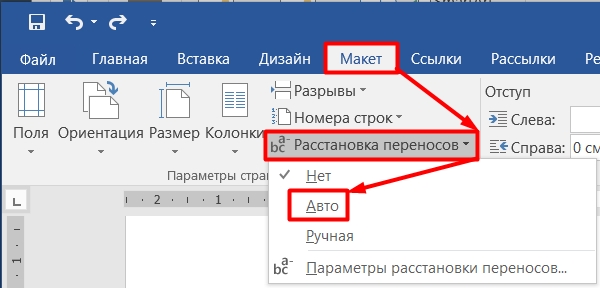
- Вы можете установить перенос слов, если это позволяет руководство по подготовке документа. На вкладке «Макет страницы» активируйте параметр «Расстановка переносов» — «Авто».

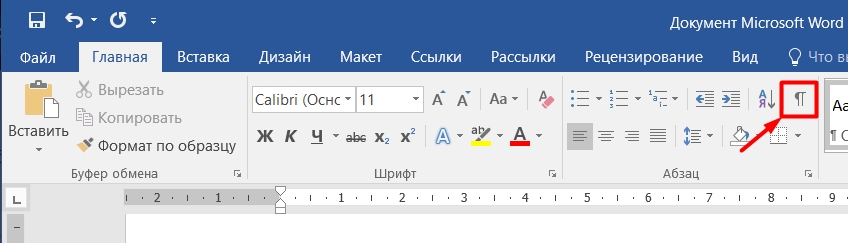
- Чтобы вручную не искать лишние пробелы, во вкладке «Главная» в разделе «Абзац» стоит активировать опцию «Показать все символы» (находится справа от порядка сортировки). Пробел — это точка между словами. Если рядом есть несколько точек или другие непонятные символы, удалите все ненужные и оставьте точку. Еще раз щелкните значок метки отображения.

- Выделите фрагмент текста, перейдите по пути «Найти» — «Расширенный поиск» (находится во вкладке «Главная»). В открывшемся окне введите пробел и нажмите «Найти в» — «Текущий фрагмент». Отображаются все пробелы. Нажмите кнопку «Еще», перейдите по пути «Формат» — «Шрифт» — «Дополнительно». Выберите сокращенную версию и введите необходимое значение. Щелкните «ОК».
Как убрать пробелы между словами в Word: 4 способа
ВОПРОС! Подскажите пожалуйста, как можно убрать большие пробелы в Ворде, и вообще, можно ли это сделать. Заранее, спасибо.
- Возможно, вам нужно удалить знаки табуляции или двойных лишних пробелов.
- Может быть у вас стоит выравнивание текста по левому краю. В таком случае отступы между слов, на каждой строке, могут иметь разное расстояние (где-то они будут маленькие, а где-то будут огромными).
- Можно наоборот убрать отступы справа с помощью выравнивания по ширине или с помощью переноса слов по слогам.
- Возможно, вы хотите удалить красную строку слева.
Еще один момент. На самом деле в Word есть помимо обычного пробела еще три вида: длинный, короткий или четвертной. Но установить их можно только через вставку символов. Но если вы их не устанавливали, то их точно нет. С другой стороны, если вы скопировали текст с интернета или другого источника, то они могли взяться оттуда. Решение по каждому из пунктов я подробно описал в статье ниже.
Если останутся вопросы, пишите в комментариях.
Вариант 1: Выравнивание текста и перенос слов
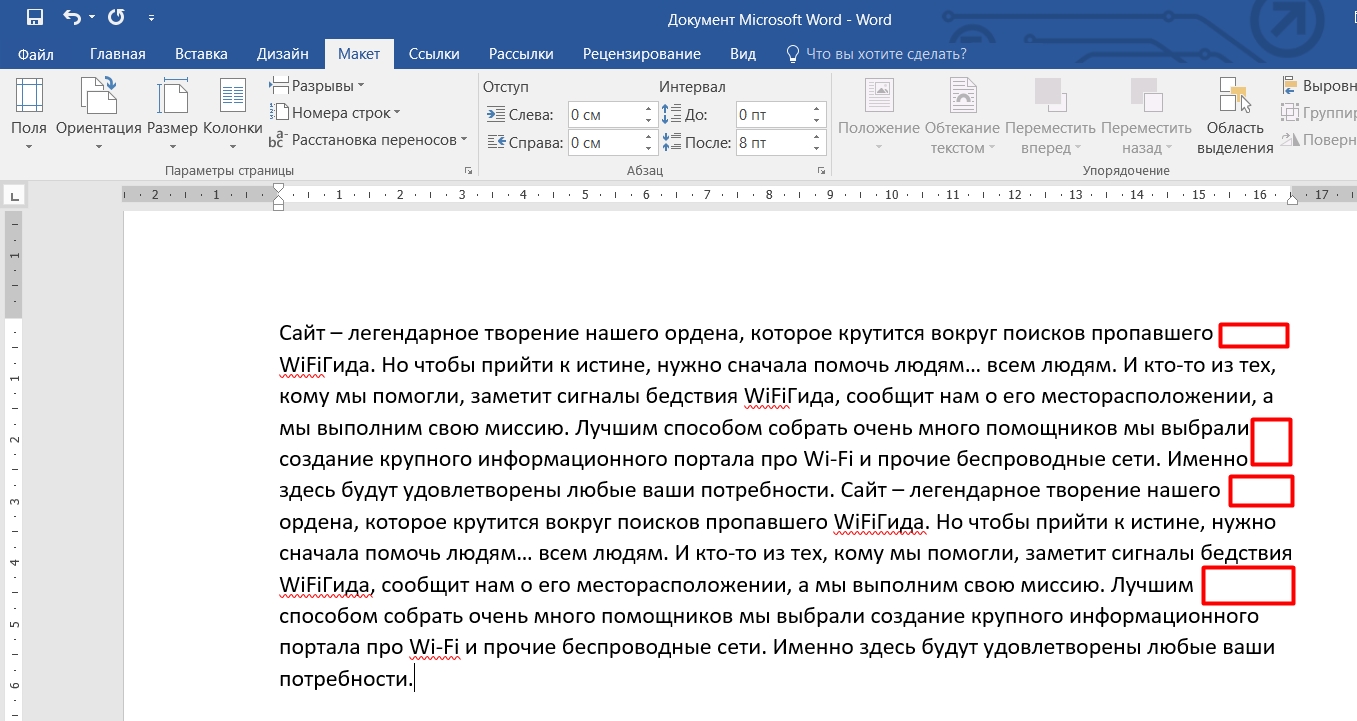
При вырывании по левому краю по умолчанию видно, что текст неравномерно располагается именно с правой части. Некоторые документы по ГОСТу должны иметь равномерный текст, как слева, так и справа. Что же мы можем сделать?
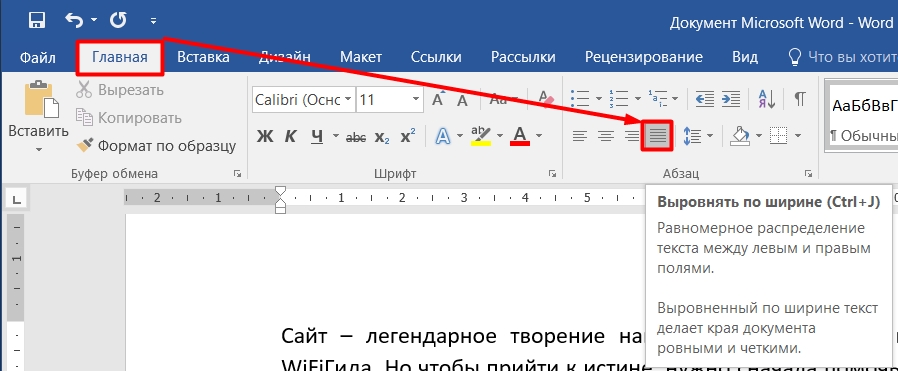
Мы можем попробовать выровнять текст по ширине. Для этого находим нужную кнопку на «Главной» вкладке в разделе «Абзац». Или просто нажмите одновременно на клавиши Ctrl + J .
ПРИМЕЧАНИЕ! По умолчанию в Word все команды применяются к первому абзацу, или к той части текста, где мигает палочка. Чтобы применить команду ко всему тексту, нужно перед этим, его полностью выделить – для этого одновременно нажимаем на клавиши Ctrl + A .
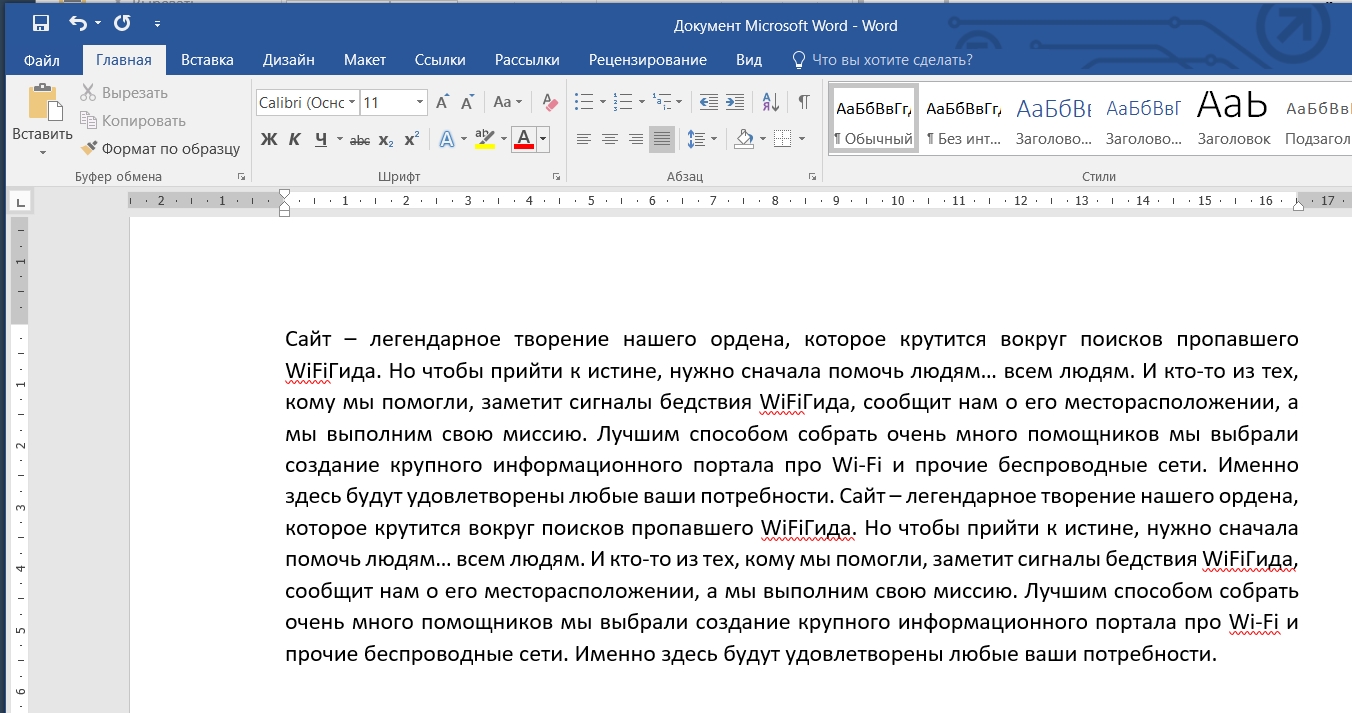
Как видите, пробелы справа исчезли, но текст растянулся по всей длине. Это не очень красиво, так как пробелы на разных строках сильно отличаются. Вообще не рекомендуется использовать выравнивание по ширине, так как такой текст сложнее читать.
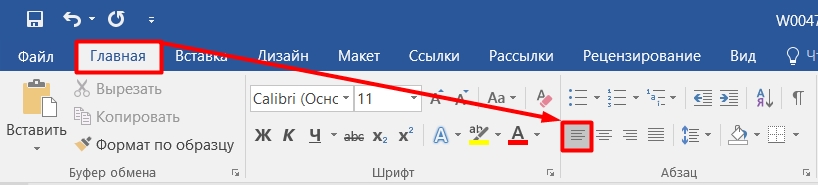
Давайте вернем все как было с помощью Ctrl + Z или выделите весь текст и сделайте выравнивание по левому краю ( Ctrl + R ). Кстати, таким же образом можно немного уменьшить расстояние между словами, так как они при этом смотрятся в разнобой. Но опять же, вернутся отступы справа. Но их можно немного уменьшить.
Смотрите, пробелы появляются, потому что слова не влезают, и они переносятся на следующую строку. Давайте настроим нормальный перенос по слогам. Опять выделяем весь текст ( Ctrl + A ).
Переходим в «Макет», находим пункт «Расстановка переносов» и выбираем «Авто». После этого текст станет немного лучше выглядеть, а большие пробелы справа уйдут.
Вариант 2: Удаляем табуляцию и лишние пробелы
Если не знаешь, что происходит с текстом, почему он поплыл, или появились лишние большие или маленькие пробелы, в первую очередь нужно включить отображение скрытых знаков. Для этого находим на «Главной» значок, указанный на картинке ниже.
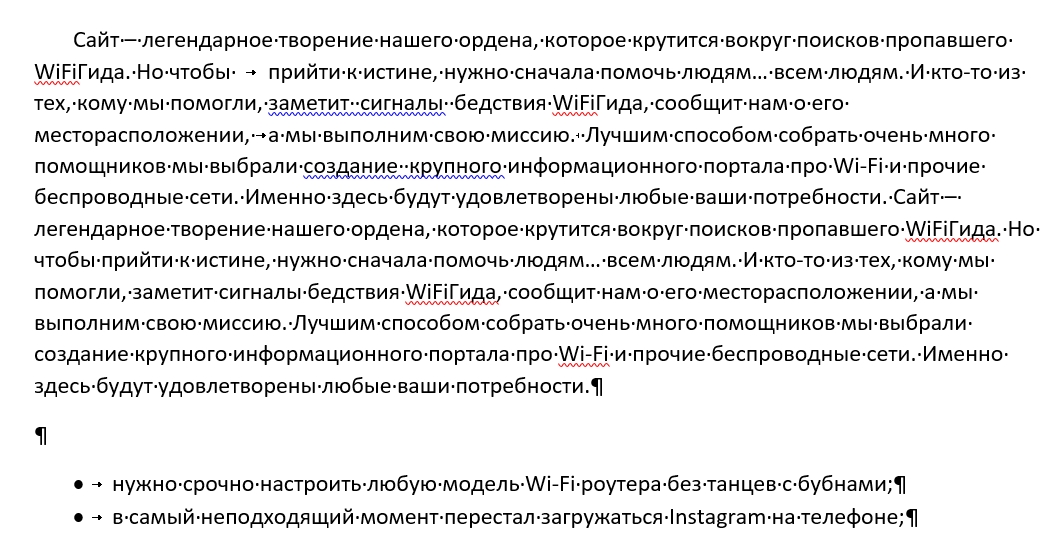
Теперь смотрим, какие проблемы у нас есть в тексте. Как вы видите, между словами и после предложений появились странные символы, давайте с ними познакомимся.
ВНИМАНИЕ! Очень важно знать эти знаки наизусть, и что они означают.
| Символ | Значение | Клавиши |
| Знак окончания абзаца. | Enter | |
| Знак конца строки, когда вы не хотите, чтобы начинался новый абзац, но при этом предложение будет начинаться с новой строки. | Shift + Enter | |
| Знак табуляции или длинного пробела. | Tab | |
| Обычный пробел между словами. | Пробел | |
| Возможный перенос. Данный знак выглядит как обычный пробел, но выполняет другую функцию. Он позволяет вручную задать место, где должен быть перенос слова на другую строку. Встречается достаточно редко. | Ctrl + – | |
| Неразрывный пробел. Очень полезная штука, когда нужно, чтобы два слова всегда оказывались на одной строке и не переносились. Например, у вас есть число 10 000 000. Вот чтобы 3 нолика не переносились на новую строку, и находились на одной, нужно ставить этот знак. | Shift + Ctrl + Пробел | |
| Конец текста в ячейке таблицы. |
А теперь посмотрите на картинку моего текста, и скажите – что же с ним не так? Как вы видите, между некоторыми словами вместо точки, стоит знак табуляции. Вторая проблема, я в некоторых местах нечаянно поставил два пробела (стоит две точки подряд).
Одно дело, когда текст маленький, можно быстро все это исправить, а что если это огромная книга – как быстро удалить знаки табуляции и двойные пробелы?
В таком случае мы воспользуемся инструментом замены.
- Давайте сначала займемся знаком табуляции. Выделите его с помощью левой кнопкой мыши и нажмите на клавиши:
Ctrl + C
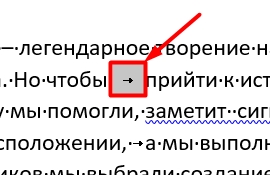
- Знак скопируется в буфер обмена.
- Теперь нажимаем на клавиши:
Ctrl + H
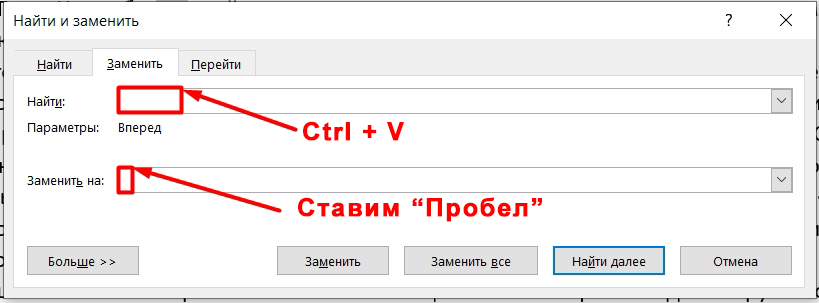
- А вот и инструмент замены. Выделите первую строку и нажмите «Ctrl + V». Сюда мы вставили знак табуляции, и инструмент найдет его во всем документе. Теперь кликаем по второй строке и просто один раз нажимаем на «Пробел». Теперь кликаем по кнопке «Заменить все».
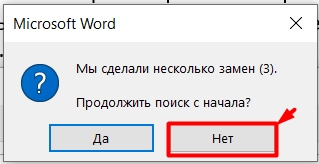
- Вылезет окошко, где в скобках будет казано количество табуляций, которые были заменены. Нам будет предложено выполнить повторный поиск – жмем «Нет».
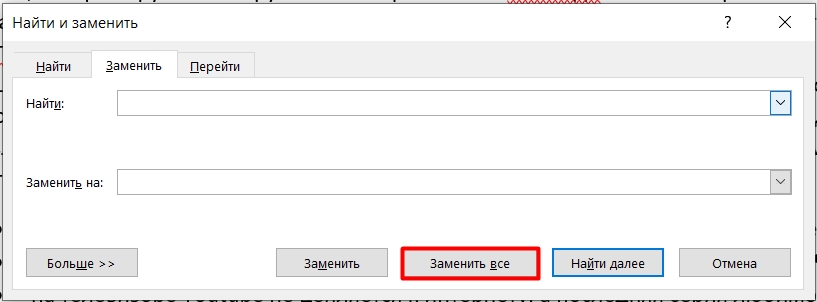
- Теперь опять вызываем инструмент замены ( Ctrl + H ). Есть один косяк в программе Microsoft Word. Когда вы еще раз вызовите этот инструмент, то в первой строке будет значение, которые вы искали в предыдущий раз – то есть там будет стоять знак табуляции. Проблема в том, что вы его не увидите, так как он невидим. Выберите первую строчку и сотрите его. После этого нажмите два раза на Пробел . На всякий случай сотрите все и из второй строчки и поставьте там только один пробел. В конце жмем «Заменить все».
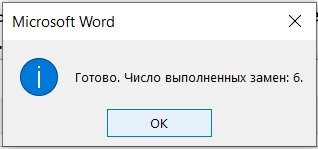
- Опять вылезет то же самое окошко, где будет указано количество замен.
- Но это еще не все. А что, если в нашем тексте есть места, где не два, а целых 3 или 4 пробела? В таком случае, просто запустите замену еще несколько раз, до тех пор, пока вы не увидите сообщение:
Готово. Число выполненных замен: 0.
Это еще не все, я хочу вам открыть небольшую тайну. На самом деле в Word по умолчанию применяется четвертной пробел. Но иногда при копировании текста с другого источника может вместо этого пробела вставится другие два варианта, поддерживаемые программой:
- Уменьшенный или короткий – хоть он и называется так, но он куда больше стандартного четвертного (1/4) пробела, который по умолчанию установлен в Word.
- Увеличенный – или одинарный.
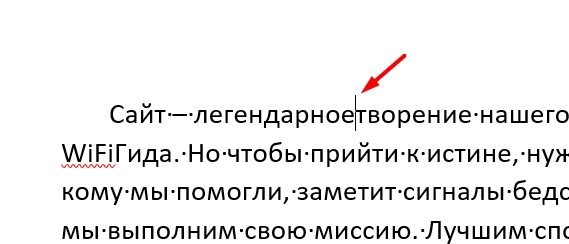
Пока ничего не понятно? – сейчас все объясню на примере. Попробуйте выделить удалить стандартный отступ между двумя словами и установите туда бегунок.
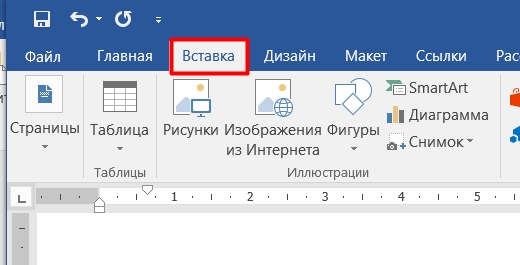
Теперь перейдите в раздел «Вставки».
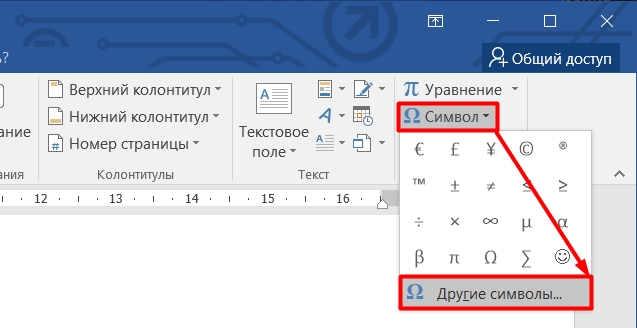
Нажмите по надписи «Символ» и выберите «Другие символы…».
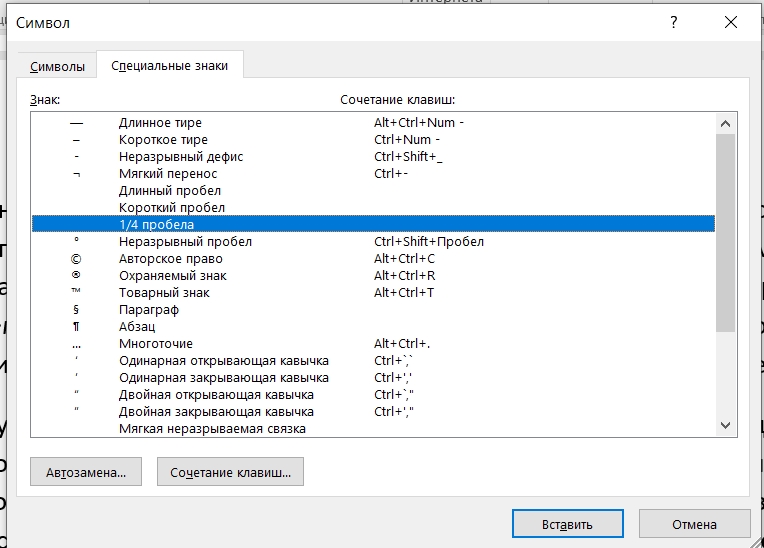
На вкладке «Специальные знаки» найдите все варианты пробелов. Попробуйте вставить короткий вариант.
Как видите, короткий отступ куда больше обычного, который мы ставим с помощью пробела. Можете попробовать установить и длинный отступ.
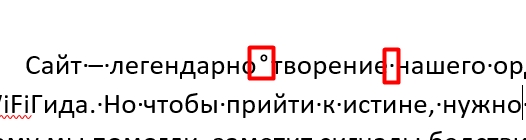
Значок чем-то напоминает знак «Неразрывного пробела» (смотрите в таблицу), но все же он отличается, так как круг находится не в центре, а выше. К чему я это все говорю. Я это рассказываю к тому, что вы можете встретить не стандартный пробел (короткий или длинный), и вам нужно будет его заменить в тексте – делается это тем же самым способом через инструмент замены.
Вариант 3: Удаление знака переноса
Бывают случаи, когда целое предложение разрывается, и вторая часть переносится на вторую строчку. Скорее всего в данном месте был поставлен знак переноса на другую строчку (с помощью Enter ). Чтобы его удалить, как и в прошлом способе, включите отображение скрытых знаков ( Ctrl + * ), найдите знак переноса, выделите его и удалите с помощью клавиши Delete .
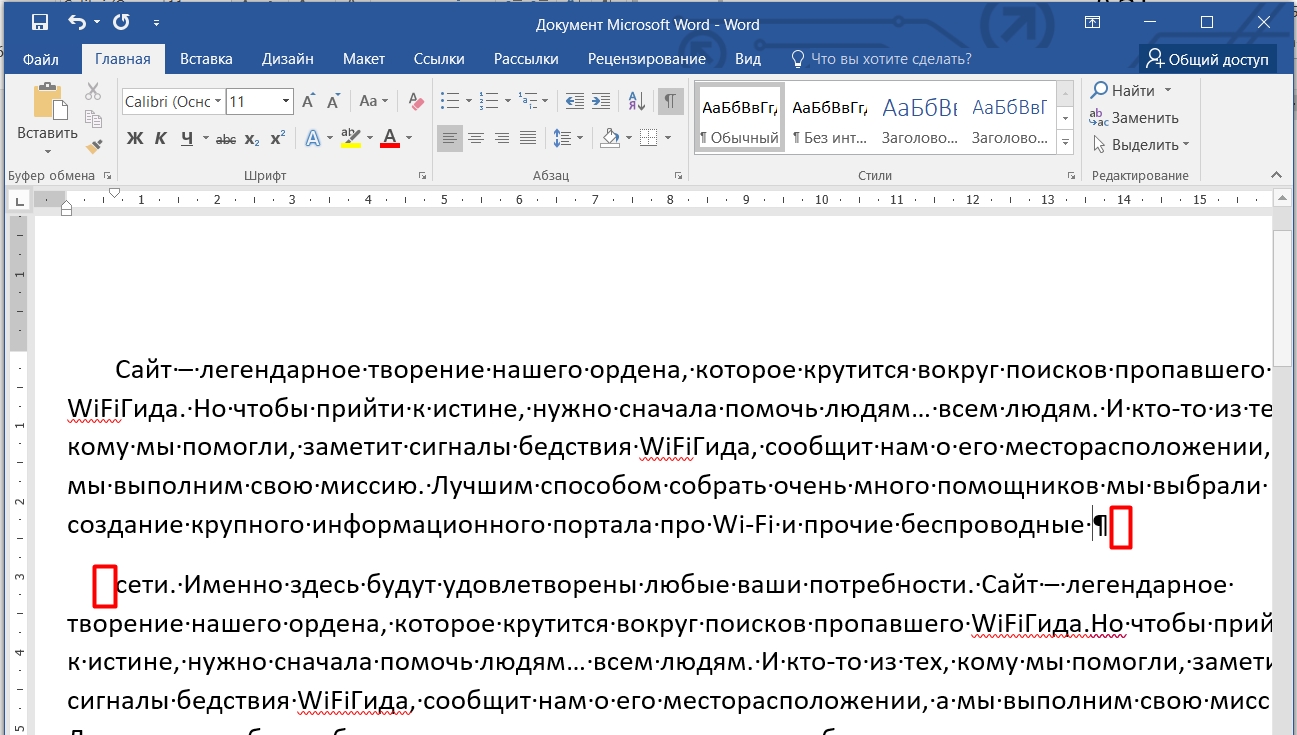
Вариант 4: Убираем красную строку
Большим отступом можно также считать красную строку, которая по умолчанию идет в начале каждого абзаца. Если вы попробуете включить отображение символов, то ничего не увидите, тогда как же её удалить?
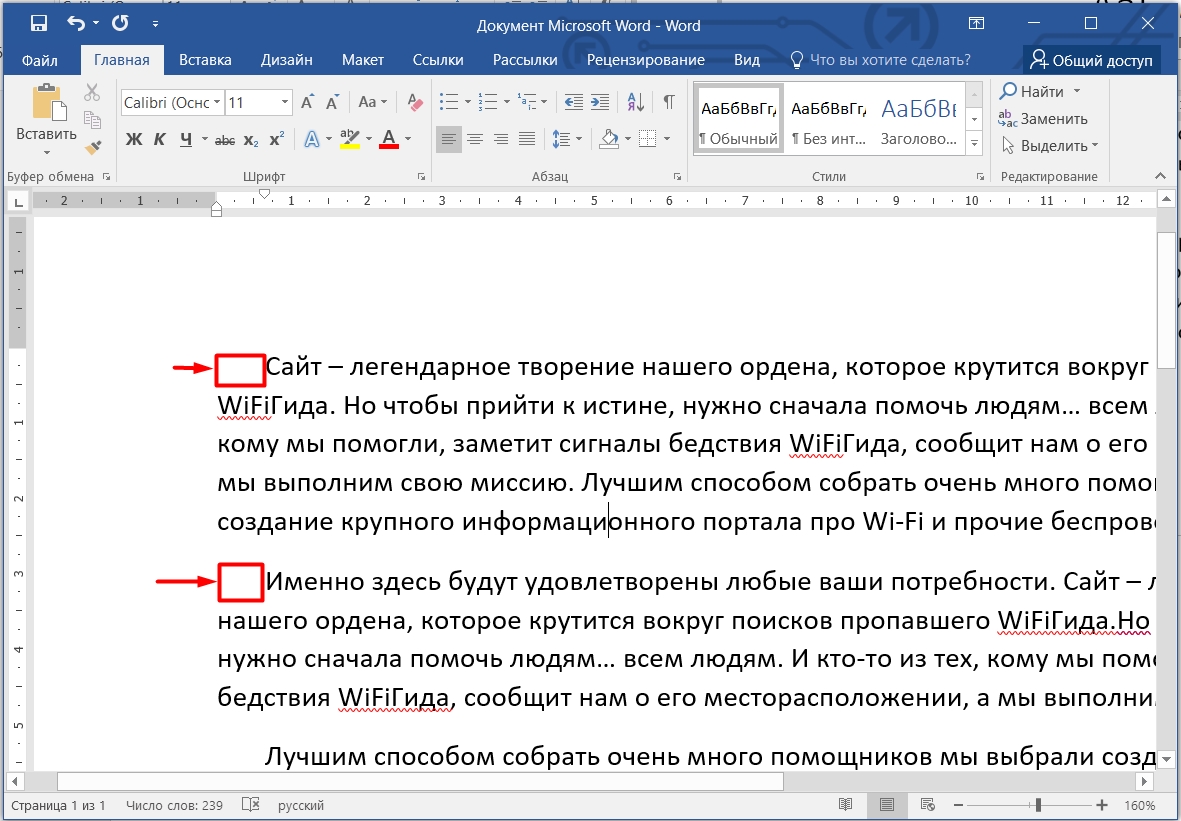
Красная строка задается немного другим путем. Выделите весь текст ( Ctrl + A ), после этого найдите линейку в самом верху. Там будет две стрелочки, вам нужно зажать левой кнопкой мыши верхнюю стрелку и потянуть её влево до уровня ширины абзаца, так чтобы они оказались друг напротив друга. После этого красная строчка исчезнет.



