
Если вы когда-либо вставляли текст из простого текстового файла в документ Word (особенно из различных служебных описаний), вы, вероятно, заметили, что текст отображается в виде столбиков, как в стихотворении. Это выглядит примерно так:
Попробуйте этот быстрый и компактный инструмент для выбора цветов, разработанный для веб-мастеров и дизайнеров. Наслаждайтесь цветами.
Чтобы текст выглядел корректно и заполнял всю ширину страницы, необходимо удалить разрывы строк. Обратите внимание, что данный метод может не всегда сработать и его следует использовать с осторожностью, чтобы не соединить весь текст в один сплошной абзац.
Чтобы убедиться в наличии разрыва строки, необходимо кликнуть на кнопку "Непечатаемые символы" (Show/Hide) в панели инструментов. После этого в тексте появятся символы форматирования. Разрыв строки будет отмечен соответствующим знаком . Если на концах строк имеется другой символ, например , это означает символ абзаца. Для его удаления потребуется использовать другой знак в поле "Найти", как будет указано далее.
Итак, для удаления разрыва строк в тексте вам необходимо:
1. Укажите тот фрагмент текста, который необходимо изменить.
2. Используйте комбинацию клавиш "Ctrl+H", чтобы открыть окно "Поиск и замена" (Find and Replace).
3. Нажмите кнопку "Больше" (More), если окно открылось в кратком виде.
4. Удалите все значения из полей и снимите отмеченные флажки в параметрах поиска, оставив включенным только один — "Подстановочные знаки" (Use wildcards). Этот флажок должен быть активирован.
5. Установите курсор в поле "Найти" (Find what) и кликните на кнопку "Специальный" (Special) в нижней части окна. Это вызовет список доступных команд, как показано на приведенном изображении:
6. Найдите и кликните по команде "Разрыв строки" (Manual Line Break). В поле "Найти" отобразится символ ^l
7. В поле "Заменить" (Replace with) введите пробел.
8. Нажмите кнопку "Заменить", если вы хотите контролировать процесс замены, или кнопку "Заменить все" (без запросов на подтверждение).
После этой операции откроется окно с уведомлением о количестве произведенных замен и предложением проверить остальную часть документа. Если дальнейшая замена не требуется, откажитесь от неё и закройте диалоговое окно.
Текст примет нормальный вид и займёт всю ширину страницы.
В том случае, если вместо знака разрыва строки у вас имеется абзацный разрыв, то для его удаления в диалоговом окне "Найти и заменить" необходимо снять все флажки с параметров поиска, в том числе и с параметра "Подстановочные знаки". В поле "Найти" нужно вставить символ абзаца, выбрав его из списка по щелчку на кнопке "Специальный". Дальнейшие действия аналогичны описанным выше.
Если вы часто производите такие замены, то логично будет оформить весь приведенный здесь процесс в виде макроса и разместить кнопку макроса на панели форматирования для быстрого доступа к нему.
Как убрать междустрочный интервал в Microsoft Word
Обычно под вопросом «как убрать межстрочный интервал в Microsoft Word» подразумевается его уменьшение. Решением в данном случае будет изменение стандартного отступа (1,15 пт) или любого другого используемого на одинарный (1,0 пт) – для этого достаточно развернуть меню функции «Интервал» на панели инструментов и выбрать в нем соответствующее значение. Очевидно, что предварительно потребуется выделить нужный фрагмент текста.
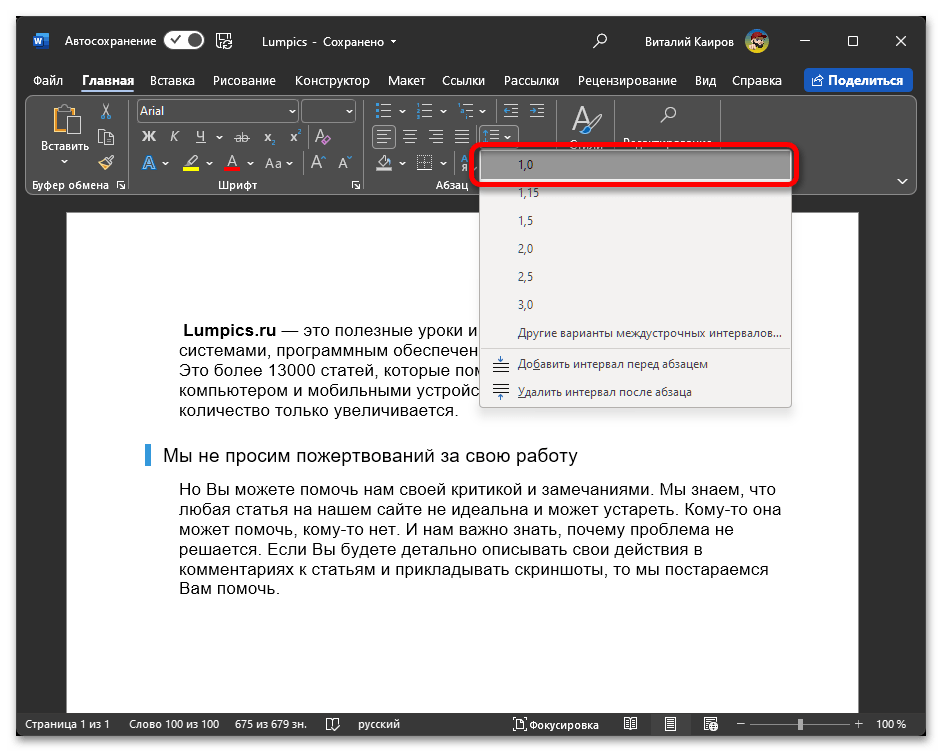
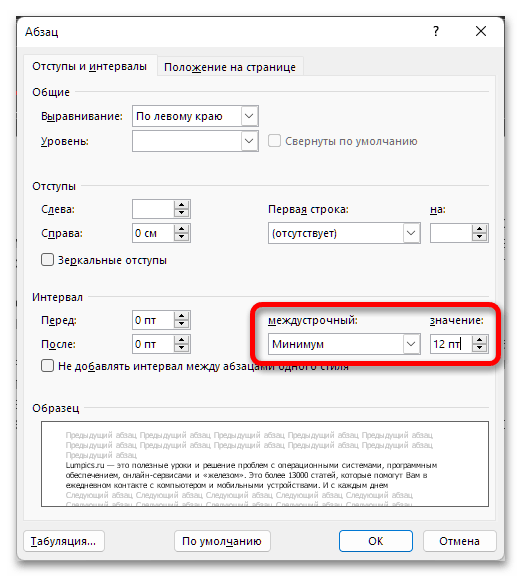
Отступ в 1,0 пт является оптимальным с точки зрения сохранения удобочитаемости текста любого шрифта и размера. При необходимости расстояние между строками все же можно сделать меньше, хотя это и не рекомендуется. Более детально об этом рассказывается в представленной по ссылке ниже статье.
Вариант 2: Абзацы
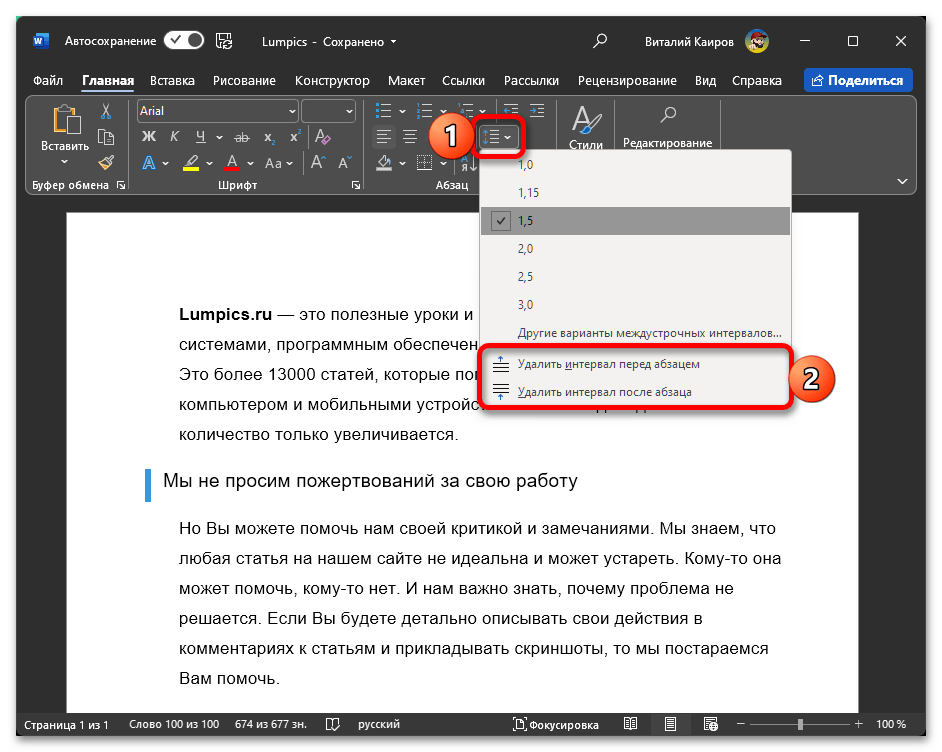
Для того чтобы убрать отступы между абзацами, можно воспользоваться тем же меню «Интервал». В зависимости от заданных параметров форматирования там доступен один или два пункта. Если же в данном меню будет предложено не удалить, а добавить отступы до и после абзаца, значит, они уже отсутствуют. Подробнее о решении этой задачи можно узнать из отдельной инструкции на нашем сайте.
Кроме того, зайдя во вкладку «Конструктор» и открыв меню кнопки «Интервал между абзацами», можно установить отсутствие отступа вообще (выбрав пункт «Отсутствует»). Фактически, это соответствует одному единственному интервалу, упомянутому в начале статьи.
Как убрать в Ворде большие пробелы между словами: 5 быстрых способов
Большие расстояния между словами могут появиться из-за двух идущих подряд пробелов или просто визуального отображения при попытке выровнять строки по ширине. Объясняем, как избавиться привести внешний вид текста в порядок.


Способ 1. Удаляем лишнее вручную
Чтобы выровнять текст вручную, неопытные пользователи добавляют пробелы. Конечно, два, а то и три пробела ― это не один, и расстояние между словами будет большим. Это визуально некрасиво и неправильно. Как убрать лишние пробелы в Ворде? Действуйте по инструкции:
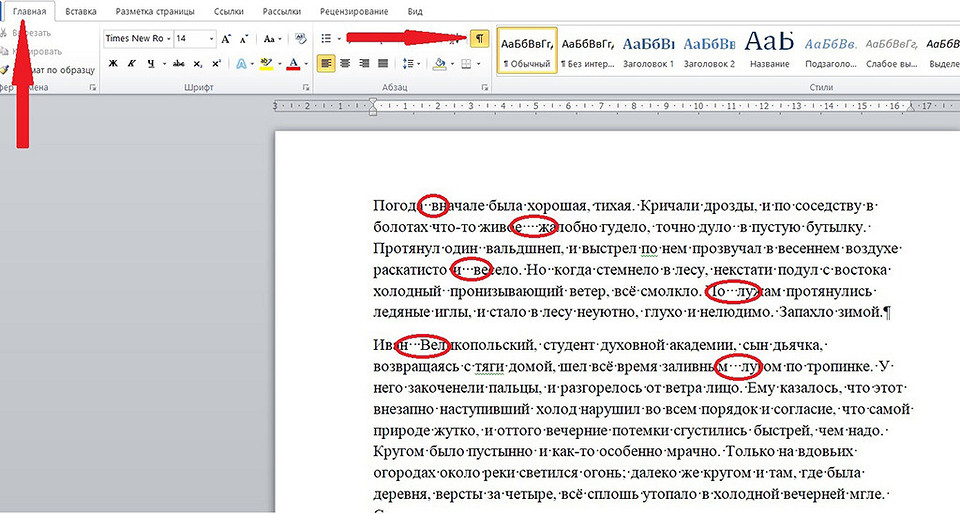
1. Установите в документе вкладку «Главная». 2. Нажмите на значок ¶ или клавиши Ctrl + Shift + 8. 3. Между словами появятся точки ― это пробелы. Если форматирование настроено правильно, то их будет по одной. 4. Удалите лишние точки-пробелы клавишей Delete или Backspace.
Этот способ для случаев с небольшим количеством пробелов.
Способ 2. Удаляем лишнее автоматически
Если двойных пробелов очень много, удобнее использовать автоматическую замену. Схема следующая:
1. Нажмите клавиши Ctrl + H ― откроется окно. 2. Поставьте курсор в поле «Найти» и два раза нажмите на клавишу пробела. 3. Переведите курсор в поле «Заменить на» и нажмите на пробел один раз. 4. Нажмите на «Заменить все» ― двойные пробелы станут одинарными.
Как убрать большие пробелы между словами в Ворд? Чтобы удалить тройные, четверные и так далее, в поле «Заменить» ставьте нужное количество символов.

Способ 3. Как убрать длинные пробелы в Ворде через выравнивание
Если выбрать неподходящий тип выравнивания документа, расстояние между словами может оказаться слишком большим. Интервалы увеличиваются при выравнивании по ширине. Исправляем «дефект» за 3 шага:
1. Переходим на вкладку «Главная». 2. Смотрим на «Абзац» и установленный вариант. 3. Устанавливаем «По левому краю» ― нажимаем на соответствующую кнопку или клавиши Ctrl + L.

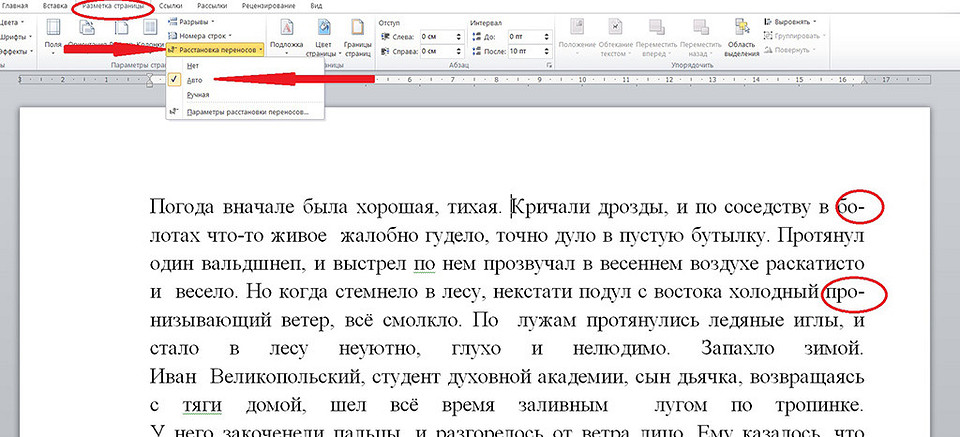
Способ 4. Как убрать пробел между строками в Ворде за счет переносов слов
Длинные слова порой не удаётся уместить в одной строке. В таких ситуациях Word переносит их на следующую строку. Это приводит к нарушению границ текста: справа образуются пустоты и длинные пробелы. Поэтому мы активируем переносы:
1. Перемещаемся на вкладку «Разметка страницы». 2. Выделяем нужный абзац или весь текст 3. Нажимаем на «Расстановку переносов». 4. Выбираем вариант «Авто» ― длинные слова разобьются на слоги, окончания «переедут» на другую строку, а текст будет выглядеть компактнее.
Способ 5. Как быстро убрать пробелы в Ворде, удалив переносы строк
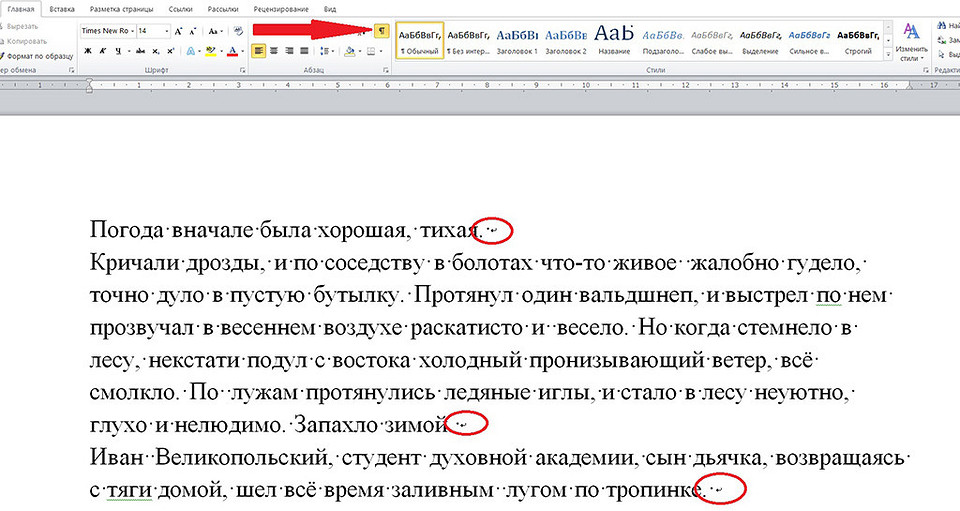
Переносы строк появляются, если пользователь нажал на клавиши Shift + Enter и поставил курсор на новую строку, но при этом не создал абзац. Если удалить его, большое расстояние между словами исчезнет. Редактирование текста этим способом включает следующие шаги:
1. Нажмите на уже знакомую кнопку ¶ на вкладке «Главная» или клавиши Ctrl + Shift + 8. 2. Посмотрите на пустоты в тексте. Изогнутые стрелки в конце абзаца ― это и есть те самые переносы. 3. Удалите эти стрелки клавишей Delete. 4. Все встанет на свои места. Не забудьте отключить ¶.
Мы знаем 5 способов как убрать пробелы по ширине в Ворд всего в несколько кликов. А у вас есть лайфхаки по исправлению ошибок форматирования? Делитесь своими методами в комментариях ― будем пополнять базу знаний.



