
При работе с документами Word вы можете заметить, что между абзацами автоматически добавляются дополнительные интервалы при нажатии клавиши Enter key. Хотя этот интервал улучшает читаемость во многих случаях, он не всегда может соответствовать макету или требованиям форматирования вашего документа. Если вы хотите удалить лишнее пространство для более чистого и компактного дизайна, есть эффективные методы сделать это:
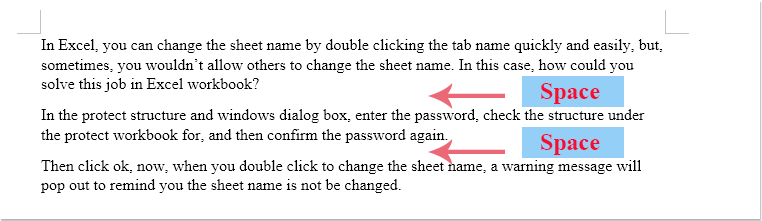
Удалите пробелы между абзацами в Word, настроив параметры абзаца
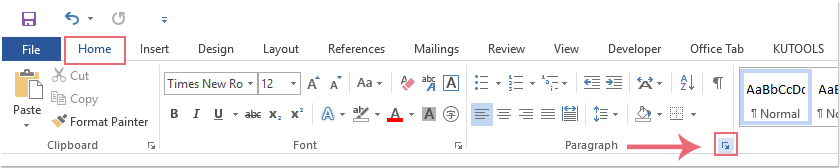
- Выберите абзацы, из которых вы хотите удалить пробел, затем нажмите Главная >Параметры абзаца Лаунчер. Смотрите скриншот:
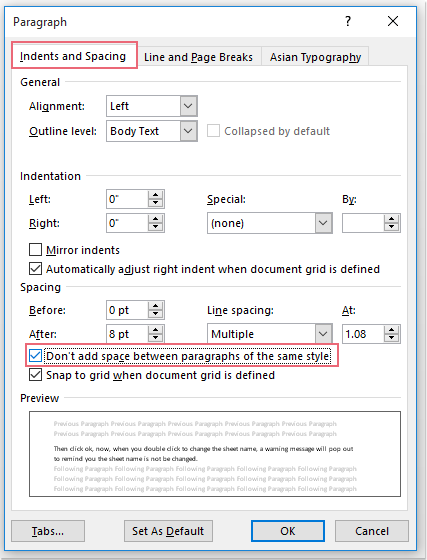
- В Пункт диалоговое окно, которое появляется под Отступы и интервалы вкладку, проверьте Не добавляйте пробелы между абзацами одного стиля вариант. Смотрите скриншот:
- Нажмите OK. Интервал между выбранными абзацами будет удален. Смотрите скриншот:

Удалить пробелы между абзацами в Word с помощью Kutools одним щелчком мыши
Если у вас установлен Kutools for Word, вы можете быстро удалить пробелы между абзацами без ручной настройки параметров. Выполните следующие действия:
Kutools for Word, оснащен ИИ , предлагает более 100 удобных функций для упрощения ваших задач.

- Чтобы удалить интервал между определенными абзацами, выберите абзацы и нажмите Кутулс >Пункты >Очистить интервал между абзацами в выбранных диапазонах.
- Чтобы удалить интервалы между всеми абзацами во всем документе, оставьте все невыбранным и нажмите Кутулс >Пункты >Очистить интервал между абзацами в выбранных диапазонах.
Лучшие инструменты для офисной работы
Kutools for Word — Повысьте свой опыт работы со словом с помощью Over 100 Замечательные особенности!
Легкая очистка: Убрать Дополнительные места / Разрывы разделов / Текстовые поля / Гиперссылки / Дополнительные инструменты для снятия см. Удалить группа.
➕ Креативные вставки: Вставлять Разделители тысяч / Флажки / радио кнопки / QR код / Штрих-код / Несколько изображений / Узнайте больше в Вставить группа.

Хотите попробовать эти функции? Загрузите Kutools for Word прямо сейчас!
Бесплатная загрузка Купить Узнайте больше о Kutools для Word
Лучшие инструменты для офисной работы
Удаление двойных пробелов в документе Microsoft Word
Избавиться от двойных пробелов в текстовом документе Ворд можно путем поиска пары соответствующих символов и их замены на единичный. Для этих целей в программе предусмотрена отдельная функция.
Примечание: Рассмотренный далее метод подходит только для удаления двойных пробелов. Если большие и/или лишние отступы в документе были созданы другим способом, ознакомьтесь со следующей частью статьи и выполните предложенные в ней рекомендации.
Чтобы увидеть все парные пробелы, нажмите клавиши «Ctrl+F» и введите в строку «Поиск в документе» два отступа – все они будут подсвечены желтым цветом.
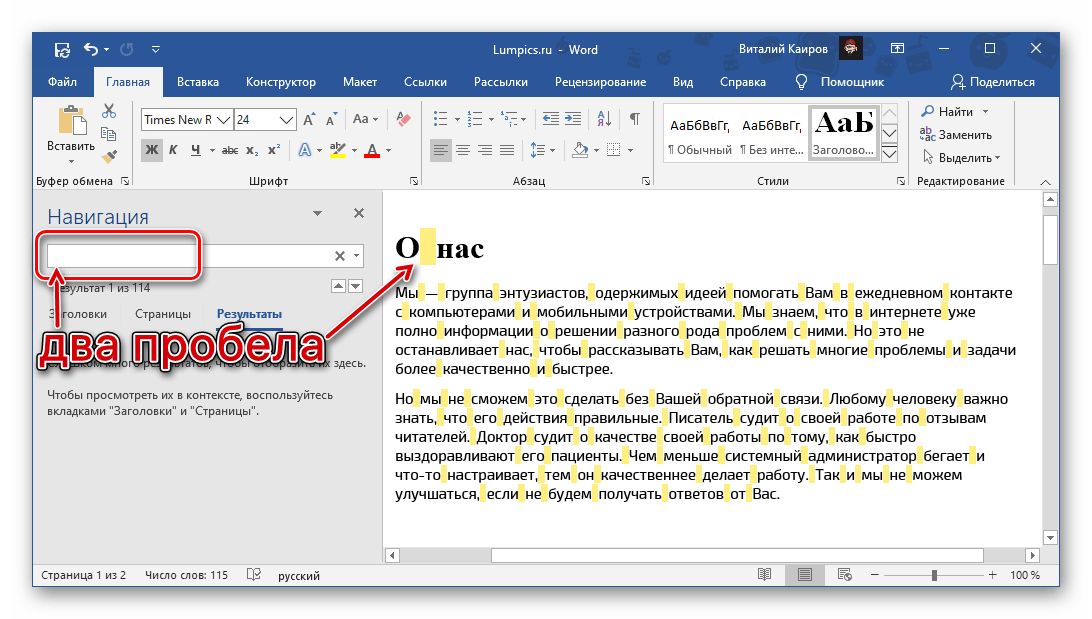
Другой возможный вариант определения проблемы состоит во включении отображения непечатаемых символов — одна точка между словами и знаками означает один пробел; двойной, соответственно, отображается двумя.

Несложно догадаться, что таким образом можно решить не только озвученную в заголовке статьи задачу, но и найти любые символы в документе и заменить их на другие, если такая необходимость возникнет. Об особенностях использования данной функции мы ранее писали в отдельной статье.
Вариант 2: Другие отступы
Бывает так, что то, что внешне выглядит как двойные пробелы, на деле является совершенно иными символами – большими отступами или табуляцией. Возможно и то, что большое расстояние между словами обусловлено отнюдь не знаками, а особенностью выравнивания текста, переносами или другими причинами. Все это – проблемы форматирования документа, от которых в обязательном порядке необходимо избавляться. Сделать это поможет следующая инструкция.
Как быстро удалить двойные пробелы в документе Word
Самой частой ошибкой в оформлении документов являются двойные пробелы – набирая текст, их очень легко не заметить. Однако их просто удалить всего за пару кликов. Как это сделать, рассказываем в статье.


Удаляем двойные пробелы с помощью проверки правописания в Word
Microsoft Word в основном распознает два типа двойных пробелов: в сплошном тексте и в конце предложения. Если последний до недавнего времени не был признан ошибкой, на данный момент проверка орфографии уже оптимизирована. Соответственно, программа распознает двойные пробелы как внутри текста, так и в конце или в начале предложения и исправляет их, если активирована такая опция.
Чтобы активировать автоматическое удаление двойных пробелов:
- Откройте в документе раздел «Файл».
- Перейдите к «Параметры» — «Правописание». Здесь можно включить или отключить обнаружение двойных пробелов.
Альтернатива: удаление двойных пробелов с помощью функции «Найти и Заменить»
Если вы используете старую версию Microsoft Word, в настройках правописания которой нет отдельного пункта для распознавания двойных пробелов, вы можете задать этот параметр вручную — через функцию поиска и замены.
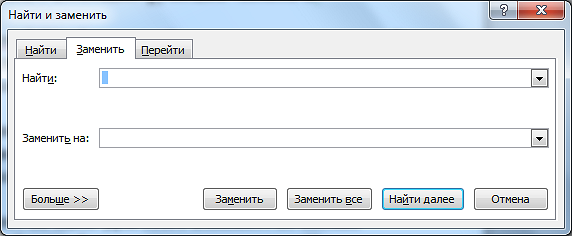
- Для этого надо кликнуть по кнопке «Заменить», которая находится во вкладке «Главное». Также можно вызвать функцию с помощью комбинации клавиш Ctrl + H.
- В поле «Найти» введите два пробела, а в поле «Заменить на» — один пробел, на который они будут заменены.
- Word найдет все двойные пробелы и заменит их на один. Если вы хотите, чтобы все ошибки отображались друг за другом, кликните по кнопке «Заменить». Или нажмите «Заменить все», чтобы заменить сразу все двойные пробелы.
- Апгрейд ноутбука своими силами: что можно сделать?=«content_internal_link»>
- Как вернуть старую адресную строку в Firefox=«content_internal_link»>
Редактор направлений «Мобильные устройства» и «Техника для дома»
Была ли статья интересна?
Поделиться ссылкой
Комментарии (3)

Владимир
4 года назад
Поскольку нельзя гарантировать что в тексте отсутствуют последовательности пробелов бОльшей длины, чем 2, то для удаления всех кратных пробелов надо повторить описанную замену несколько раз пока при очередной замене не будет указано, что число проведенных замен = 0 Работу по замене кратных пробелов можно упростить указав в строке поиска подстановочный символ ^w, а в строке замены пробел, но в этом случае на одиночные пробелы будут также заменены знаки табуляции и неразрывные пробелы



