
Как восстановить и восстановить поврежденный файл Word в Windows / Mac / Online
Я работаю над документом Word с 1 января 2014 года. У меня никогда не было проблем с открытием документа и т.п. Но сегодня, когда я открывал документ Word, я получил «Файл ** не может быть открыт, потому что есть проблемы с содержимым». Когда я открываю «Подробности», в нем указывается, что «файл поврежден и не может быть открыт».… Как восстановить поврежденный файл и восстановить поврежденный документ Word?
Сообщение об ошибке «Файл поврежден и не может быть открыт». не означает, что вы больше не можете открыть документ Word. Хотя вы можете увидеть много нечитаемых символов и различных сообщений об ошибках Word. На самом деле вы можете восстановить поврежденный файл Word с помощью онлайн и офлайн мер здесь. Конечно, вы также можете восстановить поврежденные файлы Word, сохраненные на карте памяти и других внешних устройствах хранения.
Теперь давайте вместе прочитаем, чтобы легко восстановить файлы Seagate.

Восстановить поврежденный файл Word
- Часть 1. Открытие и восстановление поврежденного или поврежденного документа Word
- Часть 2. Создание нового файла Word с содержимым из поврежденного документа
- Часть 3. Восстановление поврежденного файла Word в Интернете с помощью OfficeRecovery
- Часть 4. Лучший способ извлечь и восстановить поврежденные файлы Word (2003/2007/2010/2013/2016)
Часть 1. Открытие и восстановление поврежденного или поврежденного документа Word
Microsoft Word имеет функцию восстановления по умолчанию. Вы можете бесплатно открыть и восстановить поврежденный файл в наборе инструментов восстановления Word. Просто прочитайте и проверьте.
Шаг 1 Запустите Ворд. Выберите «Открыть» в раскрывающемся меню «Файл» в правом верхнем углу.
Шаг 2 Найдите и выберите поврежденный файл Word.
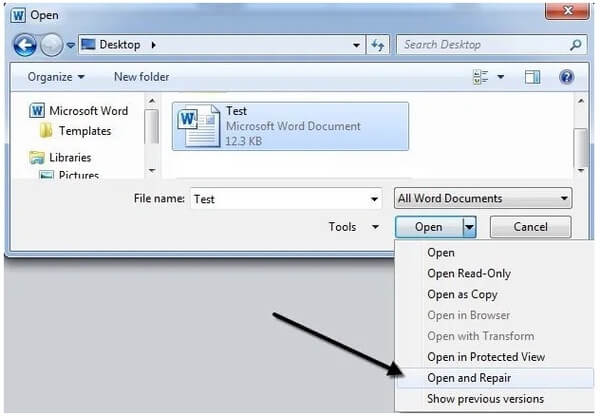
Шаг 3 Выберите «Открыть и восстановить» с помощью стрелки вниз в правом нижнем углу окна «Открыть».
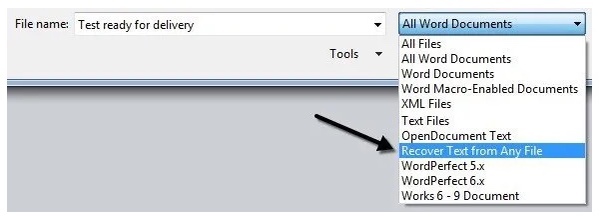
Шаг 4 Если вам не удалось восстановить поврежденный файл Word, вы можете повторить вышеуказанные операции. Выберите «Восстановить текст из любого файла» рядом с «Имя файла». Позже вы можете нажать «Открыть», чтобы восстановить файл Word для второй попытки.
Часть 2. Создание нового файла Word с содержимым из поврежденного документа
Это небольшой трюк для восстановления поврежденного файла Word без программного обеспечения. Вы можете вставить содержимое поврежденного файла Word в новый документ Word. Но результат в разных случаях разный. Так что не ожидайте слишком многого, чтобы восстановить файл здесь.
Шаг 1 Откройте Word и создайте пустой документ Word.
Шаг 2 Найдите вверху раздел «Вставка».
Шаг 3 Выберите «Объект…» из выпадающего списка «Объект».
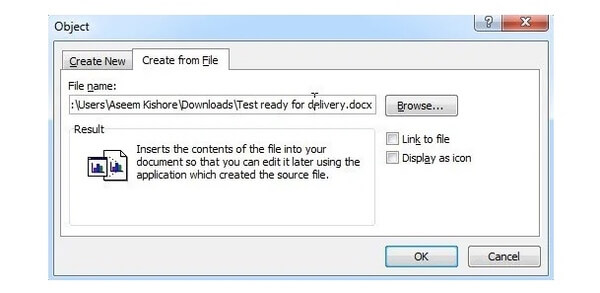
Шаг 4 Нажмите «Создать из файла».
Шаг 5 Выберите «Обзор», чтобы выбрать поврежденный файл Word.
Шаг 6 Нажмите «ОК», чтобы бесплатно восстановить поврежденный файл Word.
Часть 3. Восстановление поврежденного файла Word в Интернете с помощью OfficeRecovery
Есть также много онлайн сайтов восстановления поврежденных файлов, которые вы можете попробовать. Этот раздел будет взят OfficeRecovery в качестве примера. Таким образом, вы можете восстановить поврежденный файл Word онлайн бесплатно.
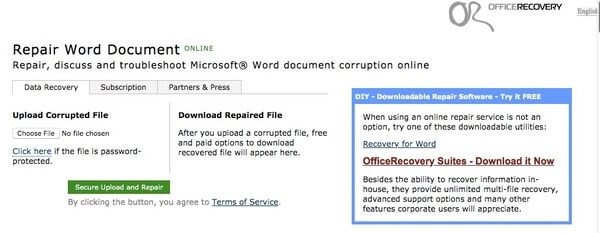
Шаг 1 Посетите https://online.officerecovery.com/word/, чтобы получить бесплатную онлайн-службу восстановления файлов Microsoft Word.
Шаг 2 Нажмите «Выбрать файл», чтобы добавить поврежденный файл Word.
Шаг 3 Выберите «Безопасная загрузка и восстановление», чтобы загрузить файл Word.
Шаг 4 Нажмите «Получить восстановленный файл», чтобы завершить восстановление поврежденного файла Word онлайн.
Часть 4. Лучший способ извлечь и восстановить поврежденные файлы Word (2003/2007/2010/2013/2016)
Если вы хотите восстановить удаленный или потерянный файл Word в Windows или Mac, Aiseesoft Data Recovery может быть вашим первым выбором. Вы можете вернуть недоступный документ Word с любого жесткого диска без резервной копии. Благодаря мощной функции поиска вы можете быстро найти все удаленные, скрытые и существующие документы Word для дальнейшего восстановления файлов. Поэтому, если вы не знаете, как восстановить поврежденный файл Word / Excel / PowerPoint, вы можете обратиться к Data Recovery, чтобы попытать счастья.
Основные характеристики программного обеспечения для восстановления файлов
- Восстановление всех видов документов (DOC / DOCX, XLS / XLSX, PPT / PPTX, PDF, CWK и т. Д.) В Windows / Mac.
- Восстановление файлов Word от удаления, форматирования, повреждения и почти всех ситуаций потери данных.
- Сканируйте ваш поврежденный, потерянный или удаленный документ Word с помощью режимов Quick Scan и Deep Scan.
- Восстановление поврежденных документов Word с вашего компьютера, карты памяти, флэш-накопителя, жесткого диска и многого другого.
Как восстановить поврежденные документы Word с помощью простых шагов
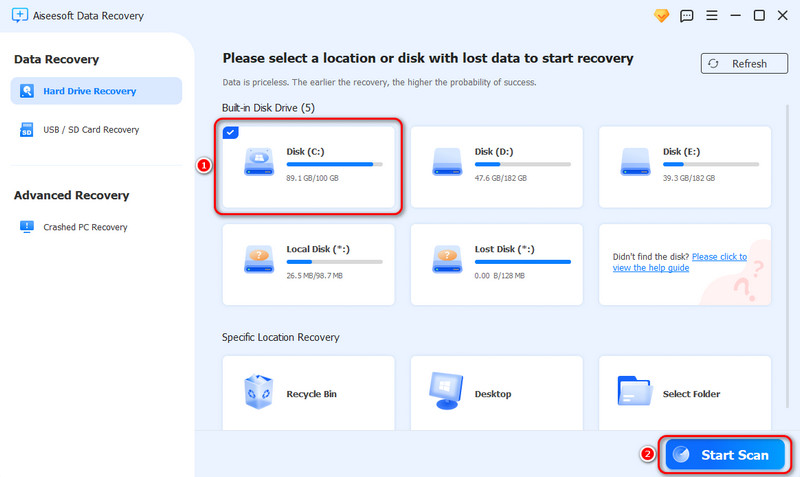
Шаг 1 Запустить Программное обеспечение для восстановления файлов для восстановления поврежденных файлов Word.
Шаг 2 Выберите диск компьютера, на котором вы потеряли документ Word или файл ASD. Нажмите «Начать сканирование», чтобы начать сканирование всех документов на вашем компьютере.
Шаг 3 Разверните «Документ» на левой панели. Нажмите «DOCX» или «DOC» и посмотрите, можно ли отсканировать файл Word и вывести его в список на главной панели. Если найдете, поздравляю! Вы, вероятно, сможете восстановить его.
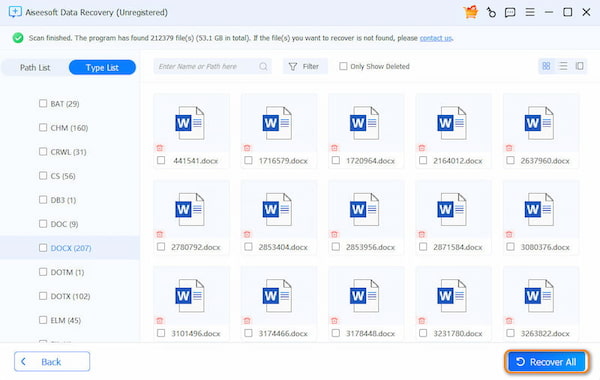
Шаг 4 Нажмите «Восстановить все», чтобы восстановить поврежденные файлы Word.

Более того, вы можете восстановить предыдущую версию документа Word здесь с легкостью. Поддерживается запуск восстановления данных в найти восстановленные документы в Word слишком. Если вы не можете найти определенный файл, вы можете использовать Data Recovery для сканирования и быстрого извлечения нужного файла. Но есть одна вещь, которую вы должны знать.
Никакое программное обеспечение для восстановления данных не может обещать вам 100% успешного восстановления. Не спешите платить, пока не попробуете. Вот и все, как восстановить поврежденный файл Word на Windows и Mac. Если у вас есть другие хорошие решения, просто свяжитесь с нами.
Рейтинг: 4.5 / 5 (на основе голосов 65)
Как исправить нечитаемое содержимое в Word (Windows/Android)
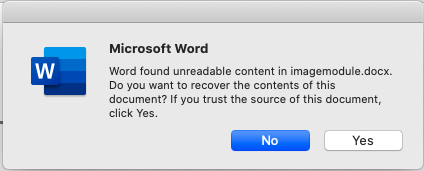
Иногда пользователи видят ошибку «Word обнаружил нечитаемое содержимое», а файлы оказываются поврежденными. Что такое нечитаемое содержимое в Word? И как исправить нечитаемые текстовые документы? Оставайтесь в этой статье, и вы получите решения для Windows и Android.
Реальный случай из сообщества Microsoft (посмотрите, как это происходит в вашем случае): «Word обнаружил ошибку нечитаемого содержимого. Некоторые из моих файлов Word не могут открываться и отображают сообщение об ошибке: «Word обнаружил нечитаемое содержимое в . Независимо от того, какой вариант я выбираю, отображается сообщение . Я пробовал "Открыть и восстановить", "Восстановление текста из любого файла" и т. д., но пока ничего не помогло.
Очень неприятно, что в ваших файлах появляется такая ошибка во время процесса работы. Вот несколько способов! В этой статье мы предлагаем различные способы исправить ошибку нечитаемого содержимого в Word.
| Рабочие решения | Пошаговое устранение неполадок |
|---|---|
| Решение 1. Примените инструмент восстановления документов Word от EaseUS | При возникновении ошибки нечитаемого содержимого Word. Все шаги |
| Решение 2. Используйте функцию восстановления текста из любого файла | Вы можете использовать конвертер восстановления текста из. Все шаги |
| Решение 3. Используйте инструмент «Открыть и восстановить» | Инструмент Microsoft «Открыть и восстановить» также может быть. Все шаги |
Что такое нечитаемое содержимое в Word
Ошибка может произойти, если ваши файлы повреждены или испорчены по таким причинам, как:
1. Документ Word был закрыт неправильно, это в том числе файлы, которые внезапно закрылись из-за неожиданного отключения питания, разрядки аккумулятора ноутбука, сбоя системы и т.п.
2. Вирусная атака.
Вирус может атаковать данные вашего Офиса, содержащие файл Word. Если ваш файл заражен, значит, ваш документ имеет нечитаемое содержимое.
3. Ошибка преобразования текста. При преобразовании файлов Word в другой формат в файле появляется сообщение «Word обнаружил нечитаемое содержимое» или предупреждение «Word не удалось прочитать этот документ».
Не волнуйтесь. Ваш документ Word все еще доступен. Читайте далее и выберите лучший способ в следующей части.
Как исправить нечитаемые документы Word в Windows
Проверьте один автоматический способ и две встроенные функции.
Решение 1 — Применить инструмент для восстановления Word от EaseUS
Если произошла ошибка с нечитаемым содержимым, в первую очередь нужно найти и восстановить все утерянные документы. Чтобы сэкономить время и сделать всё легко и просто, отличным выбором будет одна из лучших программ для восстановления данных — EaseUS Data Recovery Wizard.
Программа, которой 17 лет доверяют пользователи, EaseUS Data Recovery Wizardможет извлечь и восстановить потерянные данные в несколько кликов. Независимо от того, были ли документы Word повреждены программным обеспечением или по вине человека, это приложение поможет вернуть их как можно скорее и восстановить поврежденные файлы Word прямо в процессе предварительного просмотра.
Инструмент восстановления файлов EaseUS
- Эффективно исправляет поврежденные изображения JPEG, JPG, PNG и BMP
- Восстанавливает поврежденные документы Excel, PPT, Word, PDF
- Бесплатно исправляет поврежденные файлы после восстановления данных
- Исправляет поврежденные, битые и испорченные файлы на различных устройствах хранения, таких как жесткий диск, USB, SD-карта, внешний жесткий диск и т. д.
Загрузите эту утилиту и выполните 3 простых шага для восстановления файлов Word:
1. Загрузите и установите на свой компьютер EaseUS Data Recovery Wizard.

2. Используйте установленную программу для поиска и восстановления потерянных данных. Выберите раздел диска или папку, из которой "пропали" ваши данные. Затем нажмите кнопку "Сканировать".

3. Когда сканирование будет завершено, найдите в списке результатов нужные вам файлы и папки.
Выберите их и нажмите кнопку "Восстановить". При выборе места для сохранения восстановленных данных не следует использовать тот же диск, который вы сканировали!

Решение 2 — Используйте функцию «Восстановление текста из любого файла»
Если вы хотите найти текст вручную, вы можете использовать конвертер восстановления текста из Microsoft Word. Откройте Microsoft Word и следуйте инструкциям.
Шаг 1. Перейдите на вкладку «Файл» > нажмите «Открыть» на левой панели > нажмите «Обзор» на правой панели.
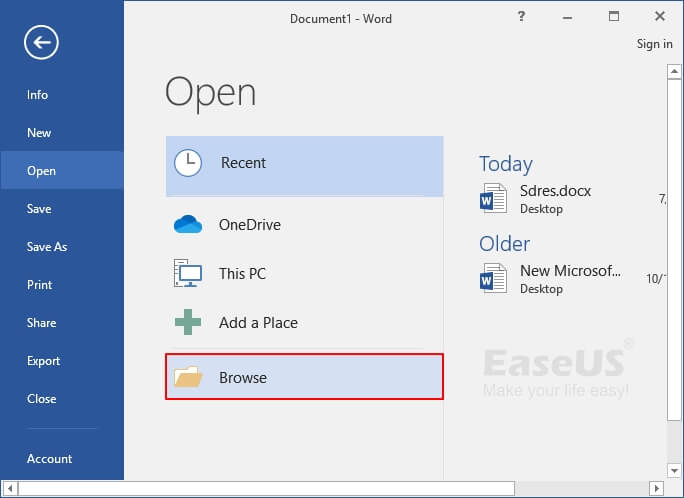
Шаг 2. В окне Microsoft Open выберите нечитаемые текстовые файлы.
Шаг 3. Выберите «Восстановление текста из любого файла» из выпадающего меню.
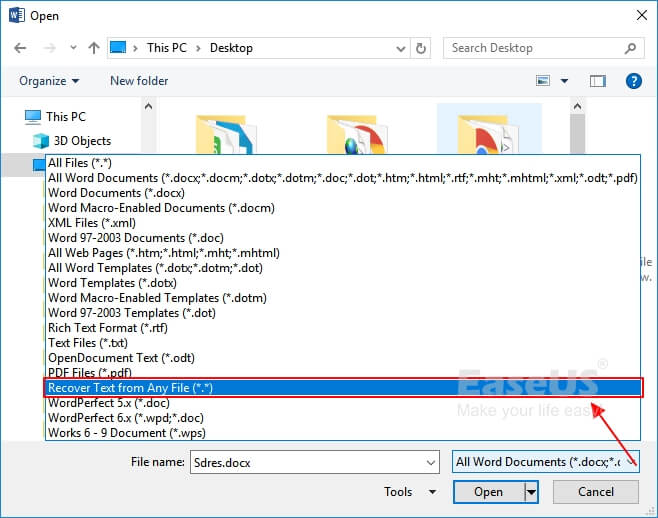
Шаг 4. Нажмите "Открыть" и подождите. Ваш поврежденный файл откроется, и вам лучше сохранить его как новый файл.
Решение 3 — Используйте функцию «Открыть и восстановить»
Решение 3 также является встроенной функцией. И часть шагов такая же, как и во втором решении. Ознакомьтесь с пошаговым руководством.
Шаг 1. Перейдите на вкладку Файл > Открыть > Обзор.
Шаг 2. В новом окне выберите поврежденный файл.
Шаг 3. Щелкните значок маленькой треугольной стрелки и выберите команду «Открыть и восстановить».
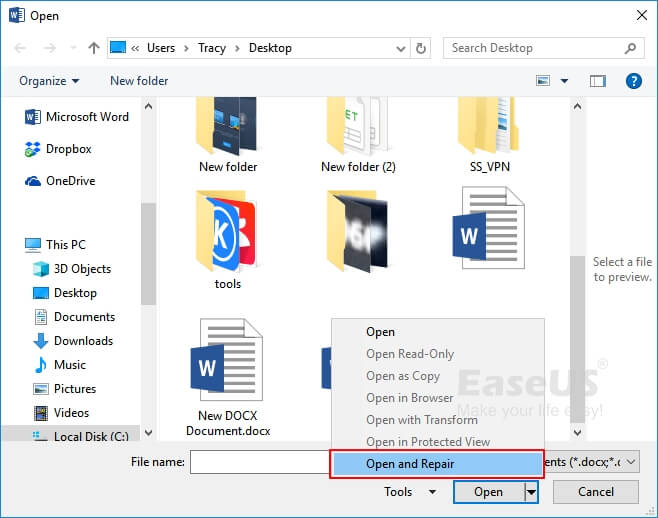
Шаг 4. Файл можно открыть и сохранить как новый файл.
Исправить документ Word с нечитаемым содержимым в Android с помощью OneDrive
Если вы сохранили свои файлы Word в OneDrive, вы можете использовать функцию «Журнал версий» OneDrive, чтобы восстановить текстовый документ до предыдущей версии. Следующие шаги лучше всего выполнять на компьютере.
Если вы используете веб-версию OneDrive, выполните следующие действия:
Шаг 1. Войдите в свою учетную запись OneDrive.
Шаг 2. Выберите файлы, которые вы хотите восстановить до предыдущей версии, щелкните по ним правой кнопкой мыши и выберите «Журнал версий».
Шаг 3. В окне «Журнала версий» щелкните стрелку рядом с файлом и нажмите «Восстановить».
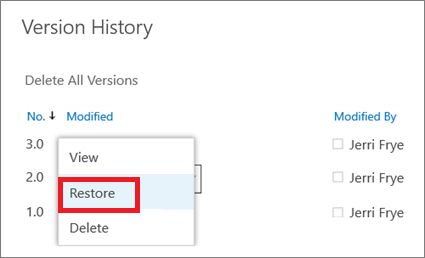
Если вы используете приложение OneDrive на ПК, вы можете перейти в Проводник.
Шаг 1. Щелкните OneDrive на левой панели > щелкните по папке документа и выберите файлы, которые вы хотите восстановить.
Шаг 2. Выберите «Журнал версий» > Щелкните точки рядом с нужной версией > Щелкните «Восстановить».
Пользователь Windows / Android: получите свой ответ здесь
Вы исправили ошибку нечитаемого содержимого в Microsoft Word? Мы выделили 3 способа совместимые с Windows в части 1и один надежный способ, доступный для Android вочасти 2. Чтобы избежать потери данных, мы рекомендуем вам использовать функцию «История файлов» для резервного копирования файлов Word в свободное время.
Последние статьи — В программе EaseUS



