
MS Word — это одно из самых популярных приложений для создания текстовых документов. Однако, порой при попытке удалить вордовский файл пользователям могут возникнуть проблемы. Часто встречается ситуация, когда система сообщает, что файл уже открыт и его нельзя удалить.
Что делать в такой ситуации? Как избавиться от мешающего файла? Существует несколько способов решить данную проблему, и в этой статье мы рассмотрим наиболее эффективные из них.
Первый способ — попытаться закрыть файл. Для этого откройте Диспетчер задач, найдите вкладку Процессы и найдите процесс, связанный с вашим файлом. Завершите его работу, щелкнув правой кнопкой мыши и выбрав пункт Завершить процесс. После этого попробуйте удалить файл.
Как удалить вордовский файл, если он открыт?
Сценарий, когда вордовский файл отказывается удаляться, поскольку он используется другим процессом, весьма распространен. В таких случаях существует несколько способов решения данной проблемы.
Первым способом является закрытие файла перед его удалением. Для этого необходимо проверить все открытые программы и процессы на наличие открытого вордовского файла. Если вы обнаружите открытый файл в программе Microsoft Word или в другом текстовом редакторе, закройте его и попытайтесь удалить файл снова.
Если закрытие файла не помогло, следующим способом может быть перезагрузка компьютера. Иногда вордовский файл остается «зависнувшим» в памяти компьютера после закрытия программы. Перезагрузка поможет очистить память и прекратить использование файла, позволяя вам удалить его.
Если ни закрытие файла, ни перезагрузка компьютера не помогают, то вы можете попробовать удалить файл в безопасном режиме. В безопасном режиме запускается ограниченный набор программ и процессов, что может помочь освободить вордовский файл. Чтобы войти в безопасный режим, перезагрузите компьютер и нажмите клавишу F8 до загрузки операционной системы. Затем выберите опцию безопасного режима и удалите файл.
Если ничего из вышеперечисленного не сработало, последним резервным вариантом может быть использование специальных программ, разработанных для удаления открытых файлов. Такие программы сканируют вашу систему на наличие открытых файлов и предлагают различные способы их закрытия или удаления.
Помните, что удаление вордовского файла, который используется другим процессом, может привести к потере данных или повреждению файла. Будьте осторожны и создавайте резервные копии ценных файлов перед удалением.
Почему вордовский файл не удаляемый, если он открыт?
Когда вордовский файл открыт в программе Microsoft Word, система блокирует возможность удаления файла для предотвращения потери данных или повреждения файла. Эта мера безопасности применяется, чтобы избежать случайного удаления файлов.
Когда файл открыт, он находится в активном использовании программой Microsoft Word и заблокирован для других операций, включая удаление. Вордовский файл может быть открыт одновременно только в одной программе или экземпляре Word. Если попытаться удалить файл, пока он открыт, система выдаст сообщение об ошибке, указывающее на текущее использование файла программой.
Если вам необходимо удалить вордовский файл, который открыт в программе Microsoft Word, сначала закройте файл в Word. Для этого выберите команду «Закрыть» в меню «Файл» или нажмите комбинацию клавиш Ctrl + W.
После закрытия файла вы сможете безопасно удалить его. Откройте папку, в которой находится файл, щелкните правой кнопкой мыши на файле и выберите команду «Удалить». Теперь файл будет перемещен в корзину или безвозвратно удален в зависимости от настроек системы.
| Преимущества | Недостатки |
|---|---|
| Защита от случайного удаления важных файлов. | Необходимость закрытия файла перед удалением. |
| Предотвращение потери данных или повреждения файла. | Недоступность удаления файла во время его активного использования. |
Если вордовский файл все еще не удаляется после закрытия его в Microsoft Word, возможно, некоторые другие программы или процессы все еще используют файл. В этом случае можно попробовать закрыть все программы и процессы, которые могут использовать файл, и повторить попытку удаления.
Как узнать, что вордовский файл открыт?
Если вы не можете удалить вордовский файл и получаете сообщение о его открытии, то перед удалением необходимо убедиться, что он действительно открыт. Существуют несколько способов проверить доступность файла:
Если не один из этих способов не помогает установить статус файла, попробуйте перезагрузить компьютер. После перезагрузки проверьте доступность файла еще раз. Если он по-прежнему считается открытым, возможно, в системе есть какие-то проблемы, и следует обратиться к специалисту для дальнейшей помощи.
Как закрыть вордовский файл перед его удалением?
Когда вы пытаетесь удалить вордовский файл, иногда может возникнуть ошибка, сообщающая о том, что файл открыт в другой программе или процессе. Это может быть довольно раздражающим, так как без закрытия файла вы не сможете удалить его из системы. В этой статье мы рассмотрим несколько способов закрыть вордовский файл перед его удалением.
1. Закрытие файла в Microsoft Word:
Первым и наиболее простым способом является закрытие файла в самой программе Microsoft Word. Если файл уже открыт в ворде, выполните следующие шаги:
1. Нажмите на вкладку «Файл» в верхнем левом углу окна программы.
2. В выпадающем меню выберите «Закрыть».
3. Если появится окно с предупреждением «Сохранить файл?», выберите «Да», если вы изменили его, или «Нет», если вы не хотите сохранять изменения.
2. Закрытие файла в Диспетчере задач:
Если закрытие файла в Microsoft Word не помогло, можно попробовать закрыть его через Диспетчер задач операционной системы. Чтобы это сделать, следуйте указанным ниже инструкциям:
1. Нажмите сочетание клавиш Ctrl + Shift + Esc, чтобы открыть Диспетчер задач.
2. В окне Диспетчера задач найдите вкладку «Приложения».
3. Просмотрите список приложений и найдите Microsoft Word или его сокращенное название.
4. Щелкните правой кнопкой мыши на названии приложения и выберите «Закрыть задачу».
3. Перезапуск компьютера:
Если ни один из вышеперечисленных методов не сработал, попробуйте перезапустить компьютер. Перезапуск может прервать все процессы, в том числе и процесс, который блокирует ваш файл. Чтобы перезапустить компьютер, выполните следующие шаги:
1. Нажмите кнопку «Пуск» в левом углу панели задач.
2. В появившемся меню выберите «Выключить компьютер».
3. В открывшемся окне выберите «Перезагрузить».
После перезагрузки компьютера вы сможете попытаться удалить файл снова.
Надеемся, что эти способы помогут вам успешно закрыть вордовский файл перед его удалением.
Как удалить вордовский файл, если он все равно открыт?
Иногда при попытке удалить вордовский файл вы можете получить сообщение о том, что файл все еще открыт и нельзя удалить. В этой ситуации существует несколько способов решить проблему.
Способ 1: Закрыть файл
Первым шагом попробуйте закрыть файл в программе Microsoft Word, если он открыт. Если файл все еще отображается в списке открытых файлов, вы можете попытаться закрыть программу полностью и затем повторно открыть ее, чтобы убедиться, что файлы больше не открыты.
Способ 2: Перезагрузить компьютер
Если закрытие программы не помогло, попробуйте перезагрузить компьютер. Иногда после перезагрузки все открытые файлы автоматически закрываются и вы можете удалить файл без проблем.
Способ 3: Использовать специализированный инструмент
Если первые два способа не помогли, вы можете воспользоваться специализированным инструментом, который поможет удалить файл, даже если он все еще открыт. Например, вы можете воспользоваться инструментом Unlocker, который позволяет обойти блокировку файла и удалить его.
Обратите внимание, что использование специализированных инструментов может потребовать дополнительных знаний и навыков, поэтому будьте осторожны при их использовании и следуйте инструкциям разработчика.
Способ 4: Удалить файл в безопасном режиме
Если ничего из вышеперечисленного не помогло, последним способом может быть удаление файла в безопасном режиме. В безопасном режиме открытые файлы обычно не загружаются, что позволяет удалить файлы, которые были заблокированы.
Перед удалением файла в безопасном режиме рекомендуется создать резервные копии всех важных данных на вашем компьютере, чтобы избежать потери информации.
В общем случае, соблюдайте осторожность при удалении вордовских файлов, особенно если они имеют значение для вас, и всегда убеждайтесь, что файлы, которые вы собираетесь удалить, не используются другими программами.
Как удалить файл, если он открыт в другой программе
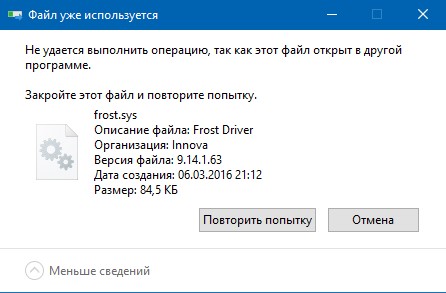
Когда вы пытаетесь удалить, переместить файл или папку в Windows, то можете наткнуться на сообщение, что "Операция не может быть завершена, так как файл или папка открыта в другой программе". Ошибка появляется, когда удаляемый файл или папка заняты в другой программе. Одним словом, файл в данный момент работает и вы его не сможете удалить.
Это сделано в первую очередь для уменьшения несогласованности данных. Приведу просто пример, когда вы работаете в Word и ваш рабочий файл в этой программе открыт, то вы не сможете его удалить. Для этого нужно закрыть саму программу Word, а потом уже удалять файл. Может быть так, что скрытая служба не дает вам удалить файл или папку. Давайте разберем возможные способы, чтобы устранить ошибку, когда файл открыт в другой программе и мы его не можем удалить.
Перезагрузите ПК
Программы или скрытые службы могут использовать файл или папку, которая у вас не удаляется. В этом случае будет разумно выключить и включить обратно компьютер, чтобы все занятые службы закрылись автоматически.
Диспетчер задач
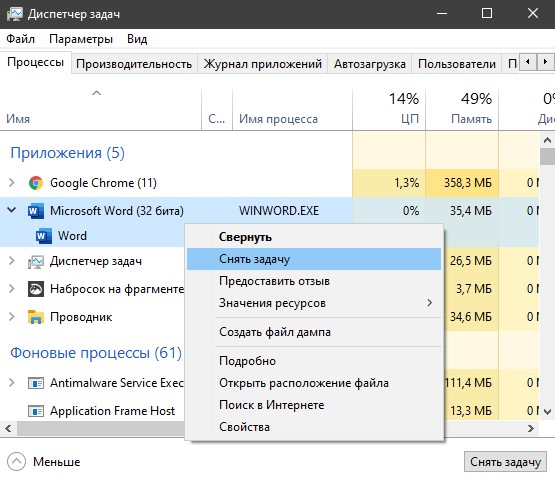
В Windows 10/7/8.1 иногда бывает такой момент, когда мы закрываем программу, то она может остаться работать в фоновом режиме. По этой причине нужно завершить процесс связанный с файлом или папкой, которую вы хотите удалить. Нажмите Esc+Shift+Ctrl, чтобы открыть диспетчер задач. В диспетчере задач определите, что за процесс может быть связан с вашим удаляемым файлом или папкой.
Нажмите по нему правой кнопкой мыши и выберите "Снять задачу". После этого попробуйте удалить файл, который был занят программой.
Перезапуск Explorer.exe

Ошибка "Файл открыт в другой программе" может быть связана с проводником (Explorer.exe), который имеет проблемы с памятью или кешированными файлами. Откройте обратно диспетчер задач, найдите процесс "Проводник"и ниже нажмите на кнопку "Перезапустить". Попробуйте удалить файл.
Монитор ресурсов
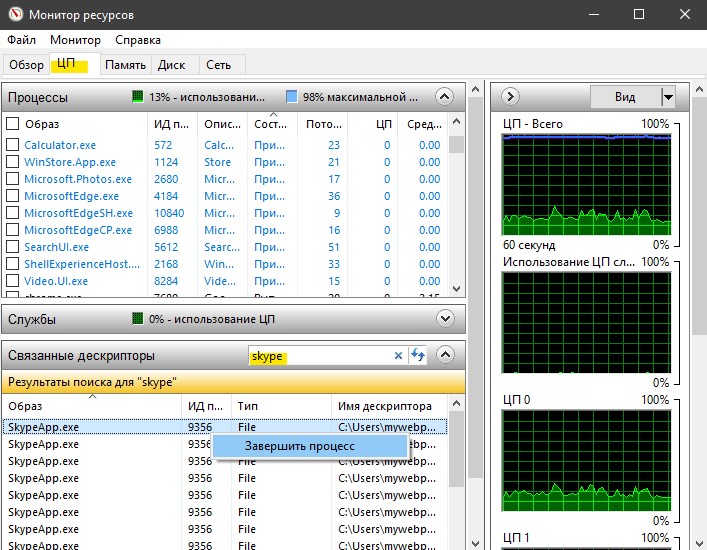
Нажмите Win+R и введите resmon.exe, чтобы открыть монитор ресурсов. Далее найдите графу "Связанные дескрипторы" и введите в поиск имя файла. Далее вам отобразится один или несколько процессов связанных с вашим файлом. Нажмите по каждому из них правой кнопкой мыши и выберите "Завершить процесс", после чего попробуйте удалить папку или файл.
Запустить папку в отдельном процессе и отключить миниатюры
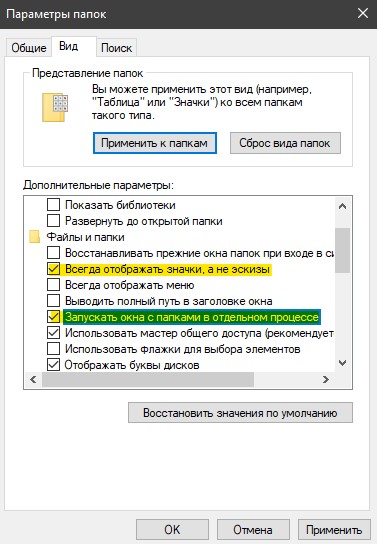
- Всегда отображать значки, а не эскизы.
- Запускать окна с папками в отдельном окне.
Перезагрузите ПК и проверьте решена ли проблема, когда при удалении файла выдается ошибка, что файл открыт в другой программе.
Удалить временные файлы
Временные файлы могут мешать вам удалить файл, который занят программой. Нажмите Win+R и введите по очереди команды ниже. Вам нужно удалить все содержимое в этих двух папках:
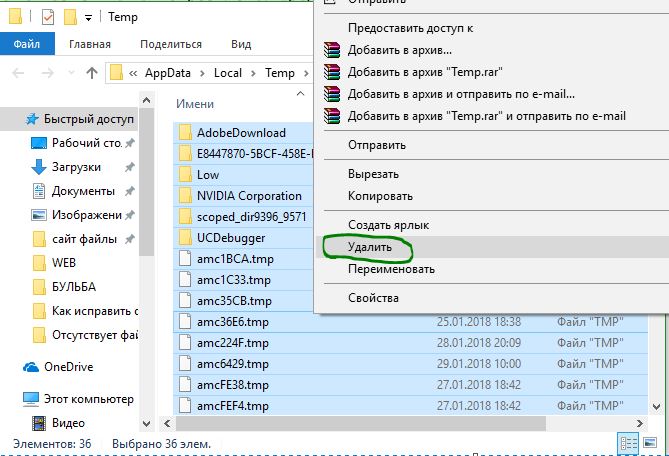
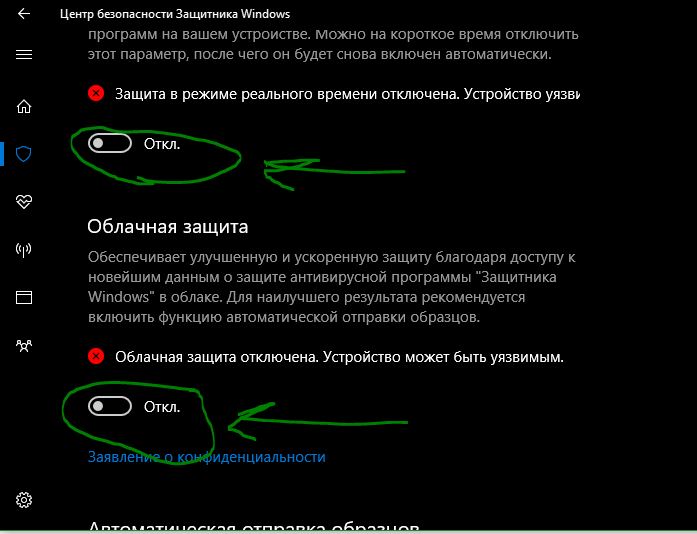
Антивирус
Сторонний или встроенный антивирус в данный момент может сканировать вашу систему и блокировать файлы. В этом случае вам нужно просто отключить на время антивирус и проверить удаляется ли файл. Также рекомендую проверить систему на вирусы запустив полное сканирование системы.
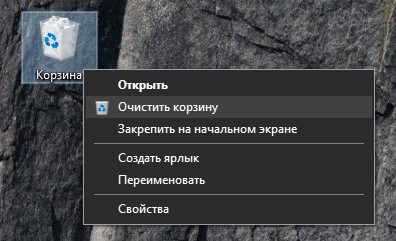
Корзина
Если у вас есть файлы в корзине, то очистите корзину полностью. Иногда файлы в корзине могут быть функционировать и связаны с вашей проблемой. Нажмите правой кнопкой мыши по корзине и выберите "Очистить корзину".
Смотрите еще:
- Запрошенная операция требует повышения — Код 740
- Очистка диска от ненужных файлов
- Как удалить содержимое временных файлов папки Temp в Windows 10
- Файл или папка повреждены. Чтение невозможно
- Как изменить владельца файла или папки в Windows 10
Файл открыт в System при удалении файла — как исправить?

При действиях с файлами в Windows, чаще всего — удалении файлов ISO или VHD (VHDX) пользователь может получить сообщение об ошибке «Действие не может быть выполнено, так как этот файл открыт в System». Чаще всего решить проблему можно в два клика.
В этой инструкции подробно о том, как удалить файл, если он открыт в System в Windows 11 и Windows 10, методы должны подойти и для других версий системы.
Файл открыт в System при удалении ISO, VHD или другого образа
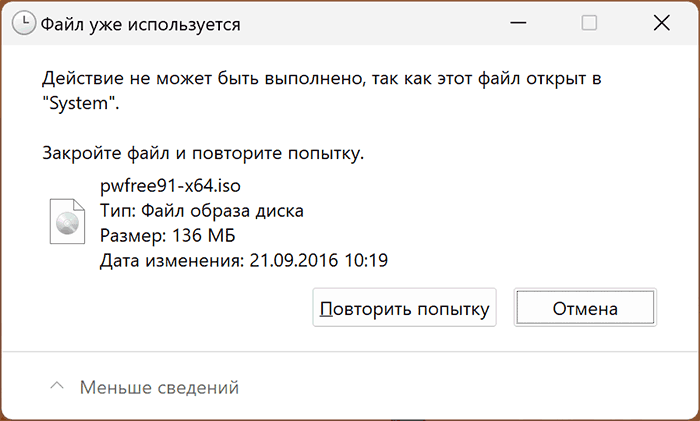
Наиболее часто вопрос про удаление файла, который открыт в System поступает от начинающих пользователей и относится к файлам образов дисков ISO, в некоторых случаях — других образов, которые могут монтироваться в системе. Причина в этом случае очень проста — образ не размонтирован, а решить это можно очень быстро:
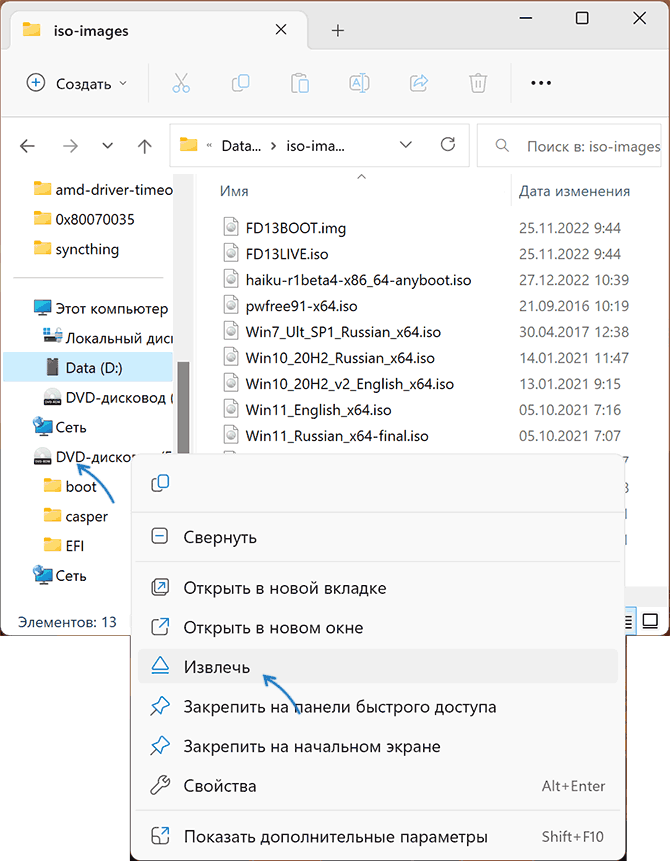
- В проводнике нажмите по диску, представляющему собой смонтированный образ (для ISO — это будет виртуальный «DVD-дисковод», в котором находятся данные смонтированного образа) правой кнопкой мыши.
- Выберите пункт «Извлечь».
- Удалите ненужный файл ISO или с другим образом как обычно.
Обычно этих шагов бывает достаточно, чтобы решить проблему.
Учитывайте, что та же ошибка «Действие не может быть выполнено, так как этот файл открыт в System» при удалении или другом действии с образом возникнет и в ситуации, когда он подключен к работающей виртуальной машине Hyper-V в Windows. Если эта ваш случай, достаточно в интерфейсе подключения к виртуальной машине использовать пункт меню «Медиа», чтобы извлечь диск.
Другие возможные решения
Если файл не подключен в системе или вовсе не является образом диска, при этом вы наблюдаете ту же ошибку, сообщающую о том, что он открыт в System, можно попробовать следующие варианты действий:
- Если это не системный файл — перезагрузить компьютер в безопасном режиме ( Как зайти в безопасный режим Windows 11, Безопасный режим Windows 10) и удалить его там: в безопасном режиме часть системных процессов не работают и есть вероятность, что файл не будет заблокирован ими.
- Второй вариант для обычного файла — использовать разблокировку с помощью File Locksmith из Microsoft Powertoys.
- Если речь идёт о системном файле — подумать о целесообразности его удаления (часто это может нести негативные последствия), стать владельцем и предоставить себе полный доступ к файлу и удалить его (последняя команда выполняет удаление, если оно не требуется — не используем) с помощью команд (запускать в командной строке от имени администратора):
re>takeown /F ПУТЬ_К_ФАЙЛУ /A icacls ПУТЬ_К_ФАЙЛУ /grant Администраторы:F del ПУТЬ_К_ФАЙЛУ

А вдруг и это будет интересно:
- Лучшие бесплатные программы для Windows
- Двоится изображение на мониторе — решение
- Ошибка при запуске приложения 0xc000007b — как исправить?
- Как настроить автозапуск флешек, карт памяти и дисков в Windows 11 и 10
- Службе Служба профилей пользователей не удалось войти в систему — как исправить?
- Эта функция заблокирована вашим системным администратором в Связь с телефоном
- Windows 11
- Windows 10
- Android
- Загрузочная флешка
- Лечение вирусов
- Восстановление данных
- Установка с флешки
- Настройка роутера
- Всё про Windows
- В контакте
- Одноклассники
- Imagine 09.02.2023 в 19:50



