
Методы решения проблемы с запуском конвертера PDF в приложении Word
Ошибка «Приложению Word не удалось запустить конвертер PDF» может возникнуть в процессе работы с документами в формате PDF в Microsoft Word. Эта проблема может стать причиной неудобств и замедлить рабочий процесс. Однако есть несколько способов, которые помогут вам исправить данную ошибку и продолжить работу с документами без проблем.
В данной статье мы расскажем вам о возможных причинах возникновения ошибки «Приложению Word не удалось запустить конвертер PDF» и предложим эффективные способы ее устранения. Следуйте нашим рекомендациям, чтобы повысить эффективность своей работы и избавиться от ненужных проблем.
Как решить проблему с конвертером PDF в приложении Word
Если у вас возникла проблема с конвертером PDF в приложении Word, следует выполнить следующие действия:
- Проверьте наличие обновлений для приложения Word и конвертера PDF. Убедитесь, что у вас установлена последняя версия программного обеспечения.
- Перезагрузите приложение Word и попробуйте выполнить конвертацию PDF еще раз. Иногда простая перезагрузка программы может решить проблему.
- Если проблема не устранена, попробуйте использовать альтернативные программы для конвертации PDF в Word. Некоторые из них могут быть более надежными и эффективными.
Если указанные выше методы не помогли решить проблему, возможно, вам придется повторно установить конвертер PDF или провести очистку реестра перед переустановкой файлов. Это позволит избавиться от возможных конфликтов и ошибок в работе программы.
Устранение ошибки конвертации PDF в Word
1. Проверка обновлений и перезагрузка приложений
Первым шагом в устранении ошибки конвертации PDF в Word является проверка наличия обновлений для обоих приложений и перезапуск компьютера. Убедитесь, что у вас установлена последняя версия как приложения Word, так и конвертера PDF.
2. Использование альтернативных программ для конвертации PDF
Если после обновления приложений ошибка все еще возникает, попробуйте воспользоваться альтернативными программами для конвертации PDF в Word. Некоторые из них могут более успешно справиться с задачей.
3. Повторная установка корректного преобразования PDF
Если проблема все еще не решена, попробуйте удалить и заново установить конвертер PDF. Иногда переустановка помогает исправить ошибки, возникающие из-за поврежденных файлов или некорректной установки.
4. Очистка реестра временных перед переустановкой файлов
Перед повторной установкой конвертера PDF рекомендуется очистить реестр временных файлов на компьютере. Это позволит избавиться от возможных конфликтов между старыми и новыми данными, что может быть причиной ошибок при конвертации PDF в Word.
Следуя этим рекомендациям, вы сможете устранить ошибку конвертации PDF в Word и продолжить работу с документами без проблем.
Проверка обновлений и перезагрузка приложений
Если у вас возникают проблемы с конвертацией PDF в приложении Word, первым шагом к решению проблемы может быть проверка наличия обновлений для обоих программ. Убедитесь, что у вас установлена последняя версия приложения Word и конвертера PDF.
Часто обновления содержат иборьбы ошибок и улучшения функциональности, которые могут помочь решить проблему. После установки обновлений рекомендуется перезагрузить обе программы, чтобы изменения вступили в силу.
Если после этих действий проблема сохраняется, возможно, дело не только в обновлениях. Рассмотрите другие варианты решения, такие как использование альтернативных программ для конвертации PDF или обращение к онлайн сервисам файлов для конвертации.
Использование альтернативных программ для конвертации PDF
Если у вас возникли проблемы с конвертацией PDF в Word при использовании стандартного конвертера, можно обратить внимание на альтернативные программы для решения данной задачи. На рынке существует множество удобных и эффективных инструментов, которые помогут вам быстро и качественно преобразовать PDF файлы.
Одним из популярных инструментов для конвертации PDF в Word является программа Adobe Acrobat. Она позволяет легко открывать и редактировать PDF файлы, а также преобразовывать их в формат Word без потери качества. Adobe Acrobat оснащен удобным интерфейсом и множеством функций, делающих процесс конвертации максимально простым и удобным.
Еще одним надежным инструментом для конвертации PDF в Word является программа Nitro PDF. Она также обладает широкими возможностями по работе с PDF файлами и позволяет быстро и качественно преобразовывать их в формат Word. Кроме того, Nitro PDF поддерживает пакетную конвертацию, что позволяет быстро обработать несколько файлов одновременно.
Другой популярной программой для конвертации PDF в Word является Foxit PhantomPDF. Она отличается высокой скоростью работы и удобным интерфейсом, что делает процесс конвертации максимально быстрым и эффективным. Foxit PhantomPDF также поддерживает работу с различными форматами файлов и предлагает множество дополнительных функций для удобной работы с PDF.
- Adobe Acrobat;
- Nitro PDF;
- Foxit PhantomPDF.
Выбрав одну из предложенных программ для конвертации PDF в Word, вы сможете быстро и качественно решить проблему с конвертером и продолжить работу с документами без лишних сложностей. Удачи!
Выбор надежных онлайн сервисов файлов для конвертации
1. PDF2Doc
PDF2Doc – это удобный сервис, который позволяет быстро и просто конвертировать PDF файлы в формат Word. С его помощью вы сможете легко редактировать документы и делиться ими с коллегами или друзьями. Кроме того, PDF2Doc обеспечивает высокую точность преобразования, сохраняя все форматирование и структуру оригинального документа.
2. Smallpdf
Smallpdf – еще один отличный сервис для конвертации PDF файлов в Word. Он прост в использовании, имеет интуитивно понятный интерфейс и позволяет быстро получить результат. Smallpdf также поддерживает конвертацию в другие форматы, что делает его универсальным инструментом для работы с документами.
При выборе онлайн сервиса для конвертации файлов важно обращать внимание на его репутацию, удобство использования и качество конвертации. Тщательный подход к выбору позволит избежать проблем с преобразованием и сохранит ваше время и нервы.
Повторная установка корректного преобразования PDF
Если у вас возникла проблема с конвертацией PDF в Word, необходимо попробовать повторно установить программу или дополнение, ответственное за эту функцию. Это может помочь исправить возможные ошибки в установленных файлах и вернуть работоспособность конвертеру PDF.
Для повторной установки корректного преобразования PDF следуйте инструкциям ниже:
- Откройте панель управления вашего устройства.
- Перейдите в раздел «Программы и компоненты».
- Найдите программу или компонент, отвечающий за конвертацию PDF в Word.
- Выберите этот элемент и нажмите на кнопку «Удалить».
- После завершения удаления, перезагрузите устройство.
- Загрузите программу или дополнение заново с официального источника. Убедитесь, что вы устанавливаете последнюю версию.
- После установки проверьте работоспособность конвертера PDF в Word. Если проблема не исчезла, обратитесь за помощью к специалисту.
Повторная установка может помочь восстановить функциональность конвертера PDF в Word и избавиться от неполадок в его работе.
Очистка реестра временных перед переустановкой файлов
Для очистки реестра временных файлов выполните следующие действия:
- Откройте «Пуск» и в строке поиска введите «regedit». Нажмите клавишу «Enter», чтобы открыть редактор реестра.
- Перейдите к следующему пути: HKEY_CURRENT_USERSoftwareMicrosoftOfficeXX.0WordData, где «XX.0» соответствует версии вашего Office. Найдите папку «Data».
- Правой кнопкой мыши кликните на папке «Data» и выберите «Удалить».
- Подтвердите действие удаления папки «Data».
- Повторите те же действия для папок HKEY_CURRENT_USERSoftwareMicrosoftOfficeCommon, HKEY_CURRENT_USERSoftwareMicrosoftOfficeXX.0Common и HKEY_CURRENT_USERSoftwareMicrosoftOfficeXX.0Word
- После завершения удаления папок закройте редактор реестра.
После очистки реестра временных файлов рекомендуется перезагрузить компьютер и повторно установить необходимые файлы, чтобы устранить ошибку конвертации PDF в Word. Таким образом, вы сможете преодолеть проблему с конвертером PDF и продолжить работу с документами в приложении Word без сбоев.
Не удается запустить конвертер что делать

Приложению word не удалось запустить конвертер RECOVR32; WPFT532; WPFT632
Файл mswrd Первый выпуск файла mswrd По нашим данным, этот файл является последним обновлением от компании Microsoft. Продолжайте читать, чтобы найти загрузку правильной версии файла mswrd Автор анализ файла — Jason Geater Автор.





Регистрация Вход. Ответы Mail. Вопросы — лидеры.






Регистрация Вход. Ответы Mail. Вопросы — лидеры. Как открыть порты?



Похожие статьи
- Как сделать скамейку своими руками схема
- Красивые открытки приглашения на день рождения своими руками — Сделать пригласительные на День рожде
- Как сделать прицепное устройство на прицеп своими руками
- Как сделать дверь своими руками в доме
не удается запустить конвертер mswrd632 что делать
Word не может запустить конвертер mswrd632.wpc (для Word 2007 и 2010)

Аннотация
При использовании Microsoft Word для открытия файлов с неформатированным текстом или другого типа, которые не являются двоичными файлами Word, возможно появление ошибки. В этой статье описывается, как решить эту проблему.
Solution
Solução 1: Corrigir o meu problema
Чтобы устранить проблему автоматически, щелкните кнопку или значок Fixit. Щелкните Открыть в диалоговом окне Загрузка файлов и следуйте инструкциям помощника Fixit.
Возможно, помощник будет только на английском языке. Однако автоматическое решение проблемы также доступно на других языках Windows.
Если вы пользуетесь не тем компьютером, где возникла проблема, можно сохранить решение Fix it на флэш-накопителе или на компакт-диске, а затем запустить его на проблемном компьютере.
Решение 2. Самостоятельное исправление
Сохранить и отменить регистрацию конвертера mswrd632.wpc

Чтобы открыть редактор реестра, нажмите кнопку Пуск , введите regedit в поле поиска и нажмите ВВОД.


Примечание: Если появится запрос на ввод пароля администратора или подтверждение, введите пароль или подтвердите его при необходимости.
В области навигации редактора реестра найдите следующий ключ реестра:
Для 32-разрядной Windows:HKEY_LOCAL_MACHINESOFTWAREMicrosoftShared ToolsText ConvertersImportMSWord6.wpc
Для 64-разрядной Windows:HKEY_LOCAL_MACHINESOFTWAREWow6432NodeMicrosoftShared ToolsText ConvertersImportMSWord6.wpc


Щелкните правой кнопкой мыши MSWord6.wpc и выберите команду Экспортировать.

В разделе Диапазон экспорта окна Экспорт файла реестра выберите Выбранная ветвь и нажмите Сохранить.

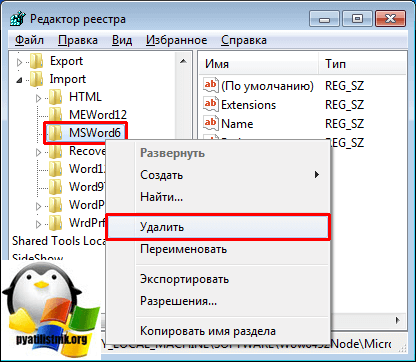
Щелкните правой кнопкой мыши MSWord6 и выберите команду Удалить.

Теперь ошибка не должна появляться
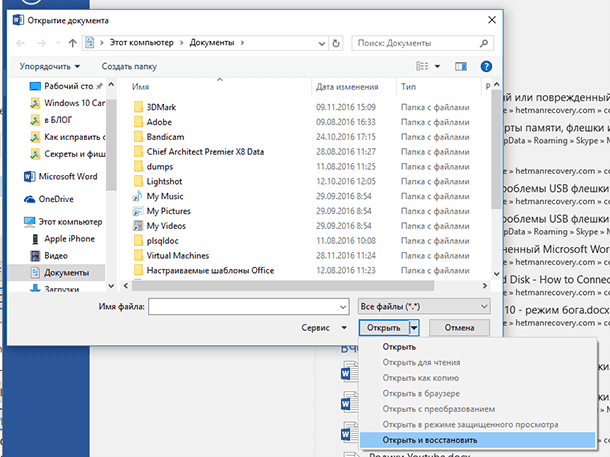
Решение 3. Восстановление текста из любого файла
Можно восстановить старые или поврежденные тексты или файлы; для этого выполните следующие действия.
В Microsoft Office Word откройте меню Файл и выберите команду Открыть.

В нижней части откройте раскрывающийся список и выберите Восстановление текста из любого файла.

Выберите файл, который вы хотите открыть, и нажмите Открыть.

Solução 4: Alterar o registro para permitir uma conversão
Чтобы открыть редактор реестра, нажмите кнопку Пуск , введите regedit в поле поиска и нажмите ВВОД.

Найдите следующие ключи:
Для 32-разрядной операционной системы Windows:HKEY_LOCAL_MACHINESoftwareMicrosoftWindowsCurrentVersionAppletsWordpad
Для 64-разрядной операционной системы Windows:HKEY_LOCAL_MACHINESoftwareWow6432NodemicrosoftWindowsCurrentVersionAppletsWordpad

При их отсутствии нужно их создать.
Щелкните правую область правой кнопкой мыши и выберите Создать — Параметр DWORD.

Введите AllowConversion в поле имени и нажмите ВВОД.

Щелкните правой кнопкой мыши созданный ключ и выберите Изменить.

В поле Значение выберите 1 и нажмите ВВОД.

Sua opinião é importante para nós: Não hesite em nos enviar a sua opinião sobre estes artigos através do campo de comentários disponível na parte inferior. Deste modo poderemos melhorar o seu conteúdo. Muito Obrigado!
Не удается запустить конвертер mswrd632 что делать
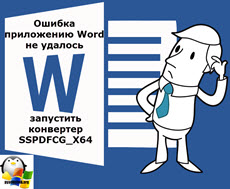
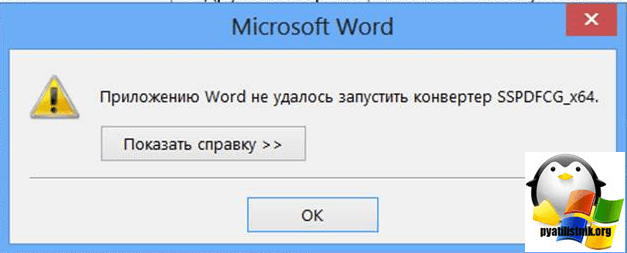
Добрый день уважаемые читатели блога, продолжаем наше изучение Windows и приложений установленных на ней, в предыдущей статье мы с вами рассмотрели проблему с черным экраном при загрузке windows 8.1, темой сегодняшнего разбирательства будет ошибка приложению Word не удалось запустить конвертер SSPDFCG_X64 или mswrd632.wpc. Давайте разбираться из за чего это может выскакивать.
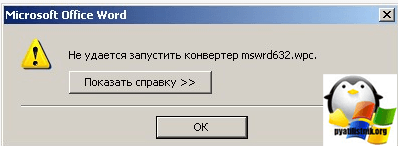
Описание ситуации: есть пользователь у которого есть проблема, с его слов проблемища, что когда пытаешься открыть файл формата doc или docx, то у него либо не открывается с ошибкой запуска конвертера mswrd632 wpc
Либо открывает документ, но так же всплывает окно с ошибкой где конвертер SSPDFCG_X64.
Что такое конвертер SSPDFCG_X64 и mswrd632.wpc
Все мы когда нибудь с вами переделывали формат видео файлов или аудио, и для этого мы использовали конвертеры. В данном случае конвертеры выступают в роли стандартизации файла, чтобы при открытии файла из другой версии офиса, он открылся с нормальным форматированием текста и был читаемым. Примером может выступать связка, когда файл создан в MS Office 2003 и вы его открываете в 2013.
Решаем ошибку с конвертером SSPDFCG_X64
На системном блоке где я поймал данную ошибку стоит Windows 10 и на ней Microsoft Office 2013. Файл у человека открывался в Word. Первым методом сделайте следующее перейдите в папку
Далее переименуйте файл SSPDFCG_X64.cnv в SSPDFCG_X64.OLD, если вы не видите расширений файлов (это то что после точки идет в названии, то почитайте заметку по ссылке справа), как изменить тип файла в windows.
Если это не помогло решить проблему с ошибкой, что приложению Word не удалось запустить конвертер SSPDFCG_X64, то идем далее нужно удалить ключ реестра Text Converters. Для того, чтобы открыть редактор реестра windows, нажимаем клавиши
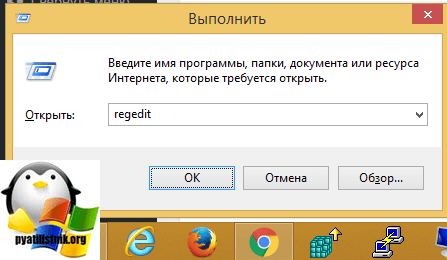
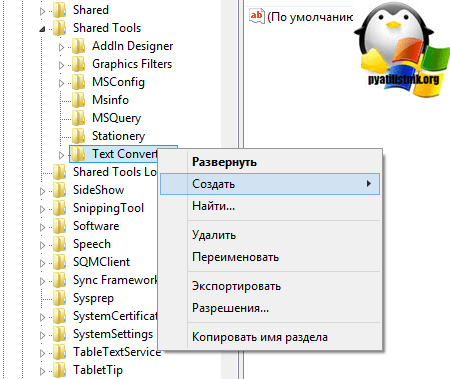
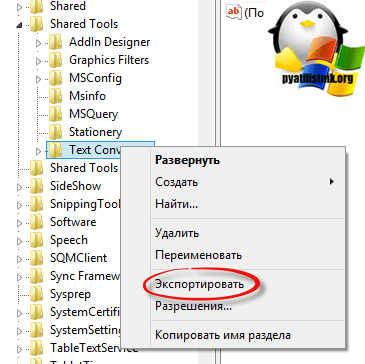
Щелкаем правым кликом по Text Converters и выбираем экспортировать, на случай того, если что то пойдет не так. Резервная копия никогда лишней не будет.
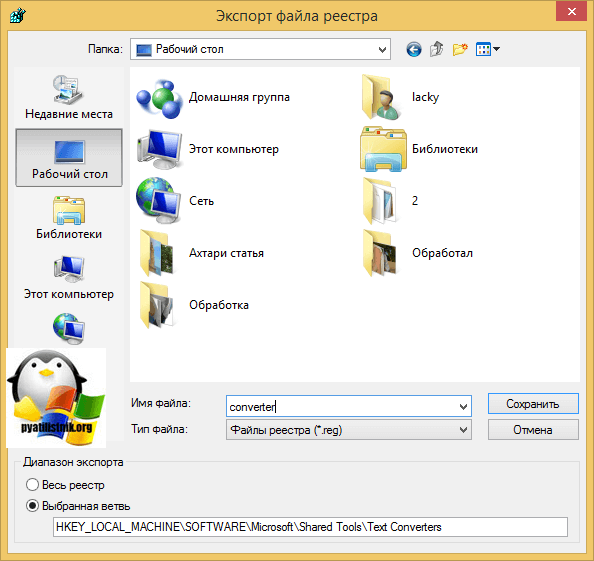
В открывшемся окне выберите название файла, у меня в примере это converter и укажите место его сохранения, советую выбрать рабочий стол, чтобы не искать потом его.
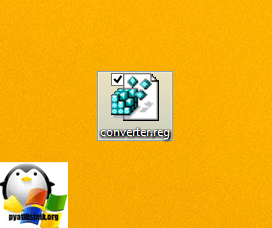
В итоге на выходе у вас будет вот такой файл ключа реестра Windows, и с помощью него можно быстро откатиться назад, но если вы его не успели сделать, то можете восстановить Windows встроенными средствами, а именно через точку восстановления windows 8.1
Все бэкап мы с вами сделали, теперь удаляем данную ветку, для этого щелкаем в редакторе реестра правым кликом по папке Text Converters и выбираем удалить. После чего перезагружаемся и ошибка с конвертером SSPDFCG_X64 должна исчезнуть.
Удаляем утилиту nuance pdf converter
У меня на работе некоторые сотрудники например переконвертируют офисные документы docx в pdf, и для этого у них стоит утилита nuance pdf converter, если при ее установке вы не убрали галочки добавлять надстройки для MS Office и Outlook, то в этих приложениях вы будите видеть ошибку с конвертером SSPDFCG_X64, решением будет удаление этой утилиты, очистка windows от мусора и новая переустановка с уже снятыми галками.
Решаем ошибку с конвертером mswrd632.wpc
И так ошибку приложению Word не удалось запустить конвертер SSPDFCG_X64 мы с вами успешно победили, разбираемся со следующим конвертером mswrd632.wpc. Тут файл уже вообще не открывается, а сразу дает вам понять, что давайте как шаманьте.
Открываем снова редактор реестра, и переходим в ветку
Щелкните правой кнопкой мыши MSWord6.wpc и выберите команду Экспортировать
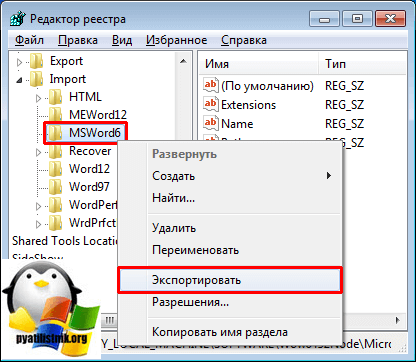
Все так же сделали резервную копию, на всякий пожарный, щелкните правой кнопкой мыши MSWord6 и выберите команду Удалить.
После этих манипуляций ошибка не удается запустить конвертер mswrd632 wpc у вас пропадет.
Восстановление текста в word
Еще в Microsoft office есть функция, которая позволяет произвести восстановление текста word. Предположим у вас есть битый файл, он у вас не открывается, а текст из него вы хотите вытащить, вам повезло, это возможно. Для этого открываем Word, переходим в пункт Файл > открыть (на картинке для 2007 версии)
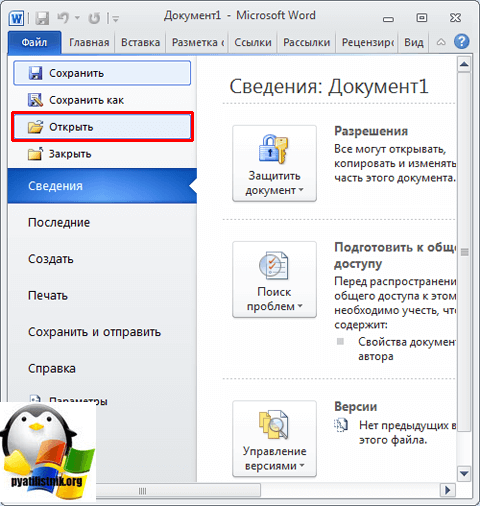
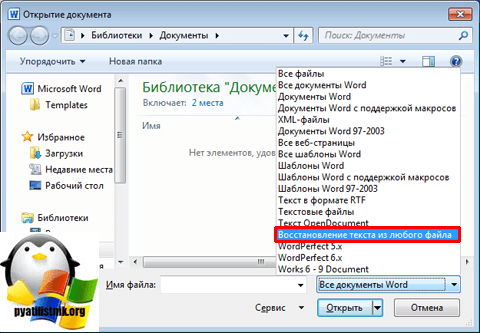
И выбираете Восстановление текста из любого файла и конечно же указываете путь до файла word.
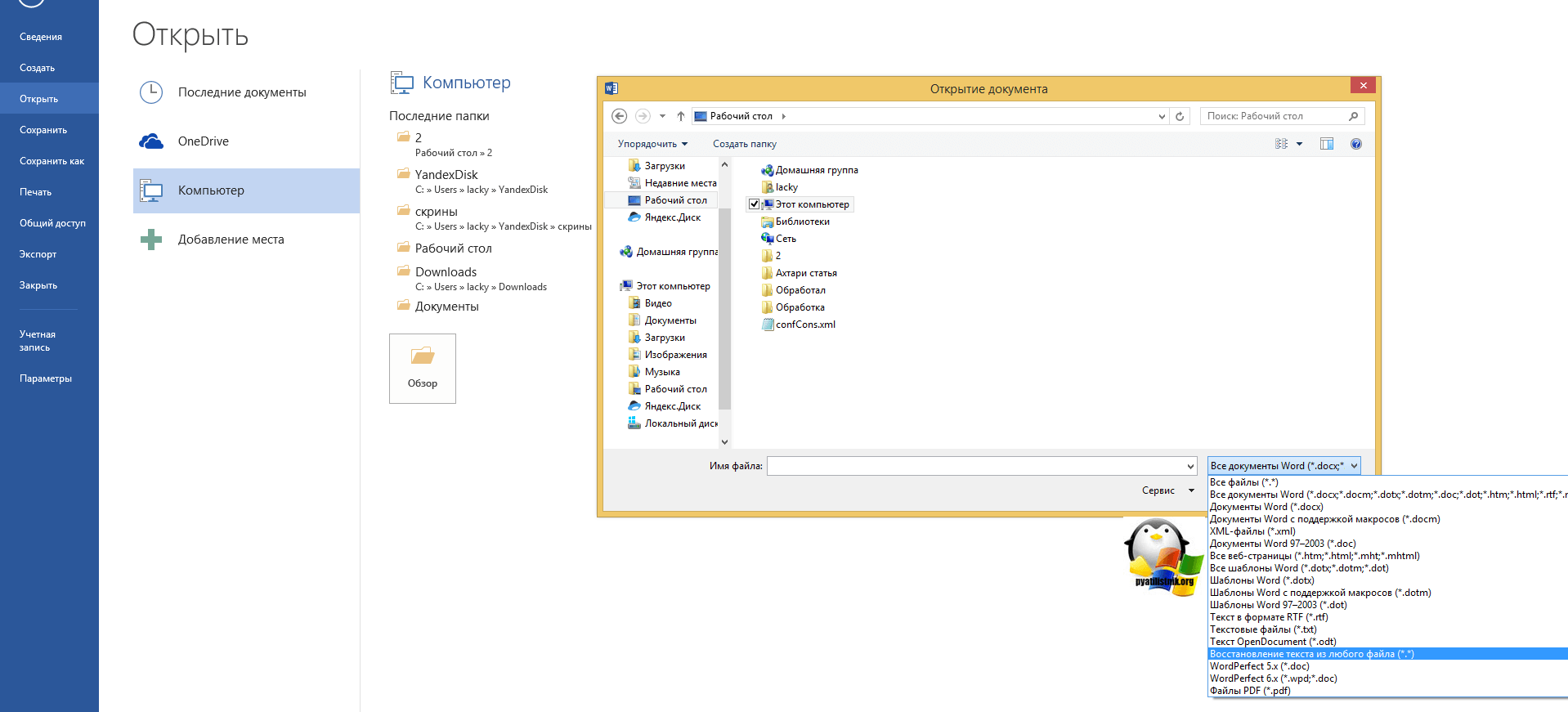
Для версии Microsoft office 2013 или 2016 все тоже самое. Теперь вы сможете вытащить нужный вам текст.
Как открыть в Ms Office 2003 файлы docx
Если уже в 2016 году у вас еще стоит, где то MS Ofiice 2003, ну вот так получилось, и в нем нужно открыть файлы из офиса старше него (2007-2016), то компания Майкрософт о вас позаботилась и выпустила утилиту FileFormatConverter (Пакет обеспечения совместимости Microsoft Office для форматов файлов Word, Excel и PowerPoint»).
В итоге мы с вами разобрали из за чего выходит ошибка приложению Word не удалось запустить конвертер SSPDFCG_X64 и mswrd632.wpc, вы научились производить восстановление файлов Word и Excel, ниже вы сможете скачать некоторые файлы.
Немного обо всем и все о немногом, или практический опыт системного администратора.

Не удается запустить конвертер mswrd632.wpc
Сегодня позвал меня один из руководителей и показывает ошибку, которая выскакивает у него при открытии файла с расширением doc. На окне с ошибкой написано, что Не удается запустить конвертер mswrd632.wpc.. Собственно вот скриншот ошибки:

Вероятно пришлось бы полазить по интернету в поисках решения (не припомню, чтобы раньше встречалась такая ошибка, а на вопрос откуда файл был получен ответ: “из дому, редактировал в ворде”), но так получилось, что я увидел у него в папке файл с таким же названием, но с расширением xls.
Как так у него получилось не знаю, да это и неважно, но еще раз убеждаешься, что человек с не очень хорошей компьютерной грамотностью (здесь как раз тот случай) может “сделать” на компьютере много чего интересного
Хочу также отметить, что данная ошибка может возникать в случае если файл поврежден. В таком случае, можно попробовать открыть файл с восстановлением (но помогает редко). Посмотрите на рисунок ниже. В нем открыты три файла MS Word 2003 в блокноте Windows XP.

Еще один случай возникновения такой ошибки это когда в более старых версиях Microsoft Office пытаются открыть файл созданный в версии 2007 (расширения docx, xlsx и т.д.). Чтобы открыть такие файлы достаточно установить дополнение Microsoft, которое можно скачать отсюда. Возможны и варианты когда файл вообще изначально не является документом Microsoft Office, но по каким то причинам был неправильно переименован с расширением приложения Office.
А вы знаете, что в некоторых случаях возможно восстановить текст из документа Word?
Не удается запустить конвертер mswrd632 что делать
Сообщения: 16717 Благодарности: 3215
| Если повреждение небольшое, попробуйте открыть документ при помощи OpenOffice или WordPad. В остальных случаях попробуйте утилиты Recovery Toolbox for Word (восстанавливает только текст, без таблиц и т.д.). Таблицы можно попробовать восстановить в виде колонок, разделенных пробелами при помощи EasyRecovery (File Repair->Word repair).. |