
Microsoft Word — это программа для редактирования текста, которая позволяет создавать документы с профессиональным оформлением. В Word таблицы помогают организовывать и визуализировать информацию. Однако, как можно предотвратить автоматический перенос таблицы на следующую страницу? Давайте разберемся в этом вопросе.
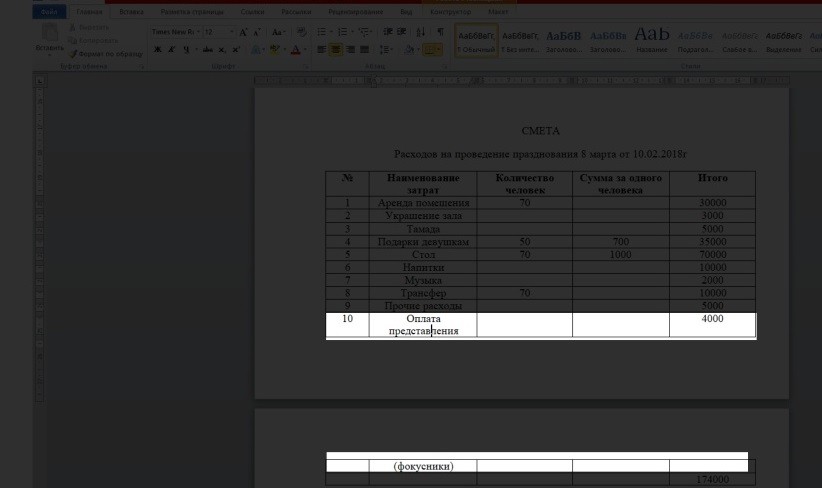
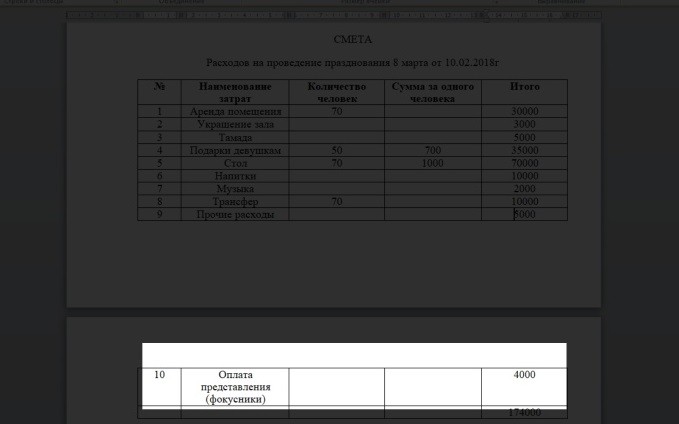
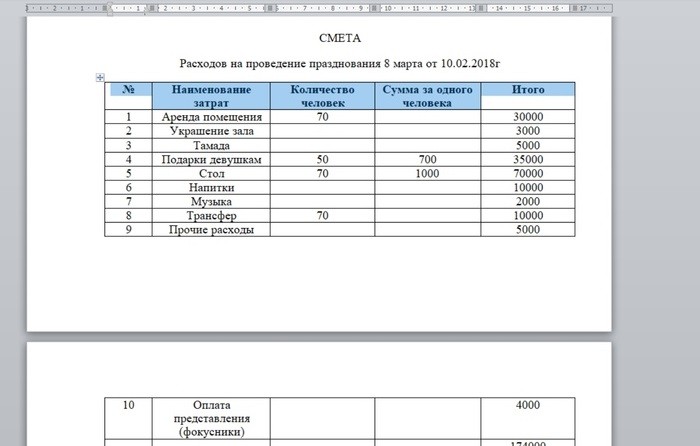
Предположим, у нас имеется таблица. Как вы могли заметить, в ней десятый пункт выглядит разорванным. Нам необходимо это исправить.
1. Переместим курсор мыши в верхний правый угол таблицы.
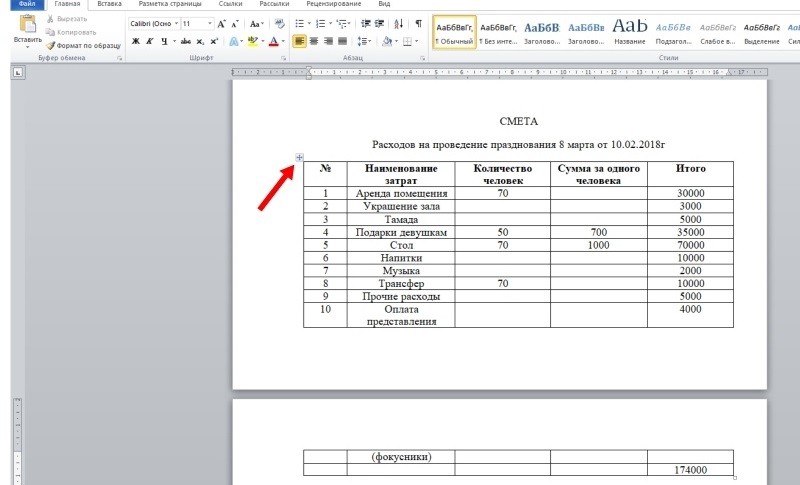
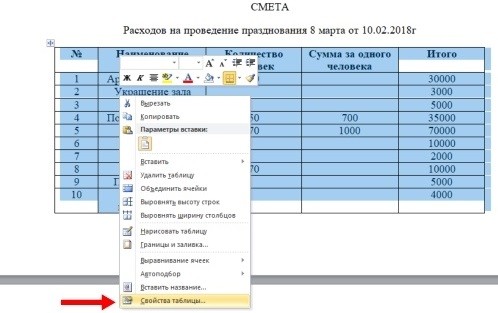
2. Появится крестик. Нажимаем.
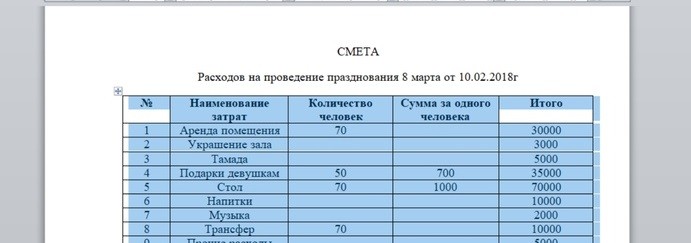
3. Вся таблица приобрела синий оттенок. Нажимаем на неё правой кнопкой мыши. Появится небольшой контекстный меню.
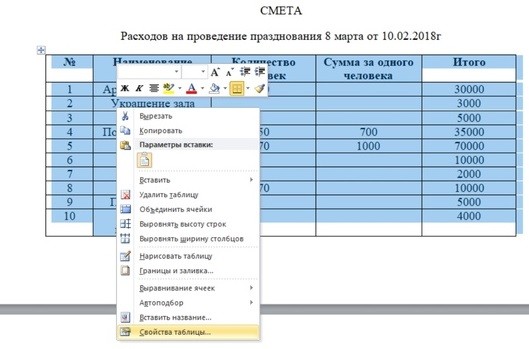
4. Ищем фразу "свойства таблицы". Кликаем.
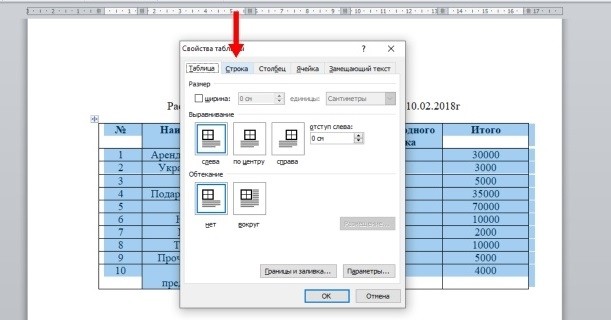
5. Выбираем колонку с названием "строка".
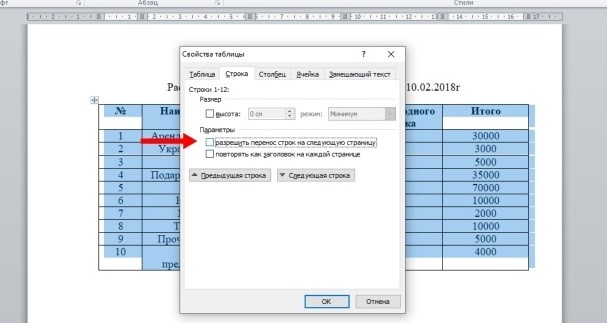
6. Снимите галочку напротив пункта "разрешить перенос строк на следующую страницу". Затем нажмите кнопку "ок".
7. Работа завершена.
Если требуется перенести не только таблицу, но и заголовки столбцов, ознакомьтесь с инструкцией, приведенной ниже.
1. Выделяем все заголовки в таблице (самую первую строчку), нажав и удерживая левую кнопку мыши.
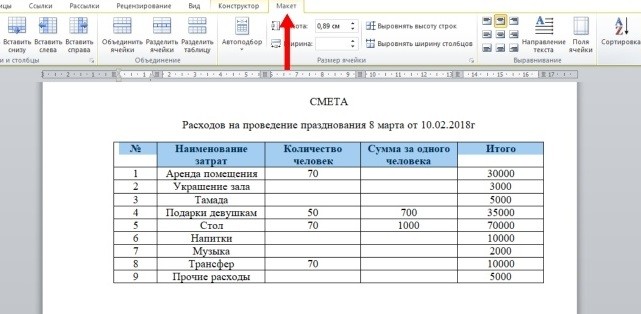
2. Отлично. Теперь в верхней части экрана находим слова "макет". Нажимаем.
3. Затем переводим взгляд вправо. Ищем слова "повторить строки заголовков". Щёлкаем.
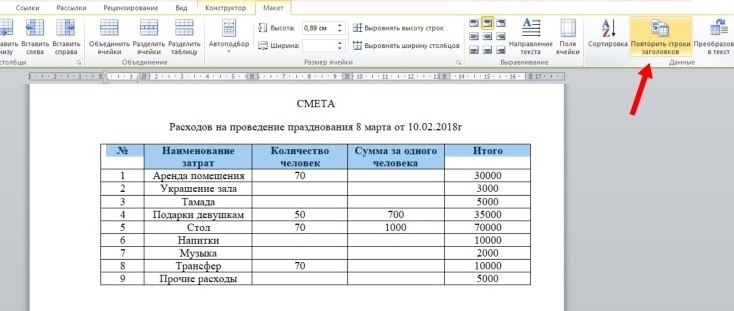
4. Готово.
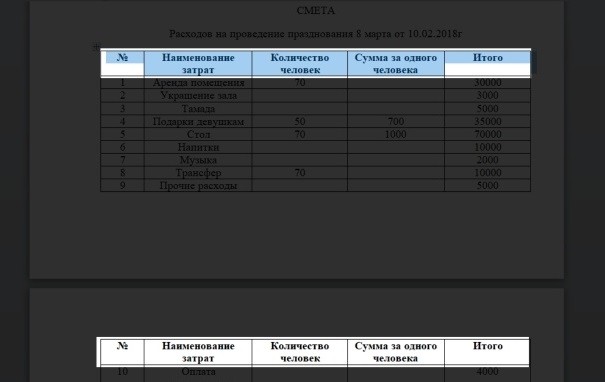
Но такой вариант оформления таблицы подходит не всем. Например, если вы делаете дипломную работу, то вместо повторения строк заголовков должна стоять фраза "продолжение таблицы". Задание выполняется за минуту.
1. Первым делом найдём страницу, где таблица заканчивается и переносится на следующую. В нашем случае это пятая колонка, десятая строчка. Нажмем в это окошко.
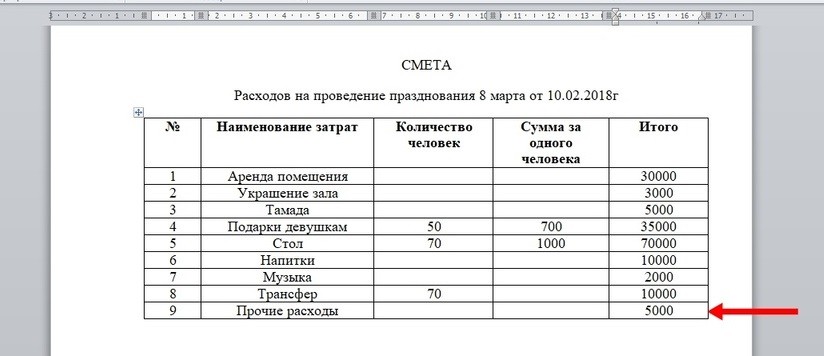
2. Вторым шагом наберём на клавиатуре комбинацию: "Ctrl+Enter". После этого произойдёт разрыв страницы.
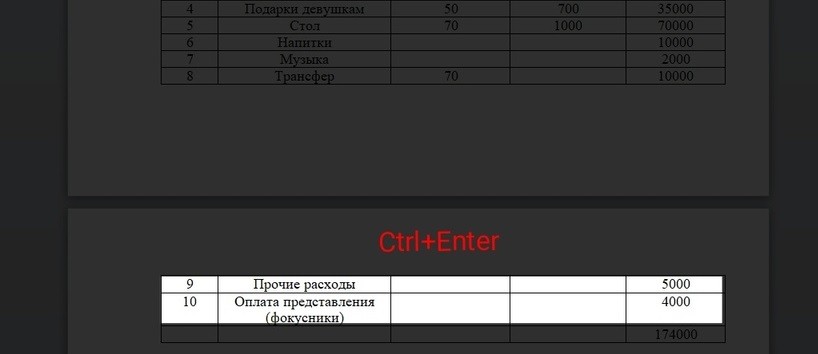
3. Под строчкой, которая начинается с цифры 8, пишем фразу "продолжение таблицы на стр. 1". Слова автоматически перенесутся на следующую страницу. Размер шрифта подбирается на ваше усмотрение.
Таблица в ворде переносится на следующую страницу как убрать
Повторение заглавной таблицы на последующих страницах
При работе с очень длинными таблицами они будут работать на нескольких страницах. Таблицу можно настроить так, чтобы строки или строки ее заглавных строк автоматически появлялись на каждой странице.
Существует два метода, позволяющих настроить таблицу так, чтобы заглавные или повторяющиеся строки отображались корректно.
Здесь доступны перечисленные ниже возможности

Или вы можете использовать этот способ:
Как запретить перенос последней строки таблицы на новую страницу? (Word 2007)
Обыскала полинета, не могу найти ответ на вопрос: есть таблица, в ней последняя строка переносится на но новую страницу. А мне важно, чтобы если последняя строка не помещается на той же странице, что и предпоследняя, то они обе должны переноситься на новую страницу. Скажите, пожалуйста, есть ли такие средства в Word?
Последний раз редактировалось Lyudmila, 09.02.2010 в 13:42 . Просмотров: 36775
идущий по граблям
: 5,044 Выделите указанные две строки, а затем перейдите в Формат-Абзац и установите положение на странице — не отключать от предыдущих сообщений: n/a

Может снять галочку вот здесь?
Или установить курсор в строку, которую нужно перенести на следующую страницу и в меню Таблица выбрать пункт Разбить таблицу.

За результат не ручаюсь. А вообще, если не поможет, файл сам выложите, коль он не слишком секретный.
Спасибо большое за ответы! Что касается первого варианта — так делала, не срабатывает(( Что касается второго варианта: галочка относится не к переносу строк как таковых, а к разбивке текста ВНУТРИ одной строки на новую страницу. Поэтому это — не для моего случая
Что касается загрузки файла сюда — он небольшой, могу его предоставить, но сомневаюсь, что это принесет пользу: в таблице всего две строки плюс заголовок. С помощью AsposeWord.dll я автоматически обрабатываю документ, и первая строка дублируется N-ое количество раз (в зависимости от объема данных). В результате последняя строка иногда не помещается на одной странице с предпоследней и переносится на новую((( Это не исправляется((( И вручную разбить таблицу также не представляется возможным. Пожалуйста, может, есть другие возможные решения?
LISP, C# (ACAD 200[9,12,13,14])
39,637 1. Изменить поля в документе 2. Указать название и версию программы в заголовке темы.
__________________ Моя библиотека lisp-функций — Обращение ко мне — на «ты». Все, что сказано — личное мнение.
Как предотвратить перенос строк таблицы на другую страницу
Представим себе такую ситуацию. Ваш документ содержит достаточно большую таблицу, которая по длине не умещается на одной странице. В результате, на следующую страницу переносятся некоторые строки таблицы. Текст в таких строках разбивается и выглядит примерно так, как на рисунке ниже:
Читать такую таблицу на экране не очень удобно. Еще хуже, если это бумажная копия документа. Пользователю приходится возвращаться на предыдущую страницу, чтобы прочитать начало предложения в строке.
Чтобы предотвратить разрыв и перенос текста на следующую страницу для этой строки или для таблицы в целом, поместите курсор ввода в нужную ячейку или выделите таблицу целиком, а затем нажмите правую кнопку мыши, чтобы вызвать контекстное меню. В контекстном меню выберите команду Свойства таблицы . Откроется диалоговое окно, в котором нужно перейти на вкладку Строка . Снимите флажок с параметра Разрешить перенос строк на следующую страницу .
Разрыв строк и текста будет предотвращен.
Еще записи по вопросам использования Microsoft Word:
Неразрываемая таблица
Есть ли возможность оформить таблицу одним абзацем,чтобы не допустить разрыва таблицы при переходе на новую страницу? В середине документа есть таблица из нескольких строчек. Пользователь добавляет строки в документ до таблицы. Вследствие чего может произойти разрыв таблицы по двум страницам. И вот этого надо избежать.
Да, такая возможность есть.
После этих действий таблица будет переноситься на другую страницу целиком без разрыва на отдельные строки.



