
Если при наборе текста установлены настройки по умолчанию, то перенос слов в Ворде не осуществляется. Этот параметр может работать в автоматическом режиме, либо же выполняться пользователем вручную. При этом ручная расстановка может применяться только к набранному тексту, а автоматическая – по ходу набора.
В статье мы расскажем о настройке этой функции в разных версиях Microsoft Word.
Как сделать переносы в Ворде 2003
В программе Word 2003 опция находится в одноименном окошке, которое можно вызвать командой «Сервис/Язык/Расстановка переносов». В нем следует установить галочку напротив необходимого пункта (в нашем случае – активации). Остальные настройки оставьте прежними.
Как сделать переносы в Ворде 2007 и 2010
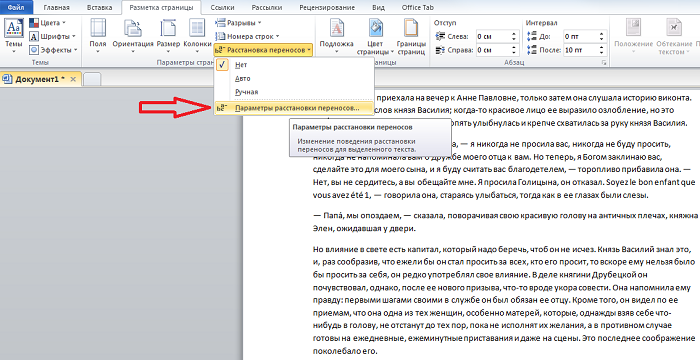
Для активации этой функции в более поздних выпусках Word, следует перейти на вкладку «Разметка страницы» и кликнуть на пункт «Расстановка переносов» в области «Параметры страницы».
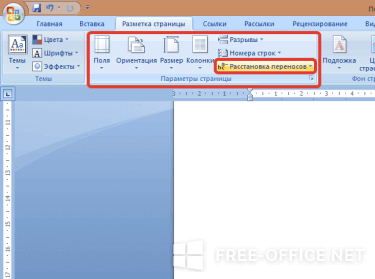
В нем существуют вложенные команды, рассмотрим их более подробно:
- Нет – режим, который включен по умолчанию. Если слово не умещается на строчке, то оно будет перенесено на следующую целиком.
- Авто – автоматическая расстановка. Слова будут переноситься по правилам, с которыми работает MS Word.
- Ручная – после активации этого параметра откроется диалоговое окно, предназначающееся для самостоятельной настройки переносов.
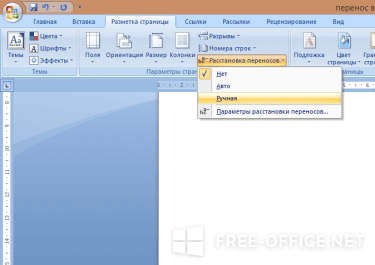
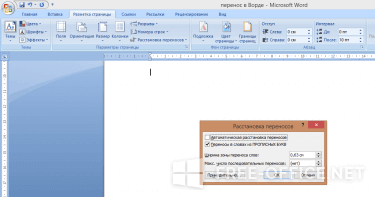
- Параметры расстановки – диалоговое окно с настройками этой функции.
Как убрать перенос слов
Если слова переносятся автоматически, то для деактивации следует выбрать пункт «Нет» в настройках. Ручная расстановка убирается следующим способом:
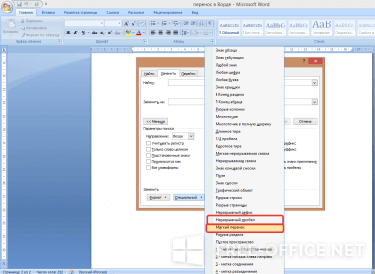
- Найдите раздел «Редактирование» и выберите пункт «Заменить».
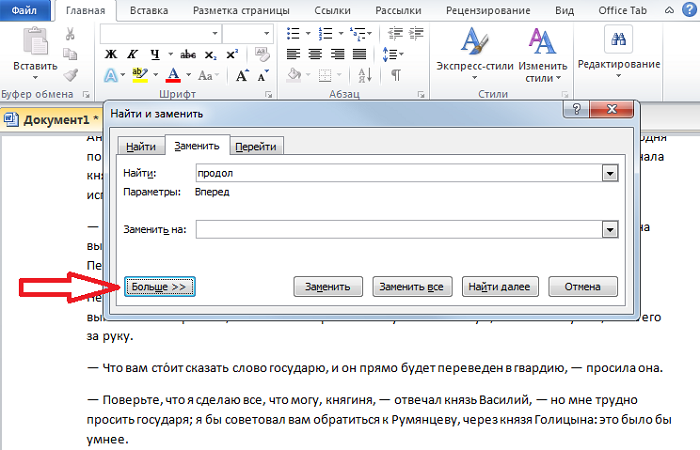
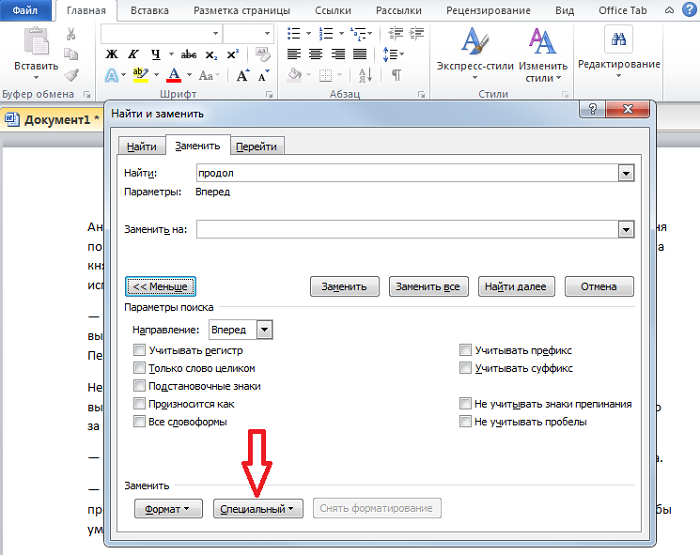
- В новой вкладке нажмите на кнопку «Больше», а после – «Специальный».
- Отметьте в списке «Мягкий перенос» или «Неразрывный дефис».
- Нажмите «Заменить все».
Показать видеоинструкцию
Видеоинструкция
Ответы на другие вопросы:
Расстановка переносов в Ворде
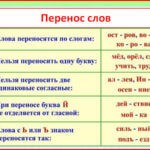
Хотя процессор Word Office выравнивает текст очень хорошо, по краям, по центру или по ширине, все равно некоторые пользователи остаются недовольны тем, что правый край текста выглядит неровно или в строках бросается в глаза неравномерность в плотности букв. Чтобы текстовый документ выглядел более красиво можно воспользоваться функцией расстановки переноса слов.

Если в обычном тексте, располагаемом во всю ширину страницы неравномерность интервала между символами и словами в разных строчках не сильно заметна, то в узких графах таблиц такой текст выглядит не очень презентабельно. Поэтому, часто можно наблюдать, как в таблицах вставляют дефисы с целью обозначить перенос слов.

Расставлять переносы таким способом дело утомительное. К тому же эти слова будут выделяться как слова с ошибкой — красной волнистой линией, а даже при простом изменении размера шрифта эти «переносы» переместятся с конца строчек и останутся в словах лишние дефисы. Поэтому лучше воспользоваться специальным инструментом для расстановки переносов. Возможность автоматического переноса слов имеется во всех версиях программы Word Office.
Как сделать перенос в Word в автоматическом режиме
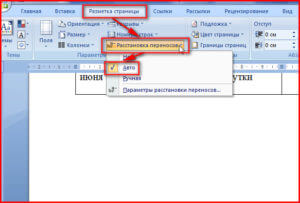
Удаляются переносы, вставленные в автоматическом режиме простым переходом по тому-же пути, что и выше и выбором пункта «Нет».
Переносы в части текста
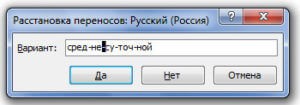
В ручном режиме программа предлагает самому выбрать наиболее правильное расположение переносов в словах выделенного фрагмента текста. Расстановку переносов слов вручную лучше использовать для небольшой части документа. Так, для вставки знаков переноса в части документа нужно этот фрагмент сначала выделить, а затем выбрать пункт «Ручная», в выпадающем списке. После этого программа запросит проверку невыделенной части документа, и если переносы нам нужны только в выделенной его части, то от дальнейшей проверки нужно отказаться.
Удаление знаков переноса слов, проставленных вручную делается также как описано выше. Или при помощи инструмента «Заменить». Для этого нужно в главной вкладке ленты меню найти и нажать на кнопку «Заменить». Окно замены развернуть с помощью клика по кнопке «Больше» и разыскать там выпадающий список «Специальный».
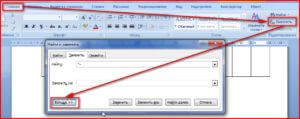
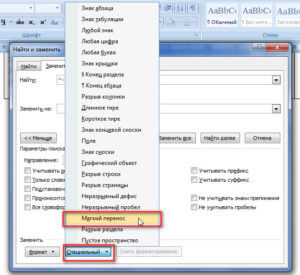
В этом списке нужно кликнуть по пункту мягкий перенос и, оставив поле «Заменить на» не заполненным, запустить процесс замены.
Параметры переносов
У функции расстановки переносов есть настраиваемые параметры. Где можно указать вставлять ли переносы в словах из прописных букв. Прописные буквы (заглавные) обычно используются для выделения заголовков, а знаки переносов здесь ни к чему.
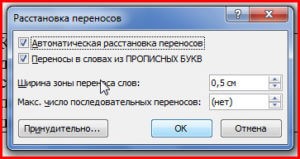
Также улучшению внешнего оформления документа способствует задание ширины зоны переноса. При увеличении этой зоны количество переносов в тексте станет меньше, зато при уменьшении размеров этой зоны текст будет выглядеть более ровно.
Таким образом, использование специального инструмента для расстановки переносов в словах помогает сделать текст документа более компактным и привлекательным за счет равномерного распределения букв и символов в строках.
Перенос слов в Ворде — как настроить и как убрать

Многие люди активно работают на компьютере в Microsoft Word, поскольку именно этот текстовый редактор считается одним из самых удобных и многофункциональных, однако функций так много, что иногда бывает трудно сделать что-то конкретное, например, разобраться, как удалить или поставить переносы слов в Ворде. Это не так сложно, как может показаться, однако такое умение часто необходимо применять при работе с текстом.
Как сделать перенос слов в Ворде
Некоторых пользователей раздражает разрыв строки и общий вид файла, поскольку при отсутствии переноса автоматически происходит перестановка слова на другую строку. Такое количество пробелов может мешать и оставлять практически пустую предыдущую строку.
Именно поэтому необходима функция переноса, которая позволяет создавать неразрывные тексты. Их можно расставлять вручную с помощью тире или дефиса, однако это неудобно и утомительно для пользователя. Для того, чтобы сделать это гораздо удобнее, существуют два способа: ручной и автоматический.
Ручной способ
Как правило, этот вариант используется, когда необходимы переносы лишь в части текста, а не во всем документе. Вот, как это сделать: Выделить нужную часть в документе, а затем во вкладке «Сервис» найти функцию «Язык» и нажать на кнопку «Расстановка переносов».
Далее нужно выбрать «Принудительно».
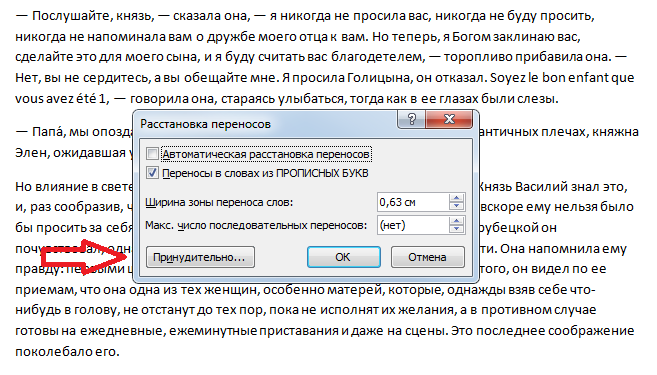
Программа проанализирует выбранный участок и покажет пользователю новое окно с просьбой задать верный вариант переноса либо согласиться с автоматическим выбором.
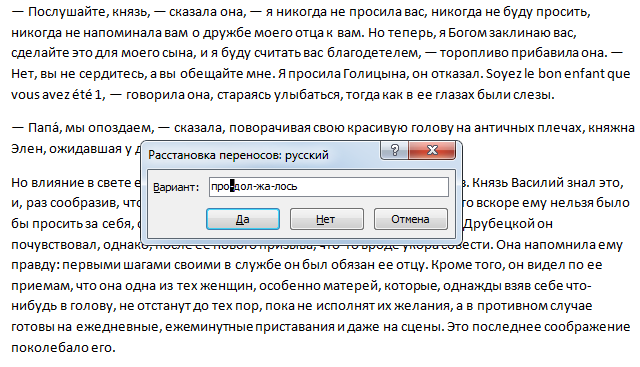
Для этого нужно нажать кнопку «Да», после чего программа самостоятельно вставит в слово мягкий перенос. После завершения форматирования выбранного фрагмента Word предложит продолжить действие. От этого можно отказаться и оставить другую часть документа нетронутой.
Автоматический способ
Этот вариант наиболее часто применяется, если перенести слова необходимо во всем документе, поскольку иногда использования этой функции на одну страницу бывает недостаточно. Включить его достаточно просто: Для начала надо выделить фрагмент, в котором необходима эта функция, либо ничего не выделять, если она нужна всему документу. Затем перейти во вкладку «Макет», раздел «Параметры страницы» и команду «Расстановка переносов».
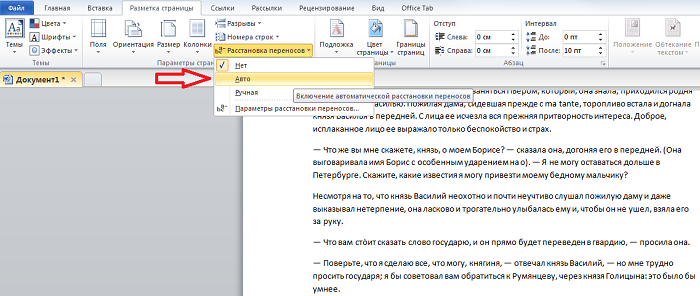
Далее нужно нажать на кнопку «Авто». При автопереносе программа не всегда может верно разобрать по слогам слова в выбранной части текста и иногда переносит на следующую строку лишь один знак. Это нужно учитывать. Если в документе выбран русский язык, настроить переносы не составит особого труда.
Но придется установить специальное средство для их расстановки, если выбран английский или любой другой язык. Его можно найти онлайн.
Как убрать перенос слов в Ворде
- Найти вкладку «Разметка страницы» и перейти в меню «Параметры страницы».
- Затем поставить галочку в окошко «Нет» в открывшемся разделе «Расстановка переносов».
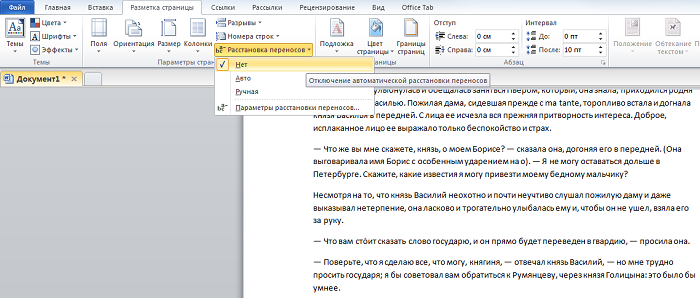
Этот вариант подойдет, к сожалению, только для автоматически расставленных переносов.
Если же они были добавлены вручную, нужно:
Найти вкладку «Главная», раздел «Редактирование» и команду «Заменить».
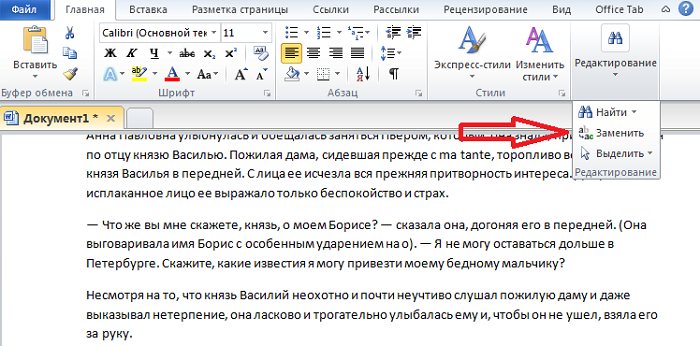
После этого в появившемся окне найти кнопку «Больше», затем – «Специальный» и в открывшемся списке нажать «Неразрывный дефис» или «Мягкий перенос».
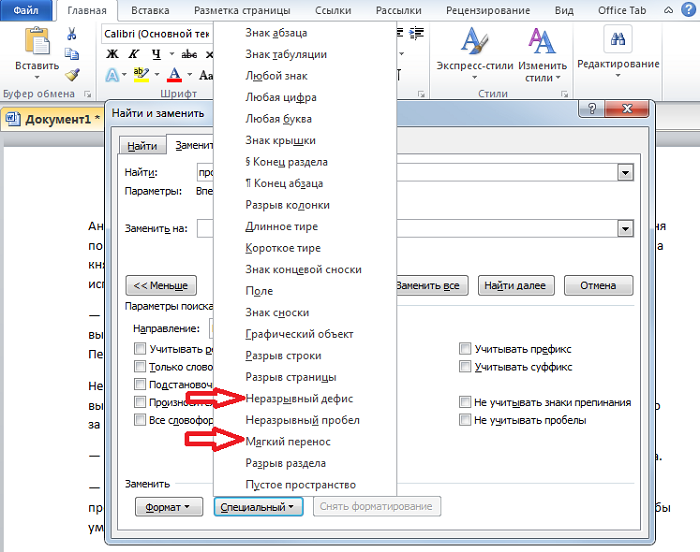
Далее нужно оставить пустым поле «Заменить на» и использовать «Заменить все». Не существует удобного для этого сочетания клавиш, так что все шаги придется делать по порядку.
Работа в Microsoft Word бывает трудоемкой и сложной, однако отличное и удобное форматирование текста стоит того, чтобы его освоить.



