
Такое часто случается если копировать и вставлять информацию из разных документов, веб-страниц и др. Чтобы этого не случалось нужно при вставке текста использовать параметры вставки, где нужно выбрать «Сохранить только текст», а тогда уже форматировать и редактировать документ.
Почему повторяется нумерация страниц в ворде?
Почему нарушается порядок нумерации в документе? Дело в том, что изменение стартового номера с помощью команды «Формат номеров страниц» создается для текущего раздела, а количество разделов в документе ограничено фантазией автора этого документа.
Как сделать разную нумерацию страниц в одном документе?
Чтобы выбрать формат или настроить начальный номер, выберите Колонтитулы > Номер страницы > Формат номеров страниц. Чтобы изменить стиль нумерации, выберите другой стиль в списке Формат номера. Чтобы изменить начальный номер страницы в созданном разделе, установите флажок Начать с и введите номер. Нажмите кнопку ОК.
Как поменять нумерацию страниц в колонтитуле?
- Щелкните верхний или нижний колонтитул, где нужно вставить номера страниц.
- Выберите Вставка > Номер страницы.
- Выберите Текущее положение.
- Выберите стиль.
Как исправить нумерацию страниц в ворде?
- Перейдите к разделу Вставка > Номер страницы и выберите команду Удалить номера страниц.
- Если кнопка Удалить номера страниц недоступна или некоторые номера страниц сохранились, дважды щелкните верхний или нижний колонтитул, выделите номер страницы и нажмите клавишу DELETE.
Почему не проставляются номера страниц в ворде?
Для того, чтобы первая страница в ворде не нумеровалась, но учитывалась, необходимо поставить "Особый колонтитул для первой страницы". Это можно сделать сразу после вставки нумерации. . После этого появляется "Конструктор" в верхней панели и там напротив графы "Особый колонтитул для первой страницы" ставим галку.
Как нумеровать не все страницы в ворде?
Войдите в меню «Вставка», перейдите в группу «Колонтитулы», нажмите на кнопку «Номер страницы». В контекстном меню нажмите на «Формат номеров страниц…». В окне «Формат номера страницы», в опции «Нумерация страниц», в параметре «начать с:» нужно выбрать «0».
Как сделать 2 нумерации страниц в ворде?
- Документ необходимо разбить на разделы;
- В каждом разделе перейти на поле верхнего колонтитула (в том случае, если вверху у вас не сквозная нумерация) и снять опцию “Как в предыдущем разделе”;
- Сделать сквозную нумерацию для всего документа в нижнем колонтитуле;
Как сделать разные номера страниц в ворде?
Выделите страницы, ориентацию которых нужно изменить, или абзацы для помещения на страницы с измененной ориентацией. Откройте вкладку РАЗМЕТКА страницы > диалогового окна Параметры страницы. В диалоговом окне Параметры страницы в группе Ориентация нажмите Книжная или Альбомная.
Как поменять номер страницы в рамке?
- Щёлкните левой кнопкой мышки на то место внутри рамки или штампа, где должен появиться номер.
- Войдите во вкладку «Вставка».
- Щелкните на «Номер страницы».
- Выберите «Текущее положение». Это даёт вам возможность разместить номер именно в том месте, куда вы кликнули мышкой.
Как начать нумерацию страниц заново?
Кликните правой кнопкой мыши по номеру страницы и в контекстном меню выберите «Формат номеров страниц». В открывшемся окне переключитесь на «начать с». Там будет вставлена 1 страница, но вы можете установить любой номер, с которого должна быть начата нумерация страниц в разделе.
Как сделать разные колонтитулы для разных разделов?
На вкладке Вставка нажмите кнопку Колонтитулы. В правой части белой области, которая появится в верхней части документа, выберите Параметры > Разные колонтитулы для четных и нечетных страниц. Введите текст, который должен отображаться на четных страницах.
Как поставить нумерацию страниц в ворде с 3 листа?
Нажмите раздел «Макет», «Разрывы» и «Следующая страница». Действуйте по тому же алгоритму и на 2-ом листе. После этого переходите в начало документа, ставьте курсор в любом месте и в верхнем поле нажимайте вкладку «Вставка», «Номер страницы» и «Формат номеров…».
Почему нумерация страниц в ворде повторяется в колонтитулах
Microsoft Word — универсальный текстовый редактор для работы с различными видами документов: от простых записок до профессиональных бизнес-отчетов и многостраничных научных работ. Однако использование разных шаблонов на одной странице может привести к тому, что нумерация страниц зависит от наличия колонтитула, а не шаблона, что в свою очередь может приводить к тому, что нумерация страниц повторяется в колонтитулах.
Почему нумерация повторяется в ворде
Каждый документ в Word имеет свои особенности, и одной из наиболее распространенных причин повторения номеров страниц в колонтитулах является наличие различных шаблонов на одной странице. В результате нумерация страниц начинает зависеть от колонтитула, а не от общего шаблона, что приводит к дублированию номеров страниц.
Кроме того, повторение номеров страниц в колонтитулах может вызываться рядом других факторов, таких как внесение изменений в документ, вставка новых разрывов страницы, изменение настроек страницы и другие причины.
Как исправить нумерацию страниц в колонтитуле
Следующие шаги помогут исправить повторную нумерацию страниц в Word:
- Выберите Разметка > Параметры страницы > Колонтитулы.
- В раскрывающемся меню Верхний колонтитул или Нижний колонтитул выберите пункт (нет).
- Проверьте, был ли добавлен колонтитул самим документом. В случае наличия — удалите его.
- Измените перенос объектов в разделе «Разметка страницы». Для этого выберите настройки переноса, которые наиболее удобны для вашего документа.
- Отредактируйте текст колонтитулов на главной и других страницах с помощью доступных инструментов.
- Для удаления колонтитулов на первой странице документа, необходимо выбрать «Параметры» в правой части окна и выбрать «Особый колонтитул для первой страницы». Затем откройте вкладку «Первая страница» и удалите содержимое нужного блока.
Как убрать повторение колонтитула в ворде
Чтобы убрать повторение колонтитулов в Word, необходимо выбрать пункт «(нет)» в меню «Верхний колонтитул» или «Нижний колонтитул». Вместо того, чтобы зависеть от текущего шаблона страницы, нумерация страниц этого документа будет определяться общим шаблоном.
Полезные советы
Почему дублирование номера страниц в колонтитулах является распространенной проблемой и как ее решить
Первая и самая распространенная причина – это необходимость сохранения читабельности и удобства использования документа. Когда в документе присутствуют десятки или сотни страниц, нумерация помогает читателю ориентироваться в тексте и быстро находить нужную страницу. Причем, нумерация, расположенная в колонтитулах, всегда видна, независимо от текущего положения курсора.
Вторая причина связана с требованиями академических стандартов и официальных правил форматирования документов. В некоторых случаях, таких как научные статьи, дипломные работы или документы, предназначенные для публикации, нумерация страниц в колонтитулах является обязательным элементом и необходима для объективного отображения объема и структуры текста.
К счастью, проблема повторяющейся нумерации страниц имеет решение. Существует несколько способов исправить эту ситуацию.
Первое решение предполагает использование различных стилей для страниц внутри и за пределами колонтитулов. Такая настройка стилей может быть произведена в редакторе документов или программе для верстки, и она позволяет отделить показатель нумерации страниц, присутствующей только в колонтитулах, от основного набора страниц в документе.
Второе решение заключается в использовании специального программного обеспечения или сервиса для автоматической генерации нумерации страниц. Такие инструменты обычно предлагают широкий набор настроек, которые позволяют точно настроить поведение и внешний вид нумерации в колонтитулах, с учетом особенностей каждого отдельного документа.
Таким образом, повторяющаяся нумерация страниц в колонтитулах может быть не только причиной для беспокойства, но и управляемой задачей, которую можно решить различными способами. Выбор конкретного решения зависит от требований к документу, инструментов, используемых при его создании, а также от ваших собственных предпочтений и навыков.
Видео: ✅ Как в колонтитулах сделать нумерацию страниц разную Word и как изменить нумерацию Скачать
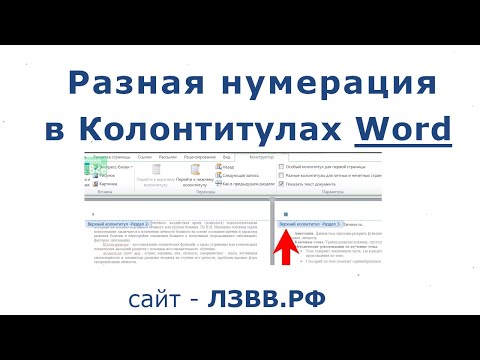
Причины повторения нумерации страниц
Повторение нумерации страниц в колонтитулах документа может происходить по нескольким причинам, которые следует учитывать при работе с текстом и оформлении документов.
- Неправильная настройка документа: Одной из причин может быть неправильная настройка документа, когда в настройках колонтитулов установлена повторяющаяся нумерация страниц. Это может произойти, если при создании документа были выбраны неправильные параметры или возникли ошибки во время оформления.
- Нехватка информации на страницах: Другой причиной повторения нумерации страниц может быть нехватка информации на страницах. Если на одной странице содержится недостаточно текста или изображений, система автоматически может пропустить эту страницу и продолжить нумерацию на следующей. Это может быть проблемой при верстке документа и оформлении содержимого.
Эти причины могут влиять на восприятие документа и создавать путаницу у читателей. Поэтому необходимо внимательно проверять работу с колонтитулами и убеждаться в правильности настроек документа перед его завершением.
Неправильная настройка документа
Неправильная настройка документа может включать в себя неустановленный начальный номер страницы, неправильный тип нумерации (например, римские цифры вместо арабских) или неправильную последовательность нумерации страниц.
Неправильная настройка документа может привести к тому, что каждая новая секция или глава начинается с нулевой нумерации страницы, в результате чего страницы в колонтитулах могут повторяться. Неправильная нумерация может вызвать путаницу у читателей и усложнить навигацию по документу.
Чтобы исправить неправильную настройку документа и избежать повторения нумерации страниц, необходимо внимательно проверить и поправить параметры нумерации. В большинстве текстовых редакторов и программ для работы с документами существуют возможности для настройки нумерации страниц.
Пользователь должен установить правильный начальный номер страницы, выбрать соответствующий тип нумерации и правильно установить последовательность нумерации страниц.
Помимо этого, необходимо также обратить внимание на наличие разделов или глав с разными параметрами нумерации страниц и установить их соответствующим образом.
Исправив все неправильные настройки, можно полностью избежать повторения номеров страниц в колонтитулах документа и обеспечить легкую навигацию и понимание его структуры для читателей.
Нехватка информации на страницах
Одной из основных причин повторения нумерации страниц в колонтитулах может быть нехватка информации на страницах документа. Когда текст не занимает всю страницу, а оставляет незаполненное пространство внизу, многие программы автоматически считают такие страницы неполными и игнорируют их в нумерации.
Например, если на странице есть всего несколько строк текста или только заголовок раздела, система может пропустить ее в нумерации. Это особенно часто происходит, когда используются многоуровневые заголовки и разрывы страниц. Для пользователя такое поведение программы может быть непонятным и ввести его в заблуждение.
Чтобы избежать проблемы с повторением нумерации страниц из-за нехватки информации на страницах, рекомендуется заполнять страницы текстом или добавлять другие элементы, такие как изображения или таблицы. Необходимо также обратить внимание на настройки документа и проверить, что нумерация страниц задана корректно и соответствует требованиям. Использование различных стилей, шрифтов и отступов может помочь более равномерно заполнять страницы и избегать необходимости пропускать их в нумерации.
Видео: Работа с колонтитулами Word Скачать

Решения проблемы повторения нумерации страниц
Повторение нумерации страниц в документе может вызывать различные проблемы и неудобства при чтении и понимании содержимого. Однако, существуют несколько эффективных способов решения этой проблемы.
- Изменение настроек документа: одним из основных способов исправить повторение нумерации страниц является изменение настроек документа. Для этого необходимо открыть раздел «Разметка страницы» или «Шапка и подвал» и выбрать опцию «Различные» или «Разный для каждого раздела». После этого можно выбрать нужный вариант нумерации страниц, которая не будет повторяться на всех страницах.
- Пересмотр дизайна страниц: в некоторых случаях причиной повторения нумерации страниц является неудачное оформление документа. Пересмотр дизайна страниц может помочь установить корректную нумерацию и улучшить визуальное представление документа. Например, можно изменить размер и положение колонтитулов, добавить или удалить разделители между страницами.
Таким образом, выбрав подходящее решение для вашего конкретного случая, вы сможете избавиться от проблемы повторения нумерации страниц и сделать ваш документ более читабельным и удобным для использования.
Изменение настроек документа
1. Откройте документ в текстовом редакторе или программе для работы с документами.
2. В меню программы выберите раздел «Настройки» или «Опции».
3. В открывшемся окне найдите раздел, отвечающий за настройку колонтитулов или нумерации страниц.
4. Внимательно изучите доступные опции и выберите ту, которая позволит вам настроить нумерацию страниц по вашим требованиям.
5. После выбора опции, приступайте к настройке. Ориентируйтесь на предоставленное описание или инструкции, чтобы правильно указать параметры для колонтитулов.
6. Проверьте результат. Откройте страницу предпросмотра или распечатайте документ, чтобы убедиться, что нумерация страниц теперь соответствует вашим требованиям и не повторяется.
7. Если проблема по-прежнему остается, обратитесь к документации программы или посетите официальный сайт производителя, чтобы найти дополнительные ресурсы или запросить поддержку.
Изменение настроек документа может потребовать некоторого времени и тщательности, но при правильной настройке вы сможете с легкостью избежать повторения нумерации страниц в колонтитулах и создать более профессиональный документ.
Пересмотр дизайна страниц
Проблема повторения нумерации страниц может возникать из-за неуместного дизайна страниц документа. Возможно, некоторые элементы размещены таким образом, что номера страниц не отображаются правильно или повторяются на нескольких страницах. Это может быть вызвано плохим размещением колонтитулов, заголовков и других элементов страницы.
Чтобы решить эту проблему, следует тщательно пересмотреть дизайн каждой страницы документа. Убедитесь, что все элементы размещены правильно, и что прописаны соответствующие команды для отображения номеров страниц. Возможно, потребуется изменить шаблон документа или пересмотреть расположение некоторых элементов.
Кроме того, следует обратить внимание на использование различных шрифтов, размеров и стилей для номеров страниц. Иногда неправильный выбор шрифта или его размера может привести к некорректному отображению номеров страниц или их повторению.
При пересмотре дизайна страницы также полезно проверить все настройки страницы, включая поля, отступы, выравнивание текста и прочие параметры. Возможно, некоторые неправильные настройки могут вызывать проблемы с нумерацией страниц.
В общем, пересмотр дизайна страницы поможет исправить проблему повторения нумерации страниц. Важно обратить внимание на всех аспекты дизайна и убедиться, что страницы выглядят правильно и номера страниц отображаются в соответствии с требованиями документа.
3 2 Если сбилась нумерация страниц Скачать



