
В работе с программой Microsoft Word иногда возникают проблемы с шириной текста. На счастье, есть несколько способов решить эту проблему и вернуть документу нормальный вид. В этой статье мы рассмотрим, как справиться с этой проблемой.
- Изменение размера страницы
- Полноэкранный режим
- Изменение интервала между знаками
- Выход из полноэкранного режима
- Уменьшение размера документа
- Полезные советы и выводы
1. Изменение размера страницы
Во-первых, проверьте параметры страницы документа. Для этого выполните следующие действия:
- Откройте меню «Файл» в верхнем левом углу программы.
- Выберите пункт «Параметры страницы».
- В открывшемся окне выберите нужный вариант из списка размеров бумаги.
Это позволит изменить размер страницы и, возможно, вернуть тексту более привычный вид.
2. Полноэкранный режим
Если ширина текста в Word увеличилась из-за того, что вы случайно перешли в полноэкранный режим, необходимо вернуться обратно к обычному виду. Для этого выполните следующие действия:
- Выберите пункт «Вид» в верхнем меню программы.
- В раскрывающемся списке выберите команду «Во весь экран».
Теперь ваш документ должен отображаться в нормальном виде. Чтобы вернуться обратно в полноэкранный режим, повторите те же действия.
3. Изменение интервала между знаками
Иногда причиной увеличения ширины текста в Word может быть неправильно заданный интервал между знаками. Чтобы исправить это, выполните следующие действия:
- Выделите текст, ширину которого требуется изменить.
- На вкладке «Главная» найдите средство запуска диалогового окна «Шрифт» и щелкните на нем.
- В открывшемся окне в поле «Интервал» выберите параметр «Разреженный» или «Уплотненный», а затем введите нужное значение в поле рядом.
После этого ширина текста должна уменьшиться до желаемого значения.
4. Выход из полноэкранного режима
Если вы хотите выйти из полноэкранного режима чтения в Word, вам нужно будет выполнить следующие действия:
- Нажмите кнопку «Закрыть» в правом верхнем углу экрана.
- Или нажмите клавишу «ESC» на клавиатуре.
5. Уменьшение размера документа
Если документ в Word занимает слишком большой объем, есть несколько способов уменьшить его размер:
- Сохраняйте документ в формате DOCX. Начиная с версии 2007 года, формат DOCX считается более эффективным, чем старый формат DOC.
- Сжимайте картинки. Прежде чем вставлять изображения в документ, сжимайте их в отдельных графических редакторах, чтобы уменьшить размер файла.
- Удаляйте встроенные шрифты. Если ваш документ содержит много разных шрифтов, попробуйте удалить те, которые вам не нужны, чтобы уменьшить размер файла.
Полезные советы и выводы
- Проверьте параметры страницы и измените размер бумаги, если необходимо.
- Вернитесь из полноэкранного режима, чтобы вернуть документу нормальный вид.
- Измените интервал между символами, чтобы сделать текст более компактным.
- Не забывайте выходить из полноэкранного режима, когда он вам больше не нужен.
- Используйте более эффективный формат сохранения документов в Word.
- Сжимайте изображения перед вставкой в документ.
- Удаляйте неиспользуемые шрифты, чтобы уменьшить объем файла.
Надеемся, эти советы помогут вам решить проблему с шириной текста в Word и облегчат работу с программой. Запомните эти простые шаги и не бойтесь экспериментировать с настройками, чтобы достичь желаемого результата. Удачи!
- Как вернуть ползунок в ворде
- Как промыть рапидограф Ротринг
- Как регулировать ваты на Jellybox XS
- Как разблокировать документ Word для редактирования
- Как сбросить часы Касио до заводских настроек
- Что значит режим B на Аегис Хиро
- Как сделать игру рукой в фифа 23
- Сколько стоит Аегис Хиро 1 лимит

Вопросы:
- Сколько минут читать 1 страницу
- Как оплатить связь Волна через Сбербанк Онлайн
- Как сделать свою подсветку на клавиатуре ZET Gaming
- Что делать если Smoant Santi пишет Check atomizer
- Где корзина в Opera GX
- Блог
- Разное
Если программа Microsoft Word стала отображать документы в широком формате, есть несколько способов это исправить.
Первым шагом нужно открыть программу Word и в верхнем меню выбрать вкладку «Файл». Далее необходимо выбрать пункт «Параметры страницы».
В открывшемся окне параметров страницы нужно найти секцию «Размер бумаги». Само поле будет располагаться примерно на середине окна.
В данной секции будут перечислены несколько вариантов размеров бумаги.
Если текущий размер установлен как «Широкий», то нужно выбрать другой вариант.
Например, для обычных документов, чаще всего выбирается размер «А4» или «Лист».
После выбора нужного размера бумаги следует нажать кнопку «ОК» для сохранения изменений.
Теперь документы в программе Word будут отображаться в обычном, узком формате без дополнительных широких полей.
Как в ворде сделать лист на весь экран
Между прочим, и сам не сразу обнаружил. Команде Вид — Во весь экран из офиса XP/2003, очень удобной для презентационного показа, прямого аналога в офисе 2007/2010 нет — ведь кнопка Вид — Режим чтения покажет всю страницу по высоте. А правильно сделать полноэкранный режим можно так:

Полноэкранный просмотр по ширине текста в Word 2007
Ну или лучше шагом 2 во вкладке «Вид» нажать «Масштаб» и затем «По ширине текста».
В Word 2016 всё проще — есть кнопка для скрытия ленты и меню:

скрытие ленты и меню в Word 2016
Можно Выключить флажок Вид — Показать — Линейка, если она мешает в полноэкранном режиме.
21.11.2011, 10:59 [32698 просмотров]
Как сделать страницу на весь экран в word?
Не так давно порадовал себя Microsoft Office 2013. Минималистский дизайн, простота, быстродействие, инструментарий похож на Office 2010 и просто эффект новизны – словом, причины перейти на свежую версию для себя нашел.
Несмотря на схожесть интерфейса с Office 2010 (имеется ввиду инструментарий, которым наполнены вкладки), некоторые моменты пришлось выискивать самостоятельно. Один из возникших вопросов, как активировать полноэкранный режим в Microsoft Office 2013? Привычная клавиша, которая включала полноэкранный режим в предыдущих версиях, не работала. Поиски подобной функции в вкладках не увенчались успехом. Пришлось покопаться на англоязычных сайтах.
Оказалось, запустить полноэкранный режим в Office 2013 можно тремя путями: добавить кнопку вручную на панель вкладок, добавить кнопку на панель быстрого доступа, назначить комбинацию клавиш. Лично я попробовал все.
Добавить кнопку “Полноэкранный режим»
Кнопку можно добавить к самой ленте вкладок («Главная», «Вставка» и т. д.), а можно на панель быстрого доступа – возле иконки «Сохранить» и «Отменить последнее действие».
Заходим в «Файл > Параметры > Настроить ленту». В списке команд ищем «Во весь экран». Если не найдете, то проверьте отображает ли лист все команды или только функции того или иного блока, например, «Макросы».
Итак, команду «Во весь экран» нашли. Теперь в панели справа выбираем вкладку, куда мы хотим поместить нашу команду. Добавить команду «Во весь экран» в уже существующую вкладку мне не удалось. Пишет, что нужно создать собственную вкладку, что мы и сделаем.
Создаете вкладку, даете ей название и добавляете команду. Как создать вкладку, понятно и так, поэтому подробно останавливаться на этом не будем.
Добавить кнопку «Во весь экран» можно и на «Панель быстрого запуска» (вверху слева возле «Сохранить», «Отменить предыдущее действие»). Процедура почти аналогична предыдущей, только теперь ищем команду в «Файл > Параметры > Панель быстрого доступа». Тут у меня команда уже называлась «Полноэкранный режим».
Странности
1. В списке команд почему-то было целых два пункта «Во весь экран». Добавив их, увидел, что работает только один из них.
2. Если у вас Office 2013 на английском, в списке команд вы можете не найти знакомое название «Full Screen». Эта функция может называется еще и «Toogle Full Screen View» или «ToggleFull».
Назначить клавишу «Во весь экран»
Заходим в «Файл > Параметры > Настроить ленту». Внизу под списком команд ищем «Сочетание клавиш». Жмем на «Настроить». В списке «Категории» выбираем «Все команды». Справа ищем команду. Называется она может как «Во весь экран», так и «ToggleFull». У меня, несмотря на русскоязычную версию, второй вариант.
Назначаем клавишу, и дело сделано.
Вся процедура вроде бы проста. Единственно, что неудобно, так это выискивать нужную функцию в огромном списке команд – попробуй угадай, как команда называется у них теперь. Более того – в другом меню она уже может носить другое название. Поэтому учитывайте, что функция «Во весь экран» также может зазываться «Полноэкранный режим», «Toggle Full Screen View» или «ToggleFull».
P.S. Если у вас возникли проблемы с техникой, обращайтесь в наш компьютерный сервис, либо закажите выезд компьютерного мастера.
Необходимость добавить новую страницу в текстовом документе Microsoft Office Word возникает не так уж часто, но, когда это все-таки нужно, далеко не все пользователи понимают, как это сделать.
Первое, что приходит в голову — установить курсор в начале или в конце текста, в зависимости от того, с какой стороны нужен чистый лист, и нажимать “Enter” вплоть до того момента, пока не появится новая страница. Решение, конечно, хорошее, но уж точно не самое верное, особенно, если нужно добавить сразу несколько страниц. О том, как в Ворде правильно добавить новый лист (страницу) мы расскажем ниже.
Добавляем пустую страницу
В MS Word есть специальный инструмент, с помощью которого можно добавить пустую страницу. Собственно, именно так он и называется. Чтобы это сделать, следуйте нижеизложенной инструкции.
1. Кликните левой кнопкой мыши в начале или в конце текста, в зависимости от того, где вам нужно добавить новую страницу — перед имеющимся текстом или после него.
2. Перейдите ко вкладке “Вставка”, где в группе “Страницы” найдите и нажмите кнопку “Пустая страница”.
3. Новая, пустая страница будет добавлена в начале или в конце документа, в зависимости от того, в каком месте она вам была нужна.
Добавляем новую страницу с помощью вставки разрыва
Создать новый лист в Ворде можно и с помощью разрыва страницы, тем более, что сделать это можно еще быстрее и удобнее, чем с помощью инструмента “Пустая страница”. Банально, от вас потребуется меньше кликов и нажатий клавиш.
Мы уже писали, о том, как вставить разрыв страницы, более подробно вы можете прочесть об этом в статье, ссылка на которую представлена ниже.
Урок: Как сделать разрыв страницы в Word
1. Установите курсор мышки в начале или в конце текста, перед или после которого требуется добавить новую страницу.
2. Нажмите “Ctrl+Enter” на клавиатуре.
3. До или после текста будет добавлен разрыв страницы, а значит, будет вставлен новый, пустой лист.
На этом можно закончить, ведь теперь вы знаете, как добавить новую страницу в Ворде. Желаем вам только положительных результатов в работе и обучение, а также успехов в освоение программы Microsoft Word.
Мы рады, что смогли помочь Вам в решении проблемы.
Задайте свой вопрос в комментариях, подробно расписав суть проблемы. Наши специалисты постараются ответить максимально быстро.
Чтение документов в Word
Распространенные средства чтения встроены прямо в Word: страницы в документе, добавление при комментариев, определение и перевод слов, копирование и выделение текста, а также другие удобные средства чтения. Вы можете включить или отключить полноэкранный режим на ленте.
Если вы читаете текст, а не вводите или редактируете его, нажмите Вид > Режим чтения, чтобы скрыть средства и меню для ввода текста и освободить больше пространства для самих страниц. Режим чтения автоматически подстраивается под макет страницы на вашем устройстве, используя колонки и увеличенный размер шрифта, которые можно изменять.
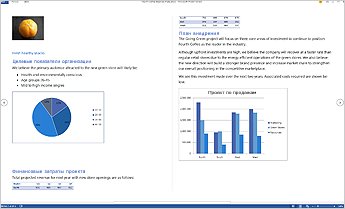
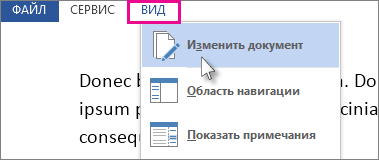
Чтобы выйти из режима чтения, нажмите Вид > Редактировать документ.
Помимо элементов управления чтением, которые вы используете регулярно, вы можете увеличивать и увеличивать изображения и другие объекты, развернуть или свернуть разделы или просмотреть внедренные видео. Настраивайте колонки, цвет страниц и разметку. Откройте область навигации, чтобы быстро перемещаться по документу.
Чтение документа
Выберите Вид > Режим чтения, чтобы включить разметку «Режим чтения».
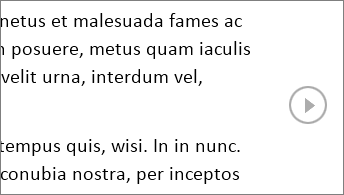
Переворачивайте страницы, нажимая стрелки перехода по краям экрана.
Увеличение и уменьшение масштаба
- Дважды нажмите таблицу, диаграмму или изображение, чтобы приблизить этот объект и просмотреть его во весь экран.
- Нажмите за пределами объекта, чтобы вернуться к уменьшенному масштабу и продолжить чтение.
Добавление и чтение примечаний
- Если документ содержит примечания, на полях будет отображаться соответствующий маркер. Нажмите его, чтобы прочитать примечание. Чтобы просмотреть все примечания, нажмите Вид >Показать примечания.
- Чтобы добавить свои примечания, выделите содержимое и щелкните его правой кнопкой мыши, а затем выберите команду Создать примечание и введите текст в выноске.
Совет: С помощью других параметров списка «Вид» можно открыть область навигации, изменить ширину колонок и цвет фона, а также переключиться с колонок на традиционную разметку.

Выделите и щелкните правой кнопкой мыши текст, который нужно скопировать, и нажмите Копировать.
Определение или перевод текста
Щелкните правой кнопкой мыши текст, который вы хотите перевести или для которого нужно найти определение, и сделайте одно из следующего:
- В Word 2016 щелкните Перевод или Интеллектуальный поиск.
- В Word 2013 щелкните Перевод илиОпределить.
Выделите и щелкните правой кнопкой мыши текст, нажмите Выделить и выберите нужный цвет.
Развертывание и свертывание
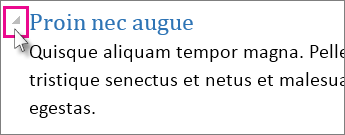
Свернуть или развернуть части документа можно простым нажатием. Когда вы наводите указатель на заголовок, появляется стрелка для развертывания или свертывания. (На сенсорных устройствах эти стрелки отображаются всегда.)
Открыв документ, вы можете продолжить его просмотр с места, на котором остановились. Word запоминает это положение, даже если в прошлый раз документ был открыт на другом компьютере.
Полноэкранный режим чтения оптимизирован для чтения документа на экране компьютера. В полноэкранных режимах чтения также можно увидеть документ так, как он будет отображаться на печатной странице.
- На вкладке Вид в группе Режимы просмотра документов нажмите кнопку Полноэкранный режим чтения.
Word стал открывать документ во весь экран. Как сделать, чтобы все стало как должно быть? Помогите!

Мария, умница! Сколько я бился над этим, ужас. Даже переустанавливал, у меня всегда открывался, как веб страница, а нужно было выбрать страницу с разметкой. Всего-то.
Библиотека Большого КамняУченик (161) 1 год назад Спасибо! как все просто! Геворг ГеворкянУченик (128) 1 год назад Алексей ГаврилинЗнаток (420) 1 год назад Спасибо тебе добрый человек Мария. АсторияПрофи (562) 1 год назад Спасибо вам, добрый человек, вы меня спасли! Азизбек АА МуродуллаевУченик (103) 9 месяцев назад Спасибо большое!Помогли) МБОУ Школа №79Профи (915) 1 месяц назад Спасибо!
Очень помогли! Остальные ответы Свойства ярлыка ворда. справа вверху средний квадрат, далее мышью под свой размер да, спасибо Вкладка «Вид», кликните по «Разметка страницы». У вас стоит скорее всего черновик Дамир АбсалямовПрофи (696) 1 год назад единственный стоящий ответ) Похожие вопросы Ваш браузер устарел
Мы постоянно добавляем новый функционал в основной интерфейс проекта. К сожалению, старые браузеры не в состоянии качественно работать с современными программными продуктами. Для корректной работы используйте последние версии браузеров Chrome, Mozilla Firefox, Opera, Microsoft Edge или установите браузер Atom.



