
Настройка полей в Word
В повседневной работе на компьютере главной задачей у большинства пользователей был и остаётся набор текста. Офисный компьютер по факту должен быть настроен для такой задачи, и фактически одновременно с появлением операционных систем в том смысле, в котором мы сейчас это понимаем, были выпущены текстовые процессоры. Они прошли долгий эволюционный путь, и по сей день стандартом де-факто в отрасли стал продукт компании Microsoft под названием Ворд. Эта программа предоставляет пользователю широчайшие возможности для редактирования и правки текста, его оформления и проверки.
По умолчанию в Ворде выставлены оптимальные параметры, как, например, поля, размер шрифта и межстрочный интервал. Изменить какое-то из этих значений бывает нужно не так уж часто, но всё-таки такая задача иногда возникает. В связи с тем, что некоторые организации требуют особого оформления документов, пользователю нужно знать, как сделать поля в Ворде, как и другие параметры текста.
Настройка
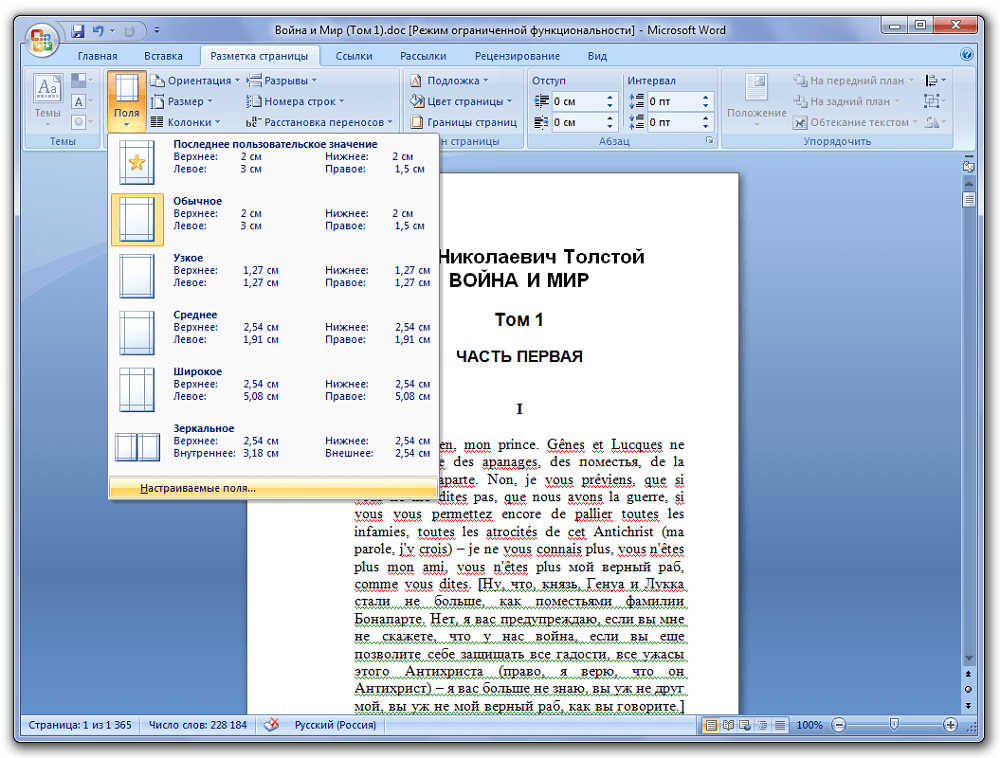
Если вы ещё не начали печатать текст и хотите выставить поля так, как требуется, заранее, то в Ворде найдите сверху в «Ленте» пункт «Разметка страницы». В этом разделе собраны все настройки, касающиеся параметров листа. Можно выбрать пакет предустановленных опций, для этого слева во «второй» строке ленты найдите кнопку «Поля» и наведите на неё указатель мыши.
Снизу есть значок треугольника. Это значит, что под кнопкой есть выпадающий список. Так вот, в этом списке под кнопкой «Поля» есть набор оформления, каждое из которых можно выбрать и применить простым нажатием кнопки. Тогда для всего текста, который вы напечатаете, будут сделаны такие поля, которые вы указали. Как правило, в Ворде в стандартном наборе есть большинство нужных в повседневной работе наборов настроек, поэтому сначала попытайтесь воспользоваться именно этим методом.
Впрочем, иногда этого всё же недостаточно. Бывает, что к документу предъявляются особые требования по оформлению, и может статься так, что предустановленные наборы этим требованиям не отвечают. Тогда придётся выставлять поля вручную.
В Ворде, как и в других текстовых процессорах, представленных на рынке, есть такая возможность, и пользователь может беспрепятственно ей воспользоваться. Для этого нужно в той же секции форматирования страницы, более того, в том же выпадающем меню найти снизу строчку «Настраиваемые поля». По клику мышью откроется диалог ручной настройки.
В нём, щёлкая по ползункам возле нужных пунктов, вы можете сделать поля больше или меньше, или вовсе убрать их; там же при необходимости можно изменить ориентацию страницы с книжной на альбомную. В нижней части окна будет отображён образец, по которому вы будете ориентироваться, как будет выглядеть текст на странице после изменения параметров. Ещё ниже этого образца есть пункт «Применить», в котором вы можете указать, будет ли весь документ изменён по этим правилам.
В случае, если вы уже начали печатать текст, и уже после решили поменять поля в Ворде, как вы понимаете, ни к чему всё стирать. Вы можете точно Выставить значения параметров страницы, применить их ко всему документу, и продолжать работать. Но когда нужно изменить или убрать поля для какого-то определённого фрагмента, просто выделите его мышью или с помощью горячих клавиш на клавиатуре (поместите курсор в начало выделяемого фрагмента, зажмите Shift и стрелками выделяйте текст), а потом в диалоге изменения полей в самом низу окна примените настройки только к выделенному тексту.
Частные случаи
Некоторые виды текста требуют нестандартного форматирования. Например, если вы готовите текст для журнала или брошюры. Для журнала или книги характерно зеркальное отображение полей, когда левое поле первого листа по размеру совпадает с правым полем следующего. Для этого в коллекции полей в разделе «Разметка страницы» есть пункт с соответствующим названием.
После его выбора и применения ко всему документу вы можете снова включить диалог настройки полей в Ворде, как и в предыдущем случае, если нужно изменить размер полей с какой-либо из сторон листа. Собственно, точно также можно работать и с брошюрой.
Послесловие
Работа в Ворде с текстом является для многих пользователей важной и повседневной задачей. Так как компания Microsoft заботится об удобстве потребителей, все настройки, которые могут понадобиться, расположены в одном-двух кликах мышкой, а интерфейс продуман и лаконичен. Хотя многие и жаловались на то, что изменившееся главное меню по сравнению с Microsoft Word 2003 вызывает у них трудности, спустя некоторое время использования современной версии программы эти проблемы нивелируются и сходят на нет. Исключительно логичное расположение элементов в этом меню делает обработку текста в этом процессоре удобной для пользователя. Выставить поля, в частности, можно несколькими способами, и все они легкодоступны.
Все про работу с excel, word, access, powerpoint

Находка для тех, чьи девушки и супруги работают в сфере услуг: маникюр, брови, ресницы и так далее. Вы же наверняка задумывались, как помочь своей половинке зарабатывать больше? Но что делать, если во всех этих маркетингах и процедурах не разбираешься от слова «совсем»? Мы нашли выход — это сервис VisitTime Чат-бот для мастеров и специалистов, который упрощает ведение записей: — Сам записывает клиентов и напоминает им о визите — Персонализирует скидки, чаевые, кешбек и предоплаты — Увеличивает доходимость и помогает больше зарабатывать А еще там первый месяц бесплатно, поэтому лучшее, что вы можете сделать сейчас — установить или показать его своей принцессе Всё интуитивно понятно и просто, достаточно нажать на этот текст и запустить чат-бота
Как сделать сортировку в word?
Привет, уважаемые читатели. Каким образом выполняется сортировка списка в текстовом редакторе MS Word? Конечно, можно это сделать в ручную, перетаскивая один за другим. Удобно? Не думаю.
Давайте я вам расскажу способ по лучше.
Пример своей работы я буду показывать на примере Word 2013, но этот способ подойдет и к версии Word 2010 и 2007.
Для демонстрации сортировки по возрастанию в Word я возьму небольшой список с именами.
Делаем сортировку в Word
Прежде, чем приступить к делу, необходимо выделить его левой кнопкой мыши. Затем, на вкладке «Главная» в разделе «Абзац» есть специальная кнопка. Какая? Посмотрите на гифке ниже.
В окне «Сортировка текста» можно выбрать Тип данных: текст, число или дата; а Выбрать способ: по возрастанию или убыванию. Я выбрал по возрастанию и тип текст.
Кстати, если нажать на кнопку «Параметры», то можно настроить дополнительные параметры сортировки в Ворде.
Теперь, чтобы завершить наше дело, нужно нажать на кнопку «ОК». После этого у нас получился список, в котором имена расположены от А до Я.
Если нужно выполнить сортировку в таблице Word, то принцип такой же. Выделяете столбец и делаете те же самые действия. А если у вас цифры, то укажите в типе Числа.
В общем, это все. Даже если нужно отсортировать в Word 2010 по алфавиту, в этом нет ничего сложного, ведь интерфейсы похожи.
Подписывайтесь на рассылку, чтобы получать новые уроки, вступайте в группу вКонтакте или в ОК и делитесь с друзьями в соц сетях.
Как сделать сортировку списка по алфавиту в Word Ссылка на основную публикацию 

Сортировка в Word. Тот, кому приходится часто писать списки в Word, не раз, наверное, задавался вопросом, как сделать, что бы после написания списков, можно было бы их отсортировать? Сортировка в Word – мечта или реальность? Нет не мечта. Такая функция в Word есть, но многие об этом даже не подозревают и мучаются, сортируя огромные списки вручную, проклиная всё на свете.
Как же сделать сортировку в Word?
Сортировка в Word
Мне нравиться текстовый редактор Ворд. Работать в нем одно удовольствие.
В каждой версии текстового редактора сортировка происходит одинаково, вот только сама функция вызывается в каждой версии по разному.
Сортировка в Word 2003
Создайте необходимый список. Выделите его и выберите в меню «Таблица» — Сортировка -.

Откроется окно «Сортировка текста». Выберите тип сортировки, и нажмите кнопку «ОК».

Сортировка в Word 2007/2010
В текстовом редакторе Word 2007 и вызвать такое же окно сортировки можно из меню Главная – иконка Сортировка.
Вот Вы и создали сортировку в Word. Как видите, всё очень просто и быстро. Теперь этот процесс не будет вызывать у Вас неприязнь и отчаяние.
Функция сортировки очень полезная и нужная. Если вам трудно сразу запомнить все что необходимо, то лучше заведите тетрадочку и записывайте туда все эти уроки.
Я сама так делаю, потому, что некоторые функции используются очень редко, и в нужный момент не всегда можешь вспомнить, то, что необходимо в данную минуту.
Не обязательно писать все, что написано в статье. Достаточно написать заголовок и вкладки меню в порядке их использования. Зато потом вы съэкономите кучу времени и нервов.
Я все собираюсь написать небольшую брошюру по текстовому редактору, но пока все руки не доходят. Как только соберусь, то сообщу вам об этом. А вы подпишитесь на обновления блога, чтобы не пропустить этот момент.
Видеоролик^ Сортировка в Word 2010:
Понравилась статья — нажмите на кнопки:
Сортировка в ворде нужна при составлении различных списков, например списка литературы при написании реферата. При редактировании таблиц в этом приложении сортировка помогает расположить строки в определенном порядке.
В редакторе Word можно автоматически сортировать порядок расположения абзацев или строк в таблице, списки, причем как нумерованные так и маркированные.


Сортировка списка
Существует три типа списков, которые можно сортировать в Word. Первый – это простой список, каждый элемент этого списка представляет собой отдельный абзац. Второй тип – неупорядоченный или маркированный список. Третий – нумерованный, в котором имеет значение порядок расположения частей этого списка. Для всех этих типов списков сортировка выполняется одинаково.
Для автоматической сортировки нужно выделить весь список с помощью мыши или клавиатуры. Затем во вкладке «Главная» в разделе «Абзац» найти значок и кликнуть по нему – откроется окно сортировки текста. В открывшемся окне будет активна только одна строка, в которой указано «сначала по абзацам» и «тип: текст», то есть сортировка возможно только по первой букве каждого абзаца.
Кнопка сортировки находится в разделе абзац главного меню
При сортировке списка есть два варианта: по возрастанию (то есть от А до Я, сортировка по алфавиту) или по убыванию (то есть от Я до А). Чтобы выбрать требуемый способ сортировки, по алфавиту или наоборот, нужно поставить точку в соответствующий ряд и нажать «ОК»
в окне сортировки списка можно изменить порядок — по возрастанию (по алфавиту) или наоборот
Сортировка таблицы
Сортировка строк в таблице отличается от сортировки списков только тем, что здесь возможно задать несколько параметров и порядок их применения. Например, список каких либо событий можно сначала отсортировать по их дате, а затем, внутри каждого дня, по алфавиту.
Итак, чтобы сделать сортировку таблицы нужно:
- Выделить таблицу (при помощи мыши или с клавиатуры);
- Открыть окно сортировки текста, кликнув по соответствующей кнопке ленты меню;
- Задать порядок сортировки строк (сначала по…, затем по…);
- Уточнить, есть ли заголовок (шапка) таблицы. Если поставить точку напротив «со строкой заголовка», то заголовок останется на месте и не будет отсортирован вместе со всей таблицей;
- Нажать «ОК».
Сортировка таблиц возможно по значениям ее столбцов
Сортировка в Word, конечно же, менее функциональна, чем в Excel, однако, имеющихся возможностей вполне достаточно для решения большинства офисных задач.
Примечания
Интерактивную кнопку открытия окна сортировки таблицы можно найти не только в разделе «Абзац», но и в появляющейся вкладке «Макет», разделе «Данные»;
При сортировке многоуровневых списков не сохраняется принадлежность частей списка к родительскому уровню;
Иногда пользователи Ворда забывают об этом инструменте и для обработки табличных данных сразу копируют (переносят) их в табличный редактор Excel.
Таким образом, в приложении Word Office имеется удобный, не перегруженный излишним функционалом инструмент для сортировки всех типов списков и таблиц.
Работая с текстовыми документами очень часто приходится использовать списки. При этом очень часто возникает необходимость сортировать такие списки по алфавиту.
К счастью, текстовый редактор Word позволяет избежать ручной сортировки и сэкономить большое количество времени. В этом материале мы расскажем о том, как сделать список по алфавиту в Word 2003, 2007, 2010, 2013 или 2016.
Как сделать список по алфавиту в Word 2007, 2010, 2013 или 2016
Если вы используете текстовый редактор Word 2007, 2010, 2013 или 2016, то кнопка для сортирования списка находится на вкладке «Главная», в блоке кнопок «Абзац». Данная кнопка называется «Сортировка» и она выглядит как две буквы «АЯ» и стрелка вниз.

Для того чтобы сделать список по алфавиту вам нужно просто выделить ваш список и нажать на эту кнопку. После этого появится небольшое окно «Сортировка текста». В этом окне нужно выбрать способ сортировки и нажать на кнопку «Ок». Если выбрать вариант «По возрастанию», то список будет отсортирован по алфавиту. Если же выбрать «По убыванию», то список от сортируется в обратном порядке, то есть от буквы «Я» до буквы «А».

С помощью данной кнопки можно сортировать по алфавиту любые списки. Все зависимости от того, как они оформлены. Это могут быть просто списке в виде абзаца текста, пронумерованные списки, не нумерованные списки или даже списки в таблице.
Как сделать список по алфавиту в Word 2003
Если вы используете текстовый редактор Word 2003, то вы также можете отсортировать список по алфавиту. Для этого нужно выделить мышкой список, открыть меню «Таблица» и выбрать там пункт «Сортировка».

Не смотря на то, что данная функция расположена в меню «Таблица», он отлично работает и с обычными нумерованными и не нумерованными списками.
Недостаточно памяти или места на диске в приложении Word. Приложению word не удалось отобразить нужный шрифт так как недостаточно памяти или места на диске

Некоторые пользователи, столкнувшиеся с документами Word с сайта SharePoint, синхронизированного с Onedrive, сообщили, что проблему удалось устранить только после очистки кэша шрифтов и перезагрузки компьютера.
Приложению word не удалось отобразить нужный шрифт так как недостаточно памяти или места на диске
Uran — это браузер uCoz, который основан на Chromium | Google Chrome | Opera | Firefox.
Из них: Мальчики 1180 Девочки 349
ВЫ МОЖЕТЕ ИСПОЛЬЗОВАТЬ
| Статьи: Генерал 105 | Статьи. | Статьи. |
| Статья: Windows 8 33 | Статья:Windows 10 339 Статья:Windows 10 | Статья: Windows 11 61 |
| Статьи: Медицина и здоровье 163 | Статьи: Психология, Семья, Отношения 160 | Статьи: Наука и искусство 34 |
| Статьи: Безопасность 12 | Статьи: Office 2010 125 | Статья:Office 2007 9 |
| Статьи: Тестирование оборудования 4 | Статья:Exchange Server 2010 103 | Статья:Photoshop 76 |
| Статья:Corel Draw 2 | Статьи: История и политика 5 | Статьи: Регистр Windows 1 |
Что делать, если при открытии документа в Word появляется сообщение «Недостаточно памяти или места на диске»?
Microsoft Word — это самая продвинутая и мощная программа обработки текстов, которая может легко открывать и редактировать сотни страниц сложно форматированного текста. Если это так, то как объяснить сообщение об ошибке «Недостаточно памяти», которое появляется сразу после открытия файла, даже если на компьютере нет ни оперативной памяти, ни физического пространства для хранения данных?
Сразу следует сказать, что эта ошибка не имеет никакого отношения к рабочей памяти или жесткому диску, в большинстве случаев она возникает при ошибке в конфигурационных файлах Microsoft Word или изменении прав доступа к каталогу шрифтов, из которого редактор загружает необходимые ему шрифты.
Ошибка также может быть вызвана поврежденным кэшем шрифтов, определенными дополнениями или поврежденными файлами Microsoft Office.
Давайте рассмотрим эти причины более подробно.
Повреждение файла Normal.dotm
Файл normal.dot — это шаблон, в котором хранятся настройки и таблицы стилей, определяющие внешний вид документа Word. Если его структура повреждена, редактор может отреагировать этой ошибкой. В этом случае проблему можно решить, пересоздав шаблон Normal.dotm.
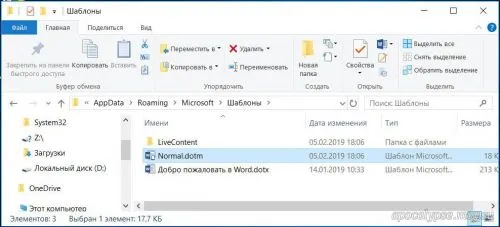
Для этого после закрытия всех файлов Microsoft Office перейдите в %userprofile%AppDataRoamingMicrosoftTemplates и переименуйте расширение файла Normal.dotm в OLD или BAK.
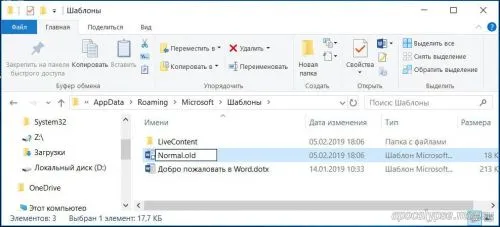
Вы также можете удалить файл, но безопаснее переименовать его.
При следующем запуске Word шаблон будет создан с настройками по умолчанию.
Некорректная работа надстроек
Если в вашем Word установлены активные дополнения, попробуйте отключить их.
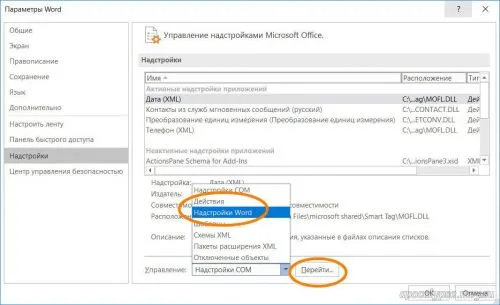
Для этого перейдите по цепочке настроек Файл -> Параметры -> Дополнения .
Выберите Дополнения Word из выпадающего списка внизу и нажмите кнопку Перейти.
В открывшемся окне отключите активные дополнения.
Повторите это для COM-дополнений. Вы также можете использовать метод устранения, отключая дополнения по одному и проверяя каждый раз при запуске редактора.
Ошибка также может быть вызвана поврежденным кэшем шрифтов, определенными дополнениями или поврежденными файлами Microsoft Office.
Причины ошибки
Приложения Microsoft Office могут показывать нехватку места на диске или в памяти по следующим причинам:
- Файл Normal.dotm, вызывающий эту конкретную ошибку, поврежден. Ошибка возникает в Word, когда не удается загрузить шрифты по умолчанию. В этом случае необходимо заставить Office создать новый шаблон *.dotm.
- Неполная или ошибочная установка Office, например, в результате проверки компьютера на вирусы. Перед возобновлением работы необходимо восстановить пакет Office.
- Для папки «fonts» установлены недостаточные разрешения.
- Шрифты, используемые в документе, который вы пытаетесь открыть, были повреждены.
- Было установлено дополнение, которое вызывает ошибку такого типа.
Переименование файла Normal.dotm
Во многих случаях ошибку, сообщающую о недостаточном количестве места на диске или в памяти, можно исправить, переименовав файл Normal.dotm. Это заставит Word или Excel воссоздать «нормальный» шаблон при следующем запуске программы.
Как вы знаете, файл Normal.dotm открывается каждый раз, когда вы запускаете Word. Он содержит форматы и настройки по умолчанию, которые определяют внешний вид документа. Если он поврежден, это приведет к появлению сообщения об ошибке «Недостаточно памяти или места на жестком диске».
Закройте все приложения, относящиеся к Microsoft Office.
В Проводнике перейдите в C:User*UserName*AppDataRoamingMicrosoftTemplates.
Если папка AppData не отображается, перейдите на вкладку Вид в верхнем меню Проводника и установите флажок Скрытые элементы.
В папке Шаблоны снова откройте меню Вид и установите флажок Расширение имени файла.
Найдите файл Normal.dotm, щелкните на нем правой кнопкой мыши и выберите Переименовать. Добавьте «.bak» после расширения и сохраните изменения. Если при следующем запуске Word не сможет найти «нормальный» шаблон, он будет создан заново.
Помните, что лучше переименовать файл, чем удалить его, так как при необходимости его можно восстановить.
Восстановление офисного пакета
Microsoft Office также может указывать на недостаток памяти, если текущая установка была повреждена. Поэтому попробуйте восстановить его и посмотрите, можно ли открыть документы Word или Excel.
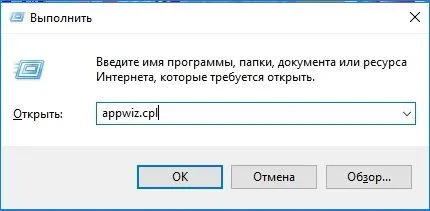
Откройте Программы и функции командой appwiz.cpl из окна Выполнить (Win + R).
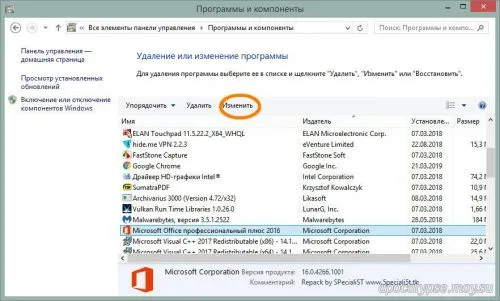
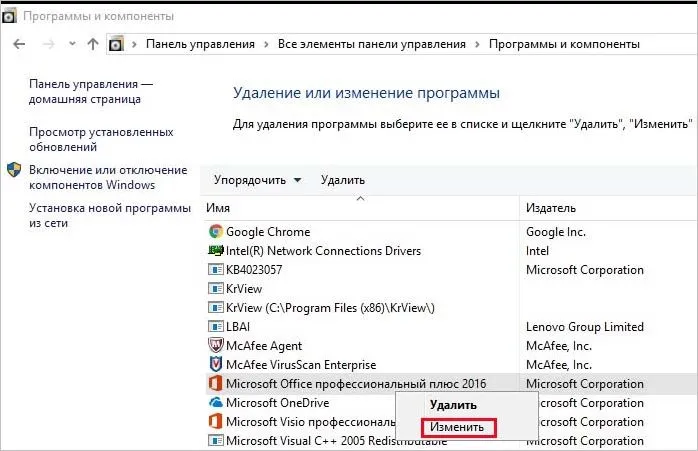
В списке приложений найдите установку Microsoft Office, щелкните ее правой кнопкой мыши и выберите Изменить.
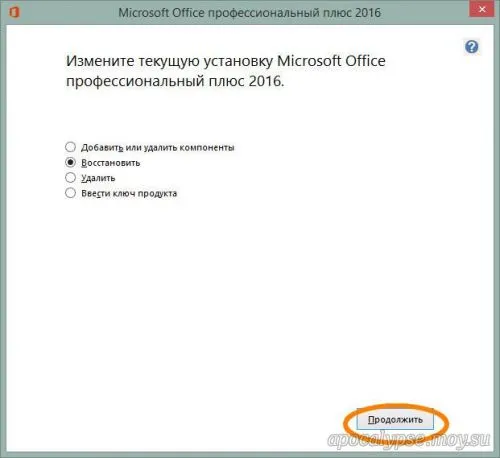
Выберите «Сброс» и нажмите «Далее». Подтвердите этот процесс в следующем окне, чтобы начать процесс восстановления. Затем перезагрузите компьютер и откройте документ Word, для которого не хватило места.
Как вы знаете, файл Normal.dotm открывается каждый раз, когда вы запускаете Word. Он содержит форматы и настройки по умолчанию, которые определяют внешний вид документа. Если он поврежден, это приведет к появлению сообщения об ошибке «Недостаточно памяти или места на жестком диске».
Некорректная работа надстроек
Если в вашем Word установлены активные дополнения, попробуйте отключить их.
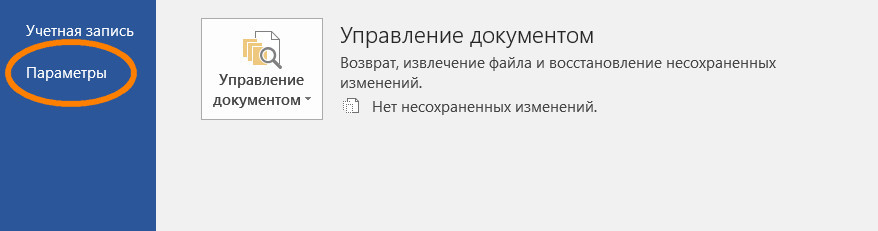
Для этого перейдите по цепочке настроек Файл -> Параметры -> Дополнения .
Выберите Дополнения Word из выпадающего списка внизу и нажмите кнопку Перейти.
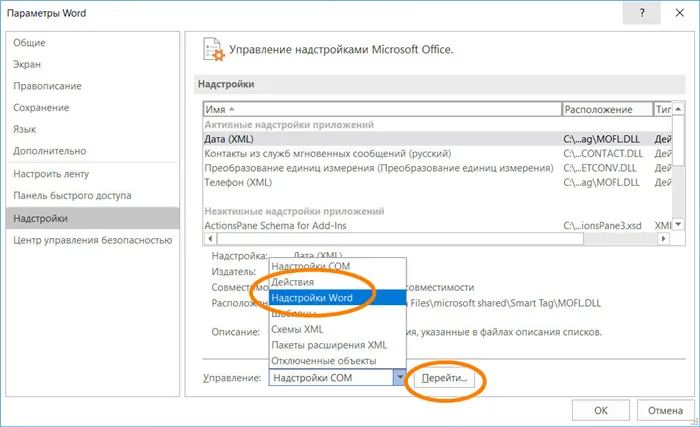
В открывшемся окне отключите активные дополнения.
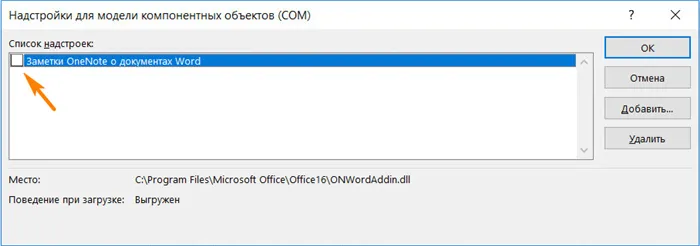
Повторите это для COM-дополнений. Вы также можете использовать метод устранения, отключая дополнения по одному и проверяя каждый раз при запуске редактора.
Изменение разрешений каталога шрифтов
Другой распространенной причиной этой ошибки является изменение прав доступа к каталогу Fonts, содержимое которого используется приложениями Microsoft Office. Ошибка может возникать во всех версиях Windows, но чаще всего о ней сообщается в обновлении Windows 10 Creator Update. Это можно исправить с помощью PowerShell, выполнив следующие две команды.
Повреждение кэша шрифтов
Кэш шрифтов — это специальный набор буферных файлов, к которым программы могут обращаться для ускорения загрузки шрифтов. Сбой кэша может привести к появлению сообщения об ошибке «Недостаточно памяти или дискового пространства».
Мы рекомендуем использовать простой командный файл для очистки кэша.
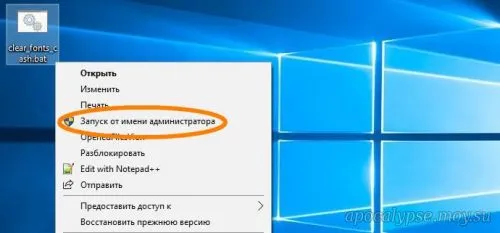
Скачайте его с сайта yadi.sk/d/0zh60veLwJrDXQ и запустите от имени администратора.
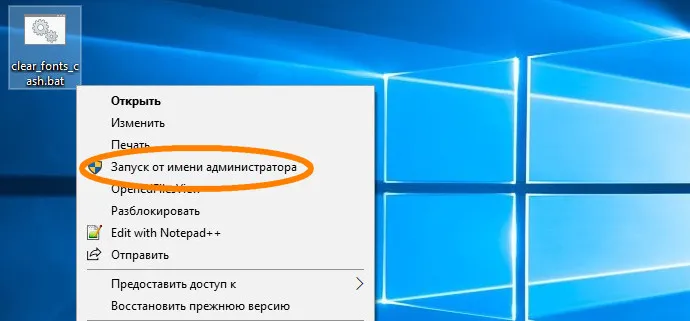
Как только сценарий будет выполнен, Перезагрузите компьютер..
Если ни одно из вышеперечисленных решений не решило вашу проблему, лучше переустановить или восстановить программное обеспечение MS Office. Вот как вы можете это сделать.
Способ № 3: запуск команд Powershell
Вы можете выполнить две команды, которые помогут вам решить проблемы, возникающие, когда шрифты не отображаются в MS Word. Вот шаги.
- Сначала откройте меню Пуск и введите Powershell.
- Убедитесь, что вы запустили программу от имени администратора.
- После этого вам нужно будет ввести следующие команды.
- Get-Acl C:Windowsfontsarial.ttf | Set-Ac l-path c:windowsfonts*.*
- Get-Acl C:Windowsfontsarial.ttf | Set-Ac l-path c:windowsfonts
Способ № 4: изменить значения реестра
Редактор реестра Windows — это очень полезный инструмент, который может помочь вам решить многие проблемы, с которыми вы можете столкнуться. Узнайте, как редактор реестра может помочь вам решить проблему, когда Word не может отобразить нужный шрифт.
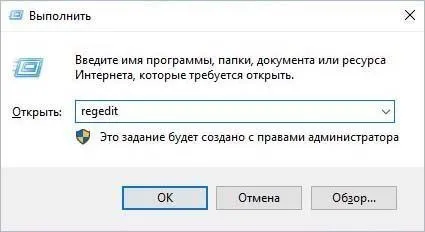
- Откройте диалоговое окно «Выполнить», нажав клавиши Windows и R.
- Теперь введите Regedit и нажмите Enter.
- Теперь должно открыться окно редактора реестра.
- Теперь вам нужно перейти по следующему пути в редакторе реестра.
- HKEY_CURRENT_USERSoftwareMicrosoftOffice.
- Просто выберите папку, щелкните по ней правой кнопкой мыши и выберите «Удалить» в контекстном меню.
- Теперь просто откройте текстовый файл, который вызвал ошибку.
- Сообщение об ошибке «Шрифт не может быть отображен» больше не должно появляться.
Способ № 5: удалить надстройки MS Word
Плагины могут быть очень полезны, поскольку они помогают вам легко, а иногда и быстрее, выполнить определенную задачу. Однако вы можете быть уверены, что возможны случаи, когда причиной проблемы с отображением шрифта в MS Word является конкретная надстройка.
- Откройте Microsoft Word на компьютере под управлением Windows.
- Теперь нажмите на вкладку «Файл» в левом верхнем углу программы.
- Выберите «Опции», а затем «Добавки».
- Теперь вы увидите кнопку с надписью «Перейти к». Он находится рядом с текстом «Управление».
- Теперь вы увидите список всех дополнений, которые вы установили для MS Word.
- Чтобы удалить их, просто выберите дополнение и нажмите кнопку «Удалить».
- Проделайте то же самое со всеми дополнениями, которые, по вашему мнению, вызывают это сообщение об ошибке.
- После их удаления можно открыть файл Word и посмотреть, есть ли какие-либо проблемы.
- Если их нет, то вы окончательно решили проблему «Шрифт не отображается в Word».



