
Несмотря на наличие множества аналогичных программ, включая бесплатные, Word по-прежнему занимает лидирующие позиции среди текстовых редакторов. Эта программа предлагает обширный набор инструментов и возможностей для подготовки и редактирования документов, но иногда может демонстрировать нестабильную работу, особенно в операционной системе Windows 10. В данной статье мы поделимся рекомендациями по устранению возможных ошибок и сбоев, которые могут мешать нормальной работе одного из ключевых продуктов компании Microsoft.
Восстановление работоспособности Ворд в Виндовс 10
Существует лишь несколько причин, по которым Microsoft Word может не функционировать на Windows 10, и для каждой из них предусмотрено определенное решение. Учитывая, что на нашем ресурсе имеется множество статей, посвященных как общему использованию данного текстового редактора, так и конкретным методам решения возникающих проблем, мы разделим этот материал на две части – основную и дополнительную. В первой части мы обсудим случаи, когда программа полностью не запускается, а во второй кратко рассмотрим наиболее частые ошибки и сбои.
Способ 1: Проверка лицензии
Известно, что программы из набора Microsoft Office являются коммерческими и доступны по подписке. Тем не менее, многие пользователи продолжают использовать нелегальные версии программ, качество которых напрямую зависит от умения создателя дистрибутива. Мы не будем углубляться в причины, по которым может не функционировать взломанный Word, но если вы являетесь честным владельцем лицензии и столкнулись с трудностями в работе приложений из приобретенного пакета, первым делом стоит проверить их активацию.
Обратите внимание: Microsoft предлагает бесплатное пользование Office на протяжении месяца, и если этот период истек, офисные программы прекратят свою работу.
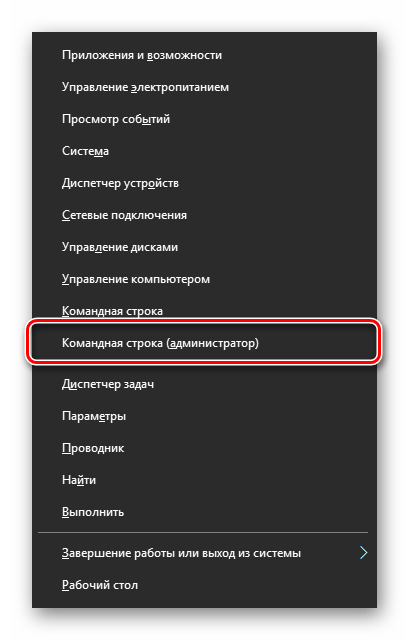
Лицензия Офис может распространяться в разном виде, но проверить ее состояние можно через «Командную строку». Для этого:
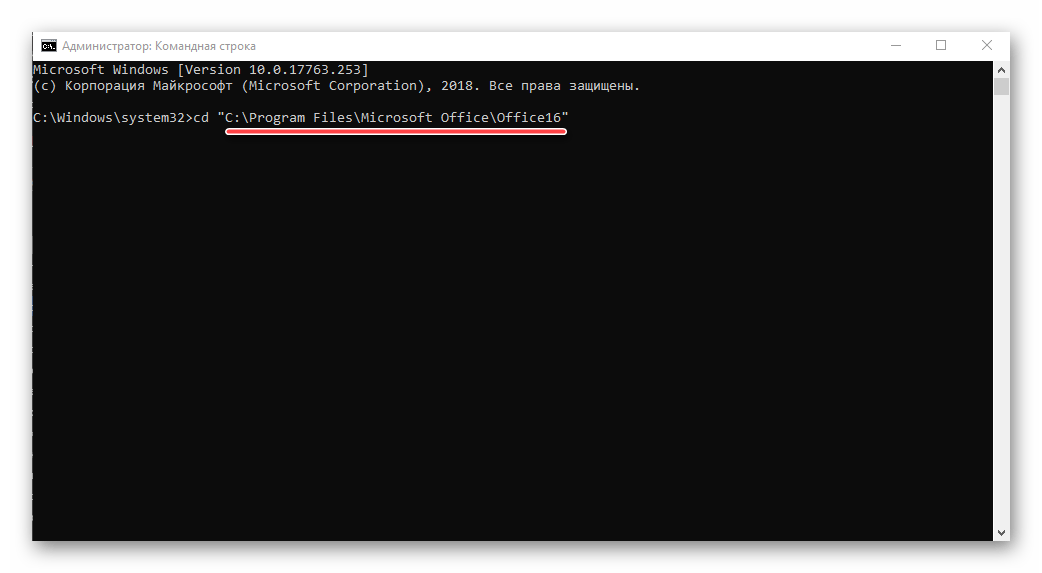 Путь к папке 32-битного пакета: cd “C:Program Files (x86)Microsoft OfficeOffice16”
Важно: В Офисе 2010 последняя директория будет именоваться «Office14», а в 2012 году – «Office15».
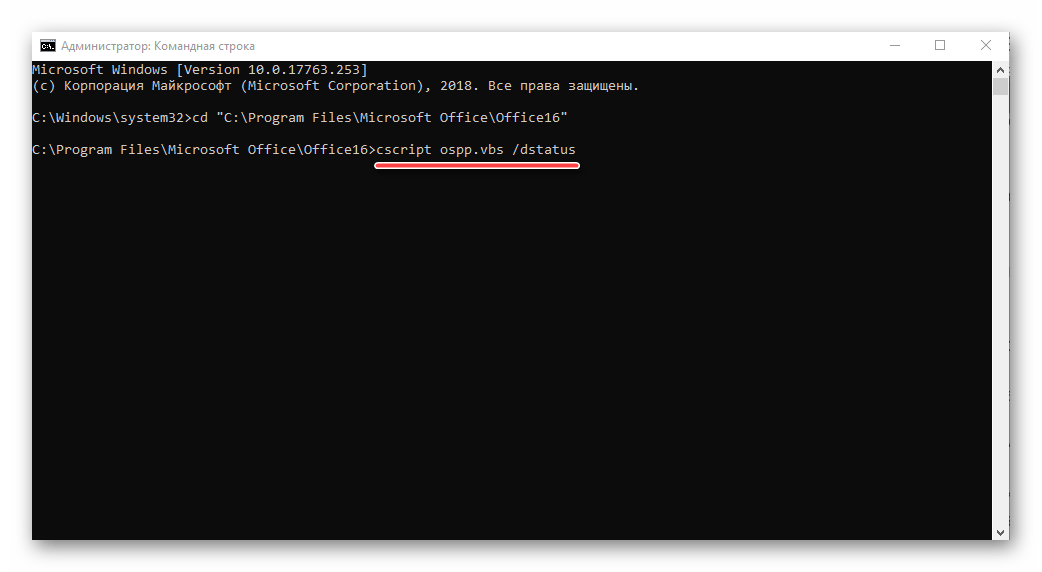
Для подтверждения ввода нажмите клавишу «ENTER», а затем введите следующую команду: cscript ospp.vbs /dstatus
Начнется процесс проверки лицензии, который займет всего несколько секунд. После завершения обратите внимание на строку «LICENSE STATUS» — если там указано «LICENSED», это означает, что лицензия активна и причина проблемы не в ней, поэтому можете переходить к следующему варианту решения.
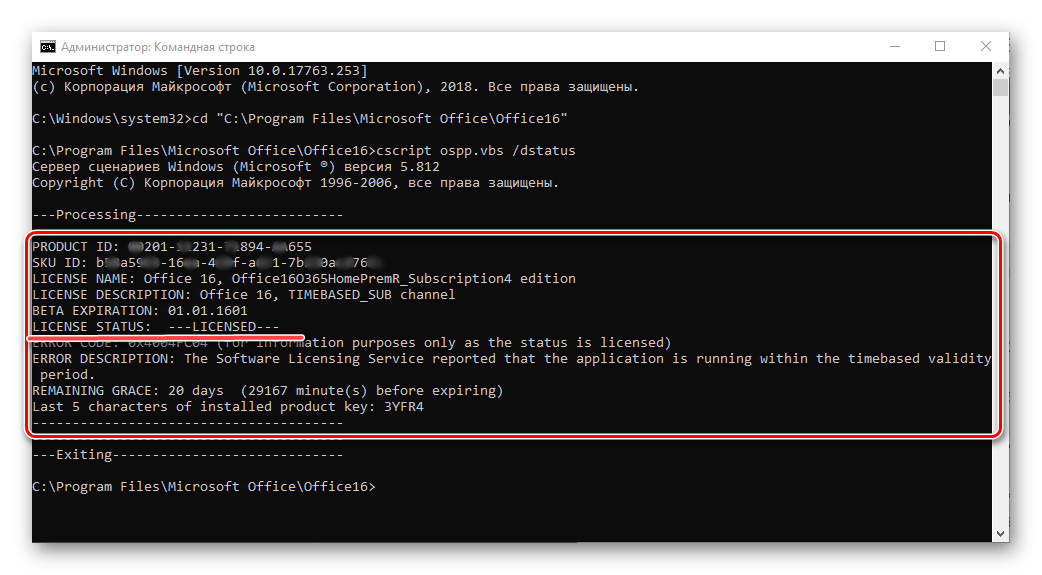 Но если там указано иное значение, активация по какой-то причине слетала, а значит, ее нужно произвести повторно. О том, как это делается, мы ранее рассказывали в отдельной статье:
 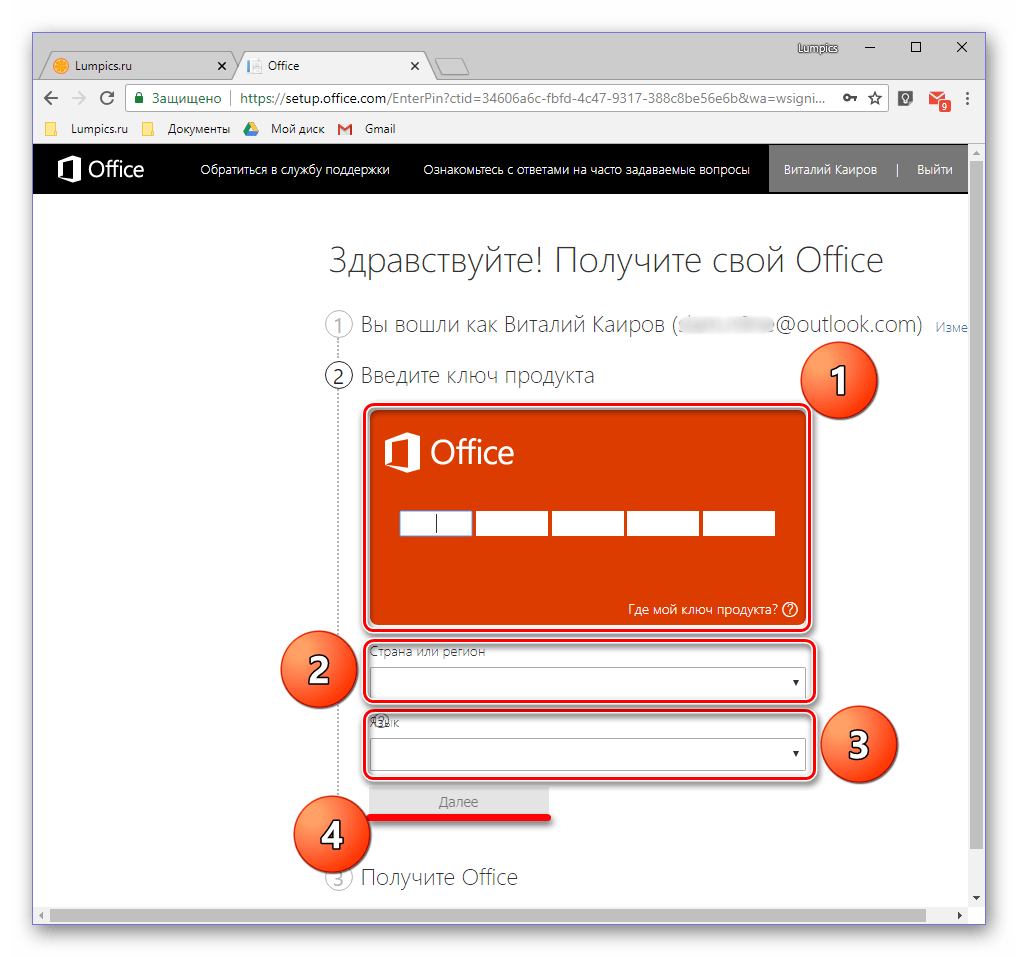 Подробнее: Активация, скачивание и установка Microsoft Office
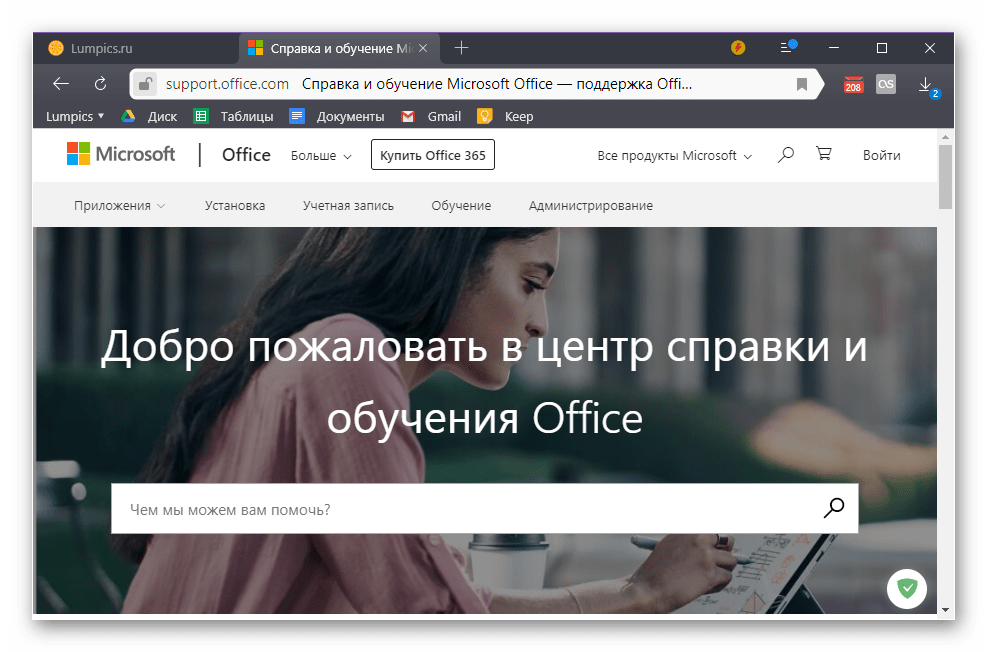
В случае возникновения проблем с повторным получением лицензии вы всегда можете обратиться в службу поддержки продуктов Майкрософт Офис, ссылка на страницу которой представлена ниже. Страница поддержки пользователей Microsoft Office
Способ 2: Запуск от имени администратора
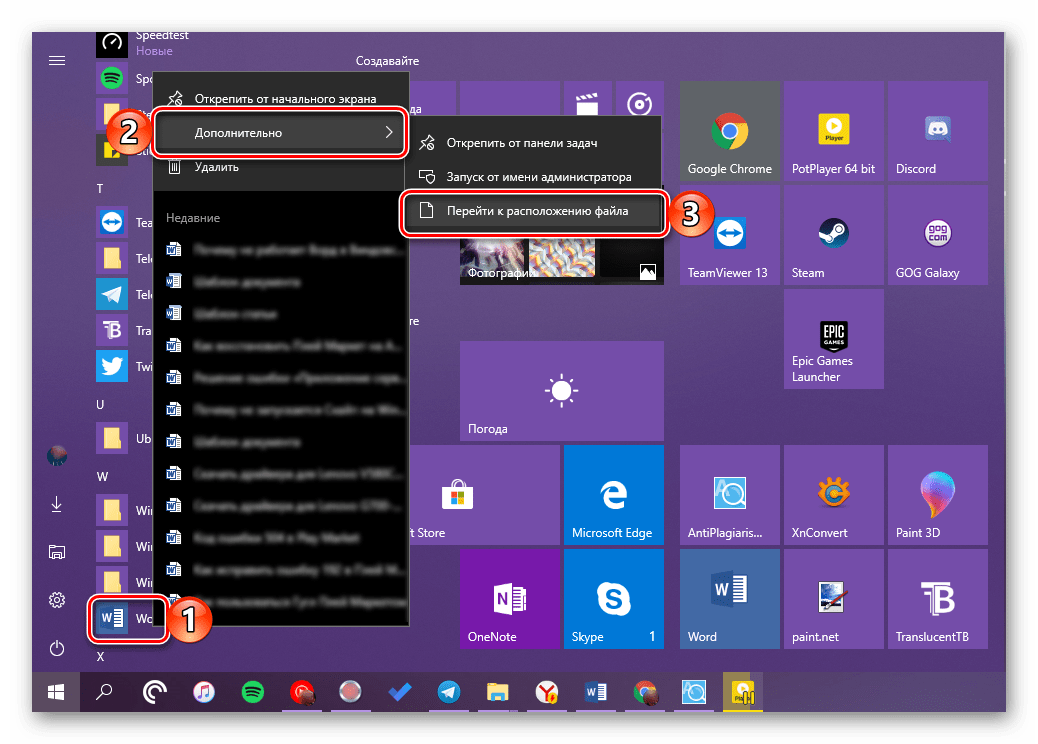
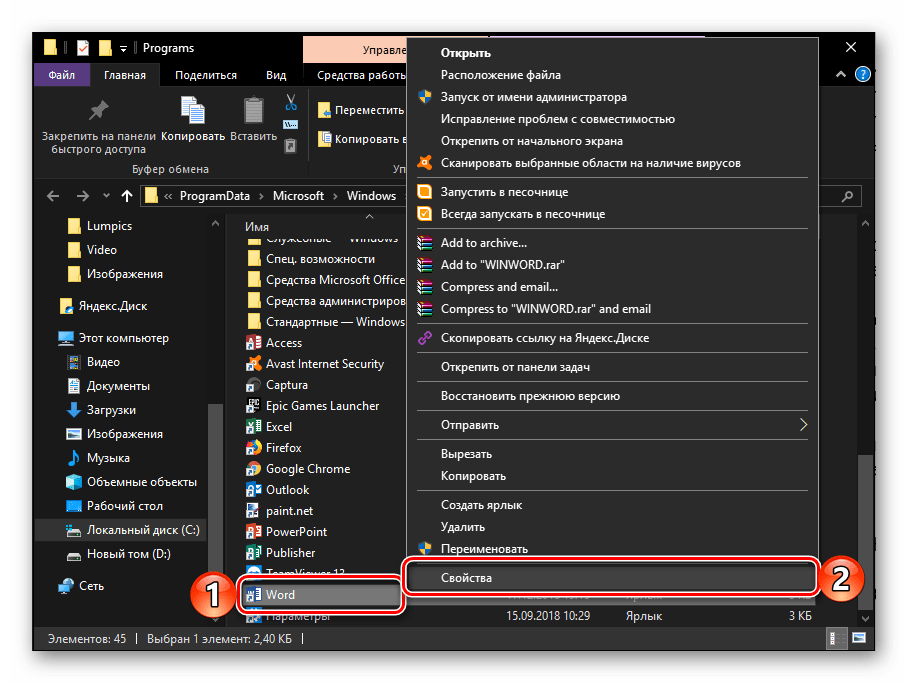
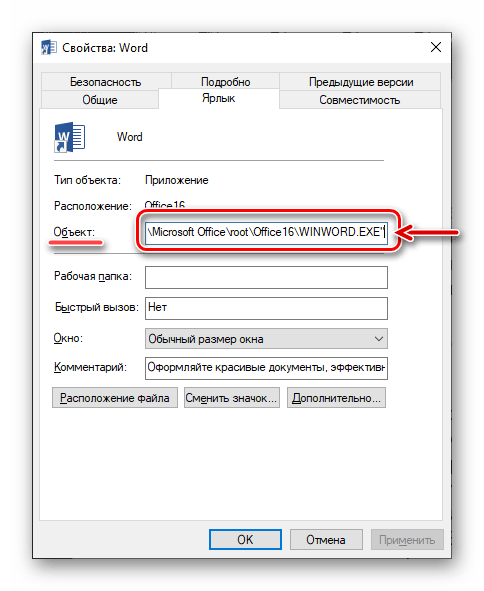
Возможно и такое, что работать, а точнее запускаться Ворд отказывается по более простой и банальной причине – у вас нет прав администратора. Да, это не обязательное требование для использования текстового редактора, но в среде Windows 10 это нередко помогает устранить аналогичные проблемы с другими программами. Вот что нужно сделать для запуска программы с административными полномочиями:
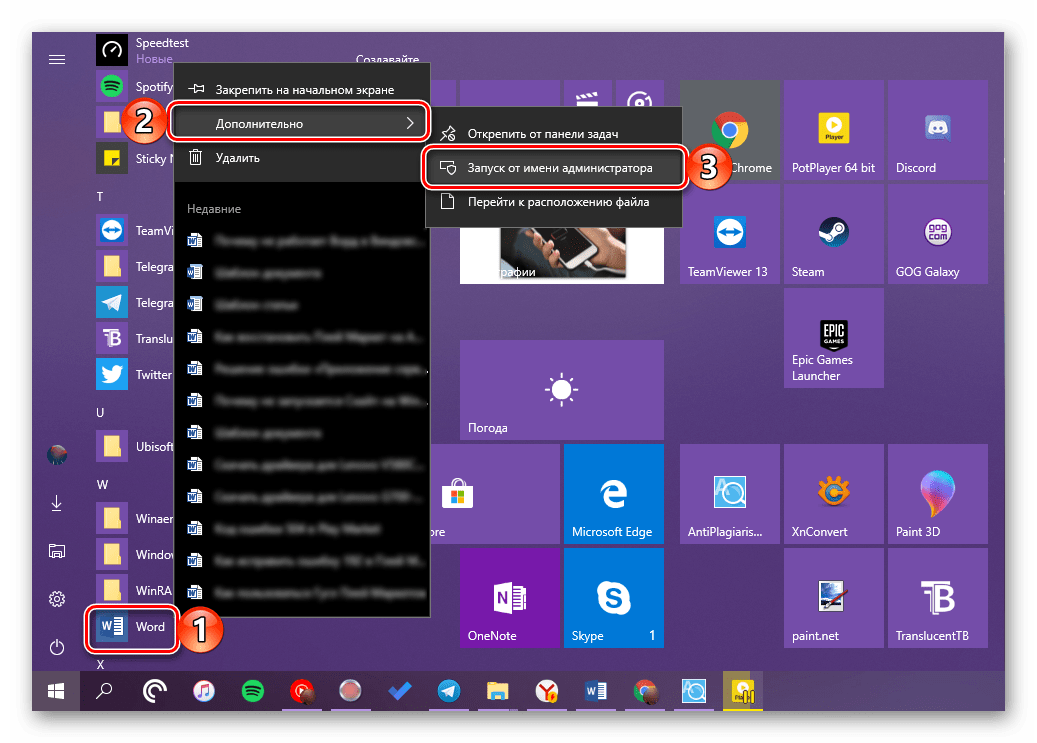
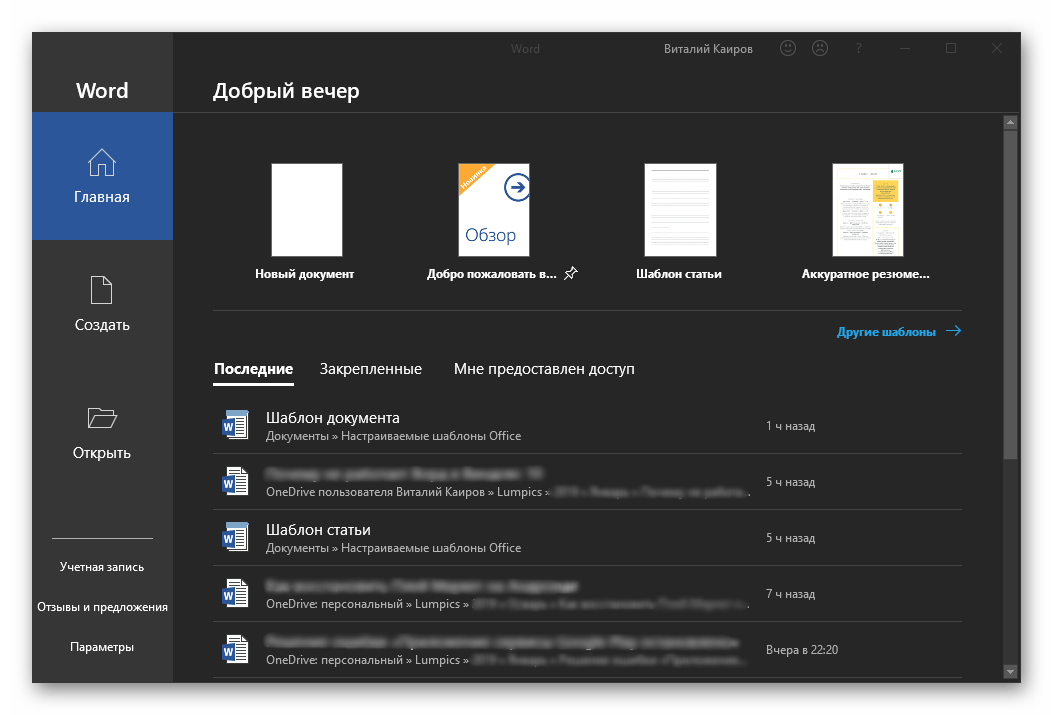
 Нажмите расположенные внизу диалогового окна кнопки «Применить» и «ОК».
 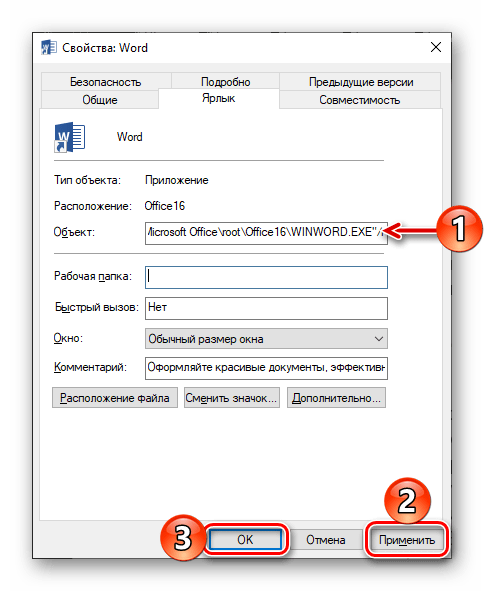 С этого момента Ворд всегда будет запускаться с правами администратора, а значит, вы больше не столкнетесь с проблемами в его работе.
Способ 3: Исправление ошибок в работе программы
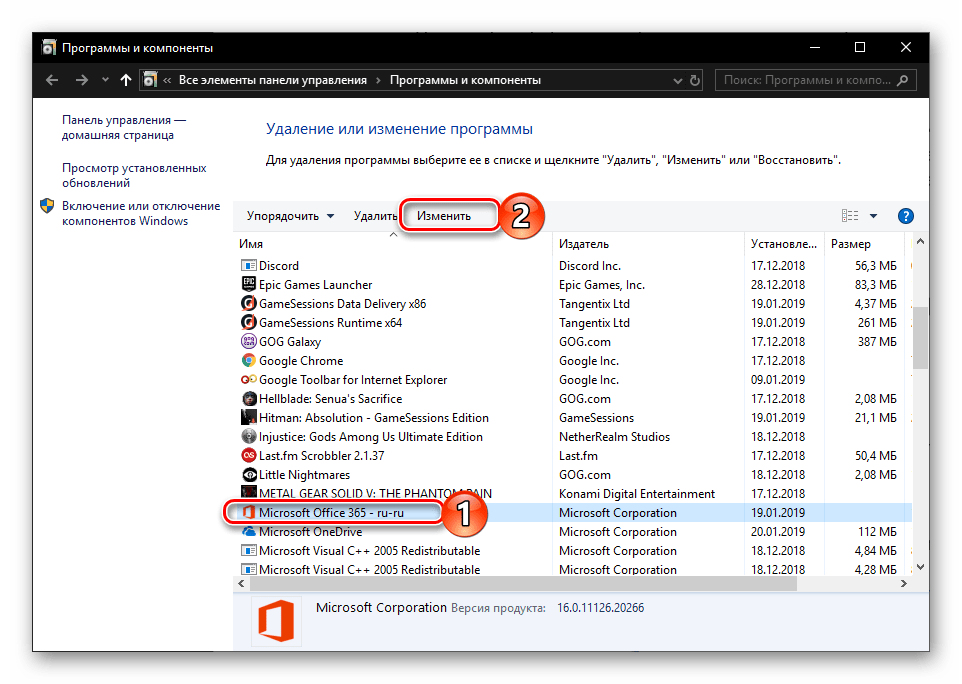
Если после выполнения вышеуказанных рекомендаций Microsoft Word по-прежнему не запускается, стоит попробовать восстановление всего офисного пакета. О том, как это осуществить, мы уже упоминали в одной из предыдущих статей, посвященной другой ошибке – неожиданному завершению работы программы. Алгоритм действий в данной ситуации останется прежним, для его изучения просто перейдите по следующей ссылке. Подробнее: Восстановление функциональности приложений Microsoft Office
Дополнительно: Распространенные ошибки и их решение
В предыдущем разделе мы обсудили, что делать, если Microsoft Word категорически отказывается функционировать на вашем компьютере или ноутбуке с Windows 10, то есть не запускается вообще. Другие, более специфические ошибки, которые могут возникнуть при использовании этого текстового редактора, а также эффективные методы их решения, были рассмотрены ранее. Если вы столкнулись с одной из проблем, перечисленных ниже, просто перейдите по ссылке на более подробный материал и воспользуйтесь представленными там советами.

Подробнее: Исправление ошибки «Прекращена работа программы…» Решение проблем с открытием текстовых файлов Что делать, если документ не редактируется Отключение режима ограниченной функциональности Устранение ошибки при направлении команды Недостаточно памяти, чтобы закончить операцию
Как сделать чтобы работал ворд
Что делать, если в Windows не запускается Word

Офисный пакет Microsoft – важнейшая часть операционной системы Windows, которая заставляет миллионы людей продолжать пользоваться этой ОС, а пользователей macOS устанавливать виртуальные машины и Boot Camp. Несмотря на то, что Office 365 сегодня доступен на мобильный платформах и macOS, именно на Windows он работает лучше всего. От корректной работы Office 365 зачастую зависит работа целых компаний, поэтому, если Word не работает, то это нужно срочно исправлять.
Первое, что стоит проверить, если на компьютере не запускается Word – лицензию на его использование. Офисный пакет Microsoft – одна из самых популярных программ среди любителей пиратского программного обеспечения, поэтому компания регулярно борется с его незаконным распространением.
Если вы являетесь добросовестным подписчиком Office 365, а Word все равно не работает, то попробуйте запустить программу от имени администратора. Для этого достаточно кликнуть правой кнопкой мыши на иконке приложения и выбрать соответствующий пункт. В свойствах ярлыка в поле «Объект» в конце строчки нужно добавить «/r» без кавычек.
Если это не помогло, то найдите поиском папку Microsoft > Office > Шаблоны. В ней найдите файл Normal.dot и удалите его, если он присутствует. Другой возможной причиной зависания Word является некорректная работа облачного хранилища OneDrive, необходимого для его нормальной работы. Убедитесь, что OneDrive включен и настроен, а приложению выданы все соответствующие права.
Если ничего из вышеперечисленного не помогло, то остается только полная переустановка Office 365.
Как открыть документ Word, если при запуске появляется ошибка

Часто пользователи программ от компании Microsoft Office сталкиваются с проблемами открытия документов. Например, может возникать ошибка при открытии файла Word. Подобная ситуация характерна и для старых и для новых версий утилиты. Но чаще всего открыть поврежденный документ несложно.
Что за ошибка и почему возникает
Попытавшись открыть текст с расширением doc, пользователь может увидеть на экране надпись о том, что файл не может быть открыт. Такой баг может произойти даже, если юзер ничего не делал с документом: просто открывал его, читал и закрывал.
Среди частых причин возникновения ошибки при открытии файла Word можно выделить:
Файл поврежден
В случае, если файл оказался испорченным после удаления или обработки антивирусом, пользователю предоставляется возможность ознакомиться с рекомендациями по работе с подобными документами в отдельной статье на нашем сайте.
Настройки защищенного просмотра
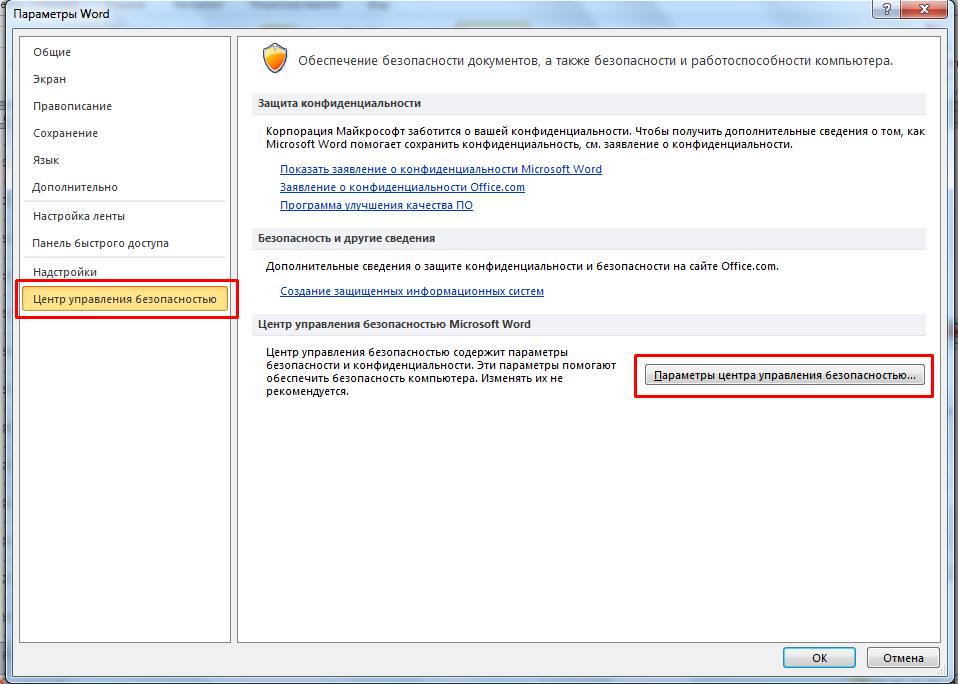
Утилита может специально блокировать вордовский документ и выдавать ошибку при открытии, чтобы пользователь не смог его открыть. Так как она считает, что он может быть заражен вирусами.
Чтобы изменить настройки защищенного просмотра нужно:


Как просто и быстро открыть документ ПДФ в Microsoft Word
Сброс настроек Microsoft Word

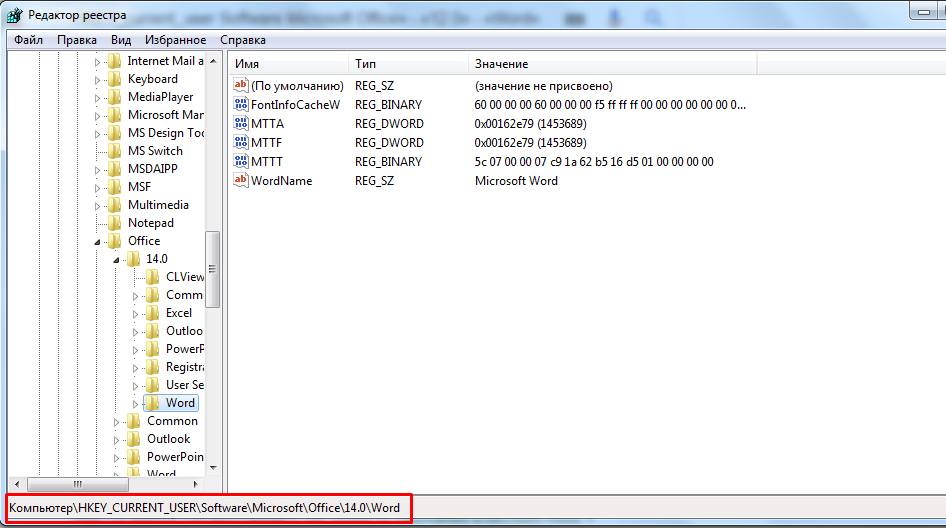
Попытаться запустить утилиту.
Ручное редактирование кода
Этим исправлением ошибки могут воспользоваться только опытные пользователи. При этом способ работает только с документами docx.
Внимание! Все действия нужно производить на копии документа!
Если не открывается вордовский документ, то нужно сделать следующее:


Расширение не зарегистрировано в системе
Если Ворд выдает ошибку при открытии документа из-за того, что расширение doc или docx не связано ни с одной программой, то его можно запустить программой Word принудительно:


Средства для работы с таблицами в Microsoft Word

Также можно кликнуть на документе правой кнопкой мыши и выбрать «Открыть с помощью».

Если в списке есть Microsoft Word, то выбираем его. Если нет, тогда нажимаем «обзор».

Переходим по пути: C:Program FilesMicrosoft OfficeOffice14. Цифра в конце может быть другой, это зависит от версии офисного пакета. И выбираем WINWORD.EXE.

Устанавливаем галочку внизу, чтобы все файлы с этим расширением открывались через выбранную утилиту и нажимаем ОК.
Неверное расширение
Проблема при открытии документа Ворд может возникать из-за неверного расширения, в котором изначально было произведено сохранение. Такое иногда бывает при пересылке по почте. Сделать необходимо следующее:
Теперь он точно откроется в нужном формате.
Удаление надстроек
Иногда причина скрывается в надстройках утилиты. Проблема начинается с надписи: «Прекращена работа программы». В этом случае ошибка исправляется следующим способом:


Произойдет сброс настроек утилиты. После этого программа запустится в обычном режиме.



