
Пример текста, каким он мог бы выглядеть в формате PDF: Все как на подбор — высокие, крепкие, мощные — истинные женщины. Каждая из них излучала новую грацию. На легкую рубашку с широкими бретелями, доходящей до середины бедра, мы надеваем короткие кожаные платья, выше колен, особого дизайна. Плотно облегающий корсет со шнуровкой и юбка, состоящая из широких кожаных полос, обеспечивают комфорт при движении.
Пример "битого" текста, который мог бы получиться после конвертации: Все как на подбор — высокие, крепкие, мощные — истинные женщины. Каждая из них излучала новую грацию. На легкую рубашку с широкими бретелями, доходящей до середины бедра, мы надеваем короткие кожаные платья, выше колен, особого дизайна. Плотно облегающий корсет со шнуровкой и юбка, состоящая из широких кожаных полос, обеспечивают комфорт при движении.
КАК УСТРАНИТЬ: 1. В Microsoft Word (в версии 2007) на главной панели справа вверху нажмите кнопку "Заменить". 2. Нажмите на кнопку "Больше >>" внизу — откроются дополнительные параметры. 3. Убедитесь, что в начале абзацев отсутствуют пробелы, иначе процедура не сработает: — в поле "Найти" из выпадающего списка "Специальный" выберите "Знак абзаца", затем добавьте пробел; — в поле "Заменить" укажите просто "Знак абзаца"; — нажимайте кнопку "Заменить все", пока программа не уведомит о том, что замен: 0. 4. Удаляем разрывы: — поставьте галочку рядом с "Учитывать регистр"; — в поле "Найти" из выпадающего списка "Специальный" выберите "Знак абзаца", после которого введите маленькую букву а — это будет выглядеть как [1]
pа;- в поле Заменить поставить пробел, после него добавить маленькую букву а;- нажать кнопку Заменить все;- пройтись так по всем маленьким буквам алфавита, займет минут 5.5. Двойные пробелы между словами и знаками препинания (могли появиться)- в поле Найти поставить два пробела;- в поле Заменить поставить один пробел;- нажимать кнопку Заменить все, пока программа не покажет Произведено замен: 0.6. Просмотреть файл — этот метод не учитывает абсолютно все:- имена и их склонения, которые должны быть либо в середине предложения, либо начинать предложение, которое НЕ должно начинать новый абзац (например, внутри диалога);- названия и другие слова с большой буквы, которые могут находиться внутри предложения или начинать предложение, которое НЕ должно начинать новый абзац (например, внутри диалога);- тире, которое должно быть в середине предложения или диалога, но не начинает реплику персонажа;- слова в кавычках;- начало предложения, которое не должно быть с новой строки (например, внутри диалога или абзаца).
*** Пустые строки между абзацами ***
°°°Речь идет не о неоригинальных пробелах, предназначенных для разделения фрагментов текста, и не о небольшом промежутке между абзацами, а именно о пробелах после каждого абзаца. Исправлять это вручную также занимает много времени.
Вот пример из той же книги, как может выглядеть подобный текст: – Звено, рассчитайсь!
КАК ИСПРАВИТЬ:1. В Microsoft Word (если 2007й) на главной вкладке справа вверху нажать кнопку Заменить.2. Кнопка Больше >> внизу — появятся дополнительные настройки.3. Убедиться, что в начале абзацев нет пробелов, иначе текст сольется в один сплошной абзац:- в поле Найти через выпадающий список Специальный выбрать Знак абзаца, после него поставить пробел;- в поле Заменить поставить просто Знак абзаца;- нажимать кнопку Заменить все, пока программа не покажет Произведено замен: 0 или Произведено замен: 1 (если будет один — скорее всего не страшно).4. Убираем лишние пустые строки- в поле Найти через выпадающий список Специальный выбрать Знак абзаца, после него поставить еще один Знак абзаца — выглядит как
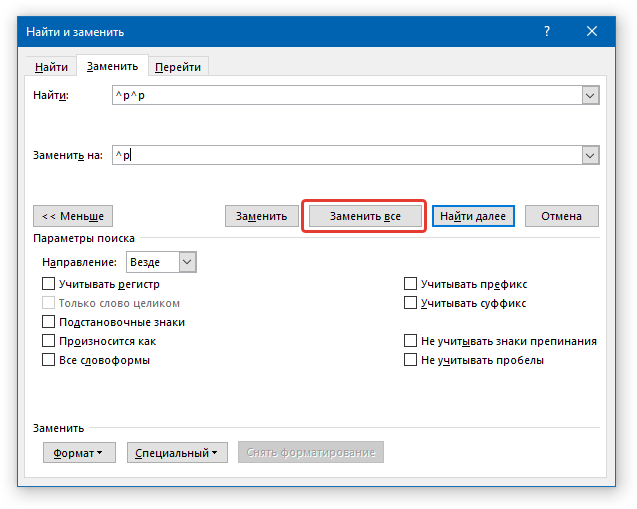
p^p- в разделе Заменить через выпадающий список Специальный выберите Знак абзаца; затем нажмите кнопку Заменить все;
ВНИМАНИЕ! Если текст содержит авторские пустые строки (что часто встречается в художественной литературе) — кнопку Заменить все следует нажимать только один раз! Это поможет убрать лишние пустые строки, сохранив авторские (в нужном месте, вероятно, будет две пустые строки, в остальных — одна). Если вы случайно нажали замену два раза и убрали все пустые строки, включая необходимые, просто выполните отмену — Ctrl + Z. Чтобы проще было определить, есть ли в тексте авторские пустые строки, нажмите на иконку в вкладке Главная.
Удаление пустых строк в документе Microsoft Word
Если вы часто работаете с большими документами в Word, вероятно, вы столкнулись с проблемой пустых строк, как и множество пользователей. Они появляются из-за многократных нажатий клавиши «ENTER», что делается для визуального разграничения текстовых блоков. Однако в некоторых ситуациях лишние пустые строки становятся ненужными, и их необходимо удалить.
Вручную удалять пустые строки слишком хлопотно, да и просто долго. Именно поэтому в данной статье речь пойдет о том, как за раз удалить все пустые строки в документе Word. Поможет нам в решении этой задачи функция поиска и замены, о которой мы писали ранее.

Откройте документ, в котором нужно удалить пустые строки, и нажмите кнопку «Заменить» на панели быстрого доступа. Находится она во вкладке «Главная» в группе инструментов «Редактирование».
Рекомендация: Открыть окно «Замена» можно также, используя сочетание клавиш — просто нажмите «CTRL+H» на клавиатуре.
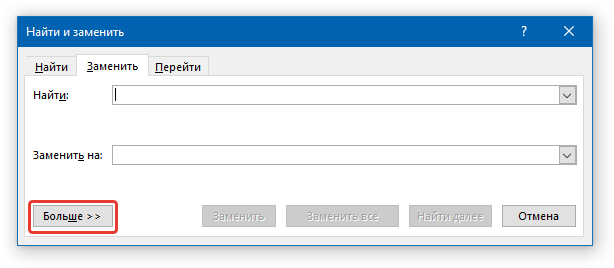
В открывшемся окне установите курсор в строке «Найти» и нажмите кнопку «Больше», расположенную внизу. 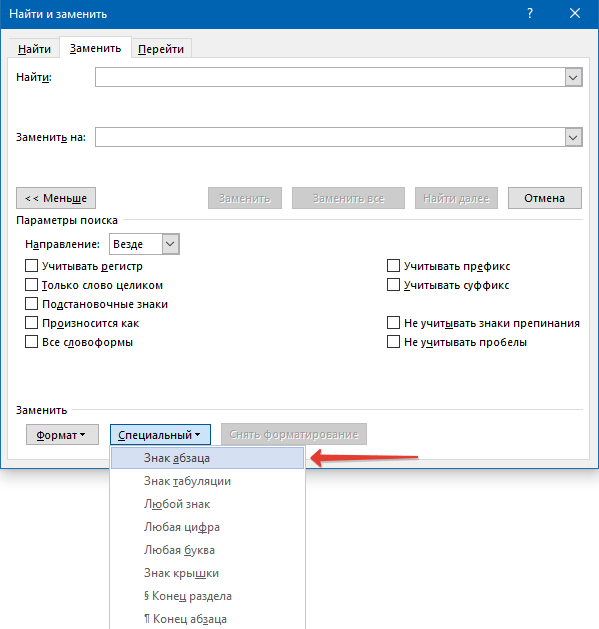
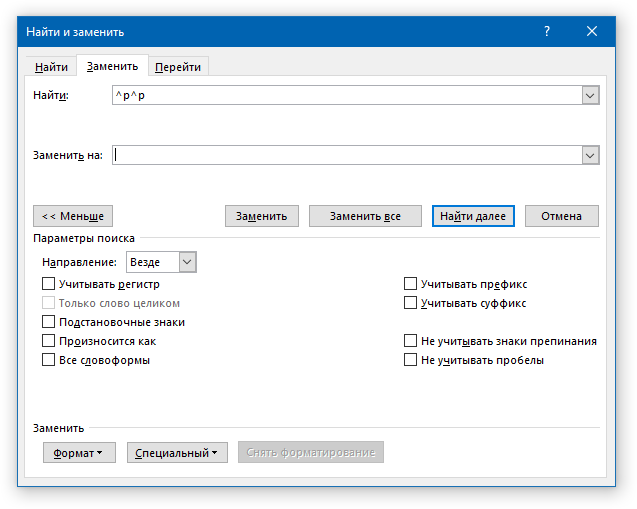
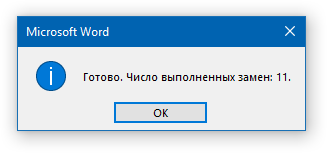
Откройте окно «Заменить» и в строке «Найти» введите «^p^p^p» без кавычек.
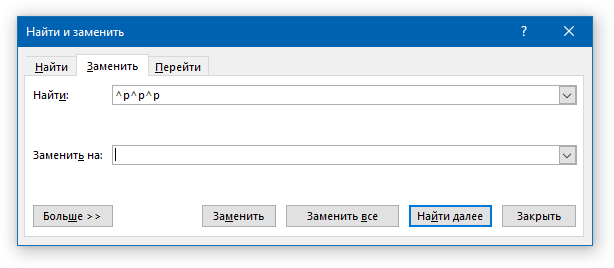
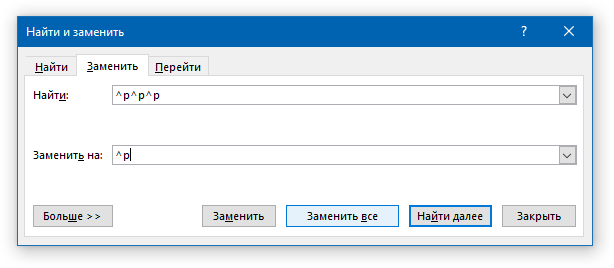
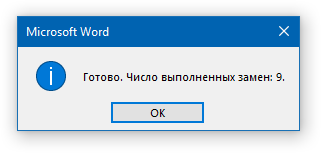
Вот так просто можно удалить пустые строки в Word. При работе с большими документами, состоящими из десятков, а то и сотен страниц, такой метод позволяет заметно сэкономить время, заодно уменьшив общее количество страниц.
Как убрать пустоту в ворде между текстом
Иногда вы можете обнаружить много нежелательных пустых строк между абзацами в Word. Например, при вставке сообщений электронной почты или текстовых файлов в документы Word появляется много пустых строк. Если только несколько ненужных пустых строк, их легко удалить вручную. Как насчет того, чтобы их было много в длинном документе? Kutools for Word’s Удалить пустые разрывы строк вручную предоставит удобный и простой способ удалить все пустые строки в выделенных фрагментах или весь текущий документ одним щелчком мыши.
Рекомендуемые инструменты повышения производительности для Word
Kutools for Word: Интеграция ИИ , более 100 расширенных функций экономят 50 % времени обработки документов. Бесплатная загрузка
Office Tab: вводит вкладки, подобные браузеру, в Word (и других инструментах Office), упрощая навигацию по нескольким документам. Бесплатная загрузка
Нажмите Кутулс > Пустые параграфы > Удалить пустые разрывы строк вручную. Смотрите скриншот:

Удалить все пустые или пустые строки из всего документа
Если вы хотите удалить пустые или пустые строки из всего документа, вы можете применить утилиту, нажав Кутулс > Пустые параграфы > Удалить пустые разрывы строк вручную. Все пустые или пустые строки во всем документе будут удалены.
 |
 |
Удалить все пустые или пустые строки из части документа
Предположим, вы просто хотите удалить пустую или пустую строку из части документа, вы должны сначала выбрать часть документа, а затем применить утилиту, нажав Кутулс > Пустые параграфы > Удалить пустые разрывы строк вручную. Все пустые или пустые строки в выделении будут удалены.
 |
 |



