
Разрывы разделов в Word полезны для изменения форматирования документа, например для переключения между книжной и альбомной ориентацией или изменения полей.
Вставить разрывы разделов несложно, но удалить их из длинного документа может быть сложнее. Если вы хотите очистить документ, удалив все разрывы разделов, это руководство предоставит вам советы и методы, необходимые для эффективного удаления разрывов разделов в Word.
- Удалить один разрыв раздела вручную
- Один щелчок, чтобы удалить все разрывы разделов с помощью Kutools for Word
- Удалите все разрывы разделов с помощью функции поиска и замены
- Удалите все разрывы разделов с помощью VBA
Удалить один разрыв раздела вручную в Word
Этот метод поможет вам отобразить все знаки абзаца и скрытые символы форматирования в документе Word, что позволит легко вручную удалить указанный разрыв раздела. Выполните следующие действия:
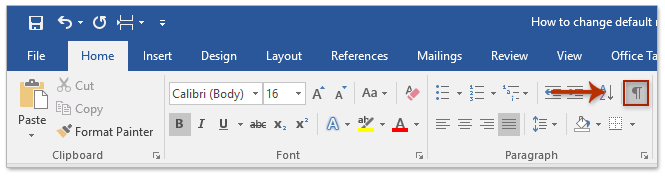
- Нажмите Главная > (Показать / скрыть отметки редактирования) для отображения всех знаков абзаца и скрытых символов форматирования в документе.
![Кнопка «Показать/скрыть метки редактирования» на ленте]()
- Поместите курсор непосредственно перед разрывом раздела, который вы хотите удалить, затем нажмите кнопку Удалить ключ, чтобы удалить его.
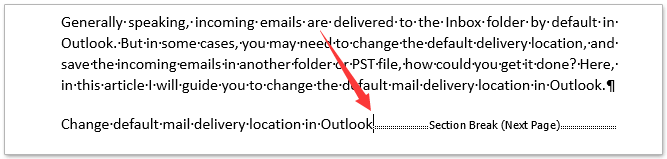
- Чтобы удалить дополнительные разрывы разделов, просто повторите шаг 2.
Удалить все разрывы разделов с помощью Kutools для Word
Удаление разрывов разделов вручную в Word может быть утомительным, особенно в длинных документах. С Kutools для Word Удалить разрывы разделов С помощью этой функции вы можете быстро удалить все разрывы разделов в текущем документе или в определенном фрагменте всего одним щелчком мыши.
Kutools for Word, оснащен ИИ , предлагает более 100 удобных функций для упрощения ваших задач.

- Чтобы удалить разрывы разделов в определенном диапазоне, выберите этот диапазон и нажмите Кутулс >Перерывы >Удалить все разрывы разделов в выбранных диапазонах.
- Чтобы удалить разрывы разделов во всем документе, оставьте все невыбранными и нажмите Кутулс >Перерывы >Удалить все разрывы разделов в выбранных диапазонах.
Удалите все разрывы разделов с помощью функции «Найти и заменить» в Word
Вы также можете удалить все разрывы разделов из текущего документа Word с помощью функции «Найти и заменить» в Word. Пожалуйста, сделайте следующее:
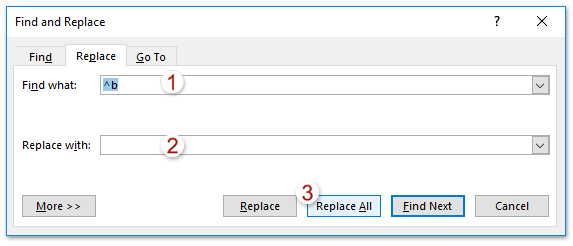
- Нажмите Главная >Замените (или нажмите Ctrl + H ключи одновременно), чтобы открыть Найти и заменить диалоговое окно.

- В Найти и заменить диалоговое окно:
- Тип ^b в Найти то, что пунктом.
- Оставь Заменить ящик пустой.
- Нажмите Заменить все .

На данный момент из текущего документа удалены все разрывы разделов.
Удалите все разрывы разделов с помощью VBA
Помимо вышеуказанной функции поиска и замены, вы также можете быстро удалить все разрывы разделов из текущего документа с помощью VBA в Word. Пожалуйста, сделайте следующее:
1, нажмите Alt + F11 , чтобы открыть Microsoft Visual Basic для приложений окно.
2. Нажмите Вставить > Модули, а затем вставьте следующие коды VBA в новое окно модуля.
VBA: удалить все разрывы разделов в Word
re>Sub DeleSectionBreaks() Selection.Find.ClearFormatting Selection.Find.Replacement.ClearFormatting With Selection.Find .Text = "^b" .Replacement.Text = "" .Forward = True .Wrap = wdFindContinue .Format = False .MatchCase = False .MatchWholeWord = False .MatchByte = False .MatchAllWordForms = False .MatchSoundsLike = False .MatchWildcards = False .MatchFuzzy = False End With Selection.Find.Execute Replace:=wdReplaceAll End Sub
3. Затем нажмите Run или нажмите F5 ключ для запуска кода. И тогда разрывы разделов сразу уберут сразу.
Демо: Как удалить разрывы разделов в Word?
Просмотр и редактирование нескольких документов Word с вкладками, как в Chrome и Edge!
Так же, как просмотр нескольких веб-страниц в Chrome, Safari и Edge, вкладка Office позволяет открывать и управлять несколькими документами Word в одном окне. Переключаться между документами теперь можно просто, щелкнув по их вкладкам!Попробуйте Office Tab бесплатно прямо сейчас!
Лучшие инструменты для офисной работы
Kutools for Word — Повысьте свой опыт работы со словом с помощью Over 100 Замечательные особенности!
Легкая очистка: Убрать Дополнительные места / Разрывы разделов / Текстовые поля / Гиперссылки / Дополнительные инструменты для снятия см. Удалить группа.
➕ Креативные вставки: Вставлять Разделители тысяч / Флажки / радио кнопки / QR код / Штрих-код / Несколько изображений / Узнайте больше в Вставить группа.

Хотите попробовать эти функции? Загрузите Kutools for Word прямо сейчас!
Бесплатная загрузка Купить Узнайте больше о Kutools для Word
Лучшие инструменты для офисной работы
3 способа быстро удалить все разрывы разделов в документе Word
Разрывы разделов полезны при создании нескольких разделов в документе Word. Таким образом, вы можете форматировать разные разделы в различных стилях. И вот наша предыдущая статья для вас, чтобы быстро вставить разрывы разделов в документ: 3 способа быстро вставить разрывы разделов в документ Word
Тем не менее, довольно часто приходится пересматривать документ, например, изменять стили, переделывать разделы и т. д. В частности, если необходимо внести большие изменения, вам, вероятно, потребуется удалить все разрывы разделов. Ниже приведены 3 метода, которые вы можете использовать для пакетного удаления разрывов разделов.
Метод 1. Найдите все разрывы разделов в документе
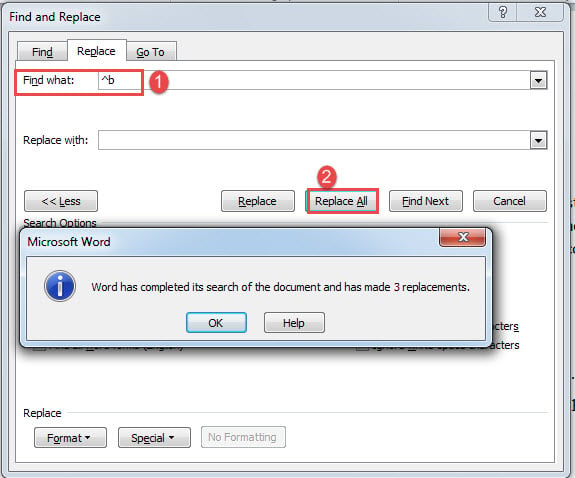
- Прежде всего, нажмите «Ctrl + H», чтобы открыть поле «Найти и заменить» в Word.
- Затем поместите курсор в текстовое поле «Найти».
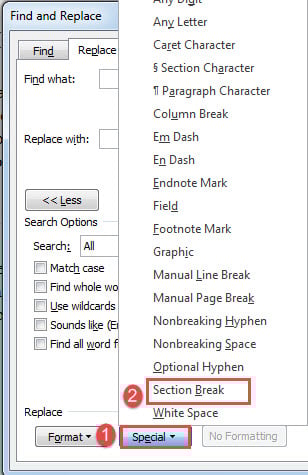
- Нажмите кнопку «Еще», чтобы получить дополнительные параметры.
- Затем нажмите «Специальные» и выберите «Разрыв раздела» в его меню. Затем вы увидите «^ b» в текстовом поле «Найти». Таким образом, альтернативный способ — ввести «^ b» сразу после шага 2.
- Наконец, оставьте поле «Заменить на» пустым и нажмите «Заменить все». Нажмите «ОК» в окне подтверждения.
Метод 2: запуск макроса для удаления всех разрывов разделов в одном документе
Вот способ автоматически избавиться от всех нежелательных разрывов разделов.
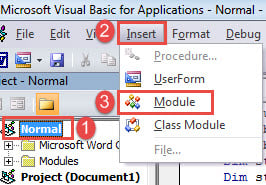
- Для начала откройте редактор VBA в Word, нажав «Alt + F11».
- Затем создайте новый модуль, нажав «Обычный».
- Затем нажмите «Вставить» и выберите «Модуль».
- Теперь откройте модуль двойным щелчком.
- В поле для кода с правой стороны вставьте следующие коды:
re>Sub DeleteAllSectionsInOneDoc () с выделением .HomeKey Unit: = wdStory с выделением.Find .ClearFormatting .Replacement.ClearFormatting .Text = "^ b" .Replacement.Text = "" .Forward = True .Wrap = wdFindContinue .Format = False. = False .MatchWholeWord = False .MatchWildcards = False .MatchSoundsLike = False .MatchAllWordForms = False End With Selection.Find.Execute Заменить: = wdReplaceAll End With End Sub
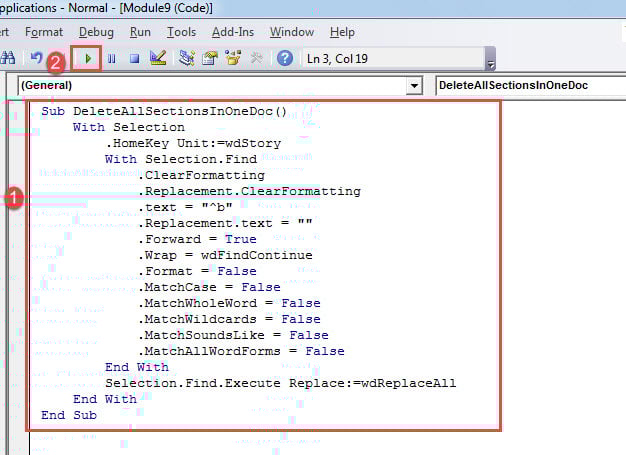
- Наконец, нажмите «Выполнить».
Вы нигде не найдете разрывов разделов за секунду.
Метод 3: удалить все разрывы разделов в нескольких документах
Точно так же мы должны запустить макрос, если хотим сделать это быстро и грязно.
- Прежде всего, поставьте все tarполучить документы в одну папку.
- Затем установите макрос, выполнив шаги из метода 2.
- Вместо этого запустите этот макрос:
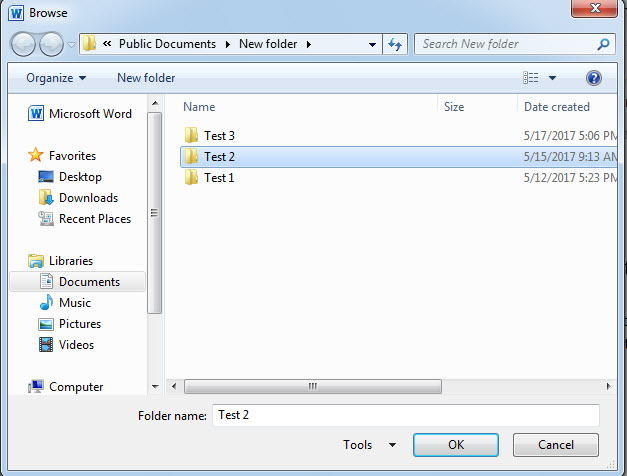
- Затем в открывшемся окне «Обзор» выберите папку, в которую вы сохраняете документы.
- И последнее, но не менее важное: нажмите «ОК».
Будьте готовы к потере данных
Как правило, с хорошей привычкой к работе, удачей и всеми благословениями, вы можете многого добиться в Word. Но сбои могут поразить вас в любое время. Таким образом, крайне важно регулярно создавать резервные копии документов. Имея под рукой резервную копию, вы будете более уверены в себе передtarтинт исправление документа.



