
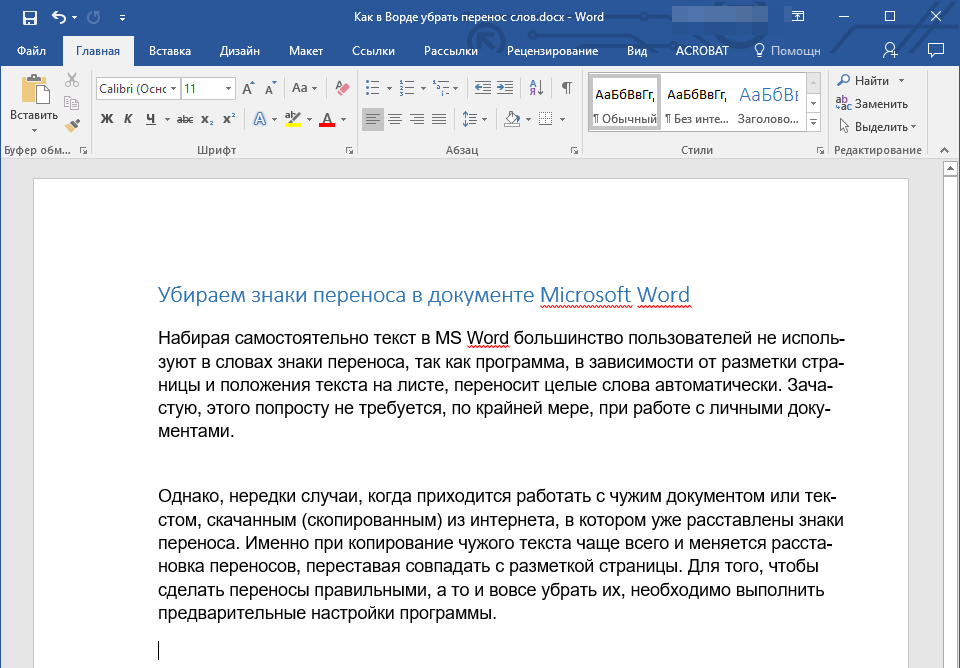
При создании текста в MS Word многие пользователи предпочитают не применять знаки переноса, так как программа сама осуществляет перенос целых слов в зависимости от разметки страницы и расположения текста на листе. В большинстве случаев такие символы не нужны, особенно когда речь идет о личных документах. Тем не менее, иногда эти знаки уже установлены, но оказываются избыточными, и их необходимо удалить. Сегодня мы расскажем, как это сделать.
Как убрать перенос слов в Ворде
Периодически многие сталкиваются с необходимостью редактировать чужие документы или тексты, скачанные из интернета, где заранее установлены знаки переноса. В таких случаях расположение этих символов часто изменяется — оно может перестать соответствовать форматированию и выравниванию контента страницы, превращаясь в произвольно расставленные дефисы. Чтобы устранить данную проблему или же полностью избавиться от лишних знаков, даже если их размещение на страницах корректно, потребуется выполнить несколько простых шагов. Сложности возникают, если переносы были установлены вручную, но и для этого существуют решения. В дальнейшем мы рассмотрим обе ситуации и расскажем, как нужно действовать в каждом случае.
Вариант 1: Автоматически расставленные переносы
Итак, у вас имеется текст, в котором разрывы были установлены автоматически, то есть программным обеспечением (независимо от того, использовался ли Ворд). Чтобы удалить из текста эти лишние символы, выполните следующие шаги:
- Перейдите из вкладки «Главная» на «Макет».
![]()
- В группе «Параметры страницы» найдите пункт «Расстановка переносов» и разверните его меню.
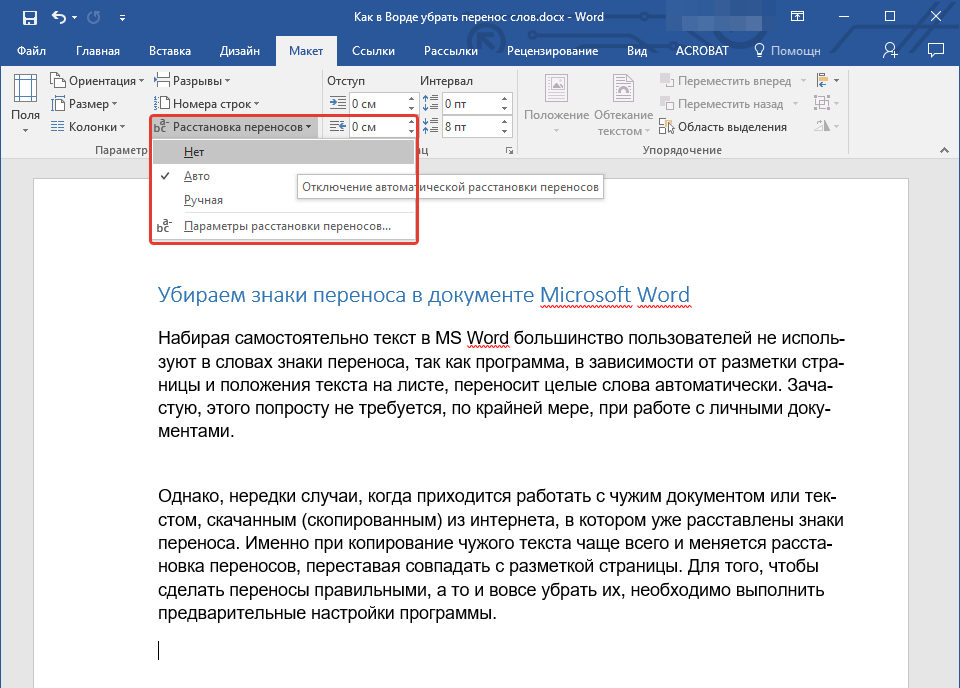
Обратите внимание: Для того чтобы отключить перенос слов в Word 2003 — 2007, нужно в разделе «Главная» перейти на вкладку «Разметка страницы» и там отыскать пункт под названием «Расстановка переносов».
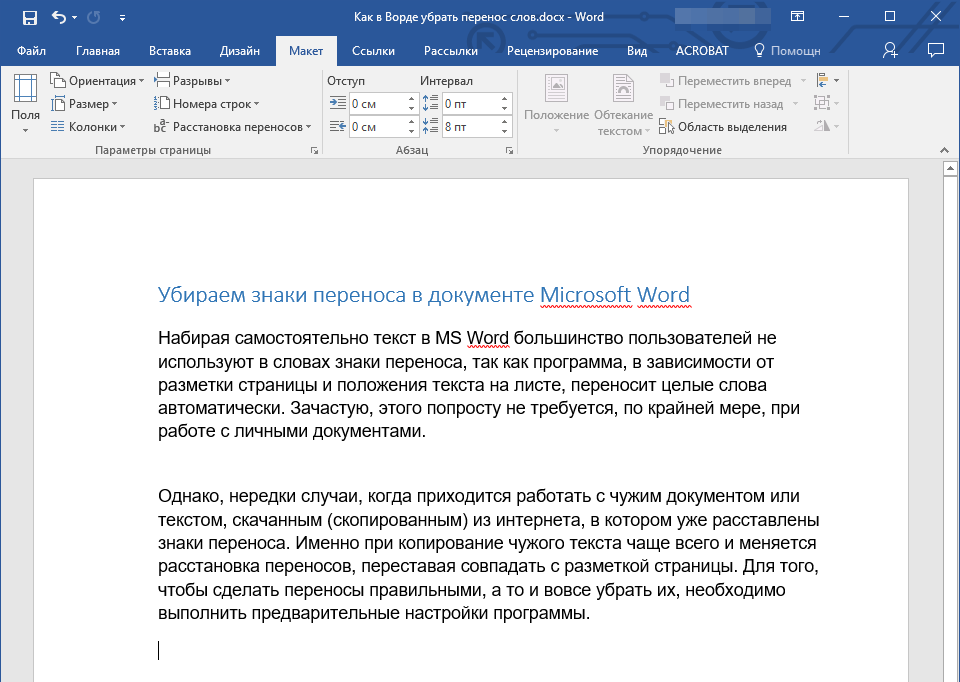
Выберите пункт «Нет», чтобы убрать автоматический перенос слов.
Вариант 2: Расставленные вручную или «смещенные»
Как упоминалось ранее, проблема неправильного расположения переносов в тексте чаще всего возникает при работе с чужими файлами или текстами, скопированными из интернета и вставленными в документ. В таких ситуациях переносы часто не располагаются в конце строк, как это происходит при их автоматическом установлении.
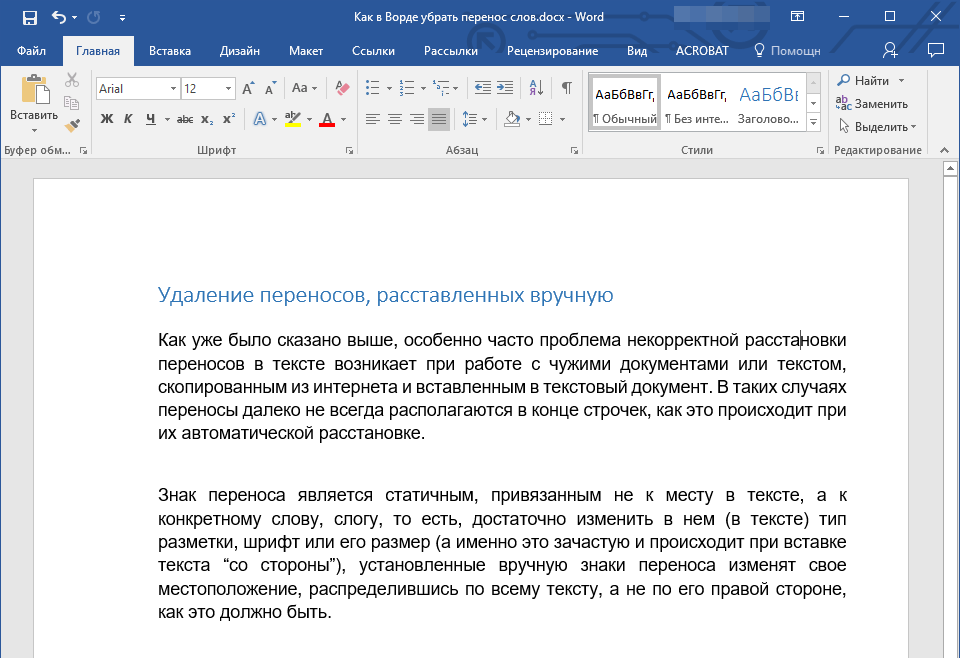
Знак переноса является фиксированным, он связан не с конкретным местом в тексте, а с определенным словом или слогом. Это означает, что достаточно изменить тип разметки страницы, шрифт или его размер (что часто происходит при вставке текста из других источников), как вручную установленные знаки переноса изменят свое местоположение, распространяясь по всему тексту, а не располагаясь справа, как это должно быть. Это может выглядеть примерно так:
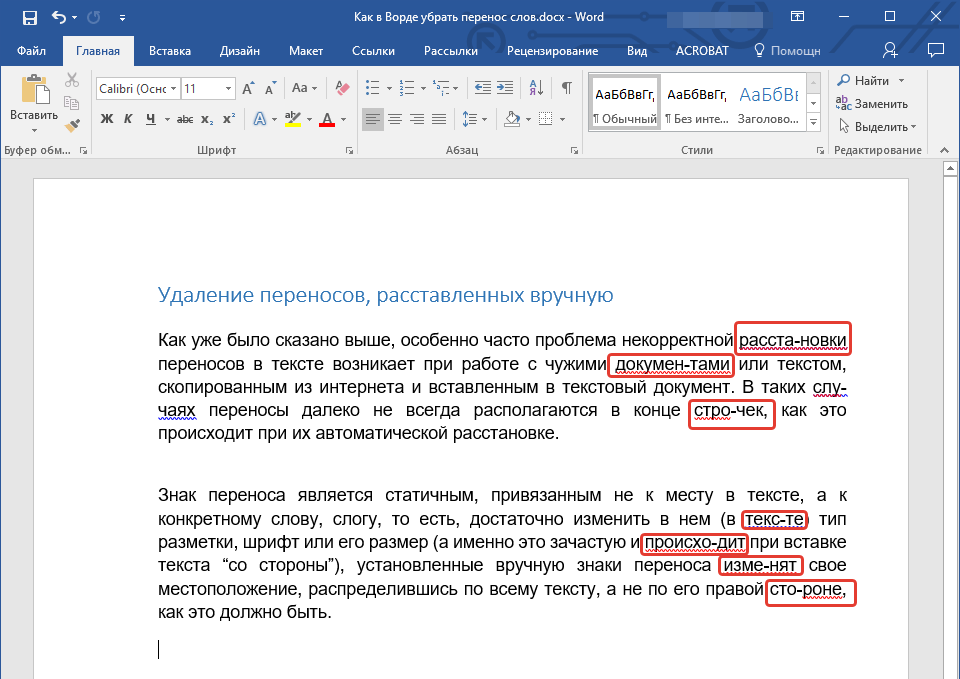
Из примера на скриншоте видно, что знаки переноса находятся не в самом конце строчек. Конечно, можно попытаться вручную подогнать форматирование текста так, чтобы все встало на свои места, но это практически невозможно, или же просто удалить эти символы вручную. Да, с небольшим фрагментом текста сделать это будет несложно, но что, если у вас в документе десятки, а то и сотни страниц с неправильно расставленными переносами? Для решения нашей задачи достаточно воспользоваться функцией поиска и замены.
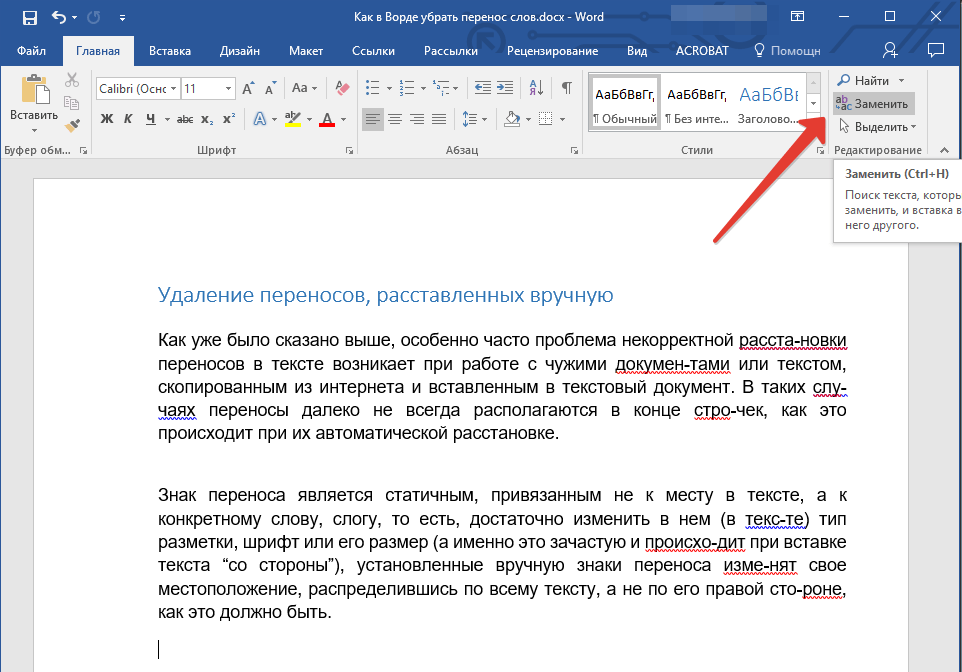
- В группе «Редактирование», расположенной во вкладке «Главная», нажмите кнопку «Заменить» (или нажмите «CTRL+H»).
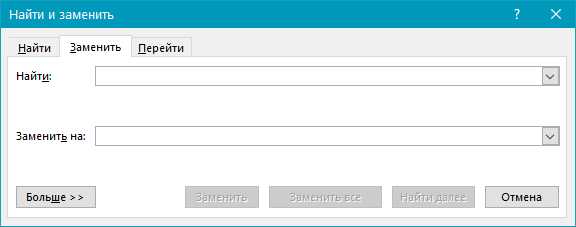
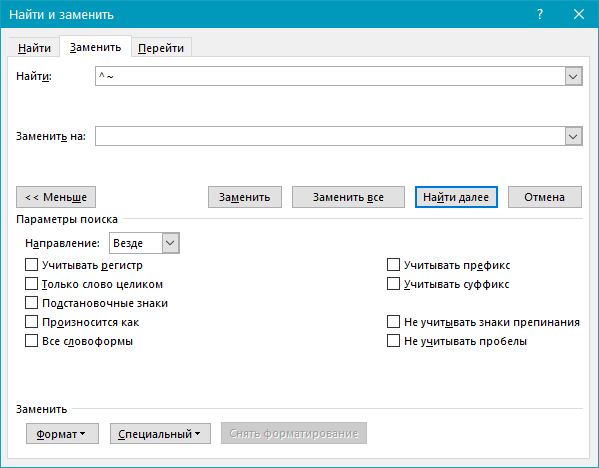
- Кликните по кнопке «Больше», расположенной снизу слева, и в расширенном окне выберите «Специальный».
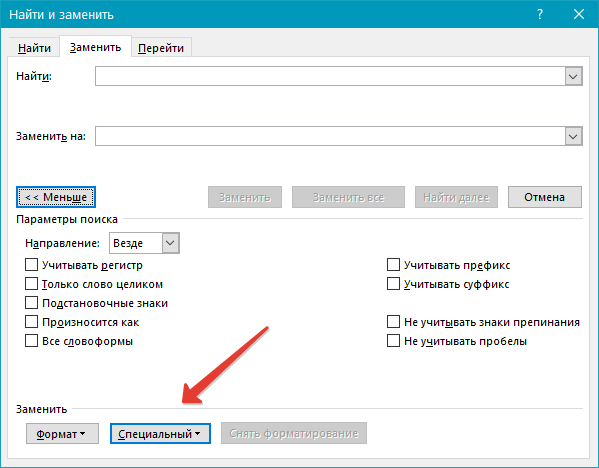
- В появившемся списке выберите символ, который вам нужно удалить из текста — «Мягкий перенос» или «Неразрывный дефис».
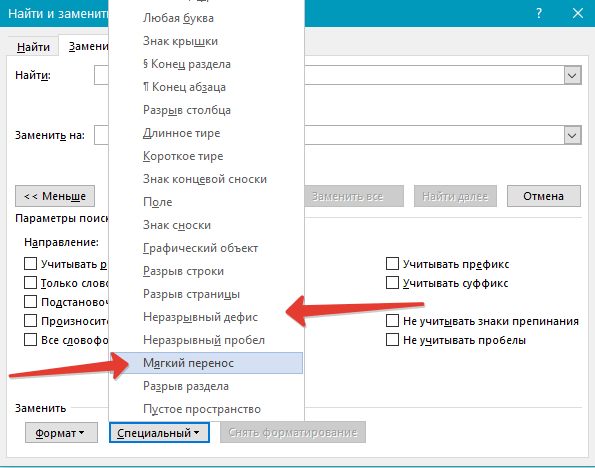
- Поле «Заменить на» следует оставить пустым.
- Нажмите «Найти далее», если вы просто хотите увидеть эти символы в тексте. «Заменить» — для того чтобы удалять их поочередно, или «Заменить все», чтобы удалить сразу все знаки переноса из текста.
- По завершении проверки и замены (удаления) появится небольшое окно, в котором вам нужно нажать «Да» или «Нет», в зависимости от того, планируете ли вы дальше перепроверять этот текст на наличие переносов (лучше это сделать).
Обратите внимание: Случается, что переносы строк в тексте оформлены не с использованием правильных символов (таких как «Мягкий перенос» или «Неразрывный дефис»), а через обычное тире «-» или знак «минус». В этом случае в строке «Найти» следует ввести именно этот символ «-» без кавычек, после чего можно нажимать на вариант «Найти далее», «Заменить» или «Заменить все», в зависимости от ваших дальнейших действий. Однако имейте в виду, что необходимые дефисы при этом также будут удалены. Но поскольку слова без них будут выделены как ошибки (подчеркнуты красным), их обнаружить и исправить не составит большого труда.
Таким образом, с помощью функции «Найти — заменить» в Word можно быстро устранить все неверно установленные переносы в словах. Стоит отметить, что область использования этой функции значительно шире, о чем упоминалось ранее.
2 простых способа убрать перенос слов в Ворде

На протяжении истории в наших документах не прижилась практика расстановки переносов, и редактируя материалы других авторов, вы нередко сталкиваетесь с прежними переносами, не понимая, как их устранить. Сегодня мы рассмотрим, как исключить стандартные переноса в Word, а также поделимся несколькими хитростями с нестандартными методами. Microsoft Office Word предлагает множество мощных функций, включая автоматическую расстановку переносов в соответствии с правилами русского языка.
Как убрать перенос слов в Ворде
Почему переводы нас не удовлетворяют? — Эта функция, бесспорно, полезна, но иногда она может вызывать раздражение. К примеру, при распознавании текста — если в тексте присутствуют переносы, они могут быть неправильно выставлены, что при чтении такого документа ставит под сомнение умственные способности автора, и ящик просто открывается. Мы будем считать все переносы, расставленные стандартными инструментами Word, автоматическими все, что было скопировано или неправильно распознано при сканировании, было размещено вручную (или, возможно, кто-то действительно организовал это самостоятельно).
Убираем автоматически расставленный перенос слов в Ворд
Убрать автоматическую расстановку переносов в Word очень просто. Откройте нужный документ, перейдите на вкладку «Макет» (она может называться «Макет страницы») и в категории «Параметры страницы» найдите «Переносы». В раскрывающемся списке автоматически будет установлено значение «Авто» — просто выберите «Нет», и автоматическая расстановка переносов будет удалена. Если параметр «Авто» не активирован, а в документе по-прежнему отображаются переносы, они размещаются вручную
Убираем переносы расставленные вручную
Прежде всего, проверьте автоматическую расстановку переносов (параметр должен быть «Нет»). С ручными переводами все немного сложнее, но решить эту проблему можно простым трюком! Чтобы убрать вставленные вручную дефисы, нам нужно использовать все прелести автозамены. Дело в том, чтобы заменить все знаки переноса в тексте на «Ничего».
Откройте окно «Автозамена» (сочетание клавиш CTRL + H) и откройте дополнительные настройки… .. необходимо вставить в поисковую строку символ «Мягкая пленка» (все это в расширенных параметрах на кнопке «Особые») Строку «Заменить на:» не нужно нажимать. Просто нажмите «Заменить все» и все переносы будут удалены из документа, после окончания автокоррекции отобразится статистика с количеством удаленных переносов в тексте. Многие спросят: почему такие трудности? Хитрость заключается в том, чтобы не удалять лишние дефисы и дефисы вместе с переносом, поэтому вам нужно переключиться на «Мягкое зиливание»



