
Microsoft Word 2010 является одним из наиболее популярных текстовых редакторов, который часто используется для создания и редактирования различных документов. Однако, при работе с таблицами в Word 2010 иногда возникает проблема — разрыв таблицы между страницами. Это может быть очень раздражающе, особенно при печати документов или в случае, когда вы хотите сохранить документ в формате PDF. В этой статье мы рассмотрим несколько способов, как убрать разрыв таблицы между страницами в Word 2010.
Способ 1: Используйте функцию «Объединить ячейки»
Первый способ решения проблемы заключается в использовании функции «Объединить ячейки». Для этого выделите ячейки таблицы, которые находятся на разных страницах, и нажмите правой кнопкой мыши. В появившемся контекстном меню выберите опцию «Объединить ячейки». После этого, Word 2010 автоматически сольет ячейки в одну, тем самым убрав разрыв таблицы между страницами.
Способ 2: Измените размер страницы или полей
Если первый способ не сработал, вы можете попробовать изменить размер страницы или полей в документе Word 2010. Зайдите во вкладку «Разметка страницы» и нажмите на кнопку «Размер страницы». В появившемся меню выберите опцию «Пользовательский размер страницы». Здесь вы можете изменить ширину и высоту страницы, а также отступы. Попробуйте увеличить размер страницы или уменьшить значения полей, чтобы избежать разрыва таблицы между страницами.
Надеемся, что эти способы помогут вам убрать разрыв таблицы между страницами в Word 2010. Если ни один из них не сработал, попробуйте также проверить настройки печати и размер бумаги в принтере. Удачной работы!
Как избавиться от разрыва таблицы в Word 2010
В Word 2010 иногда может возникать проблема с разрывом таблицы между страницами, что может усложнять работу с документом и внешний вид. Применение следующих методов позволит вам избавиться от этой проблемы:
1. Удаление разрыва страницы
Если в таблице имеется разрыв страницы, вам необходимо его удалить. Для этого:
- Выберите ячейку перед разрывом страницы.
- Откройте вкладку «Разметка страницы» на ленте.
- Нажмите на кнопку «Разрывы» в группе «Страницы».
- В раскрывшемся меню выберите «Без разрыва страницы».
2. Изменение параметров таблицы
Если удаление разрыва страницы не помогло, вы можете изменить параметры таблицы. Для этого:
- Выделите всю таблицу.
- Нажмите правой кнопкой мыши на таблице и выберите «Свойства».
- В открывшемся окне перейдите на вкладку «Строка» или «Колонка», в зависимости от того, в каком направлении находится разрыв страницы.
- Снимите флажок соответствующего параметра «Разрыв страницы перед/после».
- Нажмите «ОК», чтобы применить изменения.
Следуя этим простым инструкциям, вы сможете без проблем избавиться от разрыва таблицы в Word 2010 и создавать аккуратные и компактные документы.
Причины разрыва таблицы
Разрыв таблицы между страницами в Word 2010 может происходить по нескольким причинам:
1. Недостаточно места для размещения таблицы на текущей странице. Если таблица занимает слишком много места и не умещается полностью на одной странице, Word автоматически переносит ее на следующую страницу, что приводит к разрыву.
2. Установлено автоматическое размещение таблицы. Если в документе настроено автоматическое размещение таблиц, Word может самостоятельно разделять ее между страницами, чтобы лучше управлять расположением текста и изображений.
3. Наличие страничного разрыва перед таблицей. Если перед таблицей установлен страничный разрыв, Word разместит ее на новой странице, чтобы сохранить разделение между различными частями документа.
4. Использование настроек форматирования страницы, которые приводят к разрыву таблицы. Некоторые настройки форматирования страницы, такие как определенные поля, могут приводить к разрыву таблицы на разные страницы.
Чтобы избежать разрыва таблицы, можно попробовать следующие рекомендации:
— Уменьшить размер таблицы или количество данных в ней, чтобы она помещалась на одной странице.
— Изменить настройки автоматического размещения таблицы, чтобы Word не разделял ее между страницами.
— Удалить страничный разрыв перед таблицей, если он необходим только для других разделов документа.
— Проверить и изменить настройки форматирования страницы, которые могут приводить к разрыву таблицы.
Как убрать разрыв таблицы
Создание и форматирование таблицы в Word 2010 может быть очень удобным и эффективным способом представления информации. Однако, иногда возникает проблема разрыва таблицы между страницами, которая может нарушить ее читаемость и внешний вид. Чтобы убрать разрыв таблицы и сохранить ее целостность, следуйте инструкциям ниже:
- Выделите всю таблицу, кликнув левой кнопкой мыши на краю таблицы.
- На верхней панели инструментов найдите вкладку «Макет страницы» и кликните на нее.
- В разделе «Размещение» найдите кнопку «Свойства».
- В открывшемся окне «Свойства таблицы» выберите вкладку «Разрывы», а затем снимите флажок с опции «Разрыв перед таблицей».
- Нажмите кнопку «ОК», чтобы закрыть окно «Свойства таблицы».
После выполнения этих шагов разрыв таблицы будет удален, и таблица будет отображаться на одной странице без обрывов.
Примечание: Если вы хотите убрать разрывы только для конкретной таблицы, а не для всего документа, выделите только эту таблицу перед выполнением указанных выше шагов.
Теперь вы знаете, как убрать разрыв таблицы между страницами в Word 2010. Следуя этим простым инструкциям, вы сможете создавать и форматировать таблицы без разрывов, чтобы сохранить их целостность и удобство чтения.
Удачи в использовании Word 2010!
Как убрать разрыв таблицы в ворде 2010
При вставке таблицы внизу страницы в Word таблица с большой вероятностью будет разбита на две страницы, как показано ниже. Таблица на страницах в некоторых случаях будет неудобна для чтения, например, распечатки и т. Д. В этой статье будет представлен способ предотвратить разрыв таблицы на две страницы в Word.
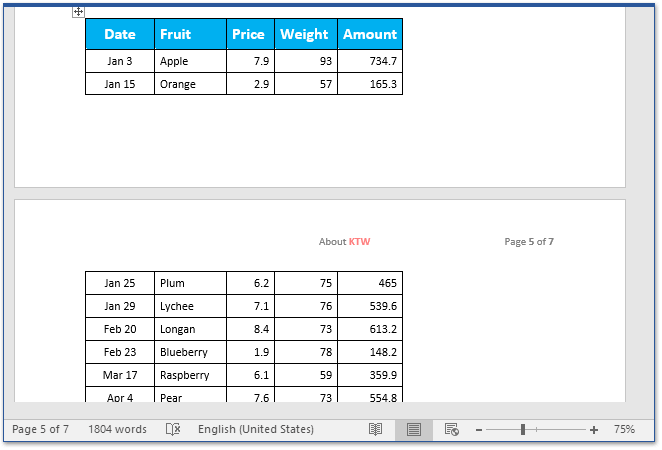
Как предотвратить разрыв таблицы между двумя страницами в Word
Если у вас есть таблица, разбитая на две страницы в документе Word, вы можете выполнить следующие шаги, чтобы сохранить строки таблицы на одной странице в Word.
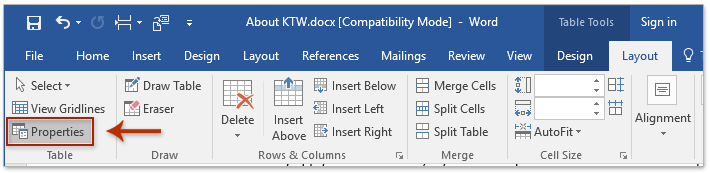
1. Выберите таблицу, которая разбивается на две страницы, а затем нажмите Планировка (В соответствии с Работа с таблицами)> Объекты. Смотрите скриншот:
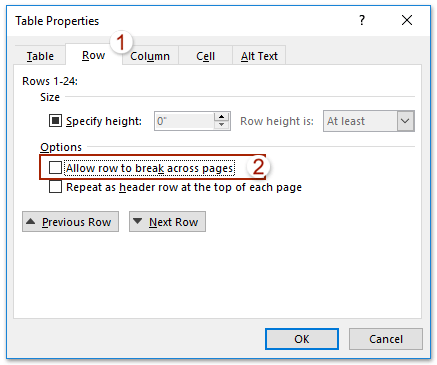
2. В появившемся диалоговом окне Свойства таблицы (1) разрешить Строка вкладка, (2) снимите флажок Разрешить разрыв строки между страницами вариант, и (3) нажмите OK кнопка. Смотрите скриншот:

3. Выберите строки таблицы и щелкните якорь в правом нижнем углу окна Пункт группы на Главная таб. Смотрите скриншот:

4. В диалоговом окне Абзац, пожалуйста (1) разрешить Разбивка строк и страниц вкладка, (2) проверить Продолжить со следующим вариант, и (3) нажмите OK кнопка. Смотрите скриншот:
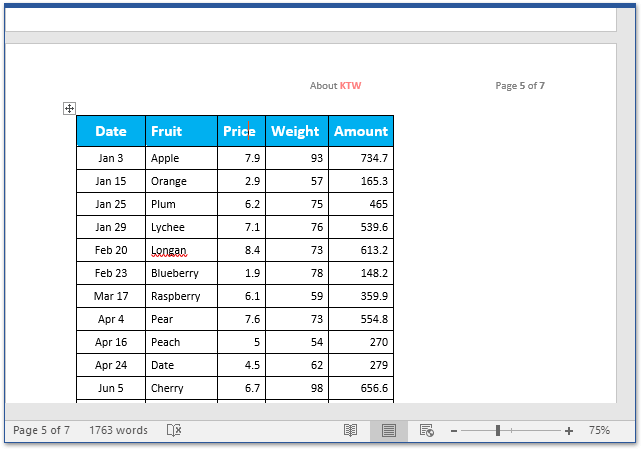
И теперь вы увидите, что все строки таблицы на всех страницах хранятся на одной странице вместе, как показано на скриншоте ниже.
Просмотр и редактирование нескольких документов Word с вкладками, как в Chrome и Edge!
Так же, как просмотр нескольких веб-страниц в Chrome, Safari и Edge, вкладка Office позволяет открывать и управлять несколькими документами Word в одном окне. Переключаться между документами теперь можно просто, щелкнув по их вкладкам!Попробуйте Office Tab бесплатно прямо сейчас!



